Base de conhecimento
1000 perguntas frequentes, 500 tutoriais e vídeos explicativos. Aqui, você encontra apenas soluções!
Adicionar um anexo no aplicativo Web Mail da Infomaniak
Atualização 30/06/2026
Este guia explica como anexar ficheiros e/ou imagens aos e-mails enviados a partir da aplicação web Mail Infomaniak (serviço online ksuite.infomaniak.com/mail), a solução online completa para ler e gerir os seus e-mails.
Introdução
- Consulte este outro guia sobre as limitações de envio de e-mails/anexos.
Anexar ficheiros do seu computador à sua mensagem
Para adicionar um anexo presente no seu computador:
- Clique aqui para aceder à aplicação web Mail Infomaniak (serviço online ksuite.infomaniak.com/mail).
- Clique em Nova mensagem.
- Clique no ícone de grampo Anexar ficheiro:
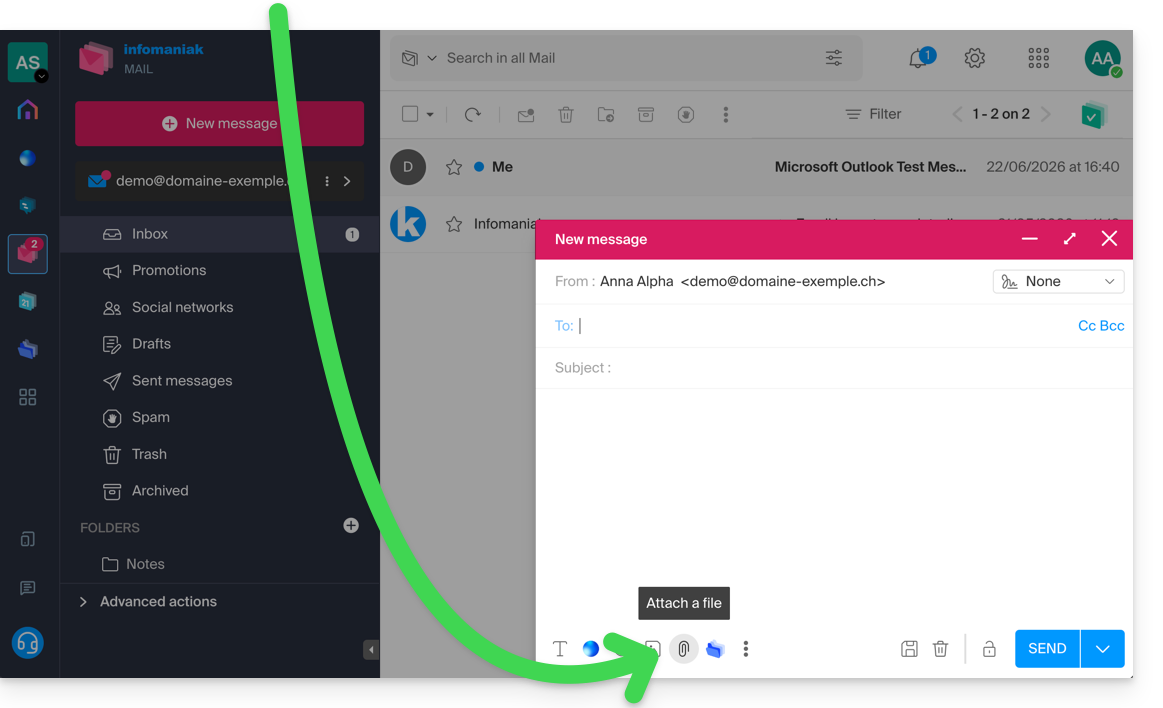
- Navegue pelas pastas para selecionar os arquivos a serem anexados à mensagem:
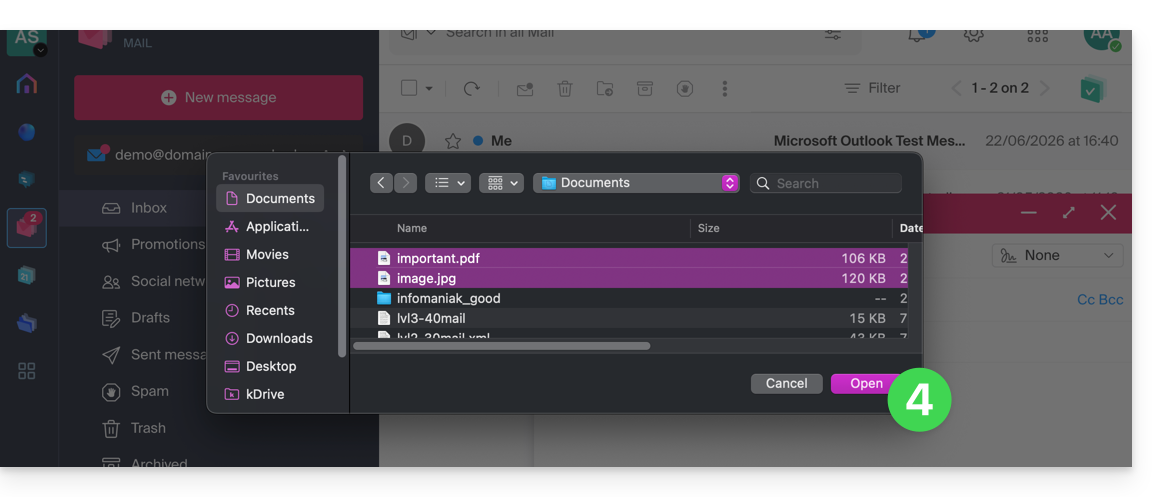
- No aplicativo web Mail da Infomaniak (serviço online ksuite.infomaniak.com/mail), o limite de tamanho dos anexos é de 25 MB.
- Acima desse limite e até um máximo de 3 GB, um link SwissTransfer é gerado e integrado à sua mensagem: os dados são armazenados na Suíça, na nuvem da Infomaniak, e seus destinatários poderão usar esse link para baixar facilmente os anexos durante um período predefinido.
- Acima de 3 GB (e até 50 GB), é recomendado usar sempre o SwissTransfer para seus envios.
- No aplicativo web Mail da Infomaniak (serviço online ksuite.infomaniak.com/mail), o limite de tamanho dos anexos é de 25 MB.
Anexar arquivos do kDrive à sua mensagem
Para adicionar um anexo existente no kDrive:
- Clique aqui para acessar o aplicativo web Mail da Infomaniak (serviço online ksuite.infomaniak.com/mail).
- Clique em Nova mensagem.
- Clique no ícone da pasta do kDrive para navegar pelas pastas; selecione os arquivos do kDrive a serem anexados à mensagem:
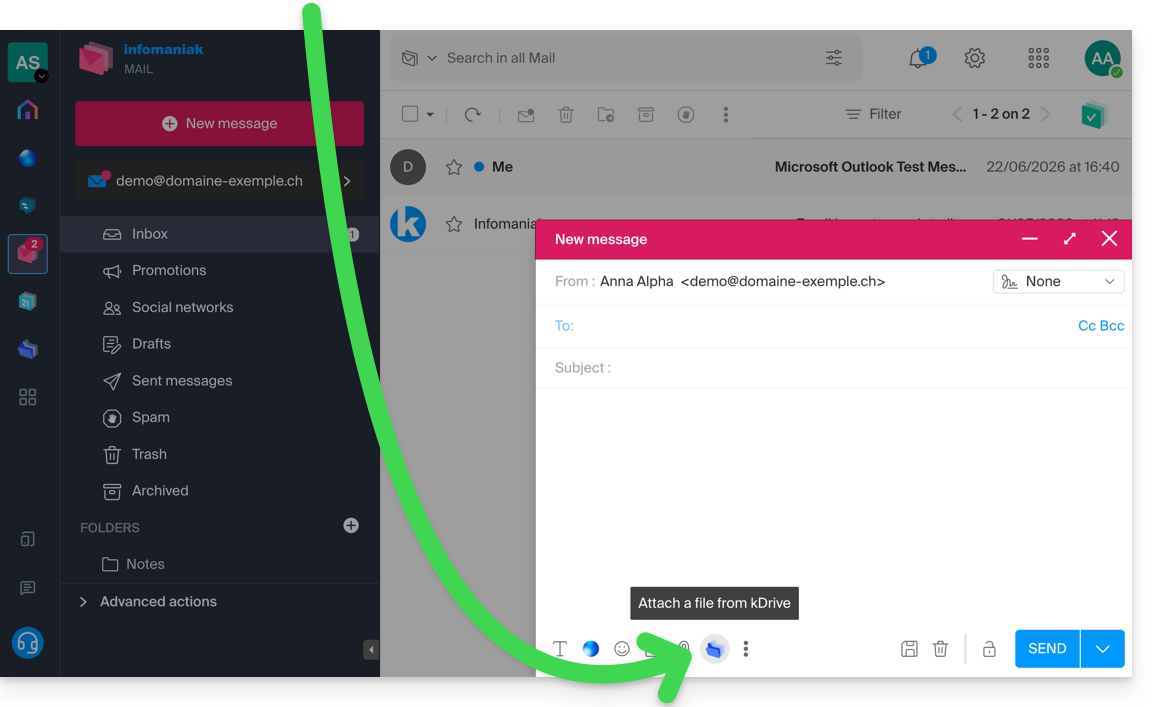
- Depois de encontrar e adicionar os dados (se necessário, altere o kDrive selecionado através do menu suspenso), selecione a opção Anexo à direita (para anexar os ficheiros kDrive à mensagem, em vez de enviar um simples link para os ficheiros) e, em seguida, clique no botão Inserir:
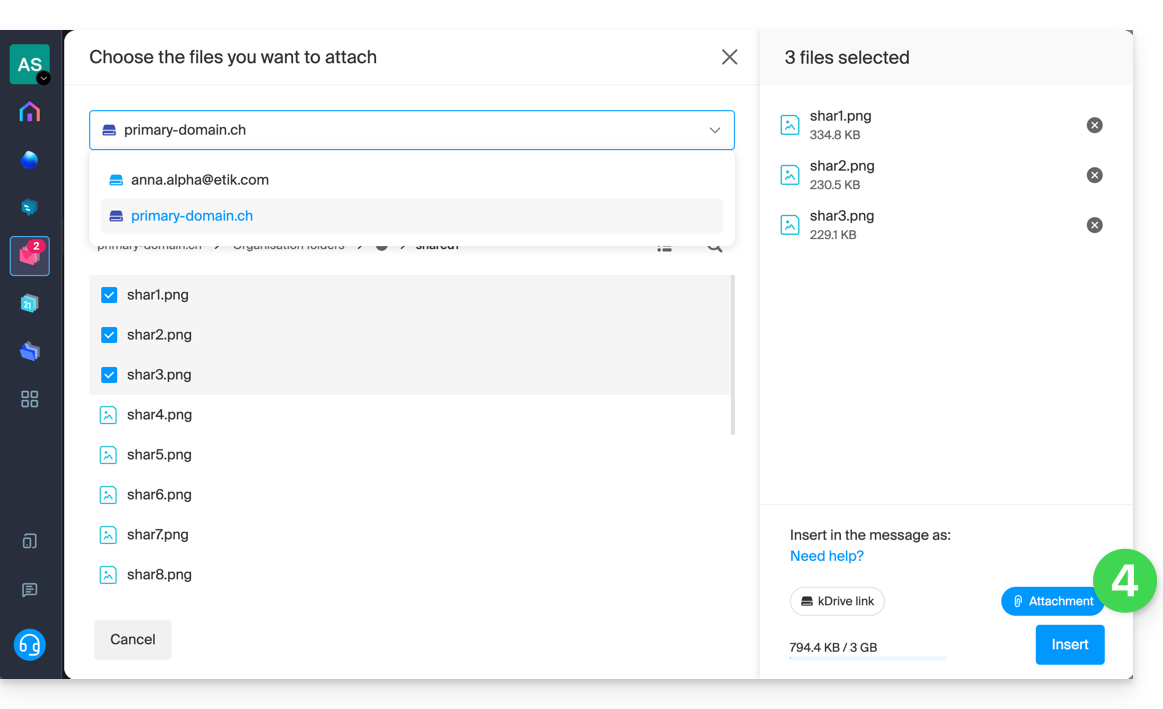
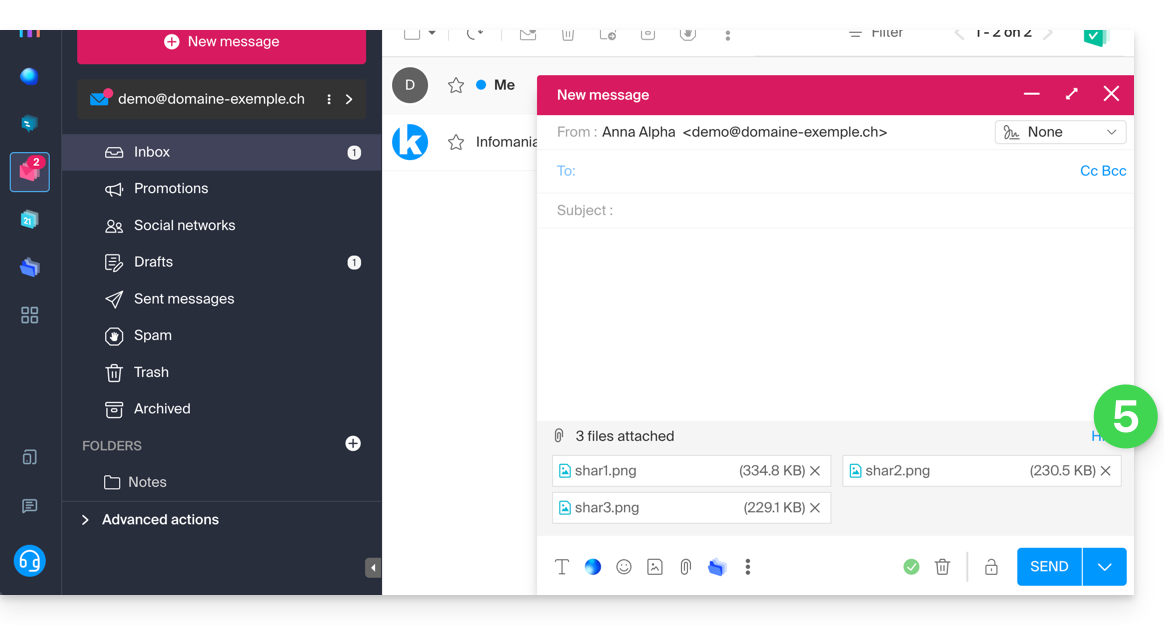
- Os ficheiros selecionados são adicionados à mensagem:
Incluir uma imagem no corpo da sua mensagem
Para adicionar uma imagem à mensagem (no meio do texto da sua mensagem, por exemplo), existem 2 possibilidades:
- Arraste e solte a imagem na interface de introdução (imagens com mais de 10 MB não serão exibidas, mas serão anexadas).
- … ou clique no ícone que representa uma paisagem:
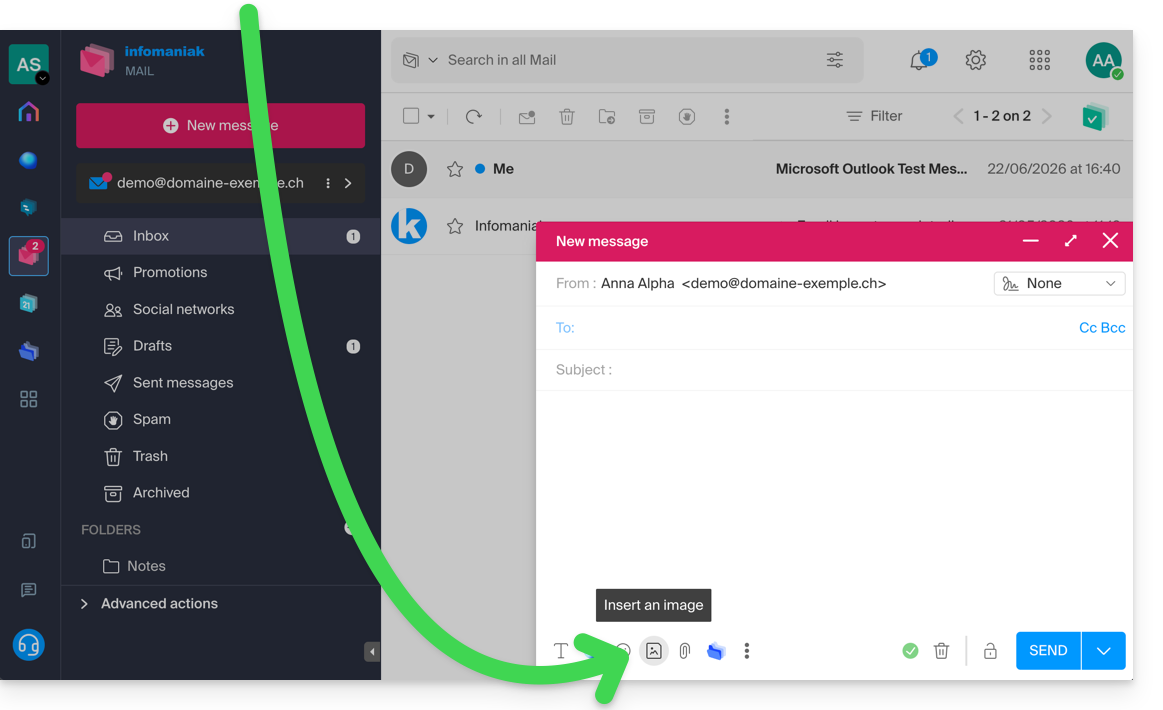
- em seguida:
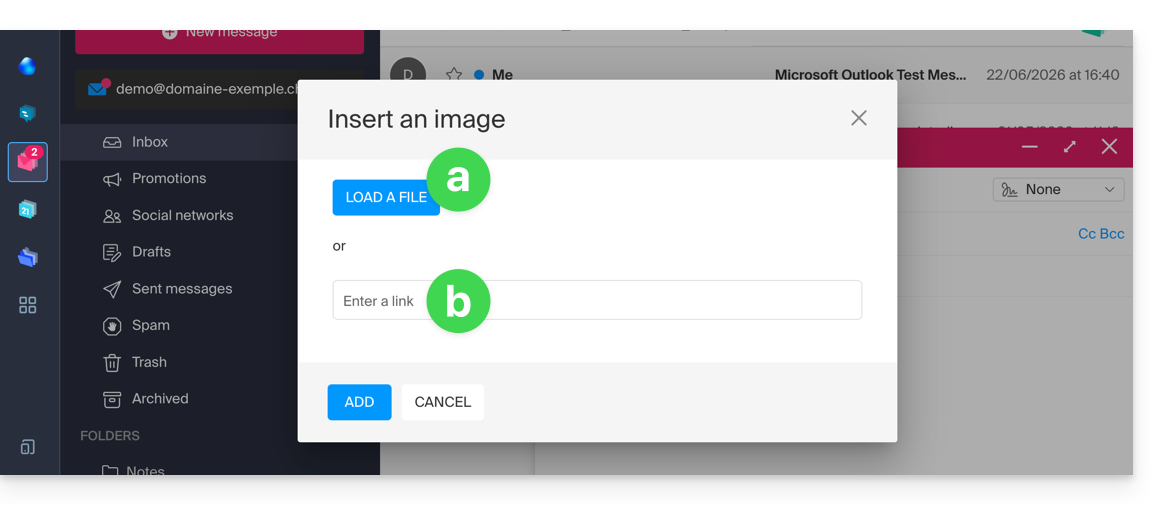
- Clique no botão para carregar uma imagem (o que permite selecioná-la no local desejado e inseri-la no corpo da mensagem)…
- … ou insira o endereço URL da imagem que deseja incluir dinamicamente; a imagem deve estar disponível em algum lugar na Internet (você pode usar o Web FTP para enviar sua imagem para o seu espaço de hospedagem, caso possua) e deve continuar disponível no momento em que o destinatário visualizar a mensagem.
- Clique no botão para adicionar a imagem.
Link para esta FAQ: https://faq.infomaniak.com/1697
Esta seção de perguntas frequentes foi útil?