Kennisbank
1.000 veelgestelde vragen, 500 tutorials en uitlegvideo's. Hier vind je alleen maar oplossingen!
De verschillende identificatoren van Swiss Backup (cloudback-up) begrijpen
Deze handleiding beschrijft hoe u de aanmeldings- en configuratiegegevens van Swiss Backup (gratis back-upoplossing van het type Openstack Swift, S3, SFTP...) kunt opvragen, de back-upoplossing in een onafhankelijke Zwitserse cloud.
Daarnaast wordt het verschil tussen de beschikbare wachtwoorden uitgelegd.
Anmeldeinformationen (Cloud-Backup)
Toegang tot de informatie
Om toegang te krijgen tot de informatie over uw gratis back-up van het type Openstack Swift, S3, SFTP...:
- Klik hier om toegang te krijgen tot het beheer van uw product in de Infomaniak Manager (Hulp nodig?).
- Klik rechtstreeks op de naam van het betreffende product:
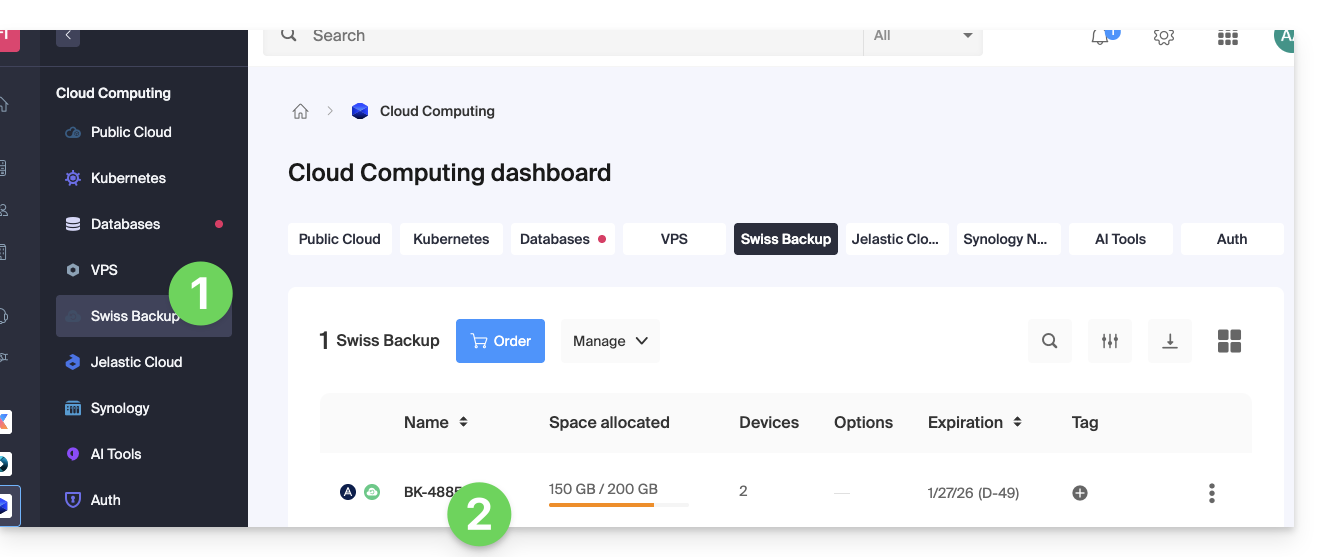
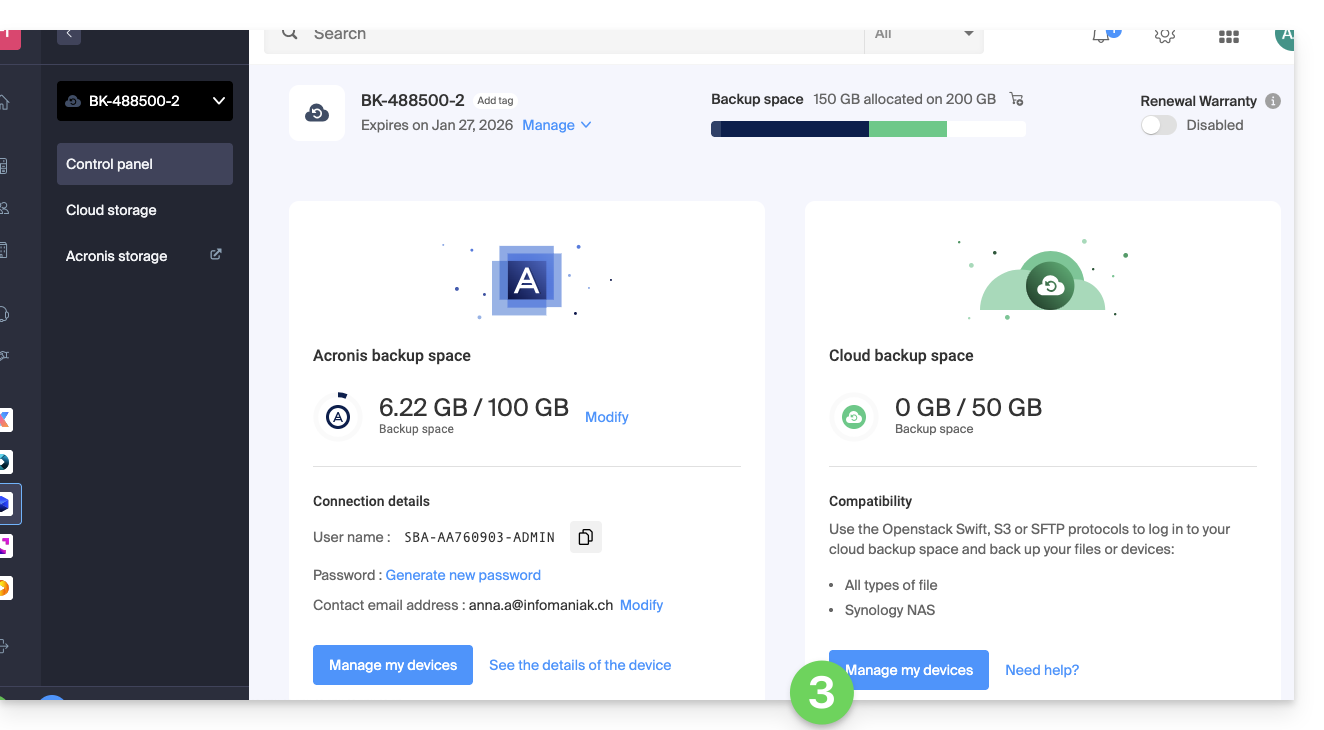
- Klik op de blauwe knop Mijn apparaten beheren (in de sectie Cloud-back-upopslag):
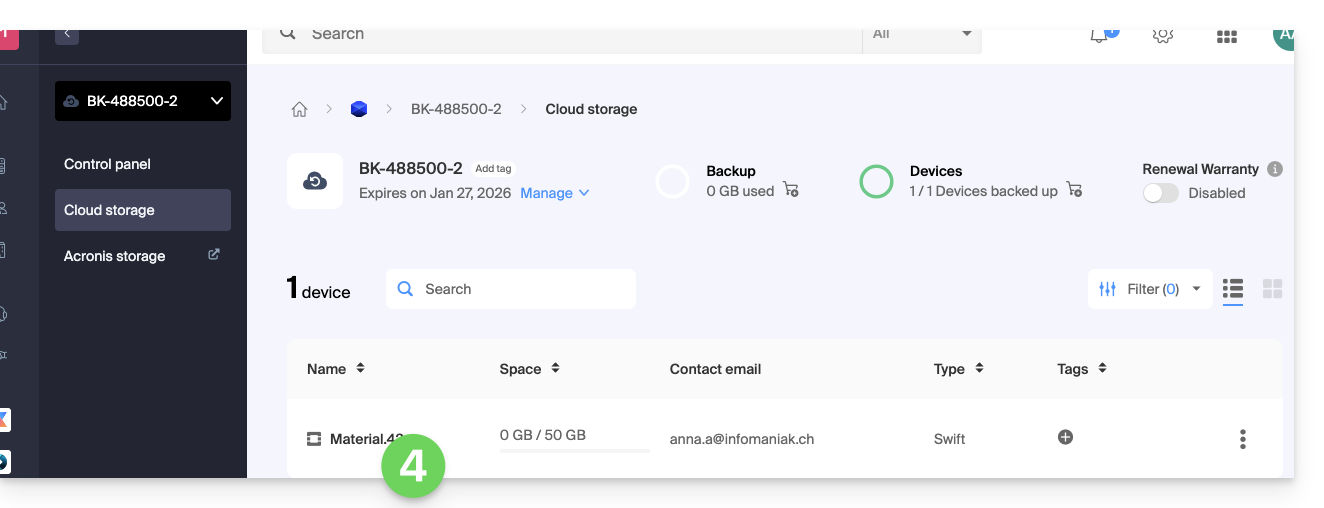
- Klik op de naam van het betreffende object in de weergegeven tabel:
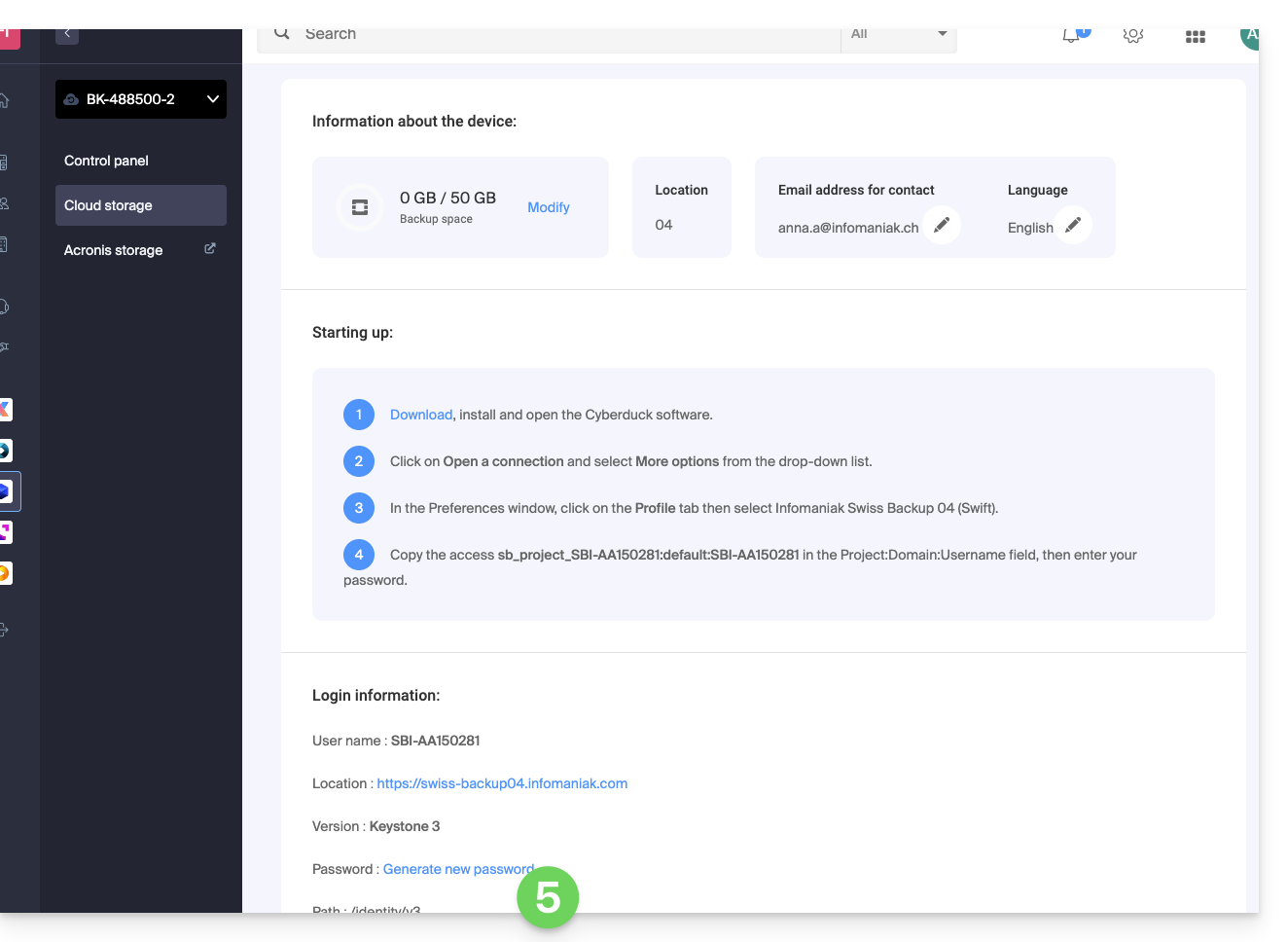
- De verschillende informatie over uw apparaat wordt onderaan de pagina weergegeven...
Die verschiedenen Anmeldeinformationen (Swift, S3, etc.)
Deze informatie varieert afhankelijk van het gekozen apparaattype (Swift, SFTP, enz.), maar omvat onder meer:
| gevraagde informatie | in te vullen inhoud |
|---|---|
| Benutzername / Anmelde-ID / Benutzername | meestal in de vorm SBI-AB123456 |
| Locatie | https://swiss-backup01.infomaniak.com of swiss-backup02... 03... enz. |
| Versienummer | Keystone 3 |
| een wachtwoord / toegangssleutel | ***** (zie hieronder om het te beheren) |
| Pad | /identity/v3 |
| Klant / projectnaam / project | meestal in de vorm sb_project_ gevolgd door gebruikersnaam, dus sb_project_SBI-AB123456 bijvoorbeeld |
| Domeinnaam / domein | meestal default invullen |
| Regio | RegionOne |
| Bucket | meestal default of /default invullen |
| Identity-endpoint | meestal de locatie gevolgd door het pad (zie hierboven), dus swiss-backup01.infomaniak.com/identity/v3 bijvoorbeeld |
Verschillende wachtwoorden
Infomaniak-account
Om toegang te krijgen tot het beheer van het Swiss Backup-product (Acronis of cloudopslag), moet u zich aanmelden bij de Infomaniak Manager: neem de tijd om deze andere handleiding over dit onderwerp te lezen.
Cloudback-up - Wachtwoord voor aanmelding opnieuw instellen
Om een verbinding van het type Swift / S3 / FTP/SFTP / enz. tot stand te brengen, moet er bij de eerste keer dat een apparaat wordt aangemaakt in de Swiss Backup-interface en de identificatie wordt geactiveerd, een wachtwoord worden gegenereerd.
Het is niet mogelijk om een reeds gegenereerd wachtwoord weer te geven. Als het wachtwoord verloren is, moet er een nieuw wachtwoord worden gegenereerd:
- Klik hier om toegang te krijgen tot het beheer van uw product in de Infomaniak Manager (Hulp nodig?).
- Klik rechtstreeks op de **naam** van het betreffende product.
- Klik op de blauwe knop **Mijn apparaten beheren** (in het gedeelte Cloud-back-upopslag):
- Klik op de naam van het betreffende object in de weergegeven tabel:
- Klik op **Nieuw wachtwoord genereren** of toegangssleutel en volg de wizard:
Acronis-back-up
Om een verbinding met Acronis tot stand te brengen, wordt een wachtwoord voor dit type back-up gegenereerd bij het aanmaken van een apparaat in de Swiss Backup-interface en het activeren van de identificatie. Er is ook een encryptiewachtwoord.
Link naar deze veelgestelde vragen: https://faq.infomaniak.com/2766
Is deze veelgestelde vragenlijst nuttig geweest?