Kennisbank
1.000 veelgestelde vragen, 500 tutorials en uitlegvideo's. Hier vind je alleen maar oplossingen!
Zoek naar gegevens op kDrive
Deze handleiding beschrijft hoe u informatie kunt zoeken binnen de gegevens die zijn opgeslagen in kDrive van Infomaniak, en die toegankelijk zijn voor de ingelogde gebruiker in de beschikbare bestanden en mappen.
⚠ Beschikbaar bij:
| kSuite | |
| Business | |
| Enterprise | |
| kDrive | |
| Pro |
Zoeken in de inhoud van gehoste bestanden inschakelen
Om deze intelligente zoekfunctie voor inhoud binnen PDF-bestanden of tabellen/tekstdocumenten in te schakelen:
- Klik hier om toegang te krijgen tot de web-app kDrive van Infomaniak (online dienst ksuite.infomaniak.com/kdrive).
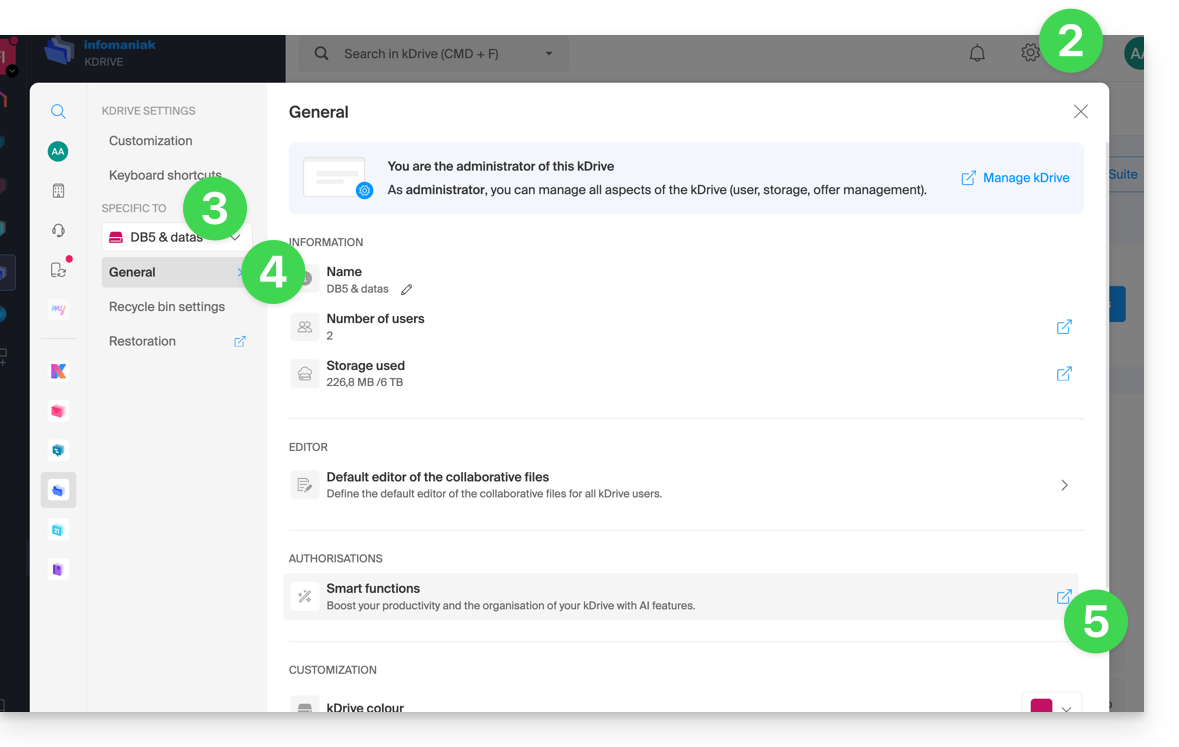
- Klik op het pictogram Instellingen rechtsboven.
- Selecteer de relevante kDrive in het vervolgmenu in het linkermenu.
- Klik op Algemeen in het linkermenu.
- Klik op Slimme functies:
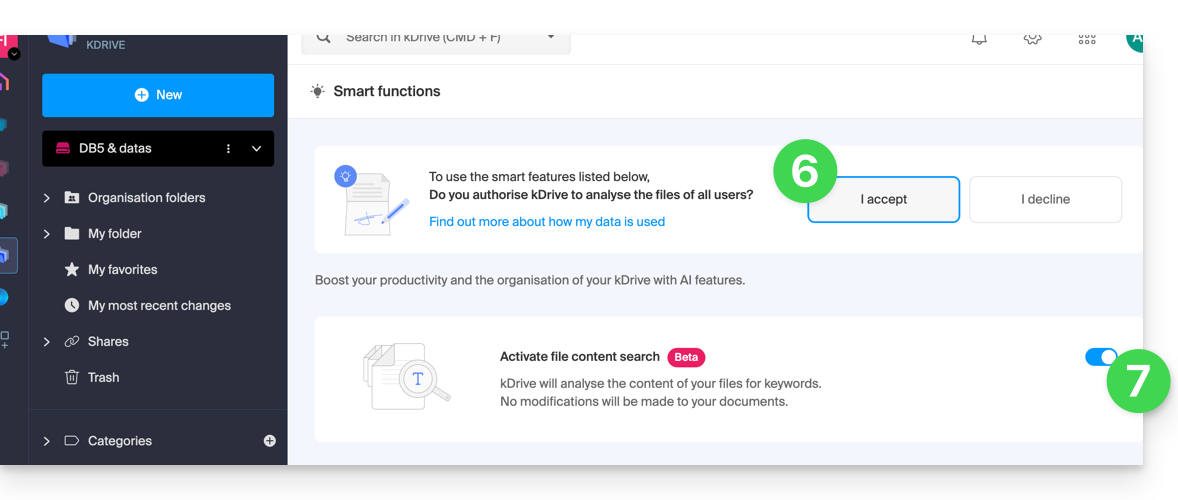
- Klik op de knop om de automatische bestandsanalyse te accepteren.
- Klik op de schakelaar om de inhoudszoekfunctie te activeren:
Zoeken naar een item…
… in de mobiele kDrive-app (app voor smartphone of tablet iOS / Android)
Op de hoofdpagina van de app kDrive kunt u de tekst die u wilt vinden in het zoekveld invoeren:
Als u door uw mappen navigeert, is er rechtsboven op het scherm een vergrootglas zichtbaar om een zoekopdracht te starten:
… in de web-app kDrive (online dienst ksuite.infomaniak.com/kdrive)
De zoekbalk bevindt zich altijd bovenin het scherm. Met de sneltoets CMD-F of CTRL-F kunt u de focus op het veld plaatsen, zodat u de tekst die u wilt vinden sneller kunt invoeren. De resultaten worden weergegeven tijdens het zoeken. U kunt ook zoeken op bestandstype: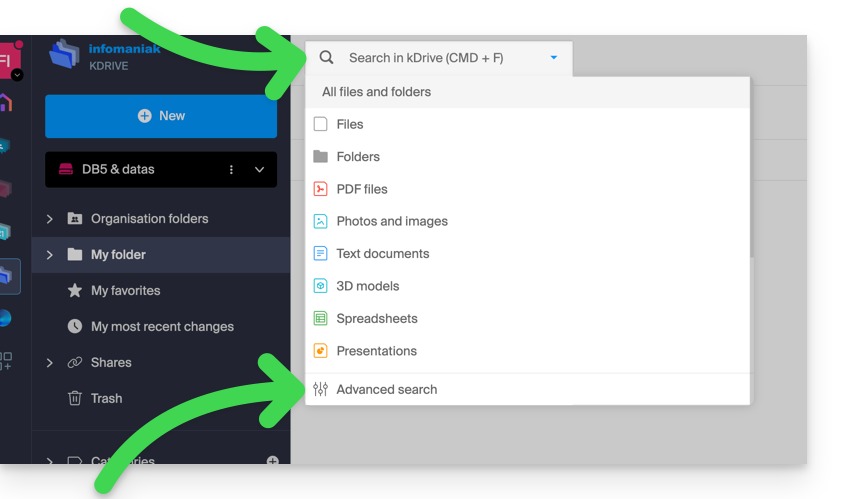
Klik op het pictogram voor geavanceerd zoeken onderaan het vervolgmenu van de zoekbalk om te filteren op de volgende criteria:
- Locatie
- Documenttype
- Datum van wijziging
- aangemaakt door {kDrive-gebruiker}
- zichtbare tekst in de bestands- of mapnaam
- tekst in de inhoud van het bestand
- Categorie
Zodra u uw zoekcriteria voor het gewenste zoekwoord heeft vastgesteld, kunt u de zoekopdracht starten door op de knop Zoeken te klikken.
Link naar deze veelgestelde vragen: https://faq.infomaniak.com/2320
Is deze veelgestelde vragenlijst nuttig geweest?