Kennisbank
1.000 veelgestelde vragen, 500 tutorials en uitlegvideo's. Hier vind je alleen maar oplossingen!
Een kMeet-vergadering live ondertitelen (automatische ondertiteling)
Deze handleiding legt uit hoe u de functie voor automatische transcriptie van kMeet kunt gebruiken, de ethische en gratis videoconferentieoplossing van Infomaniak. Hiermee kunt u tijdens vergaderingen ondertitels in realtime weergeven, waardoor het gemakkelijker wordt om de gesprekken te volgen en aan de behoeften op het gebied van toegankelijkheid te voldoen, en zelfs om de transcriptie later te gebruiken voor vertaling.
Vereisten
- De moderator van de virtuele vergadering moet minimaal beschikken over kSuite (alleen beschikbaar in de Business- en Enterprise-abonnementen).
- Als de functie voor ondertiteling wordt geactiveerd, kunnen alle deelnemers (zelfs anonieme deelnemers of deelnemers zonder kSuite) de functie voor automatische transcriptie activeren.
Automatisch de uitspraken van de deelnemers transcriberen
U kunt een automatische transcriptie van de uitspraken van de deelnemers aan een kMeet-vergadering weergeven:
- Start de kMeet-app (web, desktop of mobiel).
- Maak of word lid van een vergaderruimte.
- Geef minimaal toegang tot uw microfoon.
- Klik op het pictogram ○○○ in de werkbalk.
- Klik op Ondertitels inschakelen.
- Wat de deelnemers zeggen, wordt onderaan uw kMeet-venster weergegeven:
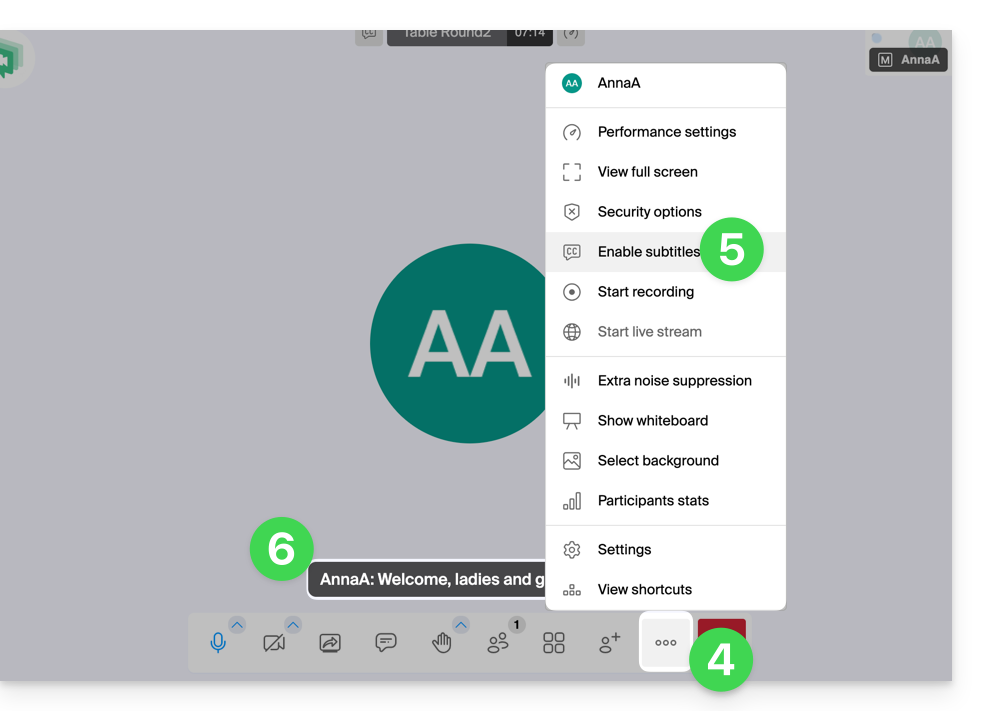
- Om de weergave van de transcriptie op uw scherm te stoppen, klikt u opnieuw op het bijbehorende menu (zie punt 5 hierboven).
Raadpleeg bij problemen deze andere handleiding.
Link naar deze veelgestelde vragen: https://faq.infomaniak.com/1431
Is deze veelgestelde vragenlijst nuttig geweest?