Base di conoscenze
1 000 FAQ, 500 tutorial e video esplicativi. Qui ci sono delle soluzioni!
Modificare un file PDF nell'app Web kDrive
Questa guida spiega come modificare un file in formato PDF sull'app Web kDrive (servizio online ksuite.infomaniak.com/kdrive).
✘ NON DISPONIBILE con
my kSuite gratuito
my kSuite (ik.me, etik.com, ikmail.com)
Premessa
- L'app Web kDrive integra nativamente un editor che permette di modificare online un documento PDF.
- I tuoi file non sono mai analizzati e sono esclusivamente memorizzati in Svizzera.
- Consulta questa altra guida se stai cercando informazioni sulla modifica di altri formati di file.
Modificare un file PDF
Per accedere a kDrive e modificare il documento PDF:
- Clicca qui per accedere all'app Web kDrive (servizio online ksuite.infomaniak.com/kdrive).
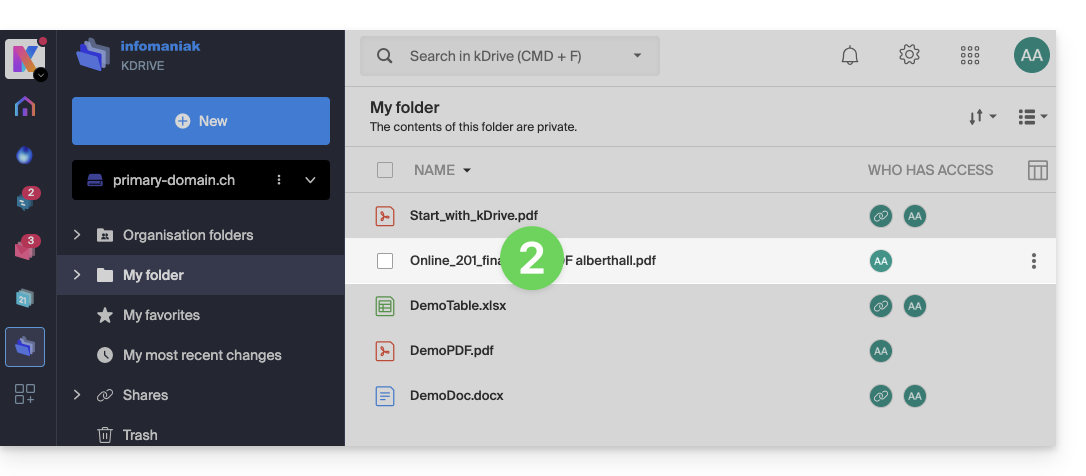
- Clicca sul documento PDF interessato per aprirlo:
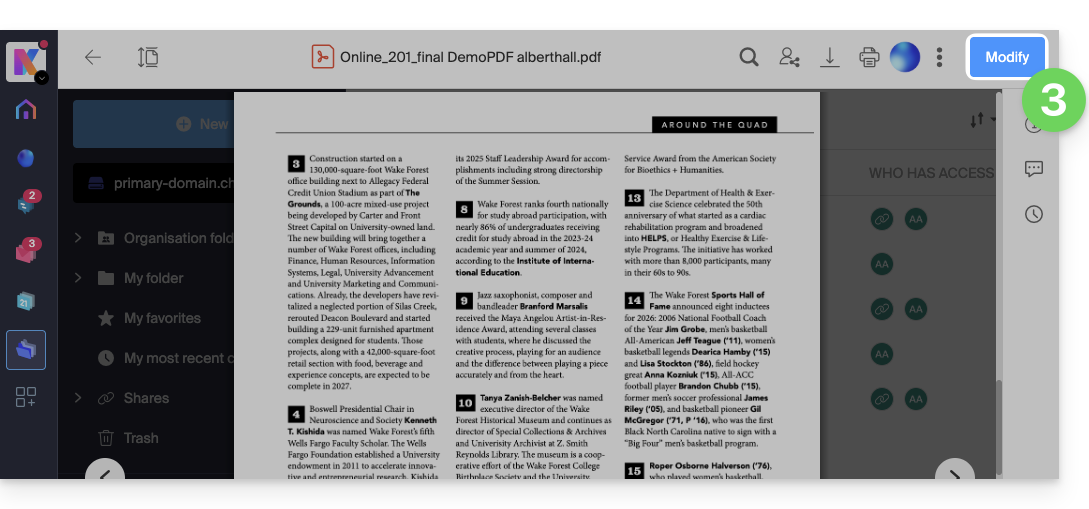
- Clicca sul pulsante Modifica in alto nel documento per accedere all'editor di file:
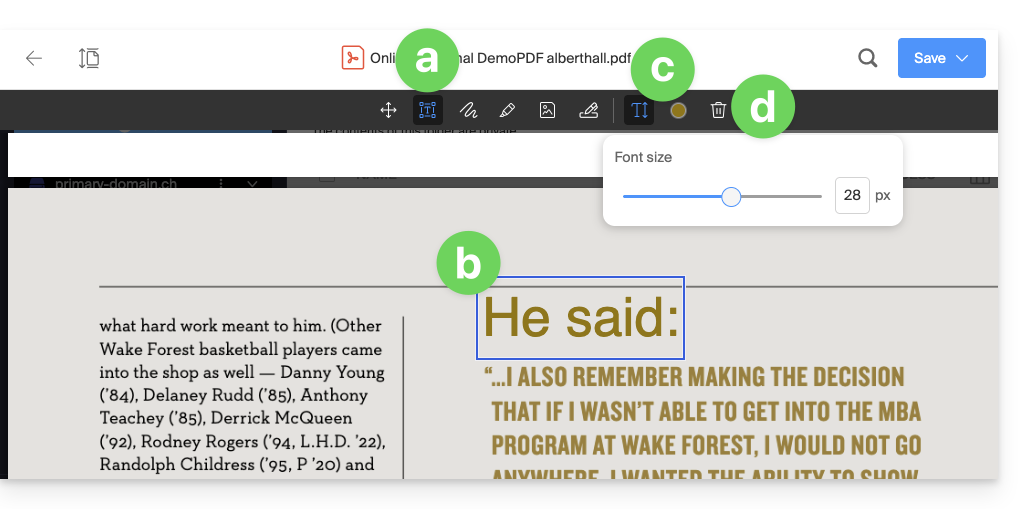
- Per aggiungere testo nella posizione, dimensione e colore di tua scelta utilizzando l'editor PDF:
- Clicca sul pulsante TESTO nella barra degli strumenti.
- Clicca sulla pagina e inserisci il testo come desiderato.
- Clicca quindi sui pulsanti che sono apparsi per regolare la dimensione o il colore del testo.
- Clicca sul pulsante Cestino per eliminare i blocchi di testo selezionati:
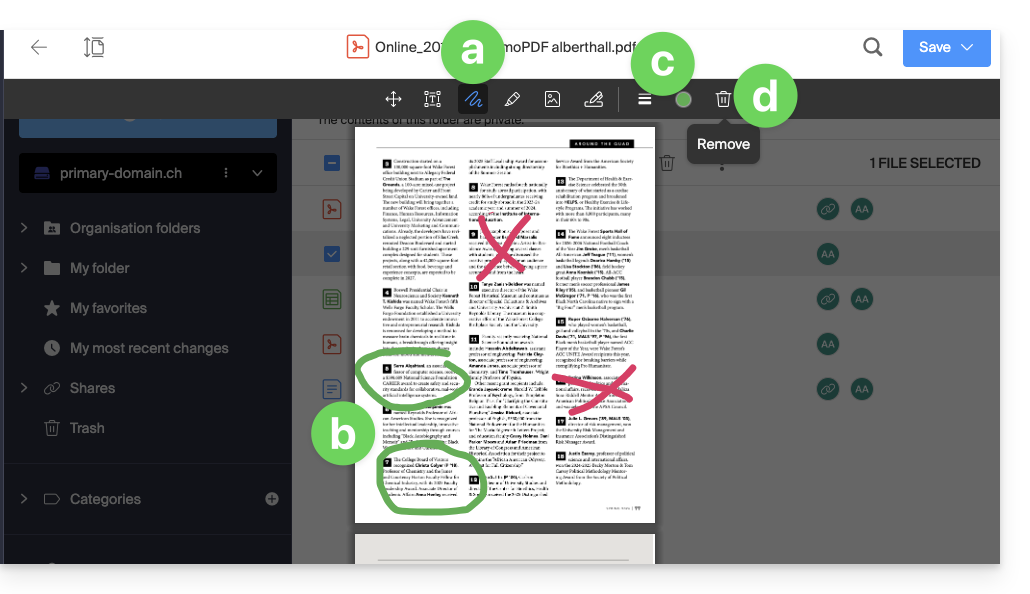
- Per disegnare nella posizione, dimensione e colore di tua scelta utilizzando l'editor PDF:
- Clicca sul pulsante DISEGNO nella barra degli strumenti.
- Clicca sulla pagina e disegna come desiderato.
- Clicca quindi sui pulsanti che sono apparsi per regolare la dimensione o il colore delle linee.
- Clicca sul pulsante Cestino per eliminare le linee selezionate:
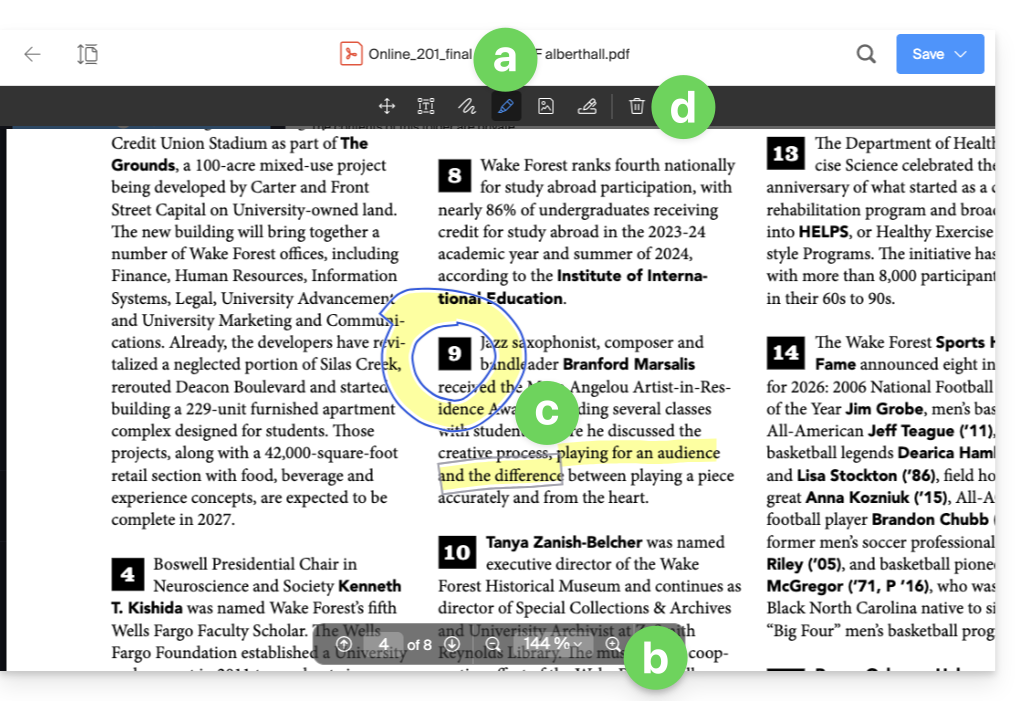
- Per sottolineare il testo utilizzando l'editor PDF:
- Clicca sul pulsante MATITA nella barra degli strumenti.
- Ingrandisci la dimensione della visualizzazione se necessario con gli strumenti di zoom in basso a schermo.
- Sottolinea il testo come desiderato.
- Clicca sul pulsante Cestino per eliminare le sottolineature selezionate:
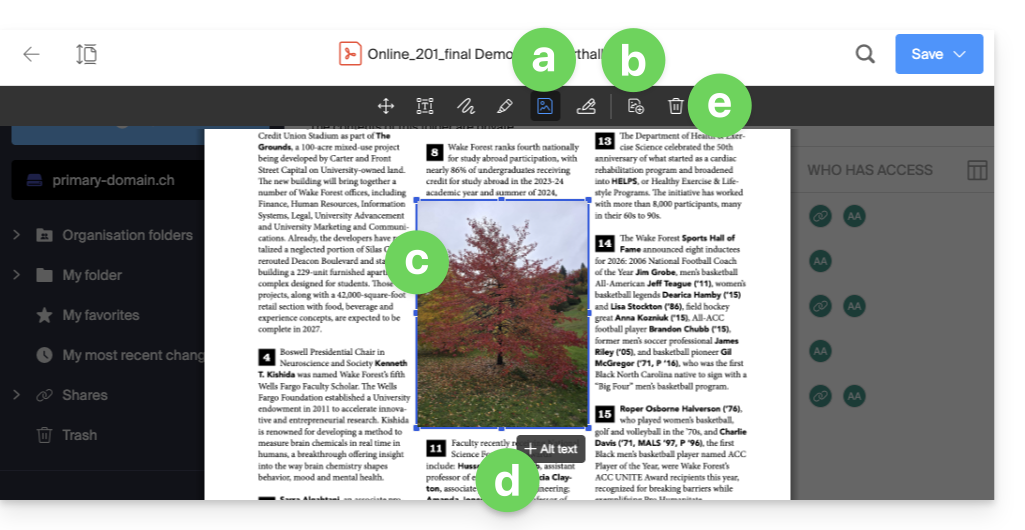
- Per inserire un'immagine utilizzando l'editor PDF:
- Clicca sul pulsante IMMAGINE nella barra degli strumenti.
- Clicca quindi sul pulsante che è apparso per importare un'immagine dal tuo dispositivo.
- Posiziona e ridimensiona l'immagine come desiderato.
- Aggiungi un testo alternativo (facoltativo).
- Clicca sul pulsante Cestino per eliminare l'immagine inserita:
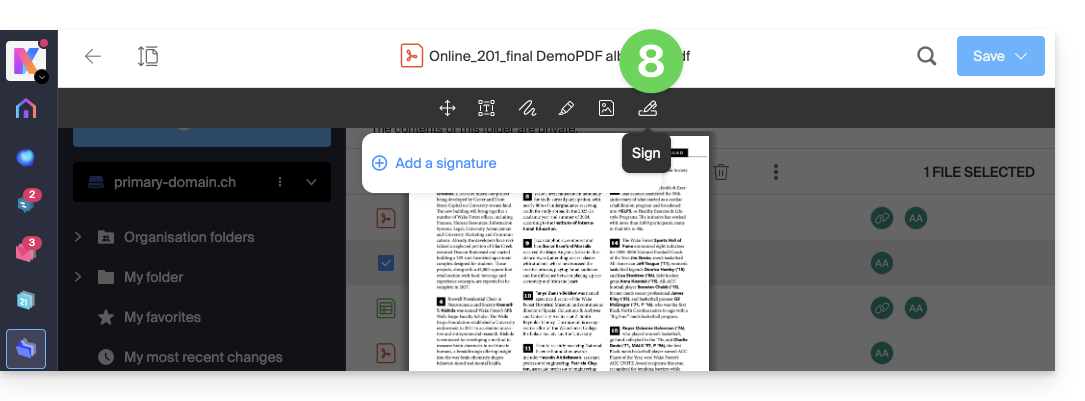
- Per creare una firma e poi firmare i documenti: consulta questa altra guida sull'argomento:
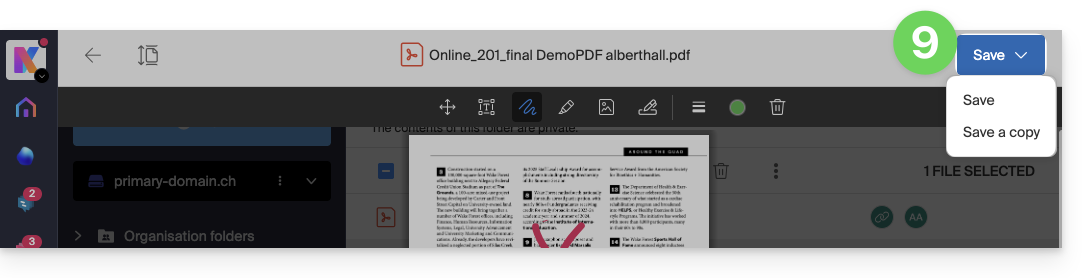
- Una volta terminato, salva le modifiche e scegli se creare una copia del documento modificato o sovrascrivere il file esistente:
Rinomina un file (PDF o altro)
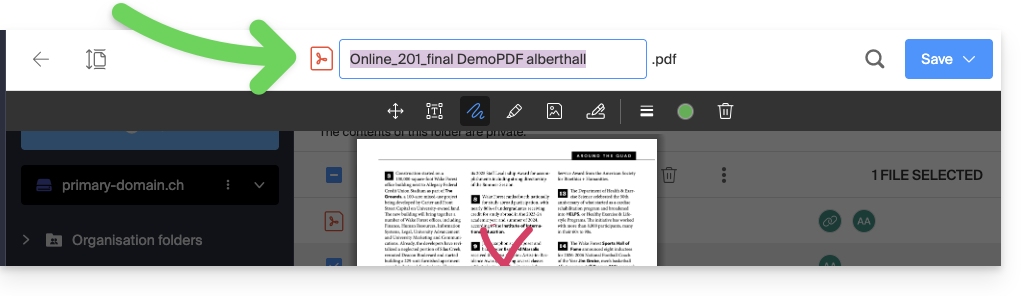
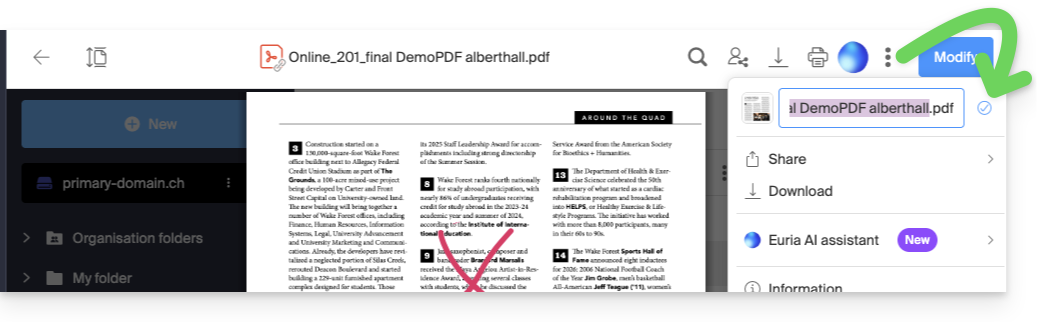
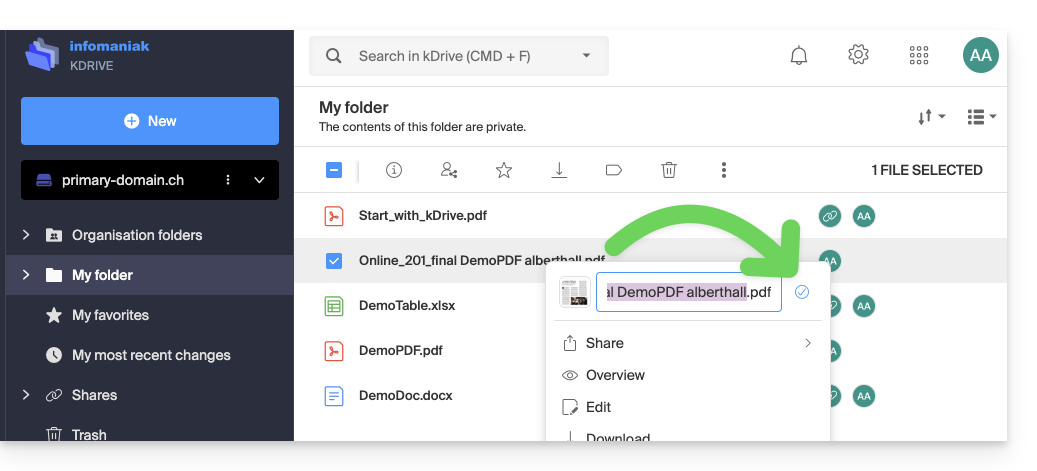
È possibile rinominare qualsiasi file:
- dall'editor o dalla visualizzazione del file, facendo doppio clic sul nome del documento:
- dalla anteprima, cliccando sul menu di azione ⋮ poi sull'icona Matita:
- dalla struttura di kDrive, cliccando sul menu di azione ⋮ situato a destra dell'elemento interessato (o cliccando con il tasto destro del mouse) poi sull'icona Matita:
Link a questa FAQ: https://faq.infomaniak.com/2885
Questa FAQ è stata utile?