Base di conoscenze
1 000 FAQ, 500 tutorial e video esplicativi. Qui ci sono delle soluzioni!
Configurare le impostazioni di transcodifica per cartella
Questa guida presenta il funzionamento e la configurazione delle regole di transcodifica del servizio VOD/AOD Infomaniak. Questo servizio permette di memorizzare, gestire e diffondere i vostri file multimediali online, automatizzando la loro codifica grazie a un sistema di cartelle gerarchiche.
Premessa
- Le preimpostazioni sono ottimizzate per generare 4 qualità che vanno da 360 a 1080p (HD):
- per andare oltre, 2k, 4K è necessario creare manualmente queste regole di codifica.
- Ogni cartella (radice o sottocartella) può essere configurata con regole di transcodifica specifiche che definiscono il modo in cui i media importati verranno codificati (video e audio).
- Non c'è ricodifica di media già importati se:
- modificate una regola in seguito
- spostate un file in un'altra cartella
- Per applicare una nuova regola, è necessario sostituire o ricaricare il file.
Configurare le regole di codifica
Per accedere alla configurazione delle codifiche da utilizzare per qualsiasi media inviato nella cartella radice:
- Cliccate qui per accedere alla gestione del vostro prodotto sul Manager Infomaniak (avete bisogno di aiuto?).
- Cliccate direttamente sul nome attribuito al prodotto interessato.
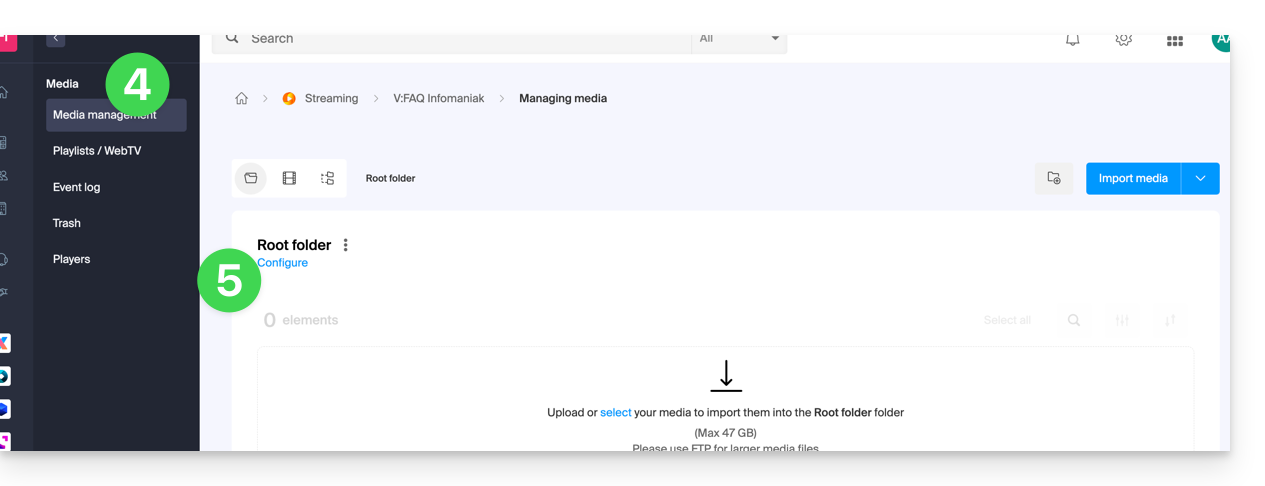
- Cliccate su Media nel menu laterale sinistro.
- Cliccate su Gestione dei media nel menu laterale sinistro.
- Arrivate alla cartella radice; cliccate su Configura:
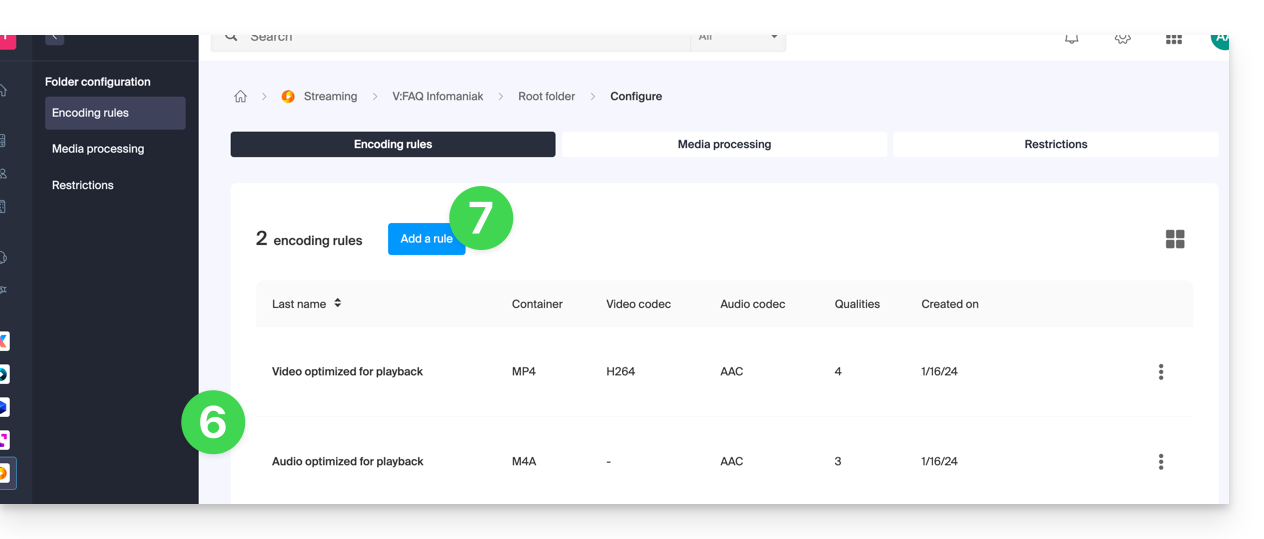
- Le regole di codifica predefinite sono generalmente sempre presentate.
- Cliccate sul pulsante per aggiungerne di nuove:
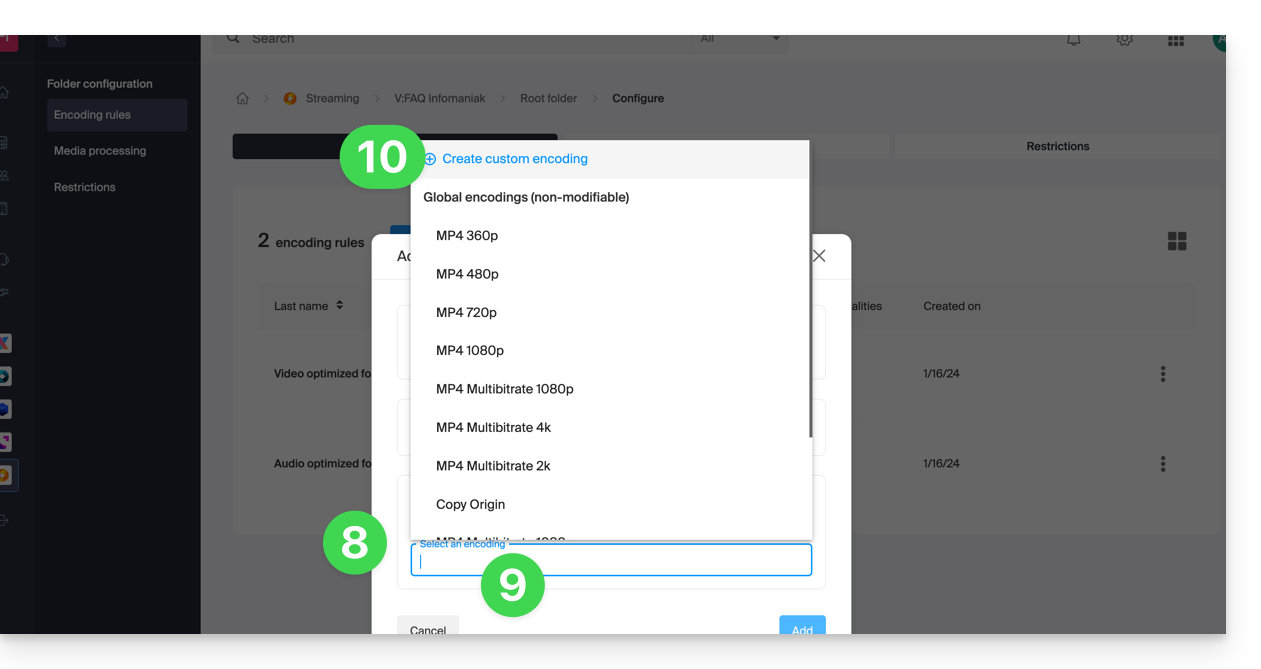
- Scegliete delle preimpostazioni ottimizzate per i vostri usi — o selezionate la modalità avanzata per definire precisamente i vostri parametri:
- Video: codec (H.264, H.265, VP9…), risoluzione, frequenza fotogrammi, bitrate, rapporto.
- Audio: codec (AAC, MP3…), bitrate, frequenza di campionamento.
- Cliccate sul campo per selezionare una codifica.
- Clicca su Crea una codifica personalizzata:
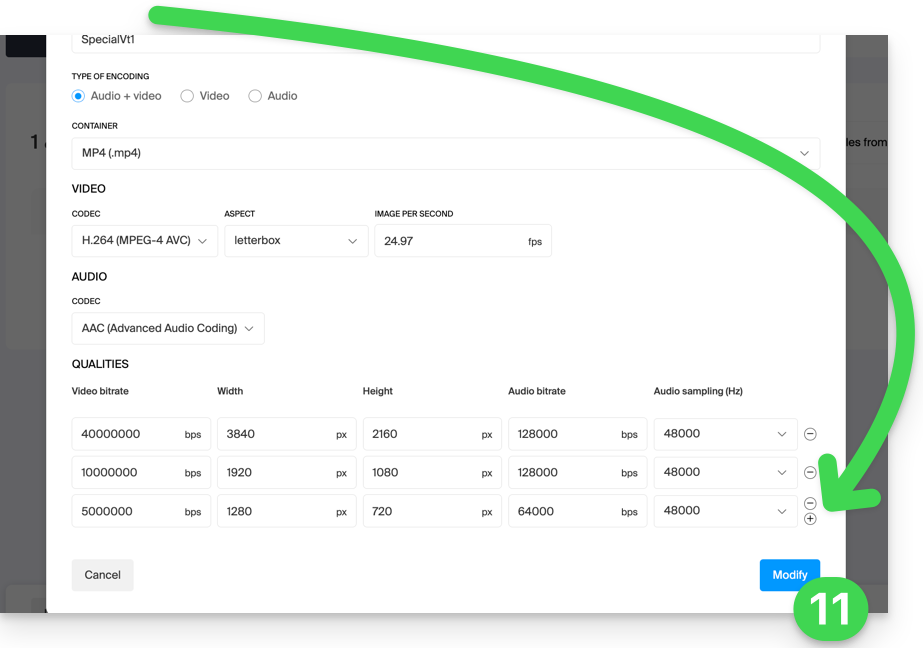
Assegna un nome alla regola, inserisci le impostazioni audio/video secondo le tue esigenze, puoi controllare in particolare il comportamento del rapporto (rapporto larghezza/altezza):
keep_ratio: mantiene il rapporto originale; se le dimensioni richieste non corrispondono, vengono aggiunte delle bande nere.copy: mantiene l'aspetto originale senza adattamenti; se la risoluzione differisce, l'immagine potrebbe risultare deformata.fill: il video viene ridimensionato per occupare tutta la risoluzione, mantenendo il rapporto; una parte dell'immagine potrebbe essere ritagliata (crop).stretch: il video viene ridimensionato alla risoluzione richiesta senza rispettare il rapporto, causando una deformazione.
Più qualità possono essere gestite all'interno di una sola regola; non dimenticare di confermare per aggiungere la regola:
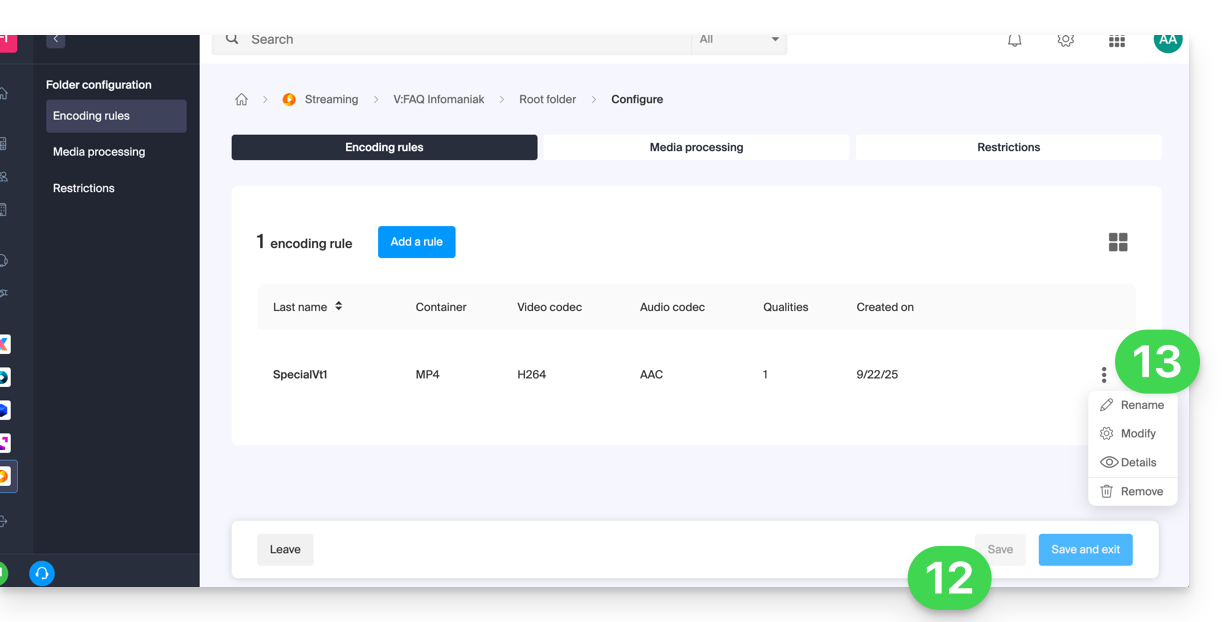
- La nuova regola viene aggiunta, clicca sul pulsante Salva per salvare l'aggiunta.
- Se necessario, puoi mantenere solo questa nuova regola e rimuovere le regole precedenti cliccando sul menu di azione ⋮ a destra delle regole interessate nella tabella che si visualizza, quindi eliminandole; il menu permette anche di rivedere i dettagli della tua codifica personalizzata, modificarli o rinominarli:
Eredità delle impostazioni
Se defini una configurazione sulla cartella radice, essa verrà applicata automaticamente a tutte le sottocartelle create al suo interno, ogni cartella eredita di default i parametri della cartella genitore. Questa o queste regole di codifica si applicheranno quindi ai media che importerai nel tuo spazio VOD/AOD, inclusi quelli nelle sottocartelle.
Attenzione, tuttavia, le regole possono essere definite per cartella, quindi una sottocartella che crei potrebbe applicare regole di codifica specifiche: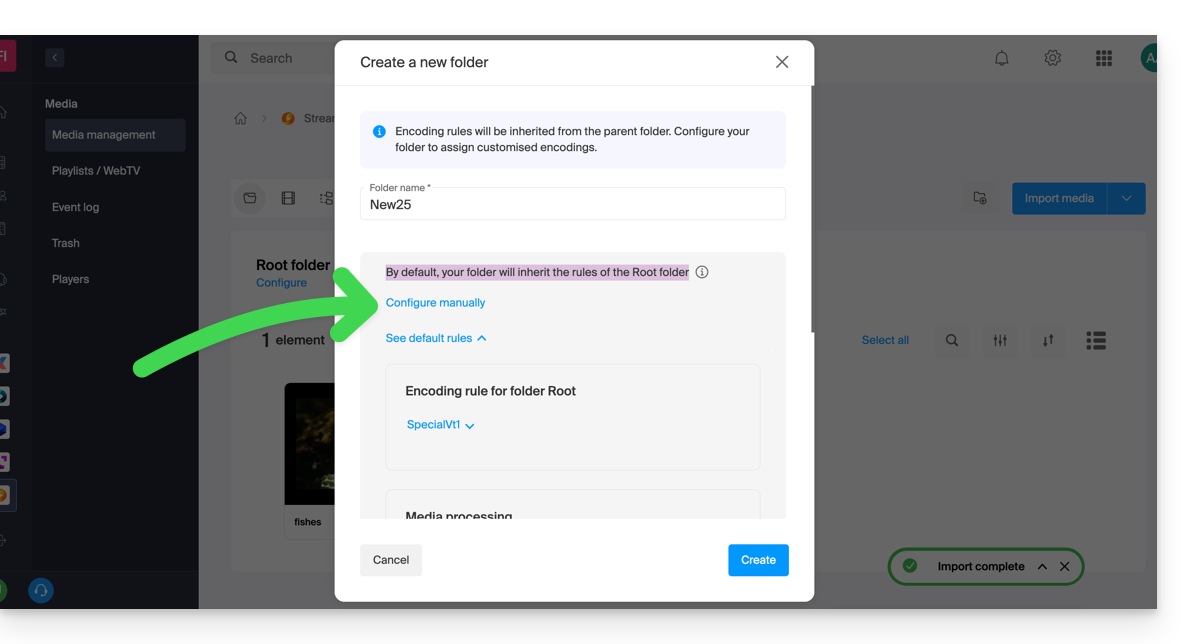
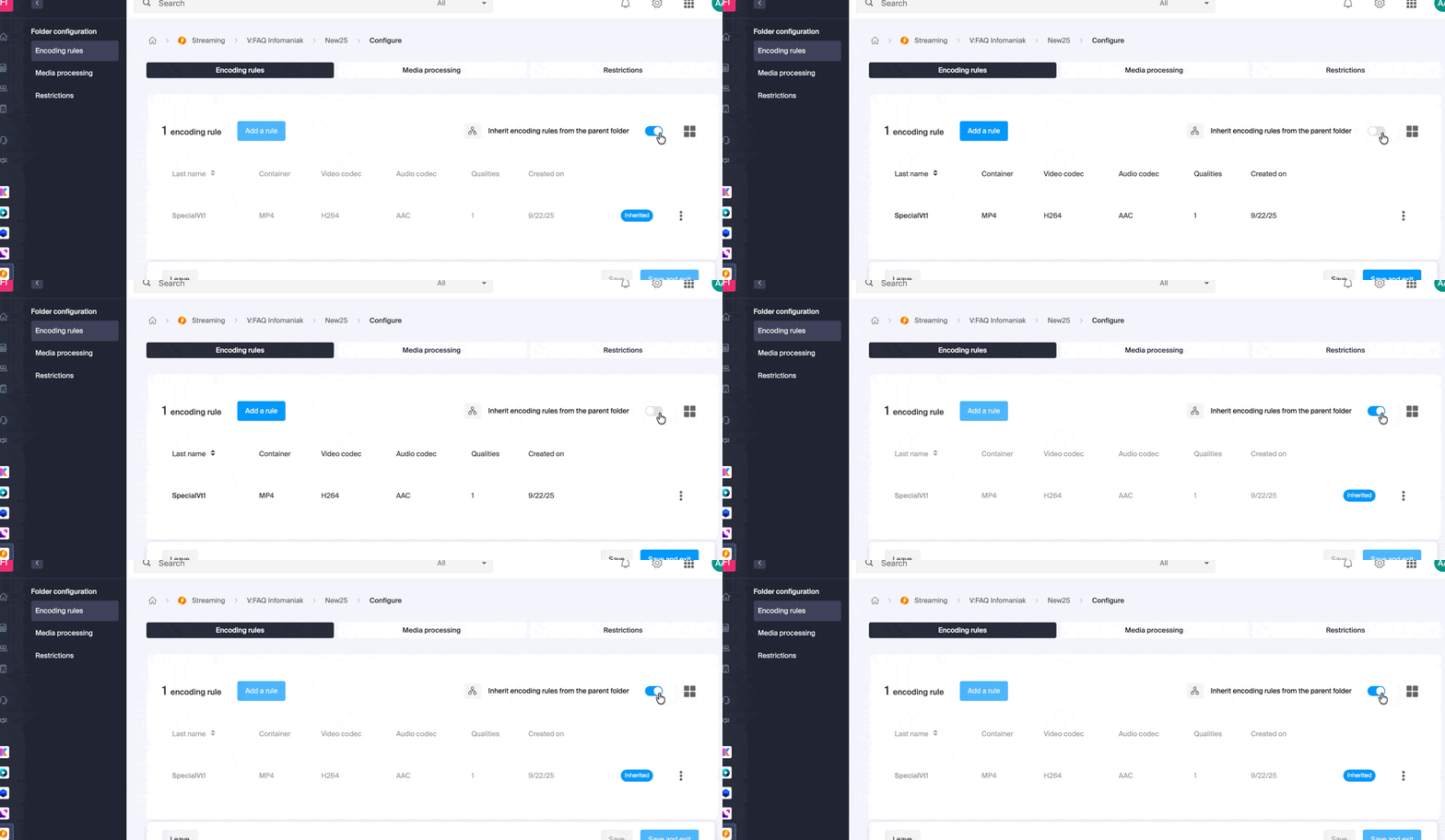
Disattiva l'ereditarietà in qualsiasi momento dalla pagina di configurazione della cartella esistente, per definire impostazioni specifiche:
Link a questa FAQ: https://faq.infomaniak.com/2568
Questa FAQ è stata utile?