Base di conoscenze
1 000 FAQ, 500 tutorial e video esplicativi. Qui ci sono delle soluzioni!
Gestire i lettori VOD/AOD
Un lettore (ovvero un riproduttore di file multimediali) è indispensabile per i tuoi contenuti multimediali quando li integri nel tuo spazio VOD/AOD di Infomaniak, in modo da renderli disponibili per i tuoi spettatori e utenti.
Creare un lettore
Per creare un lettore:
- Clicca qui per accedere alla gestione del tuo prodotto nel Manager Infomaniak (hai bisogno di aiuto?).
- Clicca direttamente sul nome assegnato al prodotto in questione:
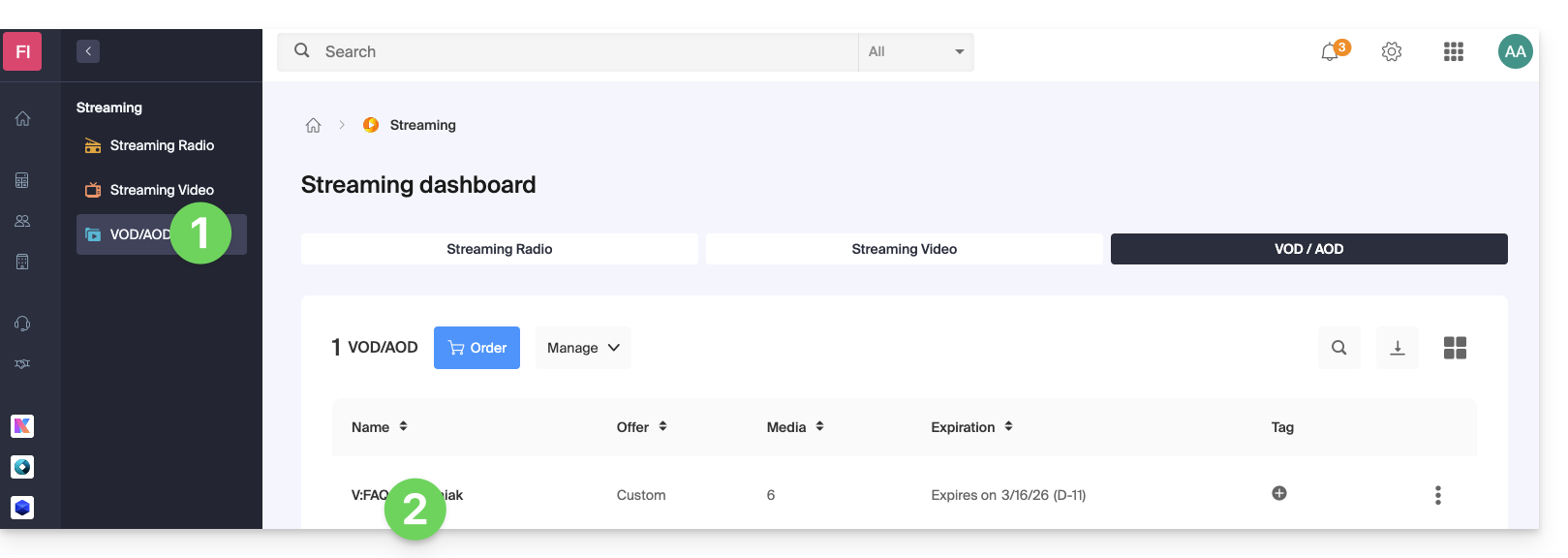
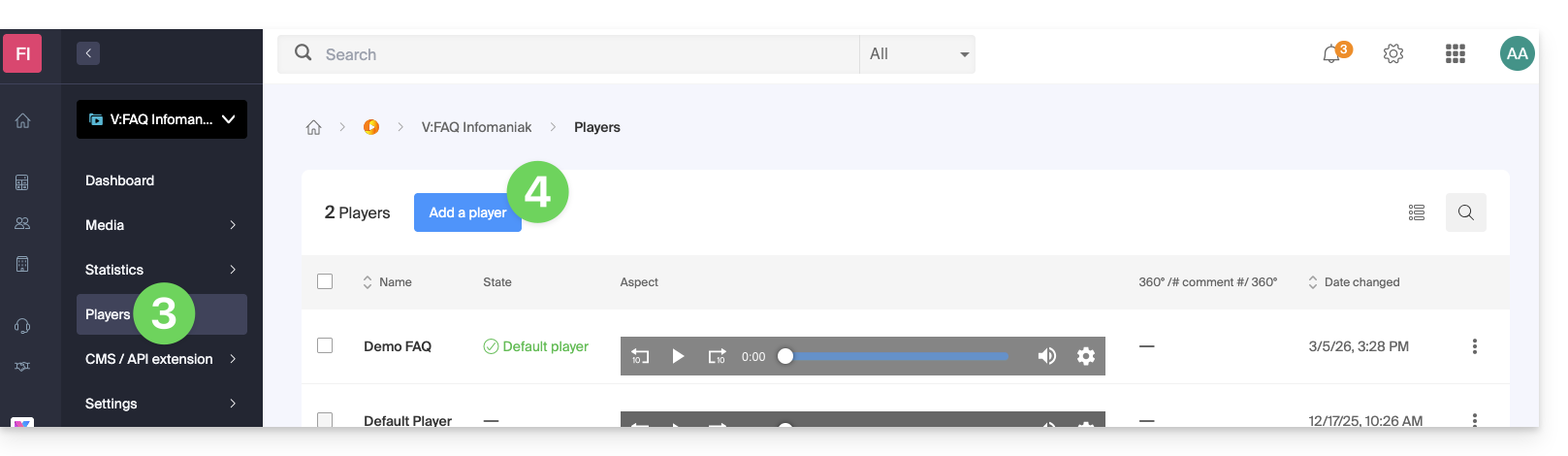
- Clicca su Lettori nel menu laterale sinistro.
- Clicca sul pulsante blu per aggiungere un nuovo lettore:
- A questo punto, accederai alla pagina di configurazione, dove diverse schede (o menu) ti permetteranno di gestire diversi aspetti del lettore, come la barra di riproduzione in basso e le icone di condivisione:
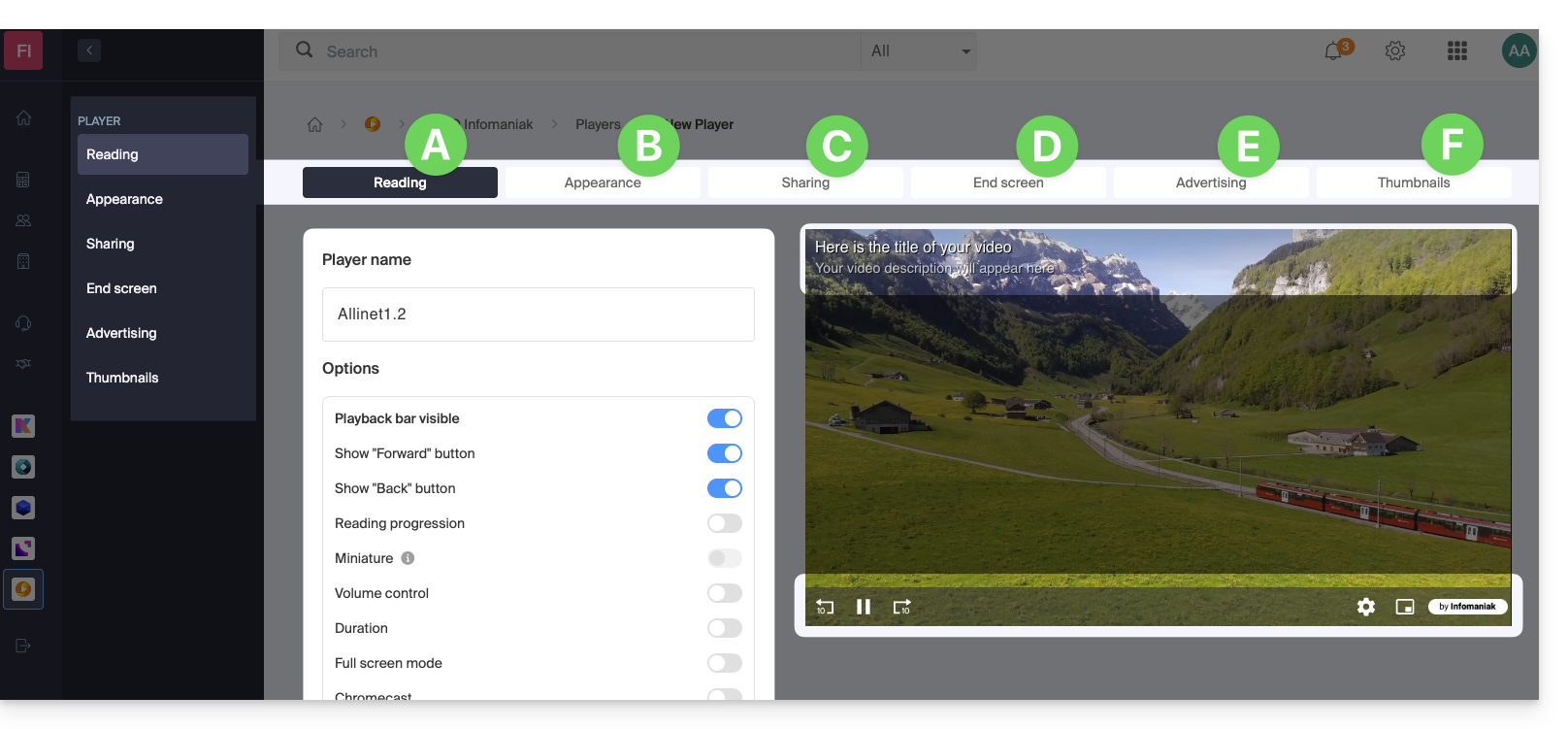
A. Scheda Riproduzione
Qui puoi assegnare un nome al lettore e personalizzare gli elementi che devono essere presenti o meno:
- barra di riproduzione (con o senza scomparsa dopo X secondi di inattività)
- pulsanti Avanza e Indietro
- visualizzazione della progressione della riproduzione e, in caso affermativo, visualizzazione delle miniature sulla barra di riproduzione
- controllo del volume
- durata del contenuto multimediale
- visualizzazione a schermo intero
- Chromecast (se abilitato, l'opzione potrà essere attivata da uno spettatore che utilizza il browser Chrome e possiede un Chromecast sulla stessa rete)
- logo Infomaniak
- pulsante “Salta l'introduzione” e, in caso affermativo, a quale timecode indirizzare lo spettatore
È anche possibile scegliere la modalità di riproduzione MPEG-DASH anziché HLS, avviare automaticamente la riproduzione (autoplay) al caricamento del contenuto multimediale e forzare la visualizzazione dei sottotitoli (che lo spettatore potrà comunque disattivare, se lo desidera).
B. Scheda Aspetto
Qui è possibile scegliere i colori e gli stili di personalizzazione (modelli) del lettore, nonché un logo e la visualizzazione del titolo e della descrizione del contenuto multimediale.
C. Scheda Condivisione
Qui è possibile scegliere le autorizzazioni relative alla condivisione e all'integrazione del lettore su altri siti.
D. Scheda Schermata finale
Qui è possibile definire un comportamento globale del lettore per la schermata finale (ad esempio, proporre il video successivo da riprodurre in base al contenuto presente nella stessa cartella). È anche possibile regolare questi parametri individualmente per ogni video.
E. Scheda Pubblicità
Qui vengono gestiti i pre-roll, i mid-roll e i post-roll. Consultare questa guida per maggiori informazioni.
F. Scheda Miniature (anteprima del contenuto multimediale)
Qui è possibile modificare l'immagine di anteprima (miniatura) visualizzata nel lettore quando il contenuto multimediale è in fase di caricamento o non è disponibile/è limitato (questo non sostituisce la miniatura del video).
Modificare un lettore
Per modificare e accedere alle impostazioni di un lettore esistente:
- Fare clic qui per accedere alla gestione del prodotto nel Manager Infomaniak (avete bisogno di aiuto?).
- Fare clic direttamente sul nome assegnato al prodotto in questione.
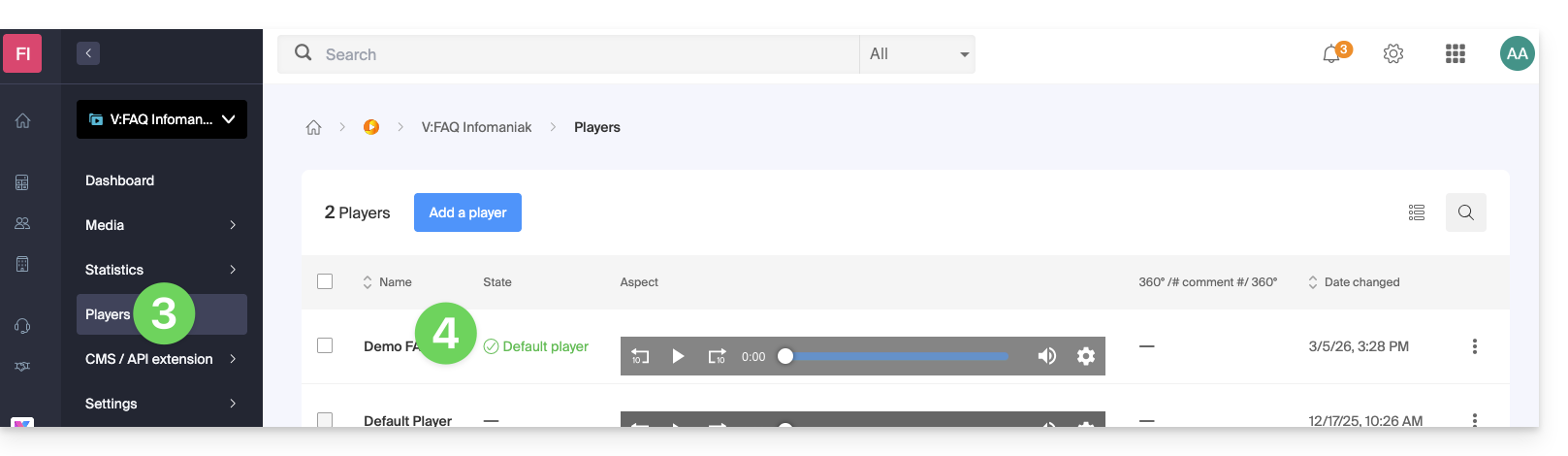
- Fare clic su Lettori nel menu laterale sinistro.
- Fare clic direttamente sul nome assegnato al lettore in questione:
Pulsante schermo intero
Non è possibile impostare automaticamente la visualizzazione del contenuto multimediale direttamente a schermo intero all'avvio della riproduzione.
È necessario avviare la riproduzione facendo clic, quindi fare clic sul pulsante corrispondente allo schermo intero, dopo averlo aggiunto in precedenza nel lettore nella scheda Riproduzione: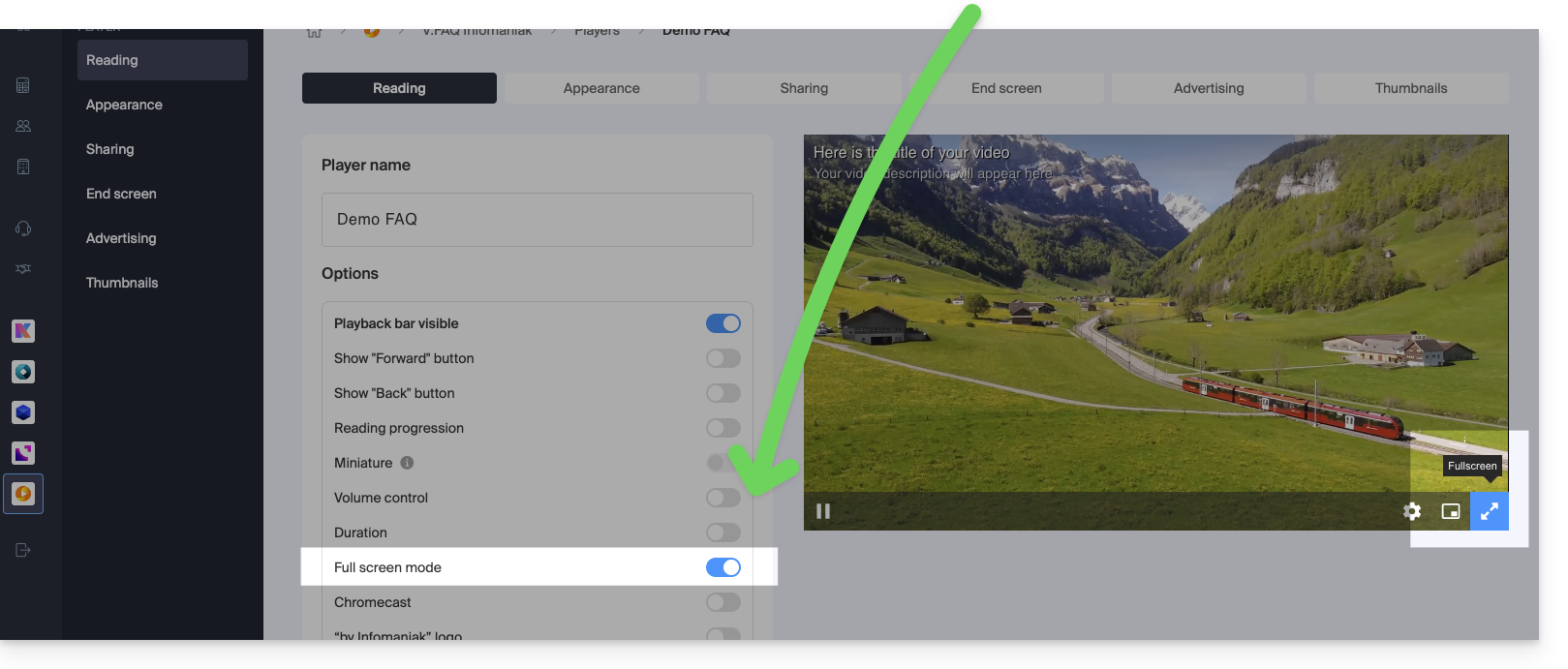
Link a questa FAQ: https://faq.infomaniak.com/2561
Questa FAQ è stata utile?