Base di conoscenze
1 000 FAQ, 500 tutorial e video esplicativi. Qui ci sono delle soluzioni!
Personalizzare l'app Webmail di Infomaniak
Questa guida spiega come configurare e personalizzare l'aspetto generale dell'app Web Mail di Infomaniak (servizio online ksuite.infomaniak.com/mail) utilizzando diverse opzioni.
Introduzione
- Le impostazioni generali influiscono su tutti gli indirizzi email attualmente associati al tuo account nell'app Mail.
- Sono specifiche per il tuo utente e non influiscono sugli altri utenti (ad esempio, all'interno della stessa Organizzazione).
- Lo stesso indirizzo email visualizzato nell'app Mail di un altro utente avrà le proprie impostazioni, indipendentemente dalle tue.
Accedere alle impostazioni generali
Per farlo:
- Clicca qui per accedere all'app Web Mail di Infomaniak (servizio online ksuite.infomaniak.com/mail).
- Clicca sull'icona Impostazioni in alto a destra dell'interfaccia.
- Naviga nei diversi menu generali a sinistra:
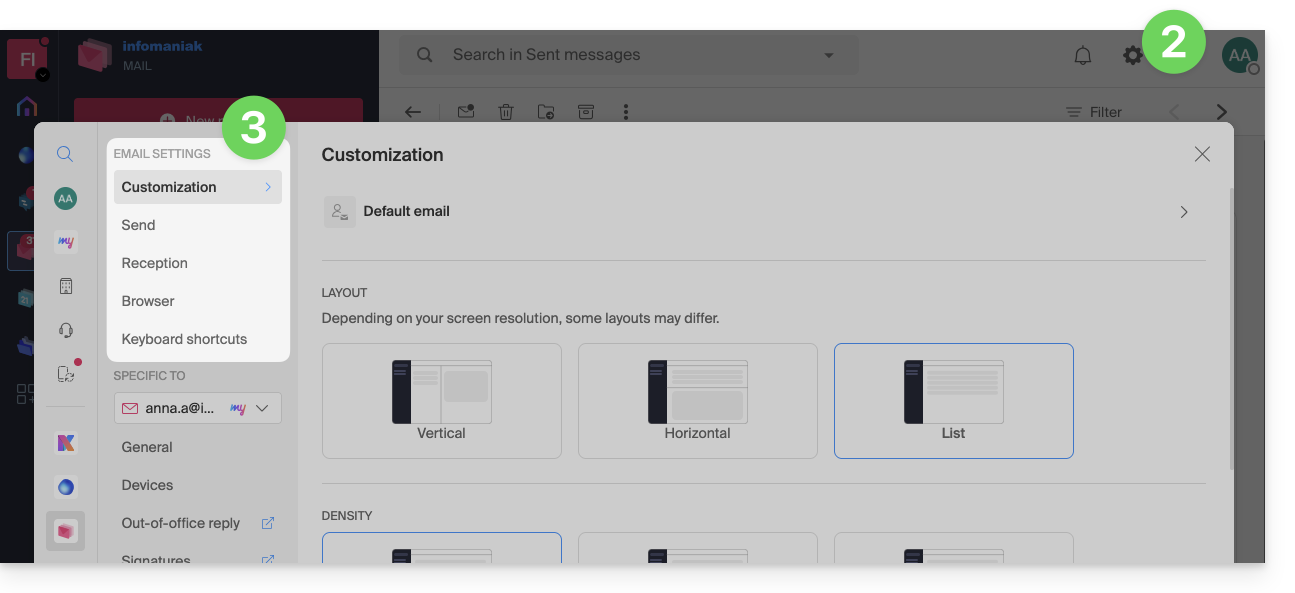
Per gestire il tema chiaro / scuro dell'interfaccia: consulta questa guida.
Personalizzazione: indirizzo email predefinito
Personnalisation : adresse mail par défaut
Questa sezione consente di scegliere quale indirizzo email, tra tutti quelli associati, deve essere considerato come indirizzo principale e deve aprirsi automaticamente ogni volta che si accede all'app web Mail di Infomaniak (servizio online ksuite.infomaniak.com/mail):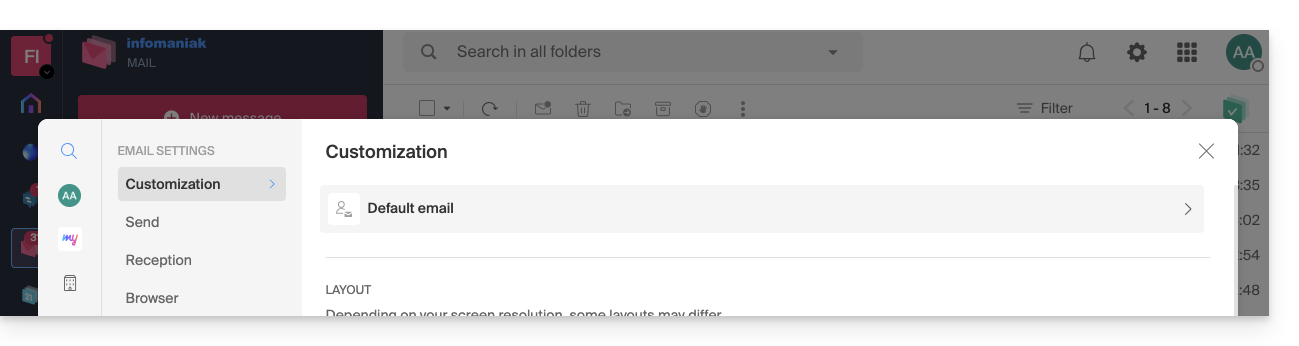
Personalizzazione: modificare la densità della visualizzazione della casella di posta
È possibile modificare la presentazione della casella di posta, in modo che sia suddivisa in diverse sezioni che mostrano le email, oppure semplicemente in una versione a elenco. La scelta della densità consente di ridurre o aumentare lo spazio tra le email: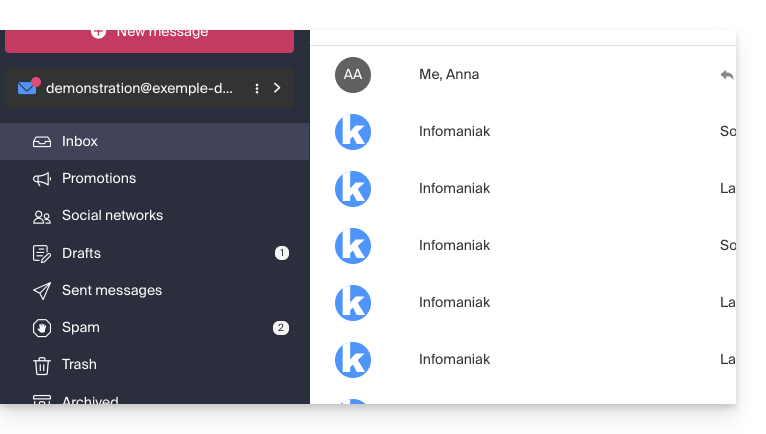
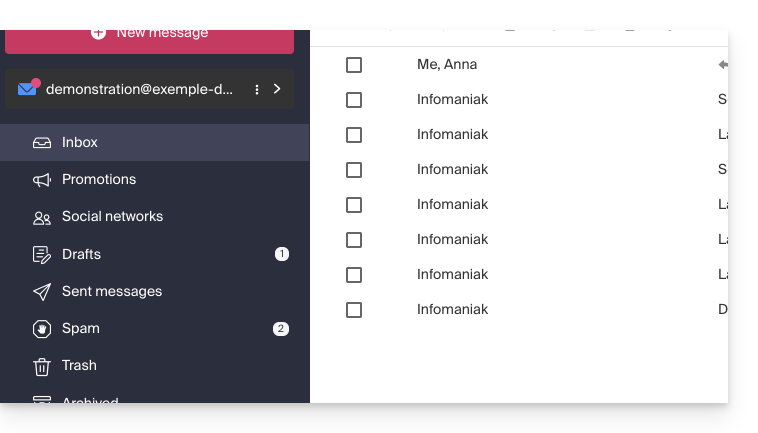
Personalizzazione: gestire i pulsanti visibili nella pagina di un'email
Questa sezione consente di scegliere quali icone devono essere visualizzate nella finestra di lettura di un'email, consentendo un'azione rapida invece di dover passare attraverso il menu a tendina: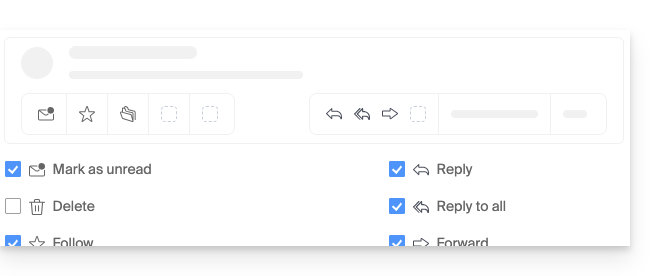
- Contrassegnare come non letto
- Eliminare
- Monitorare
- Tradurre
- Ricordare più tardi
- Organizzare un evento
- Segnala come spam
- Carica su kDrive
- Archivia
- Rispondi
- Rispondi a tutti
- Inoltra
- Rispondi su kChat
Personalizzazione: gestisci i pulsanti visibili al passaggio del mouse su un elenco di e-mail
Questa sezione consente di scegliere quali icone visualizzare quando si passa il mouse su un'e-mail all'interno di un elenco (ad esempio, le e-mail nella posta in arrivo):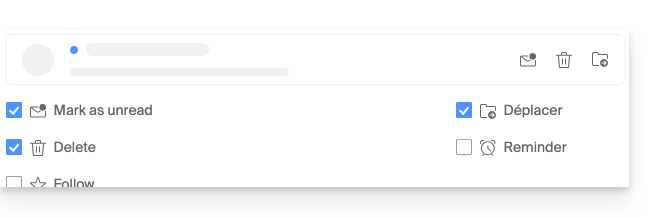
- Segna come non letta
- Elimina
- Traccia
- Sposta
- Ricorda più tardi
Personalizzazione: gestisci i pulsanti visibili durante la selezione di un testo
Questa sezione consente di scegliere quali azioni visualizzare quando viene selezionato un testo:
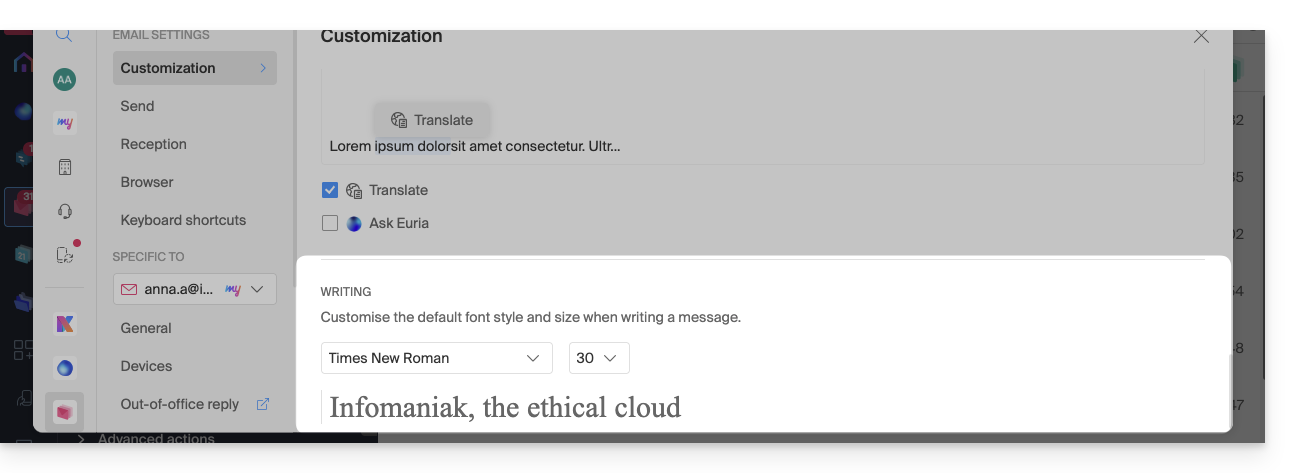
Personalizzazione: definisci il font predefinito per tutti i tuoi nuovi messaggi
- Scegli il font desiderato e la dimensione del testo per tutti i nuovi messaggi che dovrai scrivere:
Invio: ritardo per l'annullamento dell'invio
Invio: inoltra le e-mail nel corpo del messaggio o come allegato
Invio: includere il messaggio originale nella risposta
Invio: scrivere sempre in una finestra a schermo intero
Attiva l'interruttore a destra dell'elemento “Scrivere le email a schermo intero” per scrivere sempre in una finestra grande invece del riquadro inferiore destro abituale.
Invio: richiedere una conferma di lettura
Invio: includere un'anteprima dei link del sito web
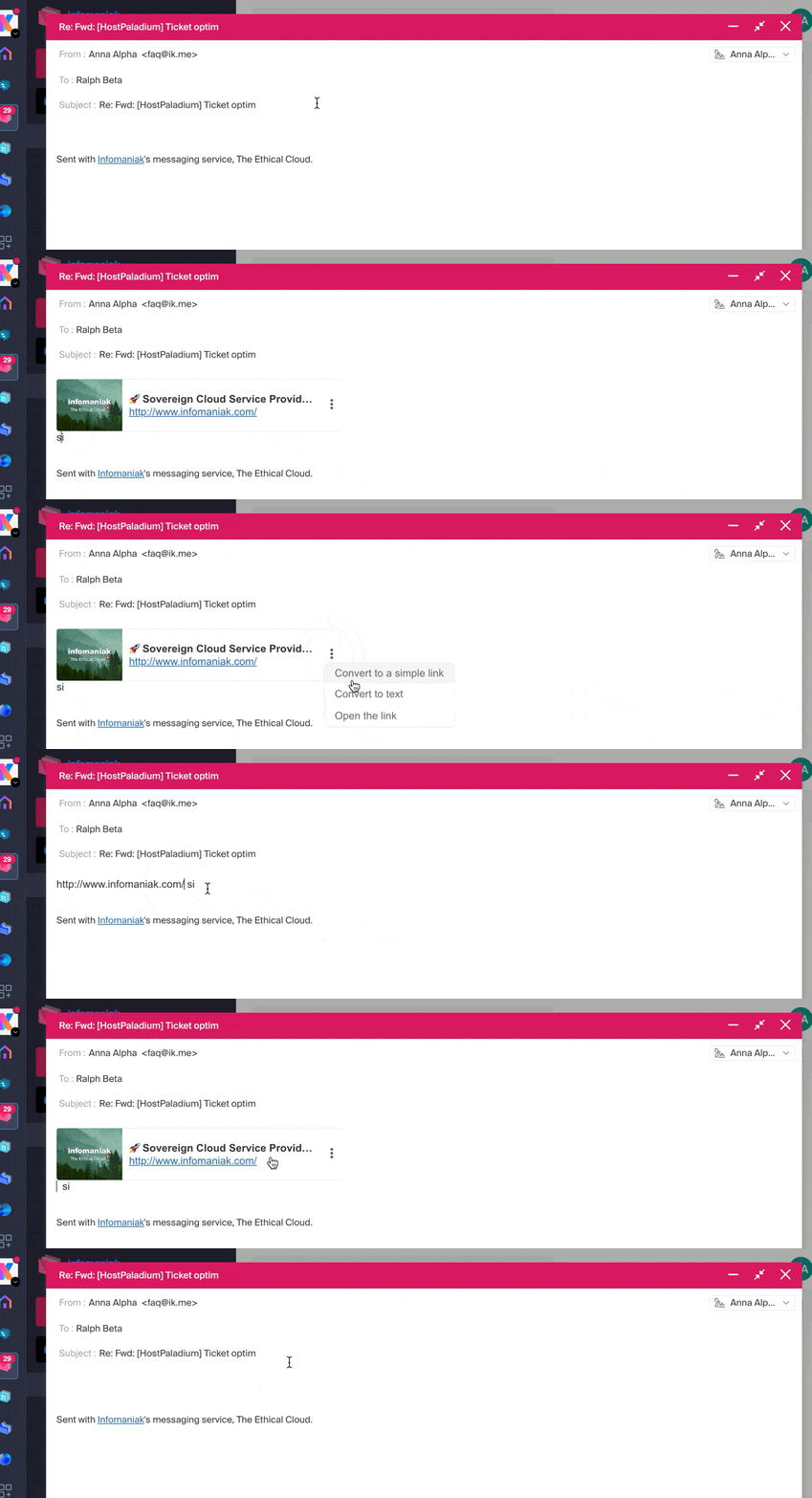
Per attivare o disattivare un'anteprima del link (funzionalità che genera automaticamente un riquadro visivo con titolo, descrizione e immagine quando si inserisce un URL in un'email), attiva l'interruttore a destra dell'elemento “Includere un'anteprima dei link del sito web”.
Una volta attivata, ecco il risultato durante la stesura di un contenuto con URL:
Ricezione: modalità di visualizzazione dei messaggi
Questa modalità consente di raggruppare le email per argomento/mittente, ovvero di raggruppare le email ricevute in base all'argomento della discussione, in modo che la visualizzazione della casella di posta sia più chiara e sia più facile seguire i messaggi dei diversi partecipanti alla conversazione:
- Clicca qui per accedere all'app Web Mail di Infomaniak (servizio online ksuite.infomaniak.com/mail).
- Clicca sull'icona Impostazioni in alto a destra dell'interfaccia.
- Clicca su Ricezione nel menu laterale sinistro.
- Scegli una Modalità di visualizzazione dei messaggi:
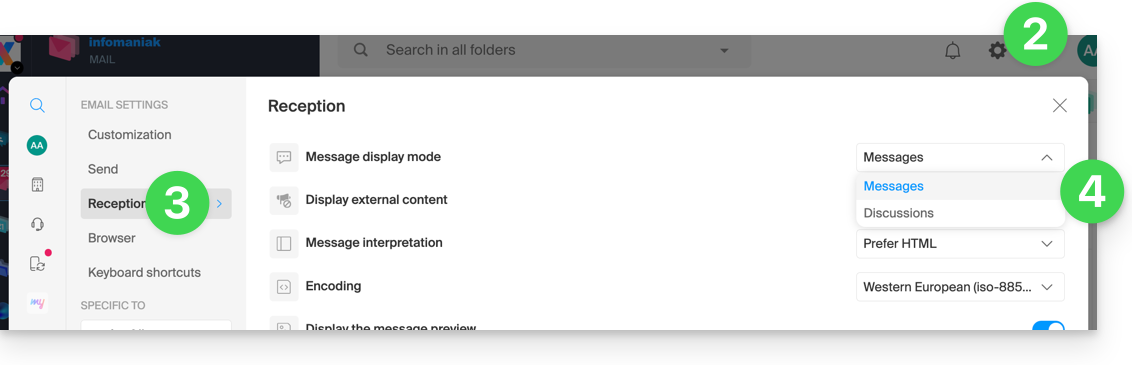
Quando la modalità Conversazioni non è attivata, si leggono le e-mail una alla volta:
Quando è attivata, si leggono i diversi messaggi nella stessa finestra, in ordine cronologico, uno sotto l'altro:
Nella casella di posta in arrivo si visualizza direttamente il numero di e-mail contenute in una singola conversazione:
Ricezione: visualizzare il contenuto esterno
Questa sezione consente di scegliere se visualizzare automaticamente tutto il contenuto esterno presente in un'e-mail in arrivo che si sta leggendo, oppure se preferire nasconderlo e visualizzarlo solo su richiesta: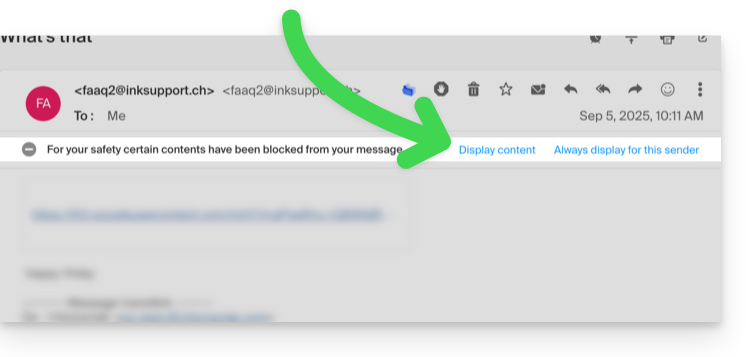
Ricezione: interpretazione dei messaggi
Questa sezione consente di definire la priorità di visualizzazione di un messaggio ricevuto: sia nella sua versione semplificata in testo semplice, sia nella sua versione arricchita in HTML (questa impostazione ha effetto solo quando entrambi i formati sono presenti nell'e-mail; se è disponibile solo una versione, verrà visualizzata per impostazione predefinita).
Ricezione: codifica
Questa sezione consente di modificare la codifica dei messaggi ricevuti (si consiglia di lasciare Unicode (utf-8)).
Ricezione: visualizzare l'anteprima dei messaggi
Questa sezione consente di visualizzare o nascondere le prime parole contenute nell'e-mail in tutte le liste di messaggi (ad esempio, nella casella di posta in arrivo). Ad esempio, con l'anteprima attivata, l'inizio del messaggio è visibile sulla stessa riga accanto al suo oggetto:
Se l'anteprima è nascosta, viene visualizzato solo l'oggetto di ogni e-mail:
Nota per gli utenti del servizio Newsletter di Infomaniak: è possibile gestire il contenuto che verrà visualizzato quando l'anteprima è attivata, tramite le informazioni da compilare come indicato nel punto 1.4 di questa guida.
Ricezione: contrassegnare un'e-mail come letta…
Questa sezione consente di scegliere dopo quanto tempo di lettura un messaggio deve essere considerato come letto (immediatamente, dopo 3 secondi, o 5, o 20, o mai).
Ricezione: quando un messaggio viene archiviato o eliminato…
Questa sezione consente di scegliere l'azione da eseguire dopo l'archiviazione o l'eliminazione di un'e-mail: aprire il messaggio successivo, o il precedente, o tornare all'elenco dei messaggi.
Ricezione: numero di e-mail visualizzate in una singola pagina
Scegli il numero di elementi da visualizzare per aumentare o diminuire il numero di e-mail visualizzate in una singola pagina, fino a un massimo di 200 elementi.
Browser: impostare Infomaniak come servizio di posta predefinito
Browser: indirizzo email nella nuova scheda
Browser: notifica di ricezione del messaggio
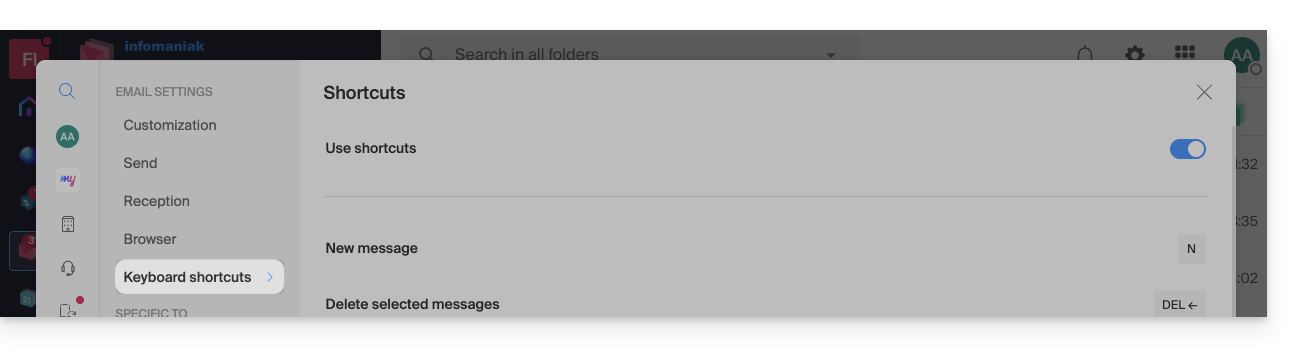
Scorciatoie da tastiera
Modificare le impostazioni specifiche per gli indirizzi email
Per accedere alle impostazioni di firma, alias, ecc. relative a ciascuno dei tuoi indirizzi email Infomaniak:
- Clicca qui per accedere all'app web Mail di Infomaniak (servizio online ksuite.infomaniak.com/mail).
- Clicca sull'icona Impostazioni in alto a destra dell'interfaccia.
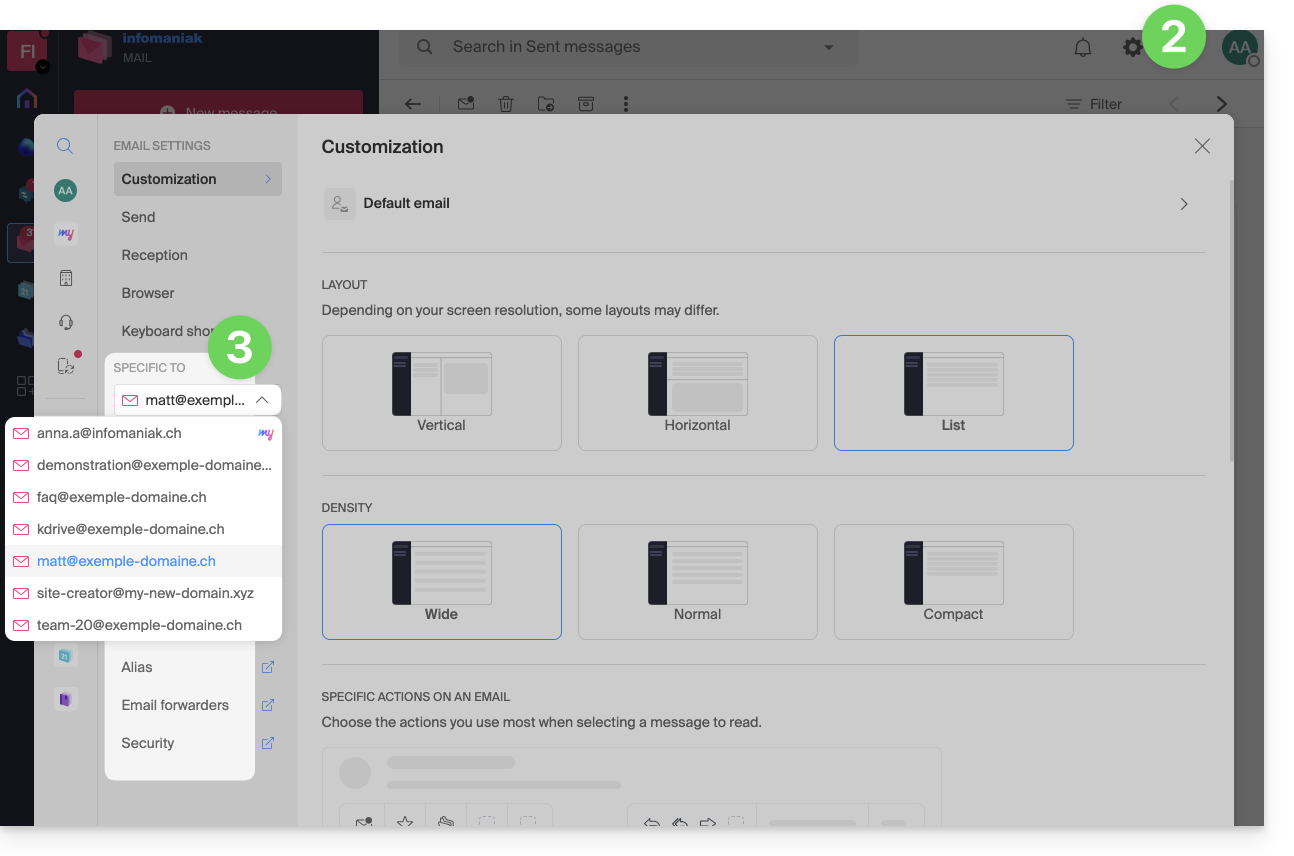
- Verifica o seleziona l'indirizzo email desiderato nel menu a tendina del menu laterale sinistro:
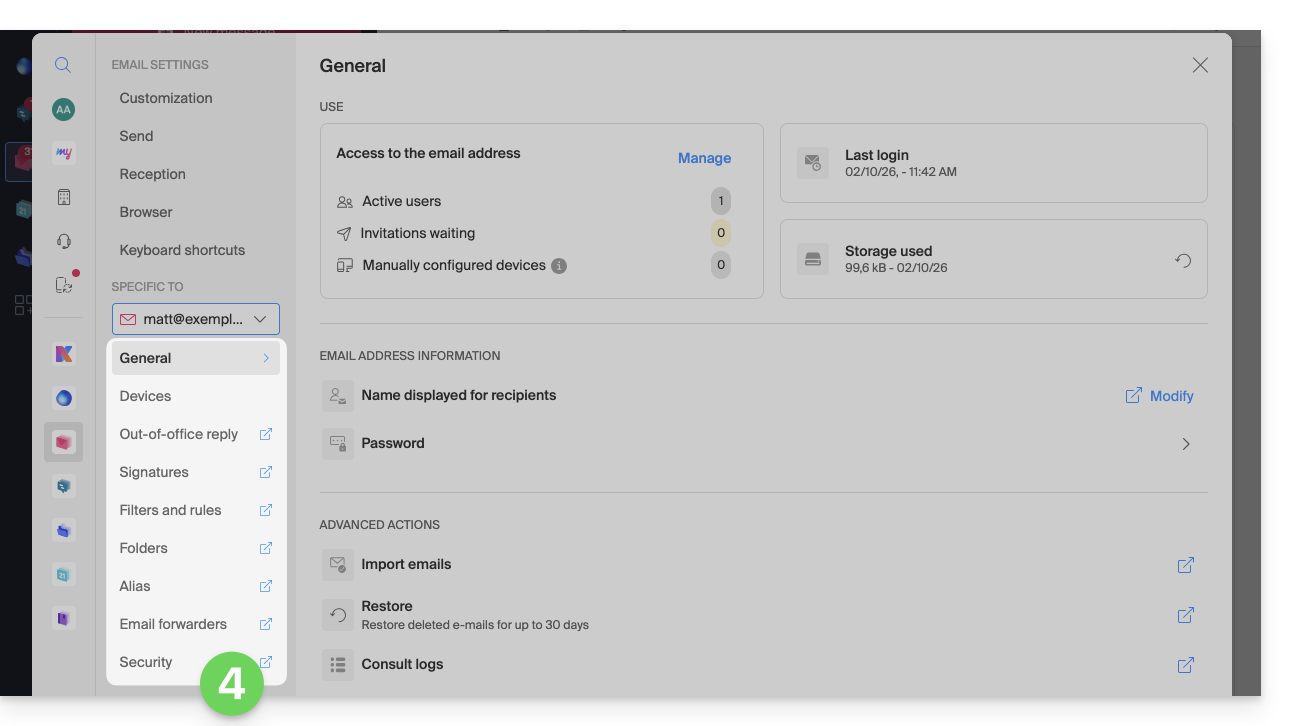
- Clicca sui diversi elementi del menu laterale sinistro secondario per configurare il tuo indirizzo email:
Non esitare a consultare le FAQ per trovare le guide corrispondenti.
Link a questa FAQ: https://faq.infomaniak.com/2481
Questa FAQ è stata utile?