Base di conoscenze
1 000 FAQ, 500 tutorial e video esplicativi. Qui ci sono delle soluzioni!
Cercare dati su kDrive
Questa guida riguarda la ricerca di informazioni all'interno dei dati memorizzati su kDrive Infomaniak tra i file e le cartelle accessibili all'utente connesso.
✘ NON DISPONIBILE con
kSuite gratuito / kSuite Standard
my kSuite / my kSuite+ (ik.me, etik.com, ikmail.com)
kDrive Solo / kDrive Team
Attivare la ricerca nel contenuto ospitato
Per attivare questa funzionalità di ricerca intelligente del contenuto all'interno di file PDF o documenti di tipo foglio di calcolo/testo:
- Clicca qui per accedere all'app Web kDrive Infomaniak (servizio online ksuite.infomaniak.com/kdrive).
- Clicca sull'icona Impostazioni in alto a destra.
- Verifica o seleziona il kDrive interessato nel menu a discesa del menu laterale sinistro.
- Clicca su Generale nel menu laterale sinistro.
- Clicca su Funzionalità intelligenti:
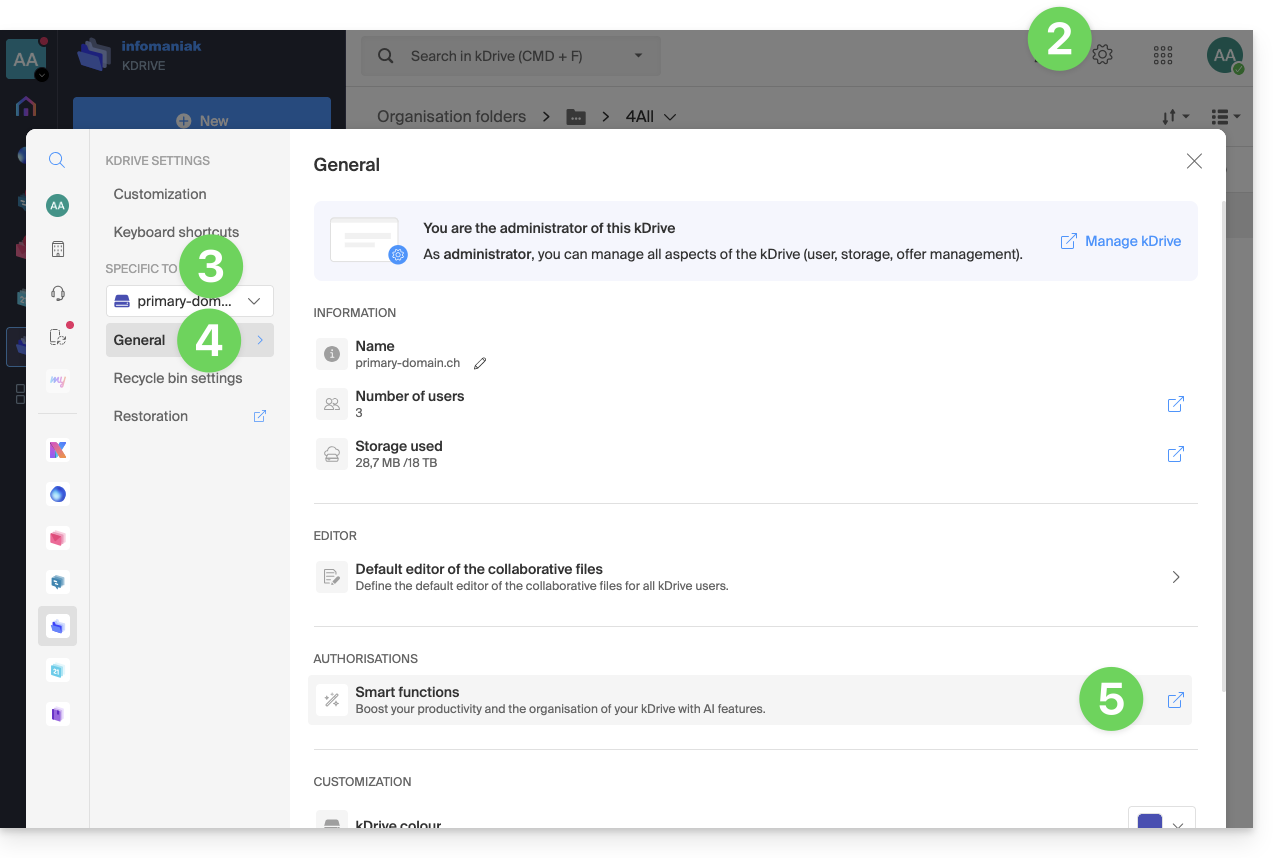
- Clicca sul pulsante per accettare l'analisi automatica dei file.
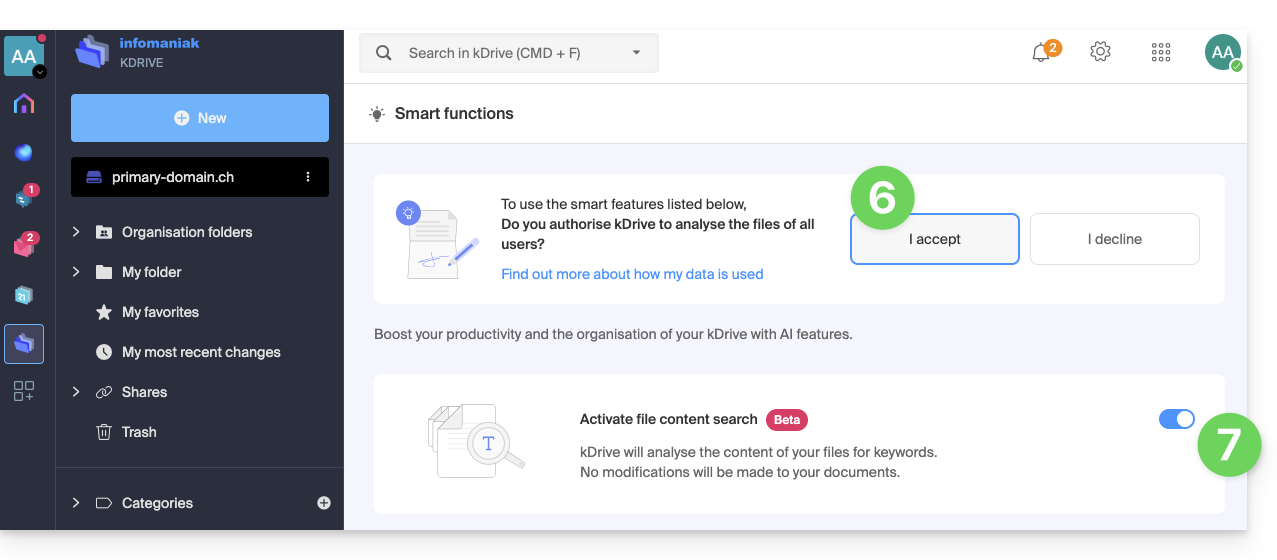
- Clicca sul pulsante a scorrimento (toggle switch) per attivare la ricerca del contenuto:
Cerca un elemento…
… sull'app Web kDrive (servizio online ksuite.infomaniak.com/kdrive)
La barra di ricerca è sempre posizionata in alto nello schermo. La scorciatoia da tastiera CMD-F o CTRL-F permette di posizionare il focus nel campo per inserire il testo da trovare più rapidamente. I risultati vengono visualizzati man mano che si effettua la ricerca. Esempio di ricerca semplice: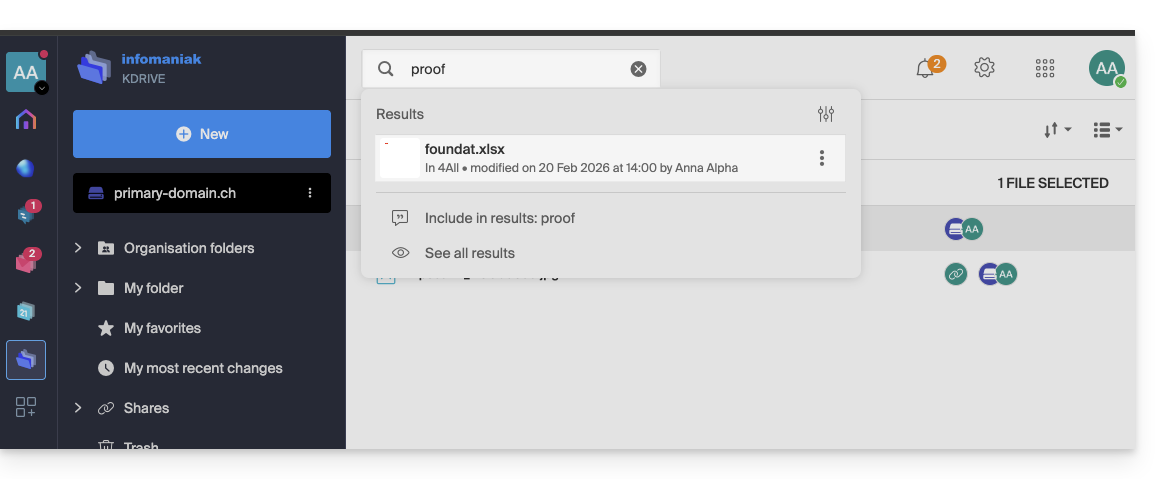
È possibile cercare anche file in base al loro tipo: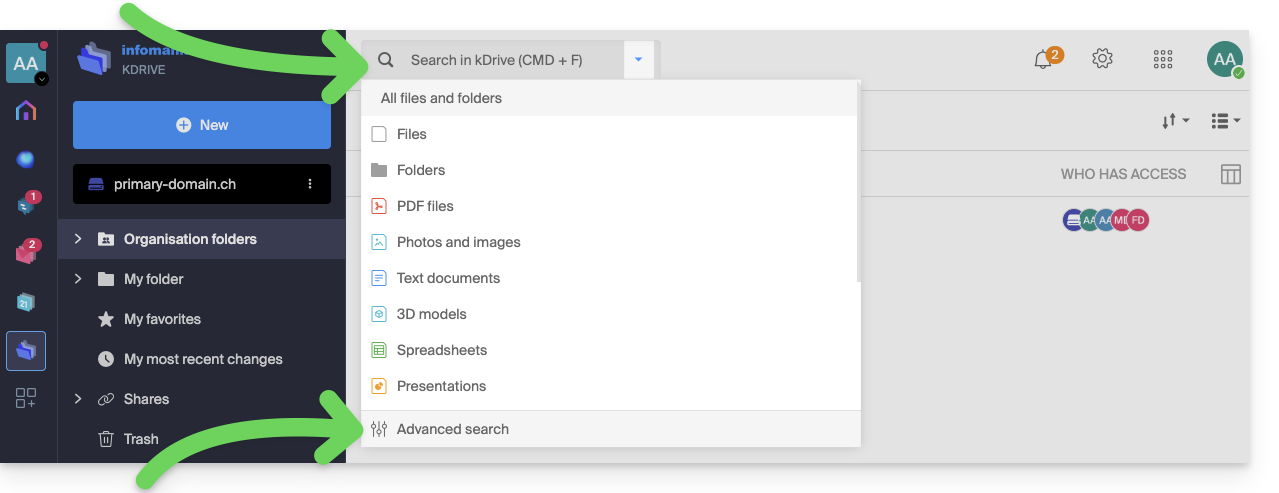
Clicca sull'icona di ricerca avanzata in basso nel menu a discesa della barra di ricerca per filtrare in base ai seguenti criteri:
- posizione
- tipo di documento
- data di modifica
- creato da {utente del kDrive}
- testo visibile nel nome del file o della cartella
- testo nel contenuto del file stesso
- categoria
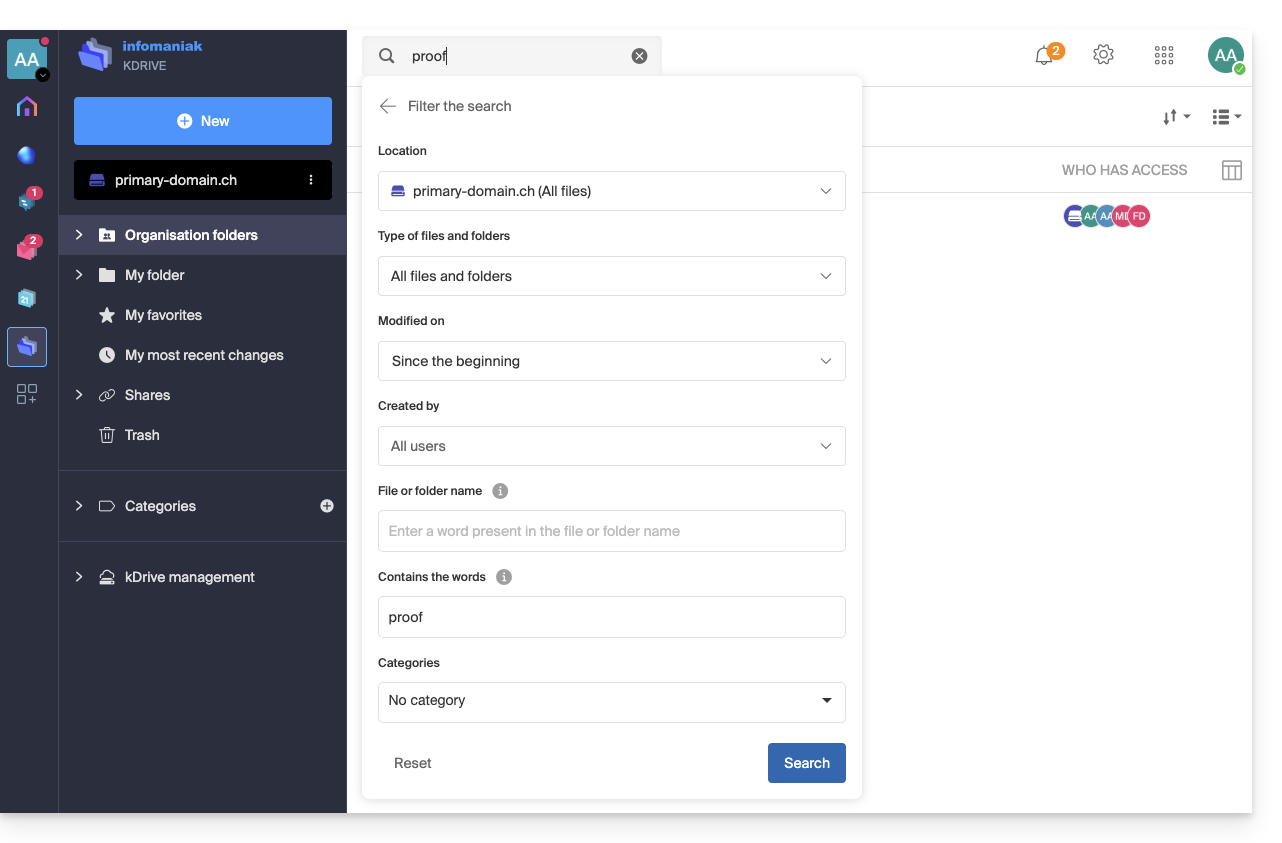
Una volta stabiliti i criteri di ricerca per la parola chiave da trovare, avvia la ricerca tramite il pulsante Cerca.
… sull'app mobile kDrive (applicazione per smartphone o tablet iOS / Android)
La ricerca è accessibile tramite la lente d'ingrandimento visibile in alto a destra dello schermo: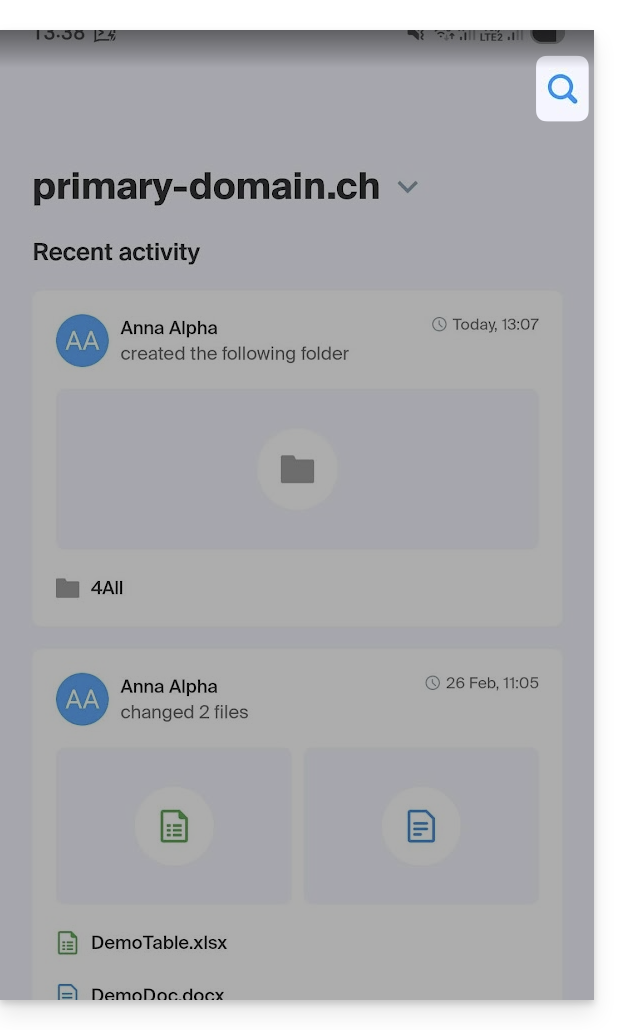
La ricerca avviene nello stesso modo dell'app Web e i risultati vengono visualizzati di seguito: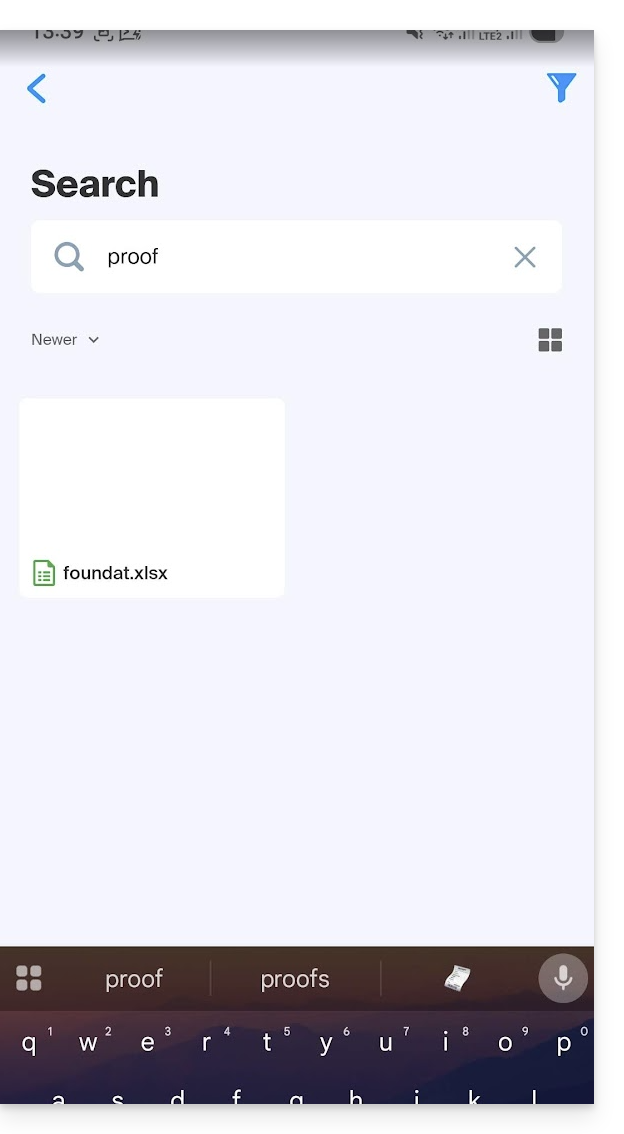
Link a questa FAQ: https://faq.infomaniak.com/2320
Questa FAQ è stata utile?