Base di conoscenze
1 000 FAQ, 500 tutorial e video esplicativi. Qui ci sono delle soluzioni!
Eseguire il backup di macOS con Acronis su Swiss Backup
Questa guida illustra come eseguire il backup di un computer Apple macOS utilizzando Acronis su Swiss Backup, la soluzione di backup nel cloud svizzero.
Prerequisiti
- Verificare le versioni di macOS supportate dall'agente Acronis.
- Avere a disposizione uno spazio Swiss Backup di Infomaniak con una quota di dispositivi disponibile (minimo 1) per macOS:
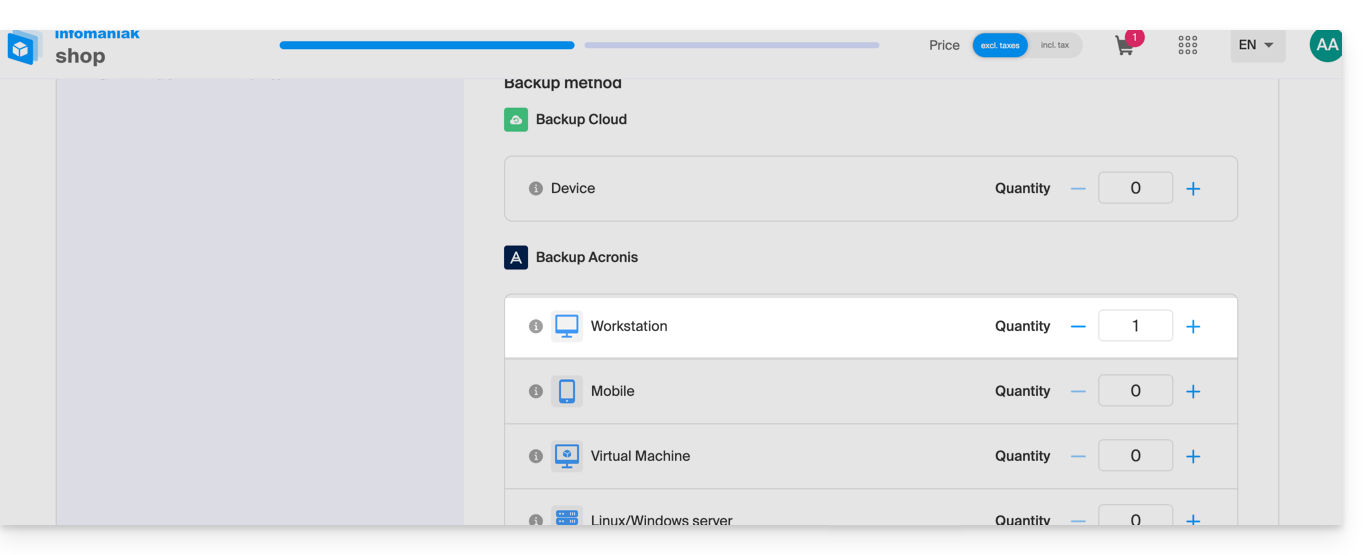
- Se necessario, aumentare la quota di dispositivi in base alle proprie esigenze.
- Aggiungere il dispositivo nel Manager Infomaniak per ricevere le credenziali di accesso.
Configurare il backup
Per configurare il backup con Acronis:
- Fare clic qui per accedere alla Console Acronis utilizzando le credenziali ottenute dopo aver aggiunto il dispositivo (necessiti di aiuto?).
- Scarica e installa l'Agent Acronis per macOS (hai bisogno di aiuto?):
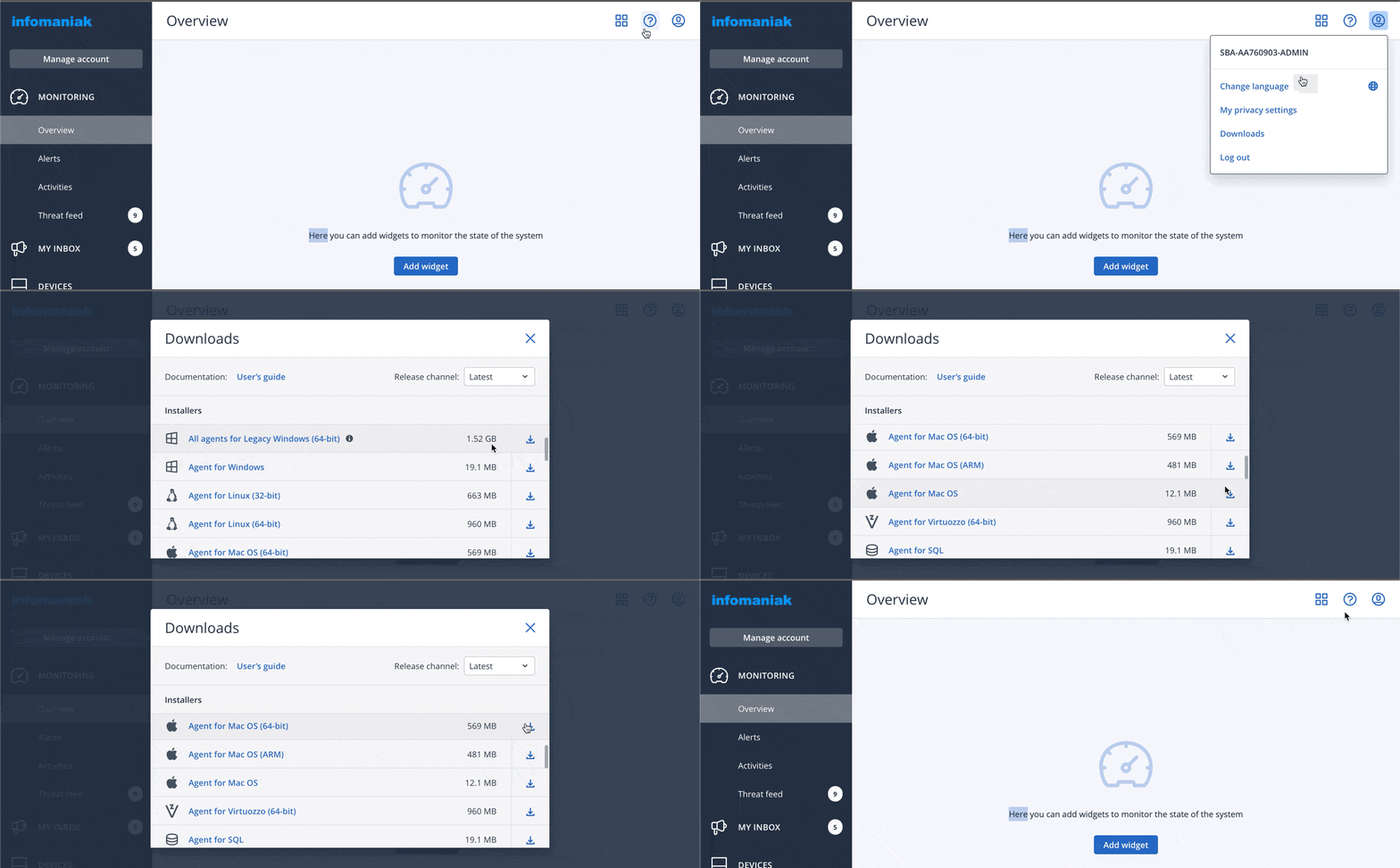
- Consulta anche il capitolo sottostante relativo agli accessi al disco richiesti dall'installatore.
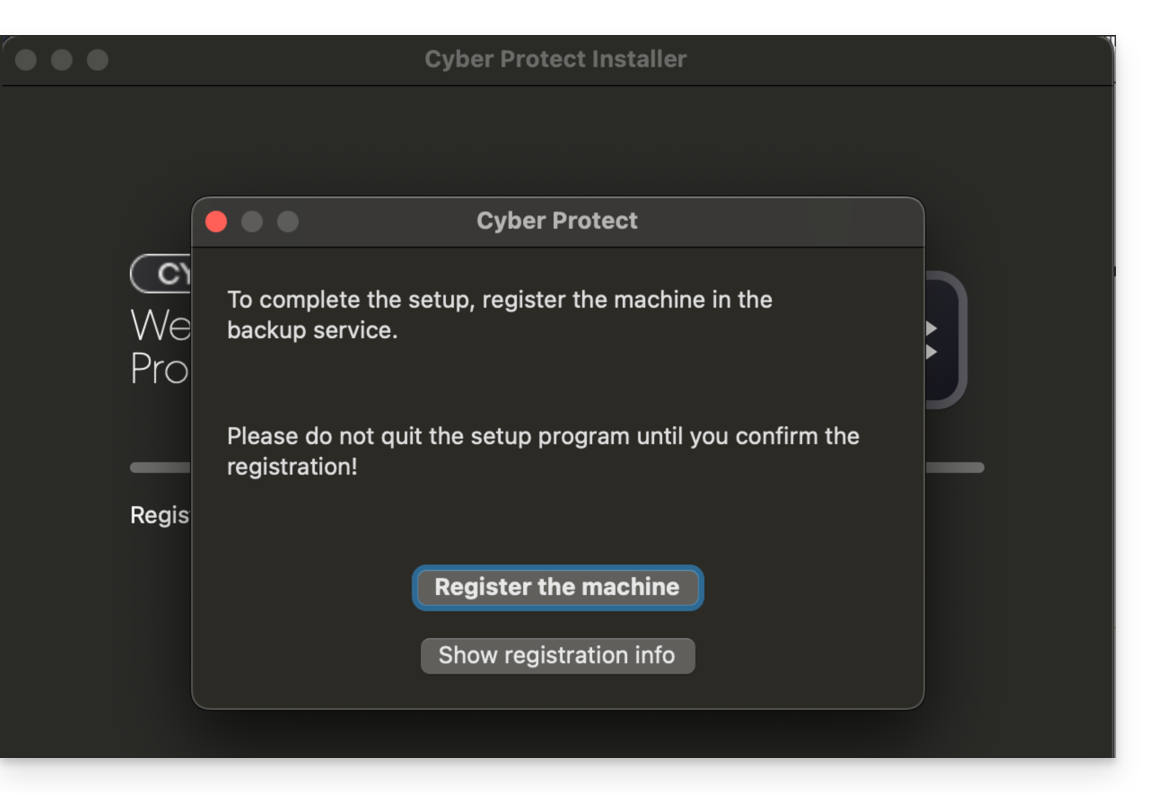
- Al termine dell'installazione di Cyber Protect, fai clic su Registra dispositivo:
- Non modificare il codice proposto, seleziona l'utente interessato, se necessario, e fai clic su Verifica codice:
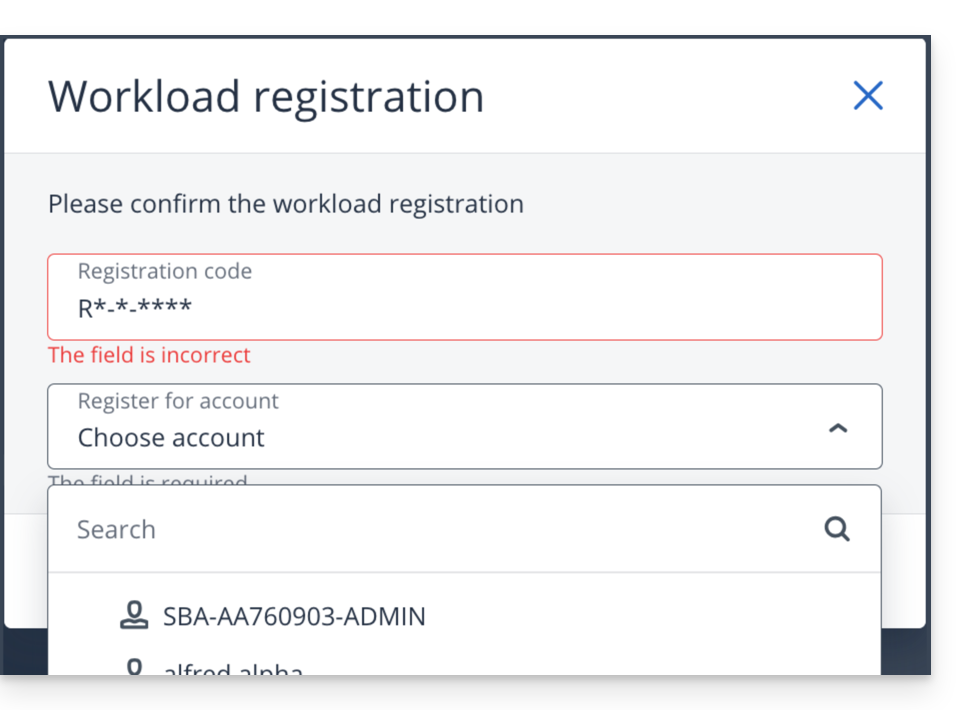
- Consulta questa guida se la registrazione del dispositivo fallisce.
- Crea un piano di backup.
Password e autorizzazioni di accesso
Durante l'installazione dell'app desktop (punto 2 sopra), la password richiesta è quella del tuo Mac (account utente).
Dovrai inoltre concedere (dalle impostazioni di macOS) l'accesso completo al disco all'Agent Acronis Cyber-Protect-Service: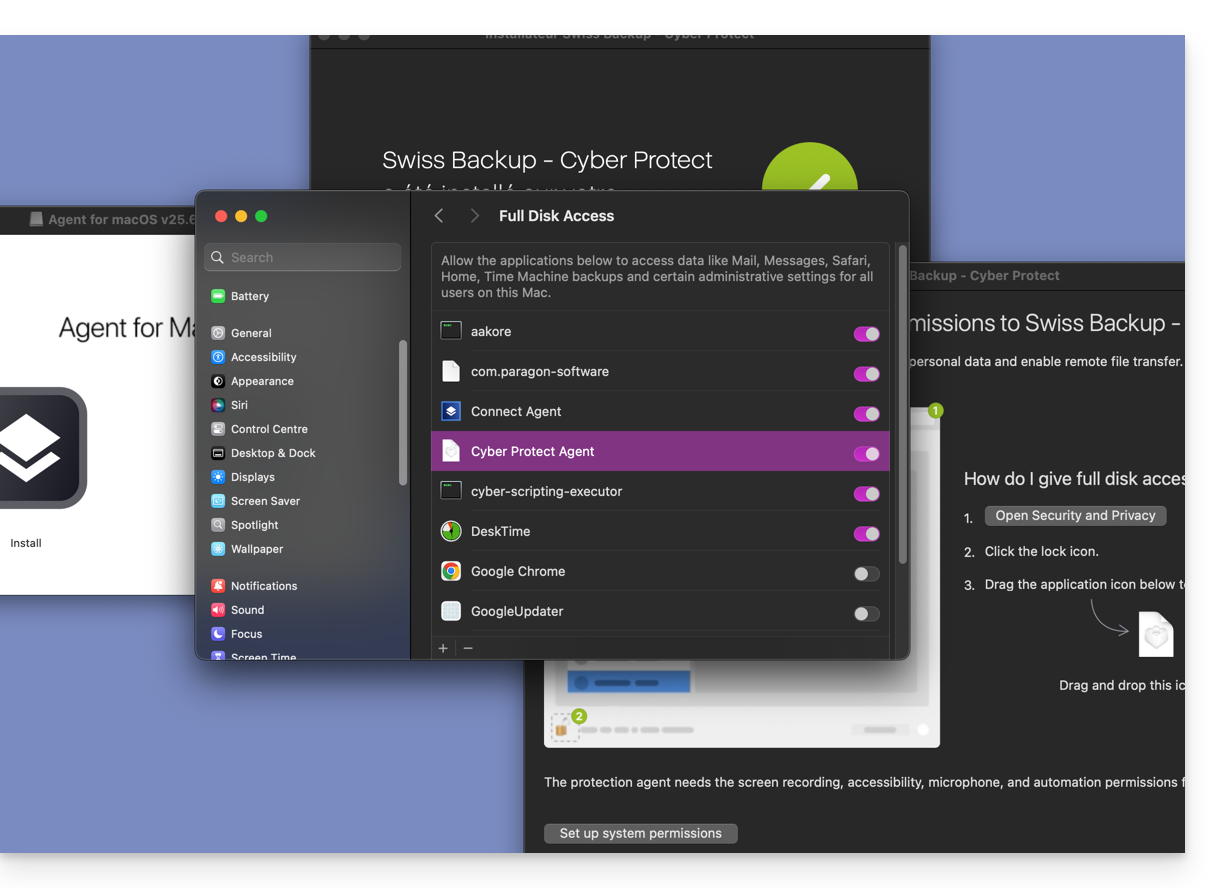
Accedere ai file salvati e ripristinarli
Consulta questa guida per il ripristino dei tuoi dati.
Link a questa FAQ: https://faq.infomaniak.com/2281
Questa FAQ è stata utile?