Base di conoscenze
1 000 FAQ, 500 tutorial e video esplicativi. Qui ci sono delle soluzioni!
Filtrare gli e-mail in arrivo con regole di filtraggio semplici
Questa guida spiega come creare regole di filtraggio (in modalità Standard) per classificare automaticamente i tuoi e-mail in arrivo su Infomaniak in base a determinate condizioni.
Premessa
- Queste regole consentono, tra le altre cose, le seguenti azioni automatiche:
- Eliminare o spostare i messaggi provenienti da indirizzi e-mail che non desideri più vedere.
- Inoltrare al tuo coniuge gli e-mail provenienti da un indirizzo e-mail in modo che entrambi possiate riceverli.
- Copiare i messaggi che contengono una parola chiave specifica in una cartella.
- etc.
- A differenza delle regole di filtraggio proposte all'interno dei software/client di posta elettronica (Microsoft Outlook, Mozilla Thunderbird, Apple Mail...), queste regole agiranno direttamente sul server delle tue caselle di posta prima ancora della connessione IMAP.
- Puoi crearne un modello per tutte le caselle del tuo Servizio Mail.
- Se utilizzi un software/client di posta elettronica configurato in POP, in parallelo a Mail Infomaniak, i messaggi classificati in cartelle non verranno più scaricati dalla tua applicazione poiché il protocollo POP recupera solo i messaggi presenti nella tua casella di posta principale (inbox). Per consultare i messaggi classificati, sarà necessario utilizzare il protocollo IMAP o solo Mail.
- A seconda dell'offerta di cui disponi, esiste una modalità avanzata per creare regole di filtraggio in un linguaggio dedicato.
Accedere alle regole dall'app Web Mail Infomaniak
Prerequisiti
- Disporre del permesso di gestire le regole: se eri stato invitato nell'app Web Mail Infomaniak (servizio online ksuite.infomaniak.com/mail) per gestire il tuo indirizzo, è possibile che l'amministratore del Servizio Mail ti abbia rimosso questo diritto dal suo account admin.
Per accedere ai filtri di filtraggio per la tua posta elettronica Infomaniak:
- Clicca qui per accedere all'app Web Mail Infomaniak (servizio online ksuite.infomaniak.com/mail).
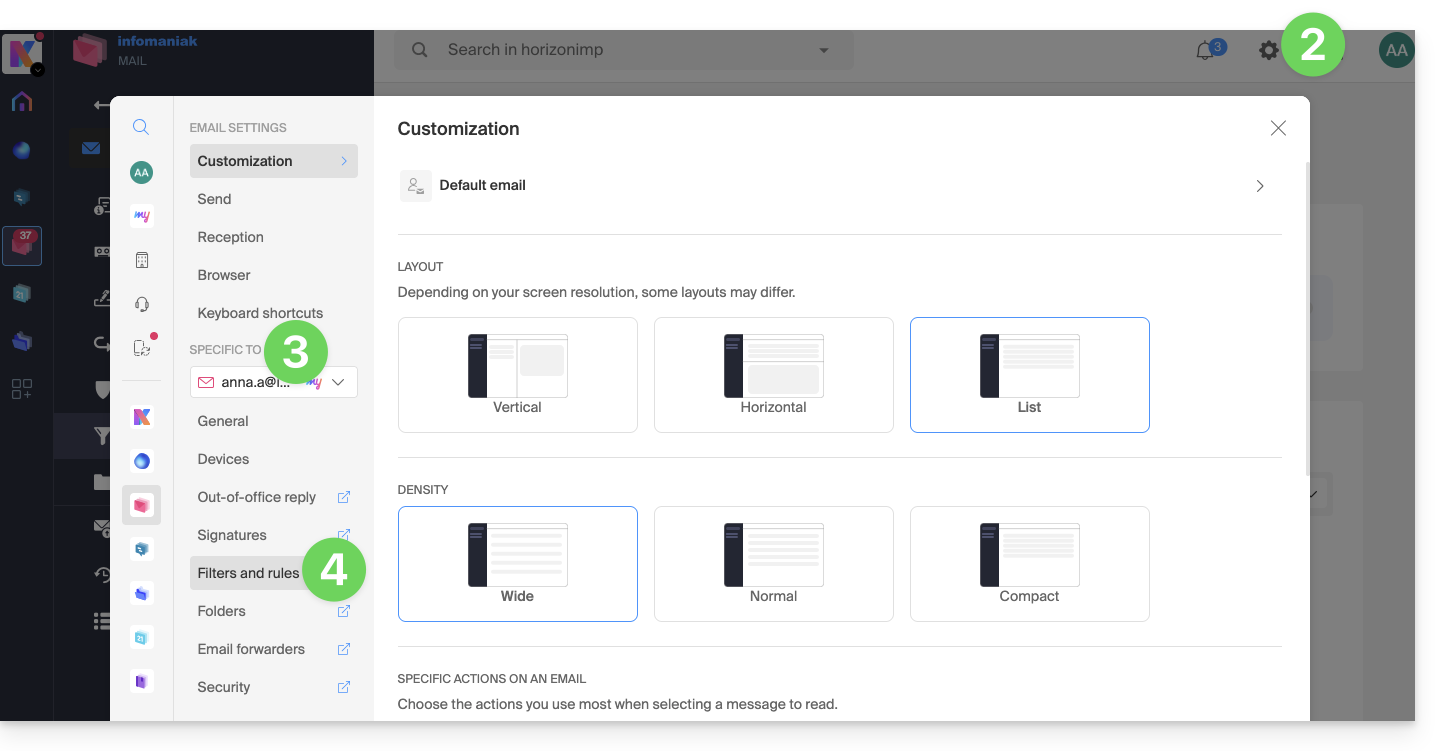
- Clicca sull'icona Impostazioni in alto a destra.
- Verifica o seleziona l'indirizzo e-mail interessato nel menu a discesa.
- Clicca su Filtri e regole:
Definire una regola basata su un e-mail ricevuto
È possibile creare una regola direttamente dall'e-mail ricevuta:
- Clicca qui per accedere all'app Web Mail Infomaniak (servizio online ksuite.infomaniak.com/mail).
- Apri il messaggio del mittente interessato.
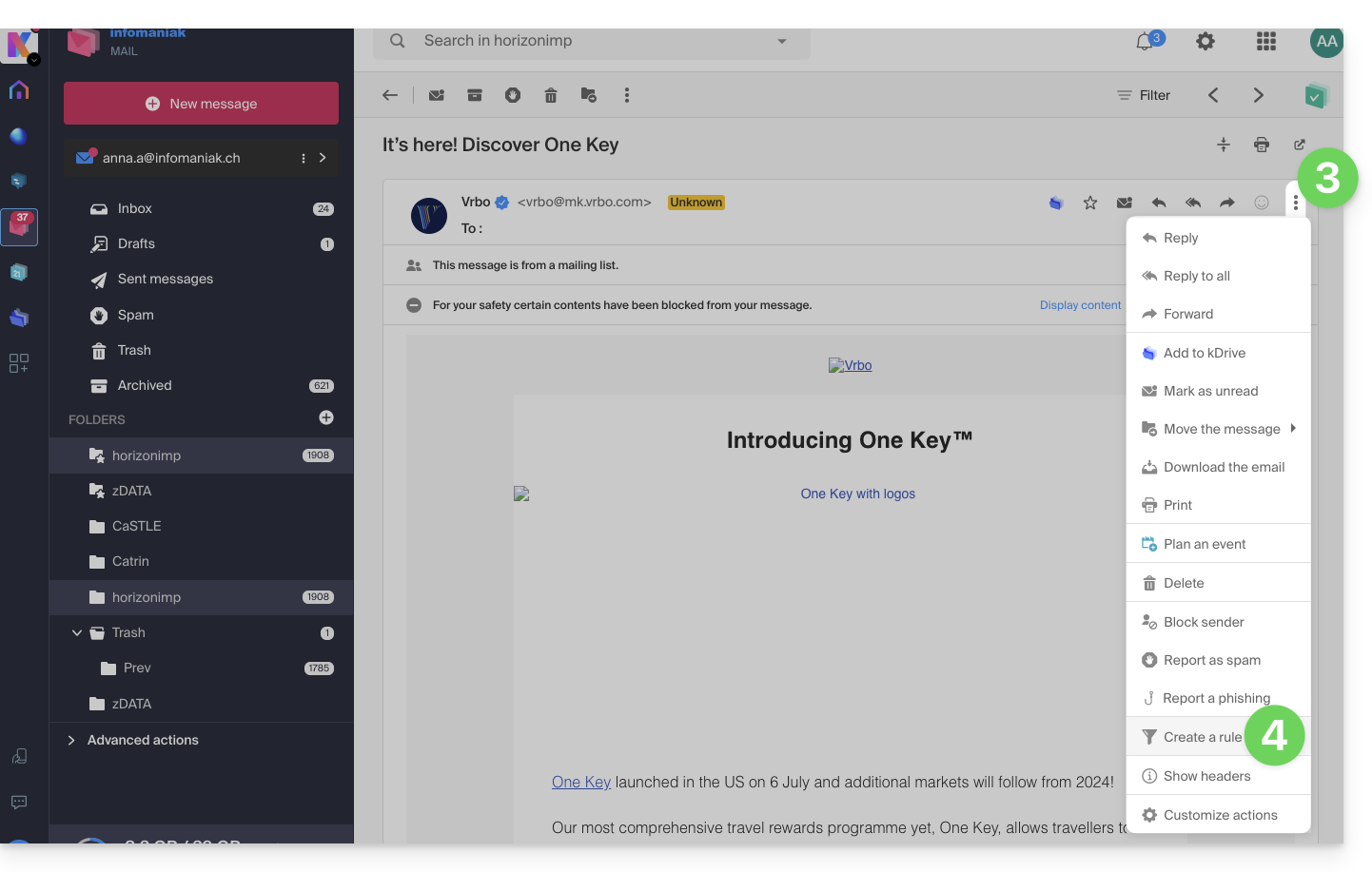
- Fai clic sul menu di azione ⋮ in alto a destra del messaggio aperto.
- Seleziona Crea una regola per aprire l'assistente di creazione che sarà precompilato con gli elementi del messaggio:
Accedi alle regole da un Servizio Mail
Per accedere ai filtri di filtraggio per la tua posta elettronica Infomaniak:
- Clicca qui per accedere alla gestione del tuo prodotto su Infomaniak Manager (hai bisogno di aiuto?).
- Fai clic direttamente sul nome attribuito al prodotto interessato.
- Fai clic sull'indirizzo email interessato nella tabella che si apre.
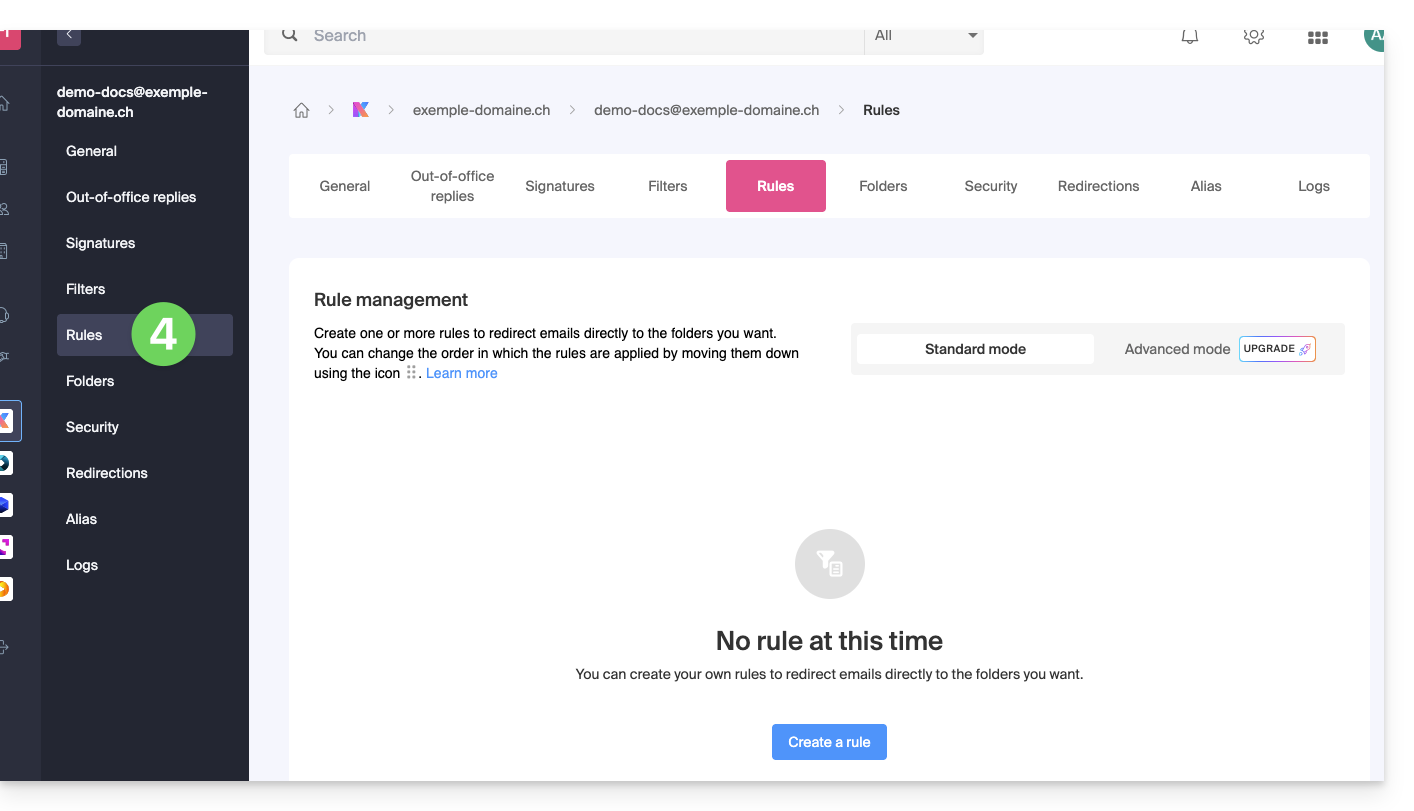
- Fai clic sulla scheda Regole dal menu laterale sinistro (o barra superiore):
Crea una nuova regola in modalità Standard
- Fai clic sul pulsante Aggiungi una regola in modalità Standard per creare una nuova regola utilizzando un assistente/modulo di creazione:

- Le diverse condizioni disponibili per i filtri di ordinamento sono presentate in questa altra guida.
- Una volta creato un filtro, fai clic su Continua per attivarlo.
Aggiungi, duplica o modifica una regola in modalità Standard
Se ci sono già filtri di ordinamento, il pulsante per aggiungerne si trova in alto a destra della tabella: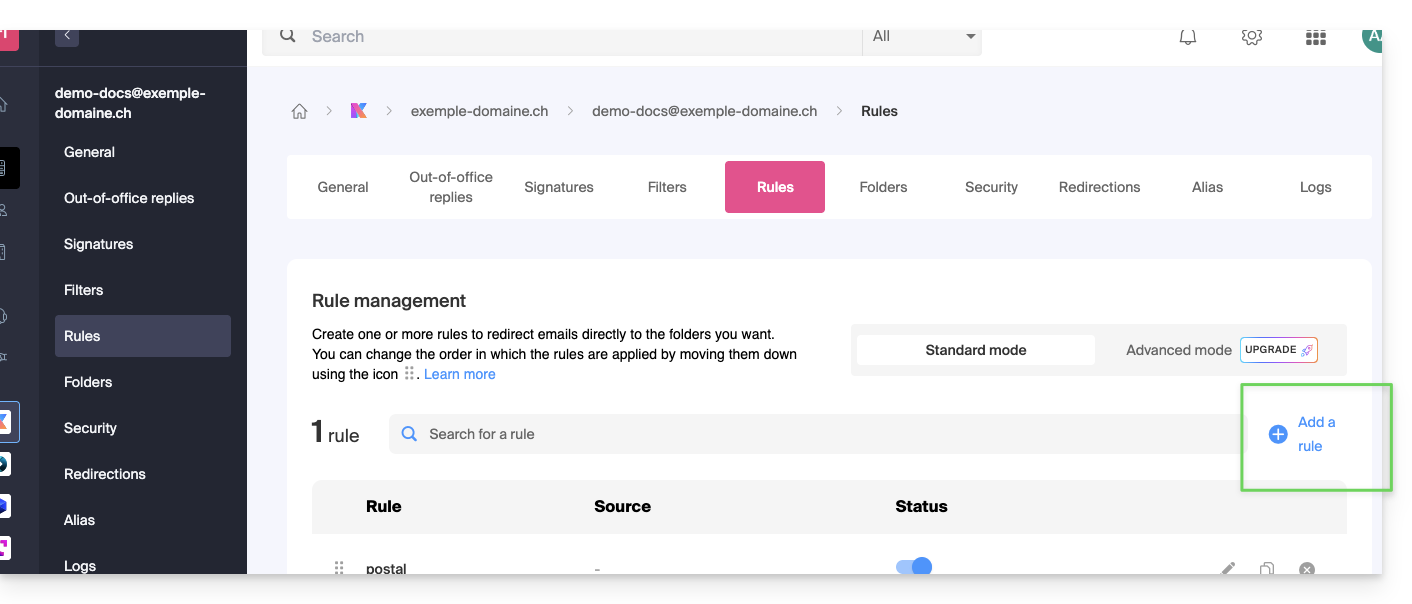
Queste impostazioni possono essere modificate in qualsiasi momento facendo clic sull'icona matita ✎ situata a destra dell'elemento interessato.
È anche possibile duplicare una regola già esistente per lavorarci sopra in copia senza modificare la prima: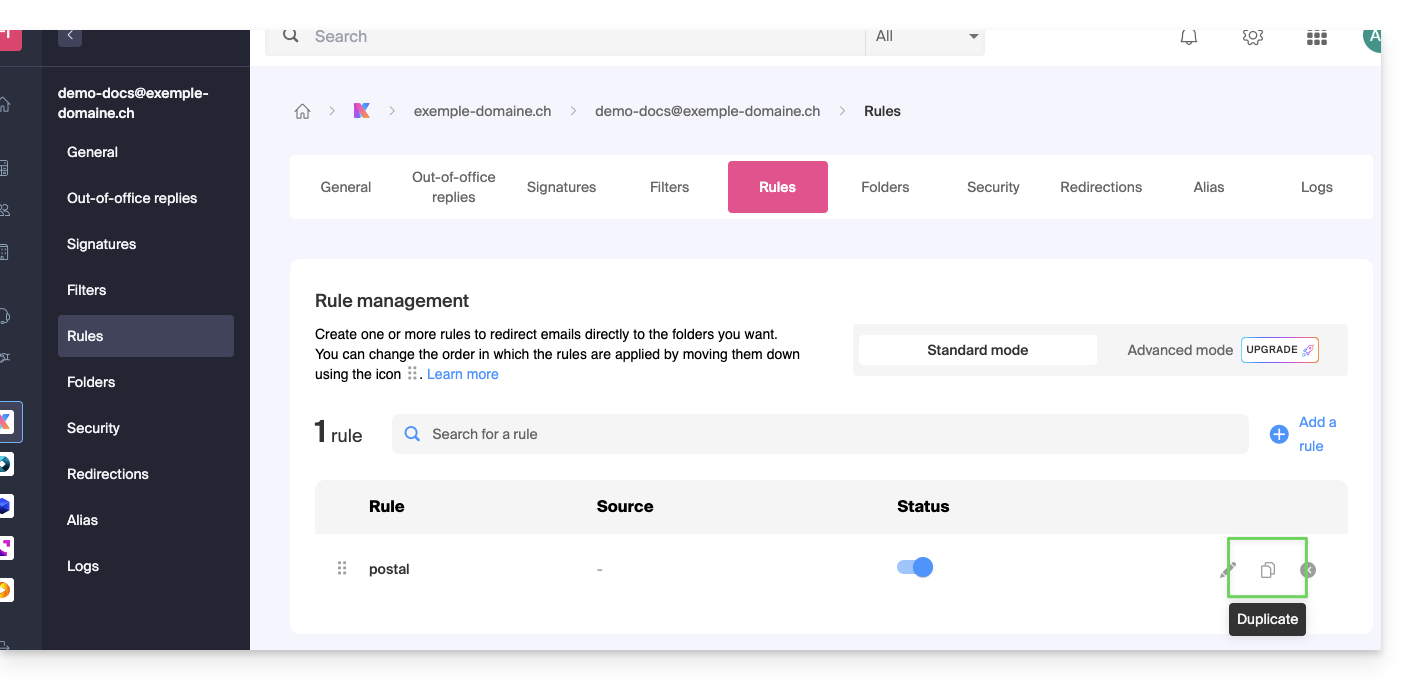
Link a questa FAQ: https://faq.infomaniak.com/1729
Questa FAQ è stata utile?