Base de connaissances
1 000 FAQ, 500 tutoriels et vidéos explicatives. Ici, il n'y a que des solutions !
Comprendre les différents identifiants Swiss Backup (sauvegarde Cloud)
Ce guide détaille l'obtention des informations de configuration de Swiss Backup (sauvegarde libre de type Openstack Swift, S3, SFTP...) et explique les différences entre les mots de passe à votre disposition.
Informations de connexion (sauvegarde Cloud)
Accéder aux informations
Pour accéder aux informations relatives à votre sauvegarde libre de type Openstack Swift, S3, SFTP...:
- Cliquez ici afin d'accéder à la gestion de votre produit sur le Manager Infomaniak (besoin d'aide ?).
- Cliquez directement sur le nom attribué au produit concerné:
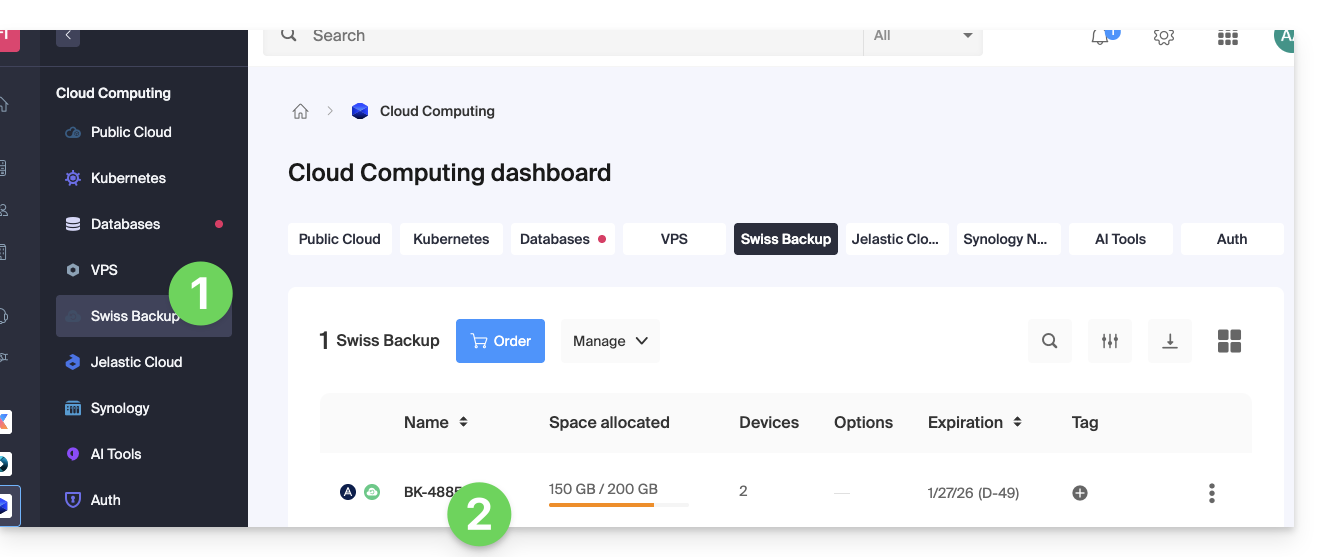
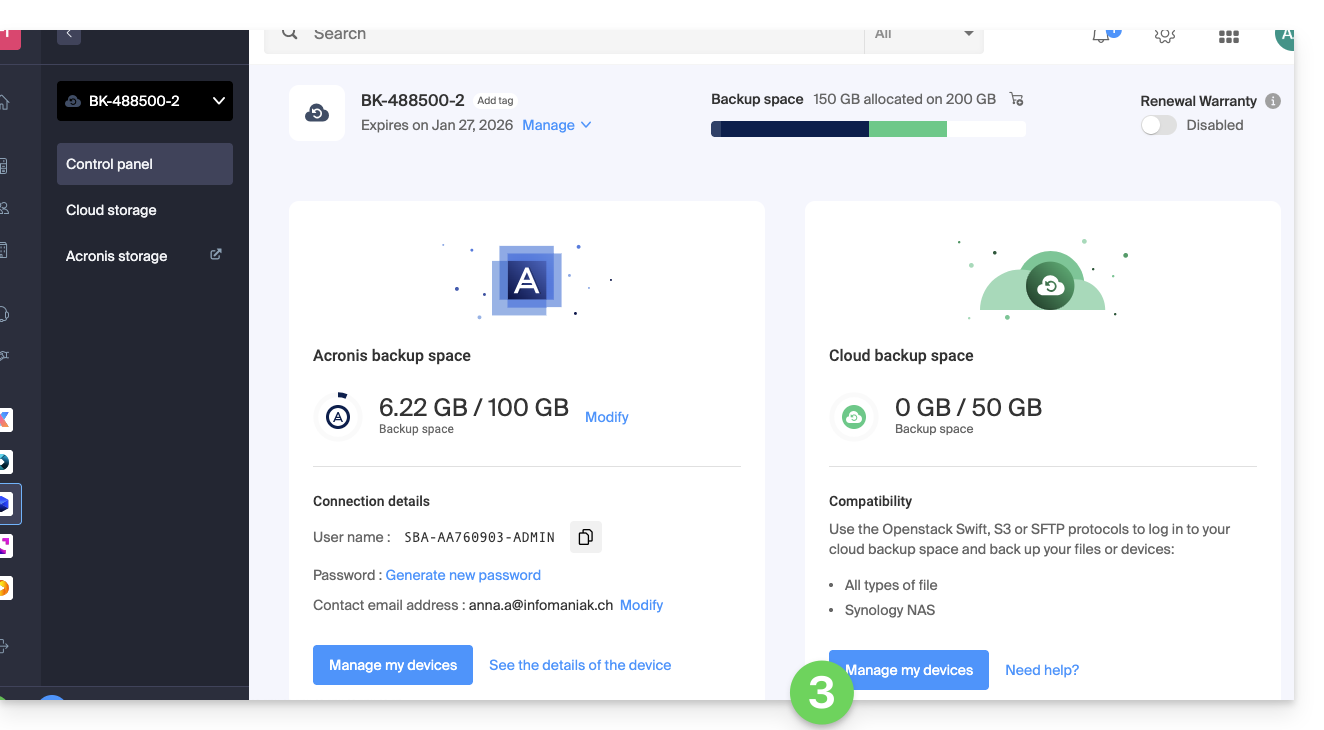
- Cliquez sur le bouton bleu Gérer mes appareils (dans la partie Espace de sauvegarde Cloud) :
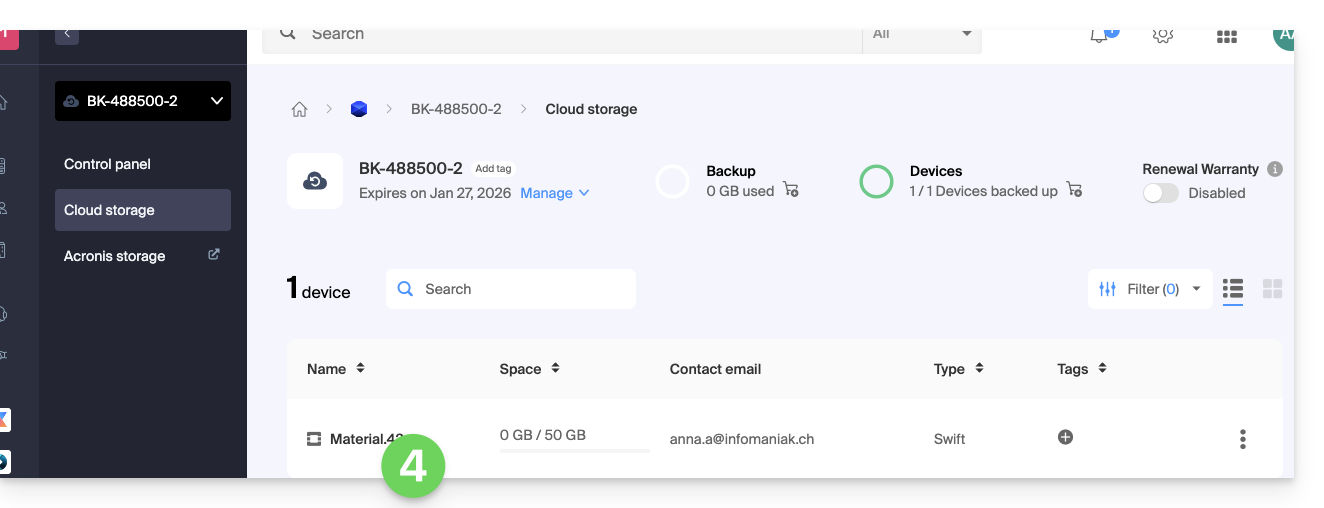
- Cliquez sur le nom de l'objet concerné dans le tableau qui s'affiche :
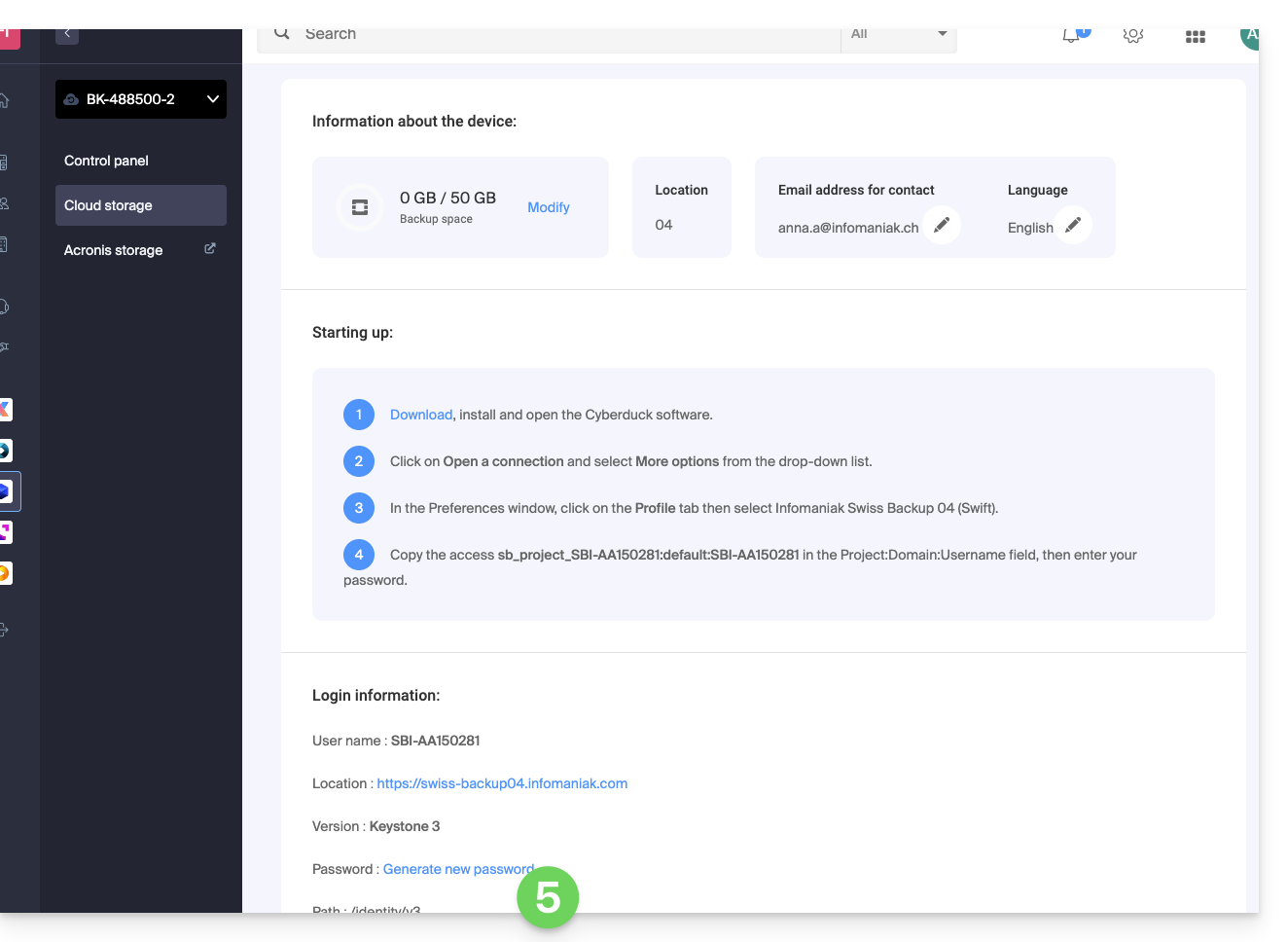
- Les différentes informations relatives à votre appareil s'affichent en bas de page...
Les différentes informations de connexion (Swift, S3, etc.)
Ces informations varient en fonction du type d'appareil choisi (Swift, SFTP, etc.) mais on distingue notamment:
| information demandée | contenu à spécifier |
|---|---|
| nom d'utilisateur / identifiant de connexion / username | la plupart du temps sous la forme SBI-AB123456 |
| emplacement | https://swiss-backup01.infomaniak.com ou swiss-backup02... 03... etc. |
| numéro de version | Keystone 3 |
| un mot de passe / des clés d'accès | ***** (lire ci-dessous pour le gérer) |
| chemin / path | /identity/v3 |
| Tenant / nom de projet / project | la plupart du temps sous la forme sb_project_ suivi du nom d'utilisateur donc sb_project_SBI-AB123456 par exemple |
| nom du domaine / domain | la plupart du temps inscrire default |
| région | RegionOne |
| bucket | la plupart du temps inscrire default ou /default |
| identity endpoint | la plupart du temps l'emplacement suivi du chemin (lire ci-dessus) donc swiss-backup01.infomaniak.com/identity/v3 par exemple |
Différents mots de passe
Compte Infomaniak
Afin d’accéder à la gestion du produit Swiss Backup (Acronis ou stockage Cloud), il faut se connecter au Manager Infomaniak: prenez connaissance de cet autre guide à ce sujet.
Sauvegarde Cloud - régénération du mot de passe de connexion
Afin d'établir une connexion de type Swift / S3 / FTP/SFTP / etc., un mot de passe doit être généré une première fois lors de la création d'un appareil sur l'interface Swiss Backup et de l'activation de l'identifiant.
Il n'est pas possible d'afficher un mot de passe déjà généré. En cas d'oubli, il faut en générer un nouveau:
- Cliquez ici afin d'accéder à la gestion de votre produit sur le Manager Infomaniak (besoin d'aide ?).
- Cliquez directement sur le nom attribué au produit concerné.
- Cliquez sur le bouton bleu Gérer mes appareils (dans la partie Espace de sauvegarde Cloud) :
- Cliquez sur le nom de l'objet concerné dans le tableau qui s'affiche :
- Cliquez sur Générer un nouveau mot de passe ou clés d'accès et suivez l'assistant:
Sauvegarde Acronis
Afin d'établir une connexion avec Acronis, un mot de passe pour ce type de sauvegarde est généré lors de la création d'un appareil sur l'interface Swiss Backup et de l'activation de l'identifiant. Il existe également un mot de passe de chiffrement.
Lien vers cette FAQ: https://faq.infomaniak.com/2766
Cette FAQ a été utile?