Base de conocimientos
1 000 FAQ, 500 tutoriales y vídeos explicativos. ¡Aquí sólo hay soluciones!
Editar un archivo PDF en la aplicación web kDrive
Esta guía explica cómo editar un archivo en formato PDF en la aplicación Web kDrive (servicio en línea ksuite.infomaniak.com/kdrive).
✘ NO DISPONIBLE con
my kSuite
gratuit
my kSuite (ik.me, etik.com, ikmail.com)
Preámbulo
- La aplicación Web kDrive integra nativamente un editor que permite modificar en línea un documento PDF.
- Sus archivos nunca son analizados y se almacenan exclusivamente en Suiza.
- Consulte esta otra guía si busca información sobre la edición de otros formatos de archivo.
Modificar un archivo PDF
Para acceder a kDrive y modificar el documento PDF:
- Haga clic aquí para acceder a la aplicación Web kDrive (servicio en línea ksuite.infomaniak.com/kdrive).
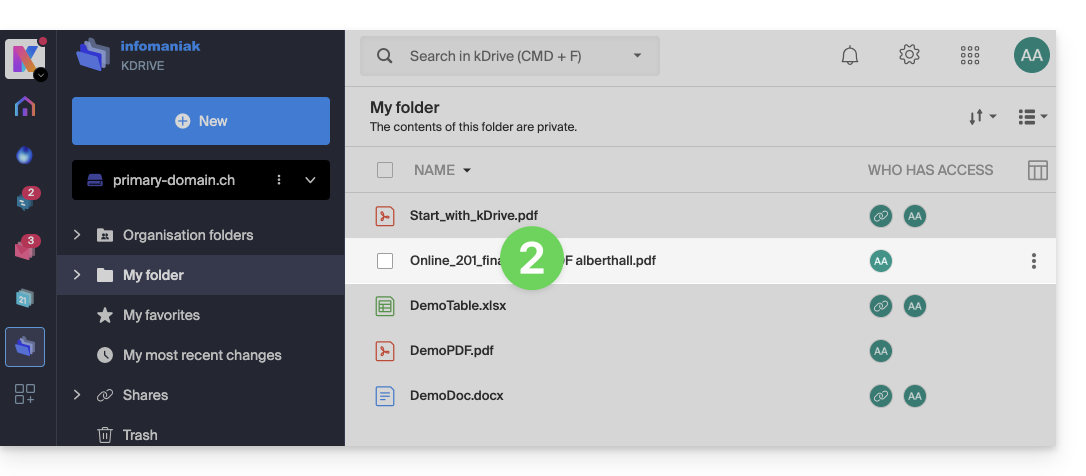
- Haga clic en el documento PDF correspondiente para abrirlo:
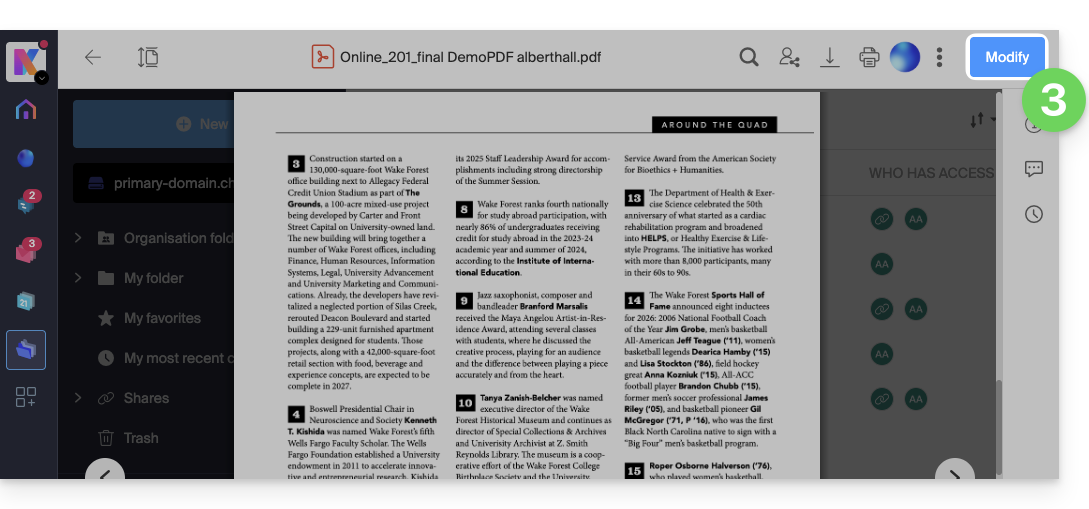
- Haga clic en el botón Modificar en la parte superior del documento para acceder al editor de archivos:
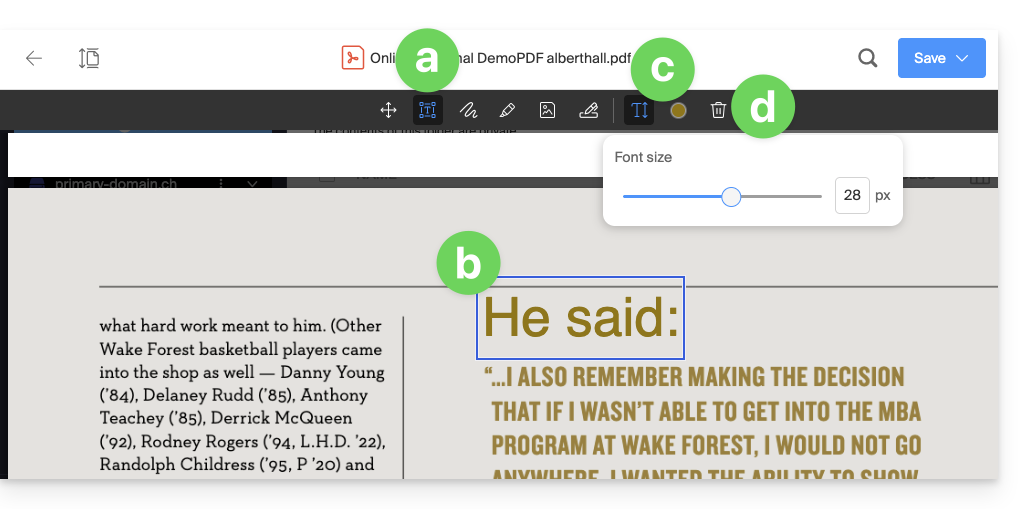
- Para agregar texto en el lugar, tamaño y color de su elección utilizando el editor PDF:
- Haga clic en el botón TEXTO en la barra de herramientas.
- Haga clic en la página e ingrese el texto según lo deseado.
- Luego, haga clic en los botones que han aparecido para ajustar el tamaño o el color del texto.
- Haga clic en el botón Papelera para eliminar los bloques de texto seleccionados:
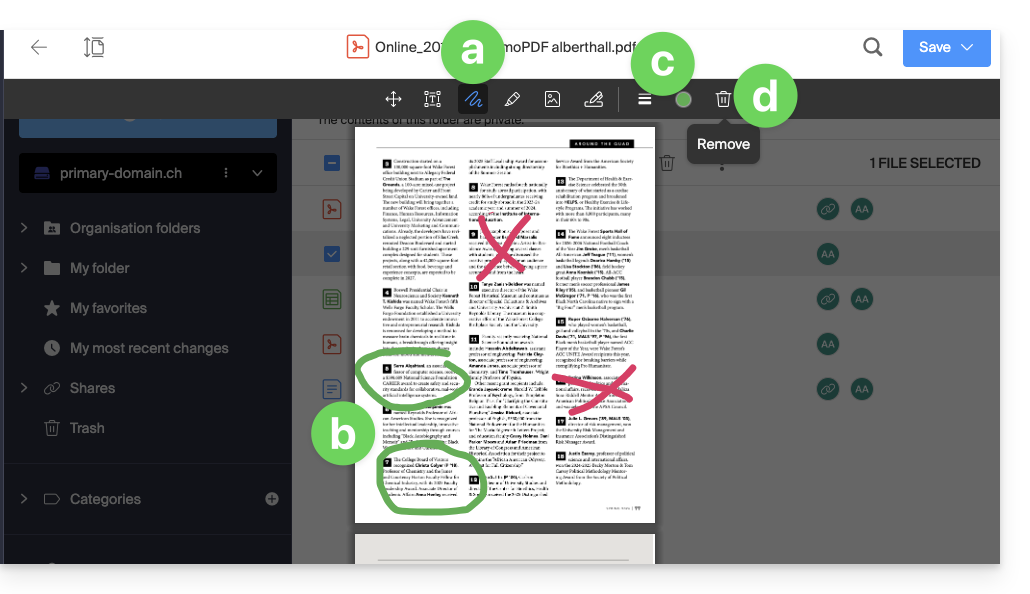
- Para dibujar en el lugar, tamaño y color de su elección utilizando el editor PDF:
- Haga clic en el botón DIBUJO en la barra de herramientas.
- Haga clic en la página y dibuje según lo deseado.
- Luego, haga clic en los botones que han aparecido para ajustar el tamaño o el color de las líneas.
- Haga clic en el botón Papelera para eliminar las líneas seleccionadas:
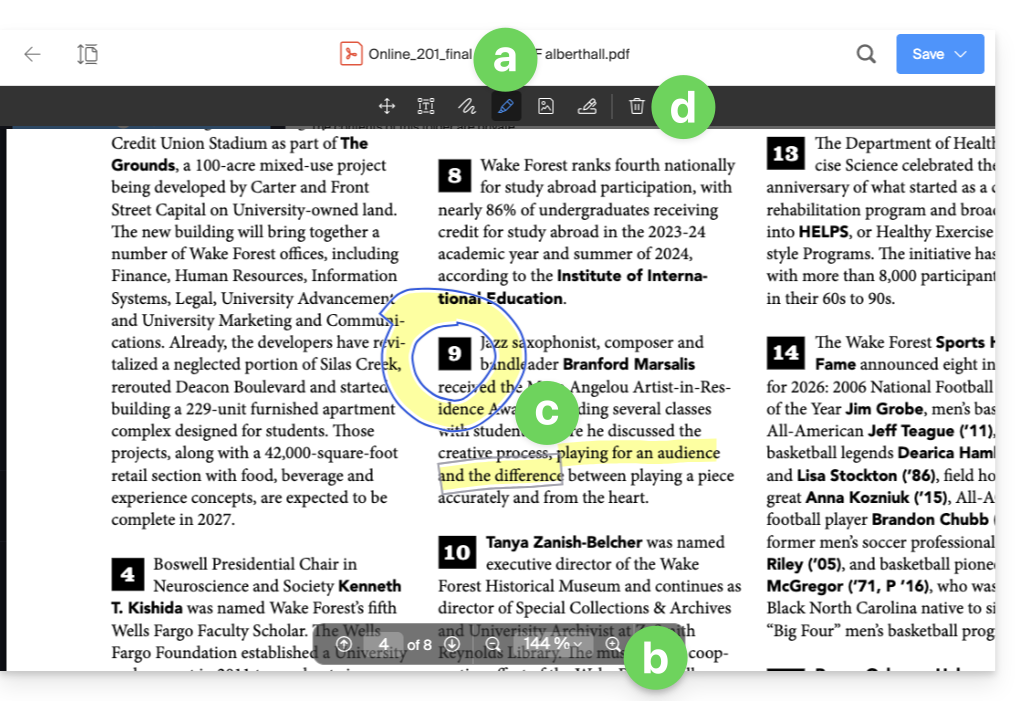
- Para resaltar texto utilizando el editor PDF:
- Haga clic en el botón LÁPIZ en la barra de herramientas.
- Aumente el tamaño de visualización si es necesario con las herramientas de zoom en la parte inferior de la pantalla.
- Resalte el texto según lo deseado.
- Haga clic en el botón Papelera para eliminar los resaltados seleccionados:
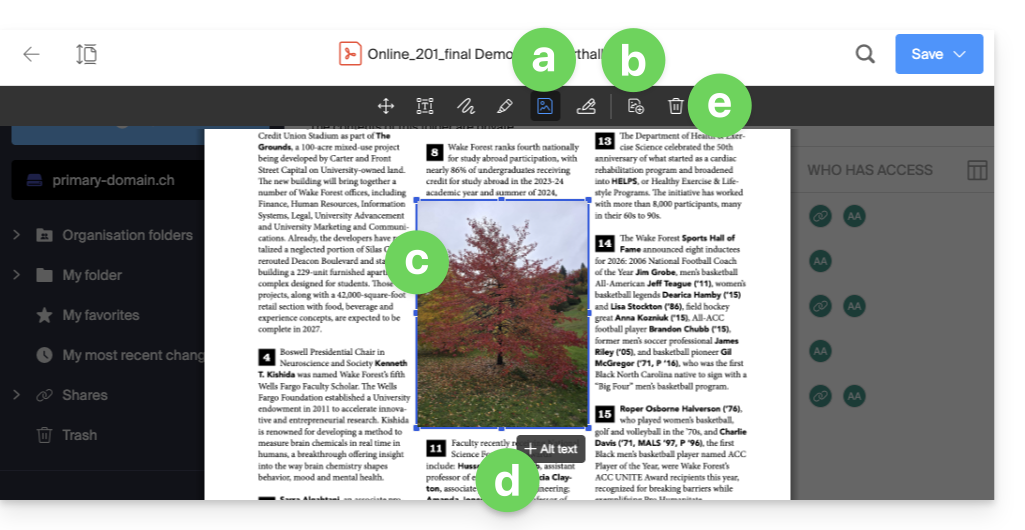
- Para insertar una imagen utilizando el editor PDF:
- Haga clic en el botón IMAGEN en la barra de herramientas.
- Luego, haga clic en el botón que ha aparecido para importar una imagen desde su dispositivo.
- Coloque y redimensione la imagen según lo deseado.
- Agregue un texto alternativo (opcional).
- Haga clic en el botón Papelera para eliminar la imagen insertada:
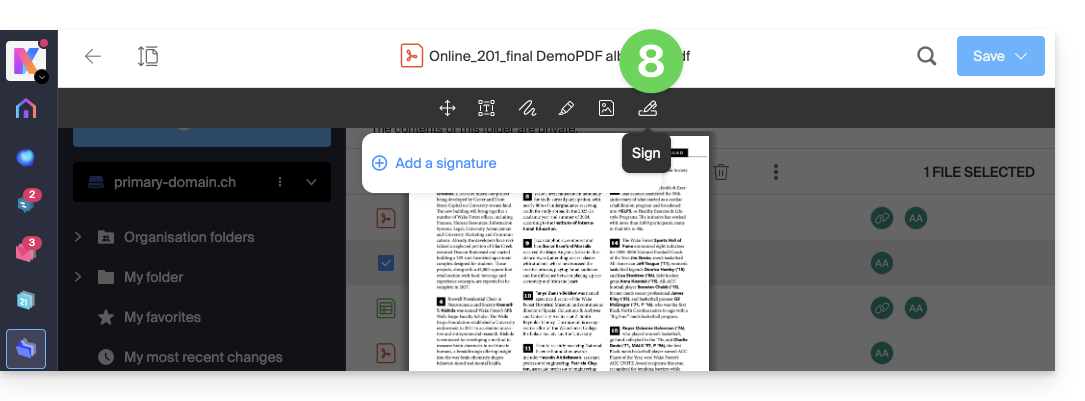
- Para crear una firma y luego firmar documentos, consulte esta otra guía sobre el tema:
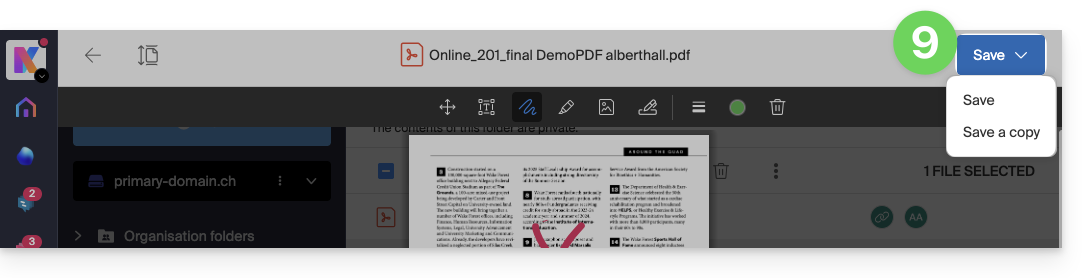
- Una vez terminado, guarde los cambios y elija si debe crear una copia del documento modificado o sobreescribir el archivo existente:
Renombrar un archivo (PDF u otro)
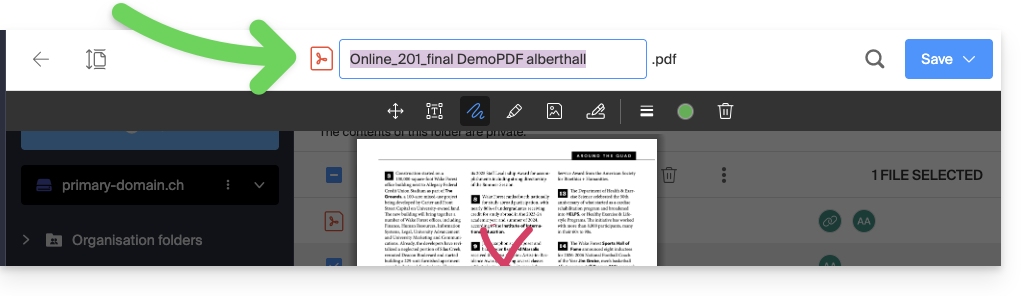
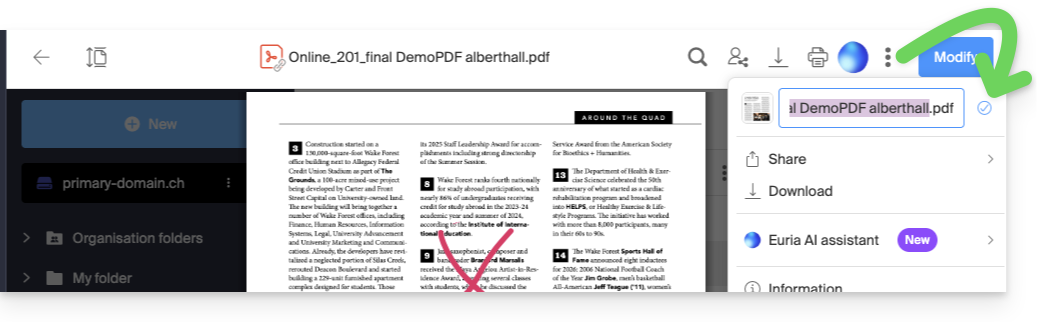
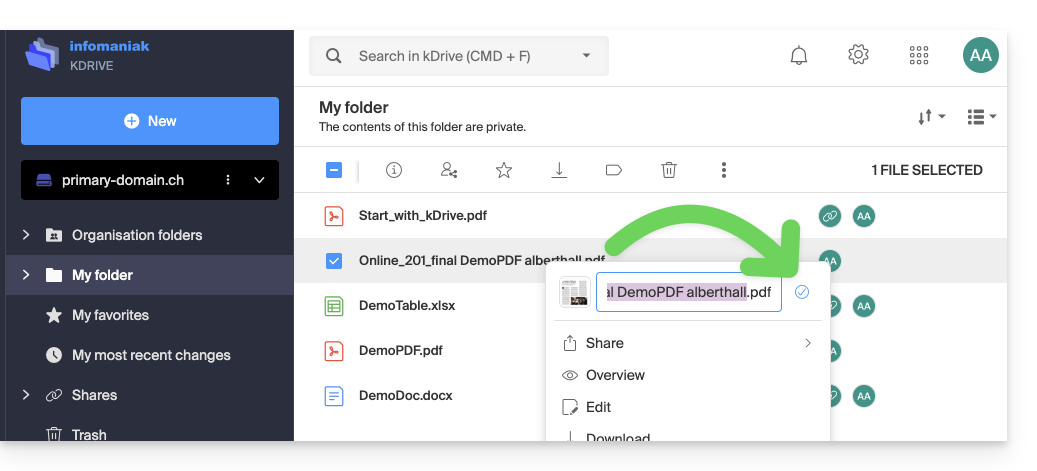
Es posible renombrar cualquier archivo:
- desde el editor o la vista previa del archivo, haciendo doble clic en el nombre del documento:
- desde la vista previa, haciendo clic en el menú de acción ⋮ y luego en el ícono Lápiz:
- desde la estructura de kDrive, haciendo clic en el menú de acción ⋮ ubicado a la derecha del elemento correspondiente (o haciendo clic con el botón derecho del ratón) y luego en el ícono Lápiz:
Enlace a esta FAQ: https://faq.infomaniak.com/2885
¿Le ha sido útil esta FAQ?