Wissensdatenbank
1 000 FAQs, 500 Anleitungen und erläuternde Videos. Hier gibt es nur Lösungen!
Diese Anleitung erklärt, wie Sie einen Teil einer Website auf einem Webhosting schützen können, indem Sie die Eingabe eines Passworts erforderlich machen, bevor ein Verzeichnis (einschließlich Unterverzeichnisse) über einen Browser wie Brave, Chrome, Edge, Firefox, Opera, Safari usw. aufgerufen werden kann.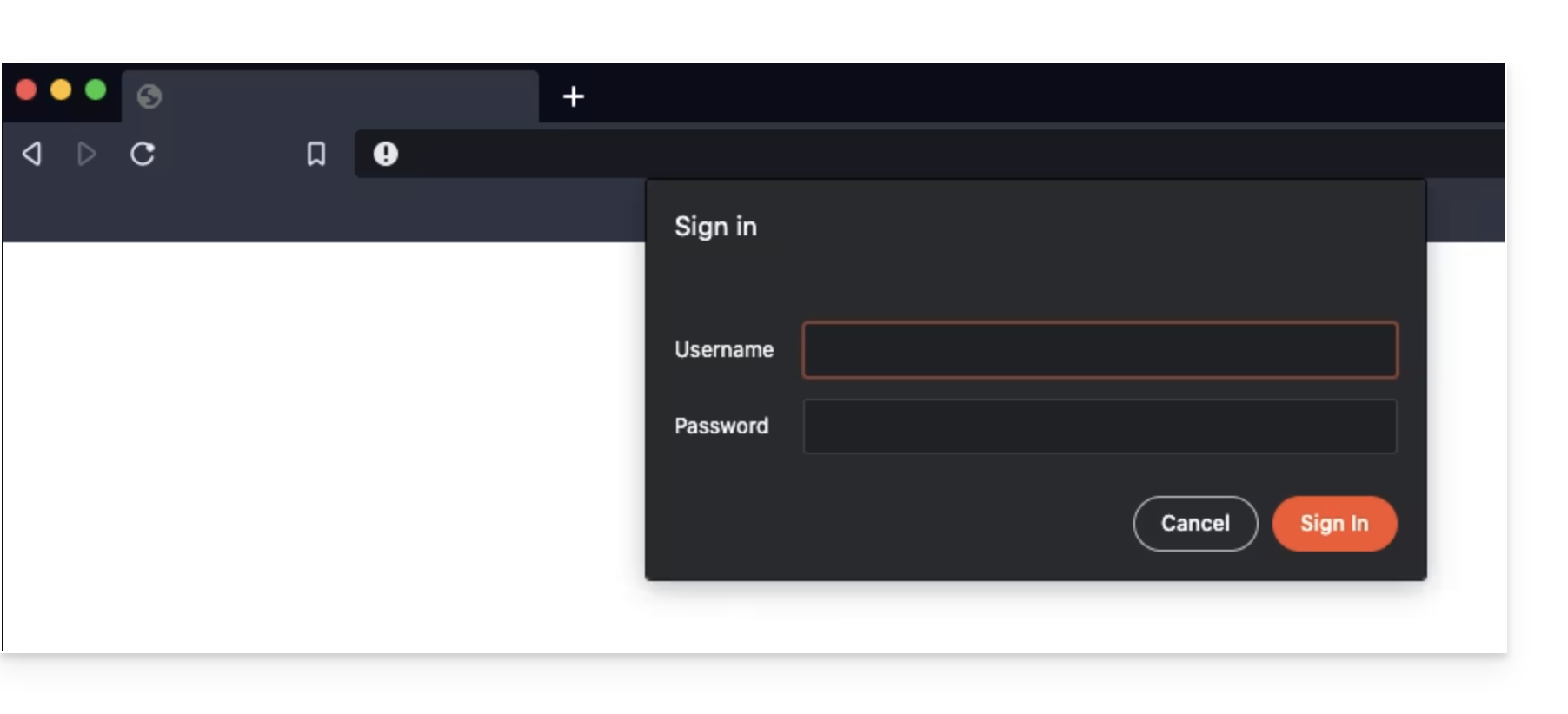
Beachten Sie, dass dies nicht verhindert, dass ein Benutzer über FTP auf das Verzeichnis zugreift.
Einfache Methode
Um ein Verzeichnis mit einem Passwort zu schützen (Digest-Authentifizierung) und dabei das Tool „Ordnerschutz“ zu verwenden:
- Klicken Sie hier, um zur Verwaltung von Hostings & Websites in Ihrem Infomaniak-Kontrollpanel zu gelangen (❓: Hilfe).
- Klicken Sie auf den Namen des betreffenden Hostings.
- Klicken Sie im linken Menü auf Sicherheit.
- Klicken Sie auf Ordnerschutz.
- Klicken Sie auf das zu schützende Verzeichnis.
- Aktivieren Sie den Schutz mit dem Schalter und erstellen Sie dann einen oder mehrere Benutzer*:
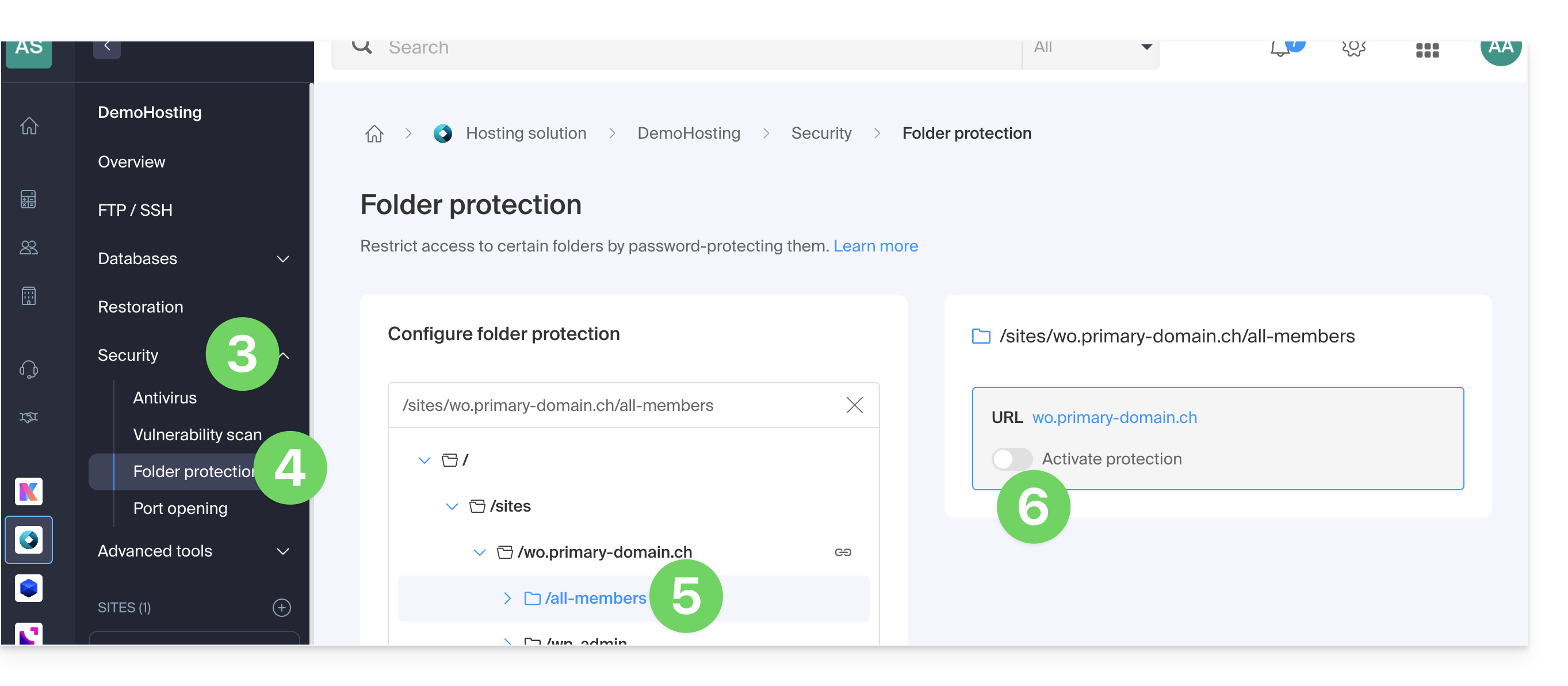
- * Benutzer werden pro Verzeichnis definiert; das Tool ermöglicht keine Verwaltung von Benutzergruppen:
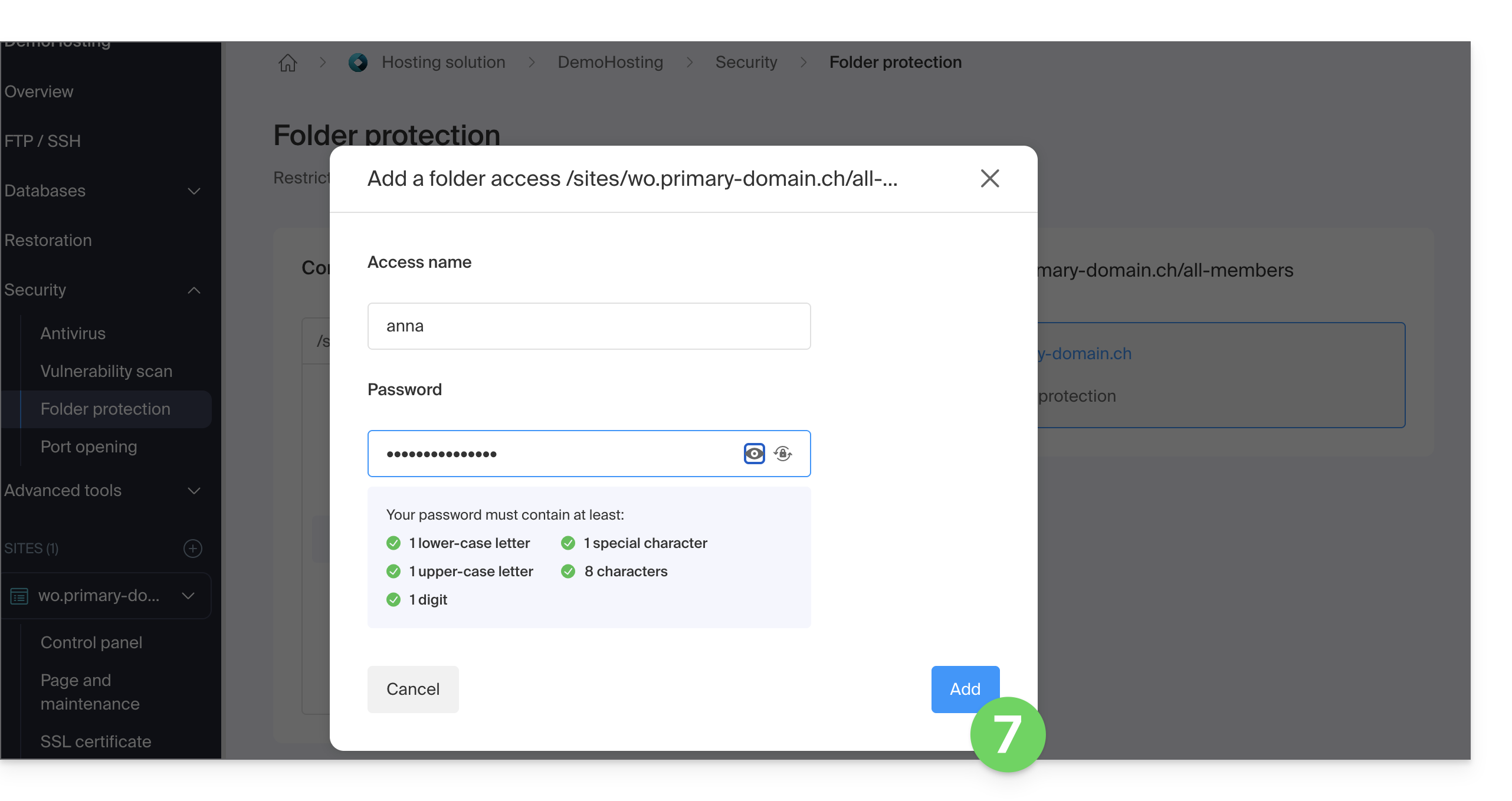
- * Benutzer werden pro Verzeichnis definiert; das Tool ermöglicht keine Verwaltung von Benutzergruppen:
- Klicken Sie auf die Schaltfläche Hinzufügen.
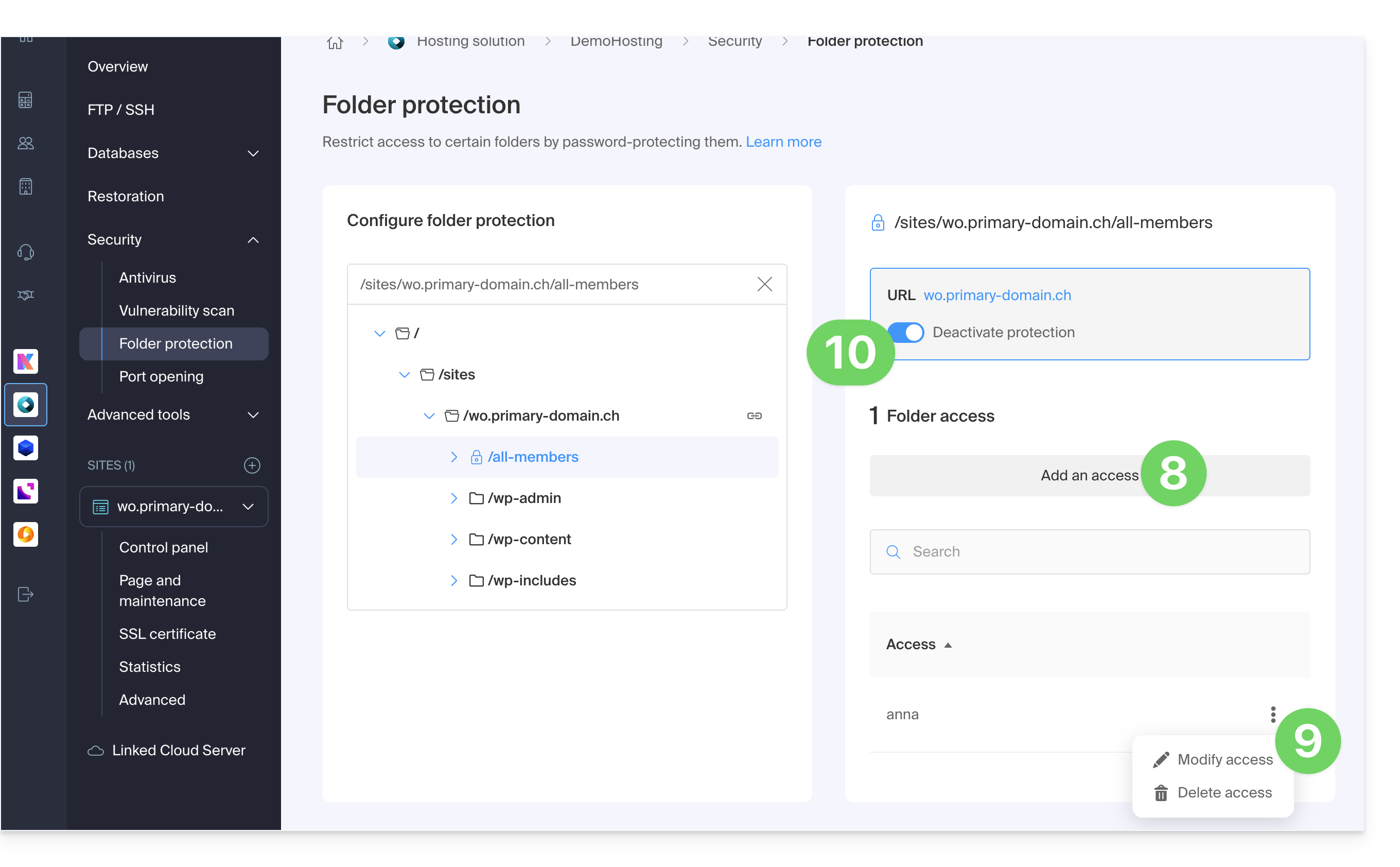
- Klicken Sie auf die Schaltfläche, um bei Bedarf den Zugriff für einen zusätzlichen Benutzer hinzuzufügen.
- Klicken Sie auf das Aktionsmenü ⋮ rechts neben dem betreffenden Benutzer, um ihn zu bearbeiten oder zu entfernen.
- Klicken Sie erneut auf den Schalter, um den Verzeichnisschutz vollständig zu deaktivieren:
Manuelle Methode über .htaccess
Um einen Ordner mit einem Passwort zu schützen, verwenden Sie die Datei .htaccess Ihrer Website:
- Melden Sie sich über ein FTP-Programm oder einen FTP-Client oder über Web FTP bei Ihrem Hosting an.
Erstellen Sie im Ordner, den Sie schützen möchten, eine Datei namens
password.phpund passen Sie den folgenden Inhalt an, indem Sie12345durch das gewünschte Passwort ersetzen:<?php $password = "12345"; echo password_hash($password, PASSWORD_DEFAULT); // Displays the hashed password ?>- Öffnen Sie einen Browser und zeigen Sie die Datei
password.phpan (Beispiel: domain.xyz/dossier-à-protéger/password.php). - Der Browser zeigt Ihr verschlüsseltes Passwort an; kopieren Sie das verschlüsselte Passwort, es wird später benötigt…
Erstellen Sie im zu schützenden Ordner eine Datei namens .htaccess und passen Sie den folgenden Inhalt an:
AuthName "Protected Administration Page"
AuthType Basic
AuthUserFile "/example/.htpasswd"
Require valid-user
Ersetzen Sie /example/ durch den absoluten Pfad des zu schützenden Ordners. Beispiel:
AuthUserFile "/home/clients/0f83c7afb710e5ae2645a1b704d8772f/web/protected_folder/.htpasswd"Erstellen Sie in dem Ordner, den Sie schützen möchten, eine Datei namens htpasswd.txt und passen Sie den folgenden Inhalt darin an:
username:hashed_password- Ersetzen Sie
usernamedurch den gewünschten Benutzernamen. - Ersetzen Sie
hashed_passworddurch das in Schritt 1 dieser Anleitung kopierte verschlüsselte Passwort.
Sobald die Datei htpasswd.txt gespeichert ist, benennen Sie sie wie folgt um: .htpasswd.
Öffnen Sie einen Browser und versuchen Sie, eine der Seiten im geschützten Ordner anzuzeigen. Wenn die Anleitung korrekt befolgt wurde, ermöglichen die gewählten Anmeldedaten (Benutzername und Passwort, nicht verschlüsselt) den Zugriff auf den geschützten Ordner.
Weitere Einschränkungen können auch über .htaccess vorgenommen werden.
Link zu dieser FAQ: https://faq.infomaniak.com/68
War diese FAQ nützlich?
Diese Anleitung erklärt, wie Sie einen Domainnamen direkt auf eine andere Adresse umleiten oder wie Sie die Besucher Ihrer Website automatisch auf eine andere Seitenadresse (interne oder externe URL) weiterleiten.
Einleitung
- Um den Datenverkehr umzuleiten, müssen Sie wie folgt vorgehen:
- … entweder auf der Domain selbst (diese muss bei Infomaniak gehostet werden und die DNS-Einträge müssen ebenfalls von Infomaniak stammen),
- … oder im Code Ihrer Seiten (z. B. .htaccess-Datei, Startseite usw.), falls Sie eine Website haben.
Änderungen an der Domain vornehmen
über das Web-Weiterleitungstool
Das im Manager verfügbare Tool ermöglicht eine einfache Bearbeitung des Domainnamens (oder der Subdomain), um diesen auf die gewünschte Internetadresse weiterzuleiten.
über DNS-Änderungen oder A-Einträge
Durch das Ändern der DNS-Einstellungen der Domain oder das Ändern der A/AAAA-Einträge kann der Webverkehr zu einem anderen Anbieter geleitet werden.
Den Code der Seiten bearbeiten…
… über HTML-Code, der eingefügt werden soll
Fügen Sie diese Codezeile zwischen die Tags <head> und </head> Ihrer Startseite (in der Regel index.html genannt) ein:
<meta http-equiv="refresh" content="5;url=HIER-DIE-NEUE-URL-EINFÜGEN">Ersetzen Sie 5 durch die gewünschte Wartezeit in Sekunden (0 für eine sofortige Ausführung).
Die Google-Suchmaschine gibt an, dass es besser ist, eine serverseitige 301-Weiterleitung zu verwenden (siehe unten). Das W3C rät ebenfalls davon ab, diese zu verwenden.
… über PHP-Code, der eingefügt werden soll
Wenn die Seite der Website die Erweiterung .php hat, fügen Sie diesen Funktionsaufruf ganz oben in der Datei ein:
header("refresh: 5; url=INSERT-HERE-NEW-PAGE-URL");… über eine .htaccess-Datei
Um den gesamten Traffic, der auf Ihre Website gerichtet ist (unabhängig von der aufgerufenen Seite), an eine andere Adresse weiterzuleiten, fügen Sie Folgendes in die Datei .htaccess im Stammverzeichnis Ihrer Website ein:
RewriteEngine On
RewriteRule ^(.*)$ INSERT-HERE-NEW-URL/$1 [R=301]
Um die Seite anzugeben, die weitergeleitet werden soll:
Redirect permanent /alte_seite.html hier die Ziel-URL einfügenRedirectpermanent, Redirect permanent und Redirect 301 sind äquivalente Befehle.
Im Folgenden ein weiteres Beispiel für die Weiterleitung eines Unterbereichs zur Startseite (dieser Befehl hat den Vorteil, dass er mit „Deep Links“ funktioniert, im Gegensatz zu einer permanenten Weiterleitung):
RewriteEngine on
RewriteRule "old/path/url" "/" [L]
Lesen Sie diesen anderen Leitfaden zu diesem Thema.
Link zu dieser FAQ: https://faq.infomaniak.com/79
War diese FAQ nützlich?
Diese Anleitung erklärt, wie Sie in einem Webhosting von Infomaniak die Unterstützung für bestimmte Dateitypen (z. B. .inc) durch PHP aktivieren, sodass diese wie eine .php-Datei behandelt werden.
Einleitung
- Bisher musste die folgende Zeile in eine Datei
.htaccesseingefügt werden:AddType application/x-httpd-php .inc- Dies verhinderte, dass der Inhalt der Datei beim Zugriff über einen Browser als Text angezeigt wurde, anstatt korrekt von PHP interpretiert zu werden.
- Jetzt können Sie die Dateierweiterungen über das Feld FPM-Erweiterungen im Manager Ihres Hostings verwalten.
Verwalten Sie die von PHP unterstützten Erweiterungen
Um die Unterstützung für einen bestimmten Dateityp hinzuzufügen:
- Hier klicken, um im Infomaniak Manager die Verwaltung von Hostings & Websites aufzurufen (❓: Hilfe).
- Klicken Sie auf den Namen der betreffenden Website.
- Klicken Sie auf Erweiterte Einstellungen verwalten:

- Klicken Sie auf den Reiter PHP / Apache:

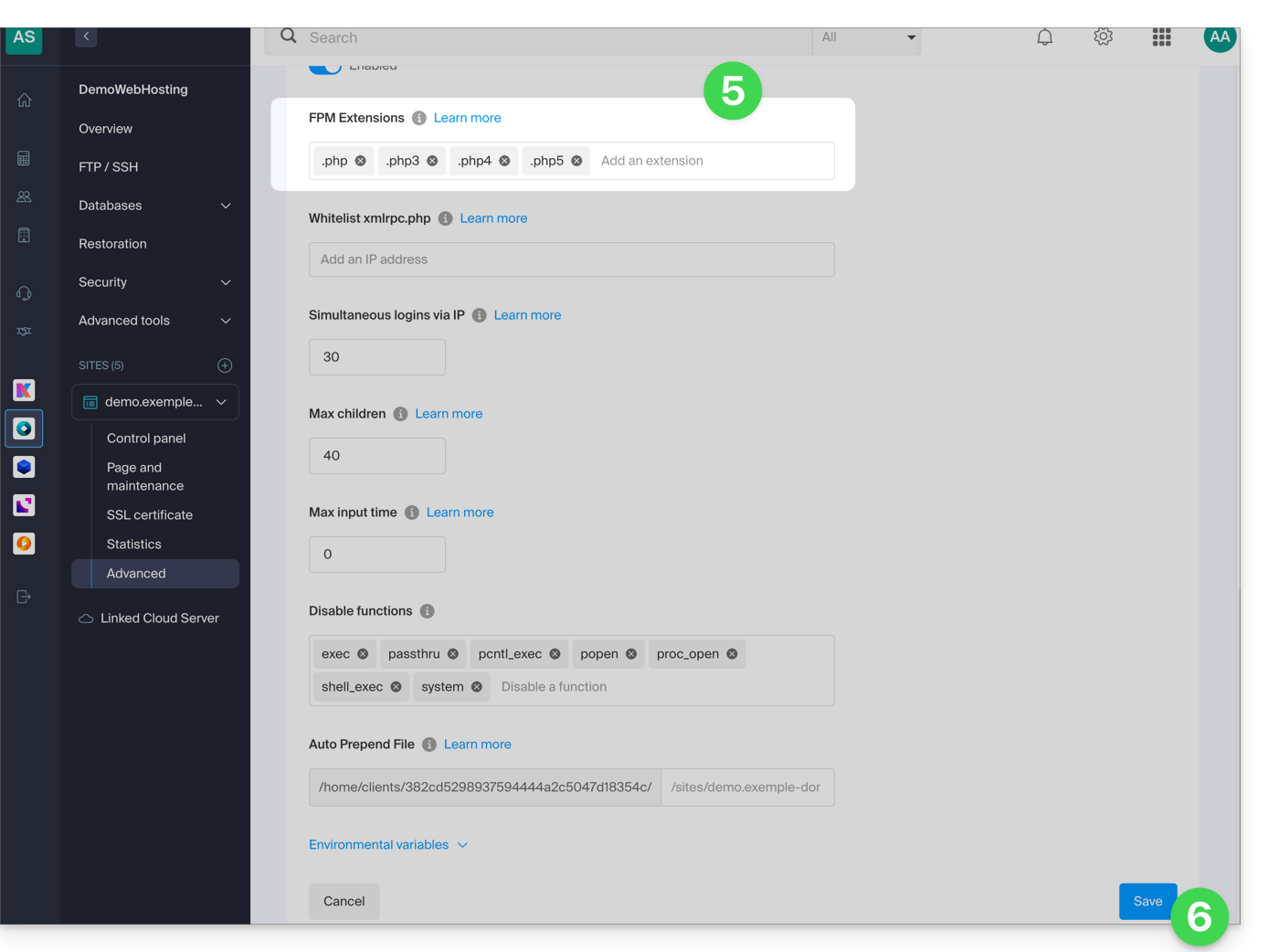
- Bearbeiten Sie das Feld FPM-Erweiterungen, um die gewünschten Erweiterungen hinzuzufügen.
- Klicken Sie auf die Schaltfläche am unteren Rand der Seite, um die Änderungen zu speichern:
Link zu dieser FAQ: https://faq.infomaniak.com/82
War diese FAQ nützlich?
Diese Anleitung erklärt, wie Sie Informationen über die Besucher Ihrer Webhosting-Websites einsehen können (Besucherstatistiken).
✘ NICHT VERFÜGBAR bei
Site Creator Standalone (unabhängig von einem Webhosting)
Hosting-Paketen Starter
Einleitung
- Lesen Sie diese andere Anleitung, wenn Sie speziell nach den Zugriffsprotokollen suchen.
- Lesen Sie diesen weiteren Leitfaden zum Angebot Site Creator Pro.
Auf die Zugriffszahlen zugreifen
Um die Statistiken über die Besucherzahlen Ihrer Websites einzusehen:
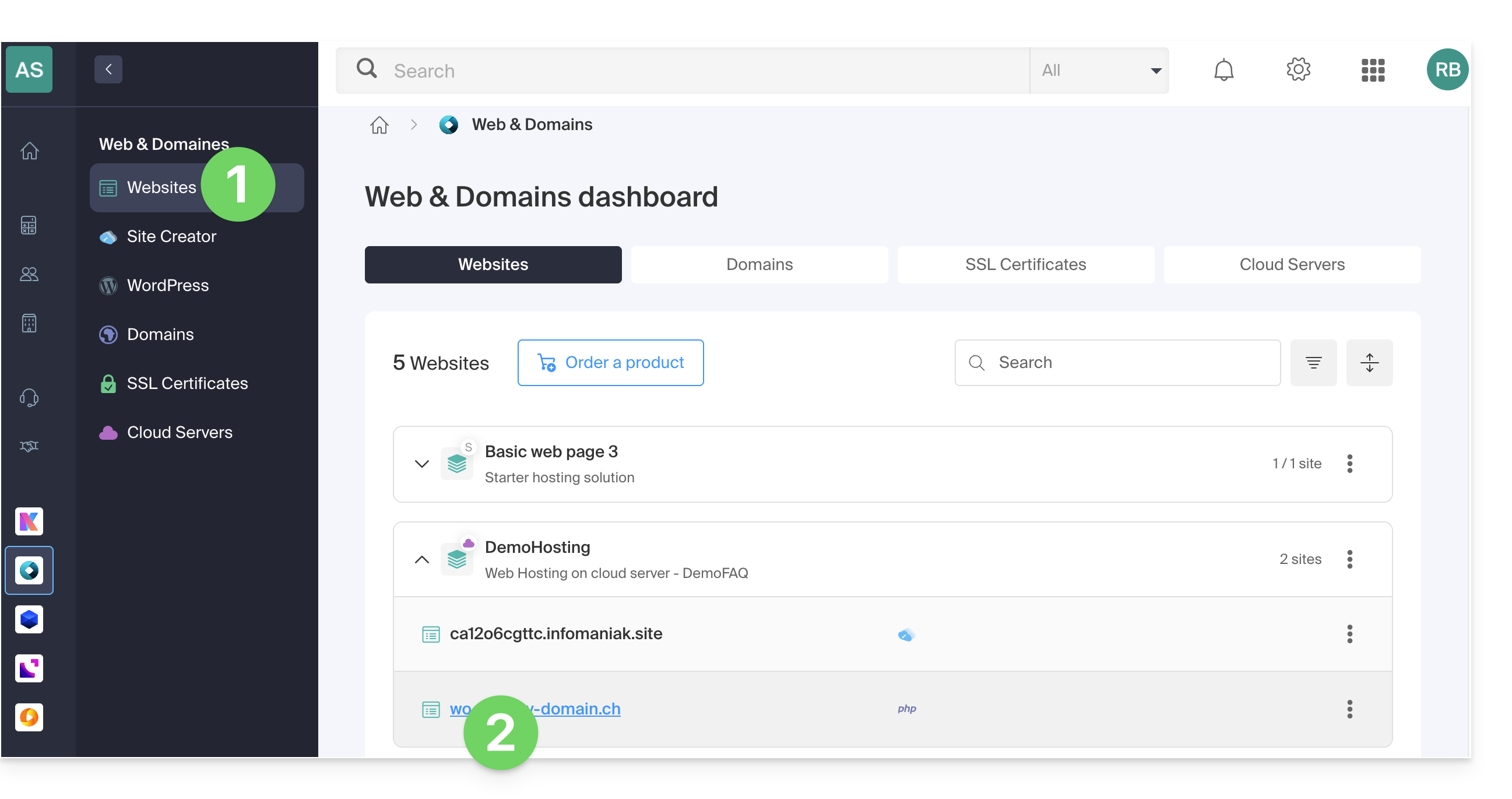
- Klicken Sie hier, um im Manager von Infomaniak zur Verwaltung von Hostings & Websites zu gelangen (❓: Hilfe).
- Klicken Sie auf den Namen der betreffenden Website:
- Klicken Sie im linken Menü auf Statistiken:
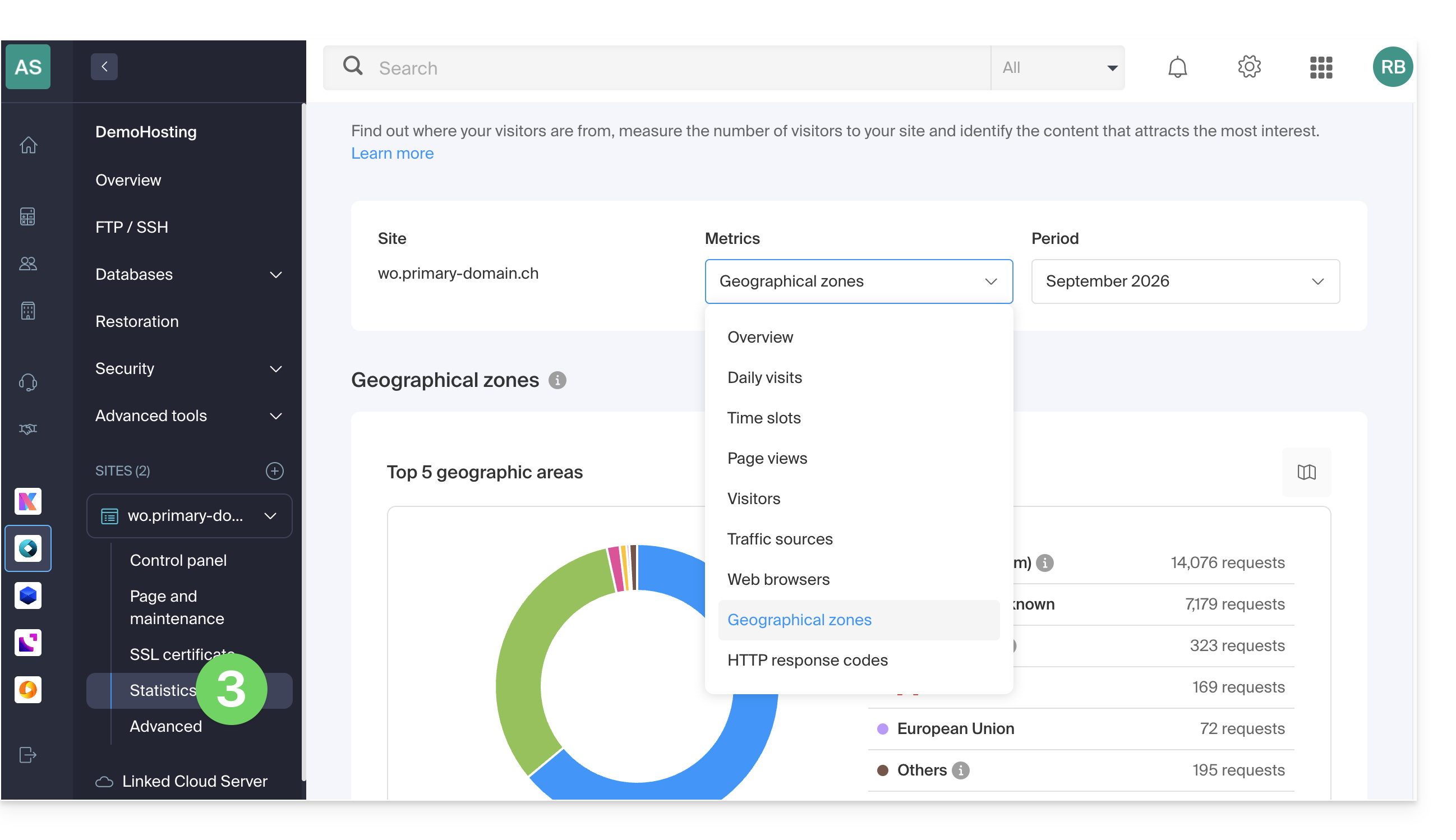
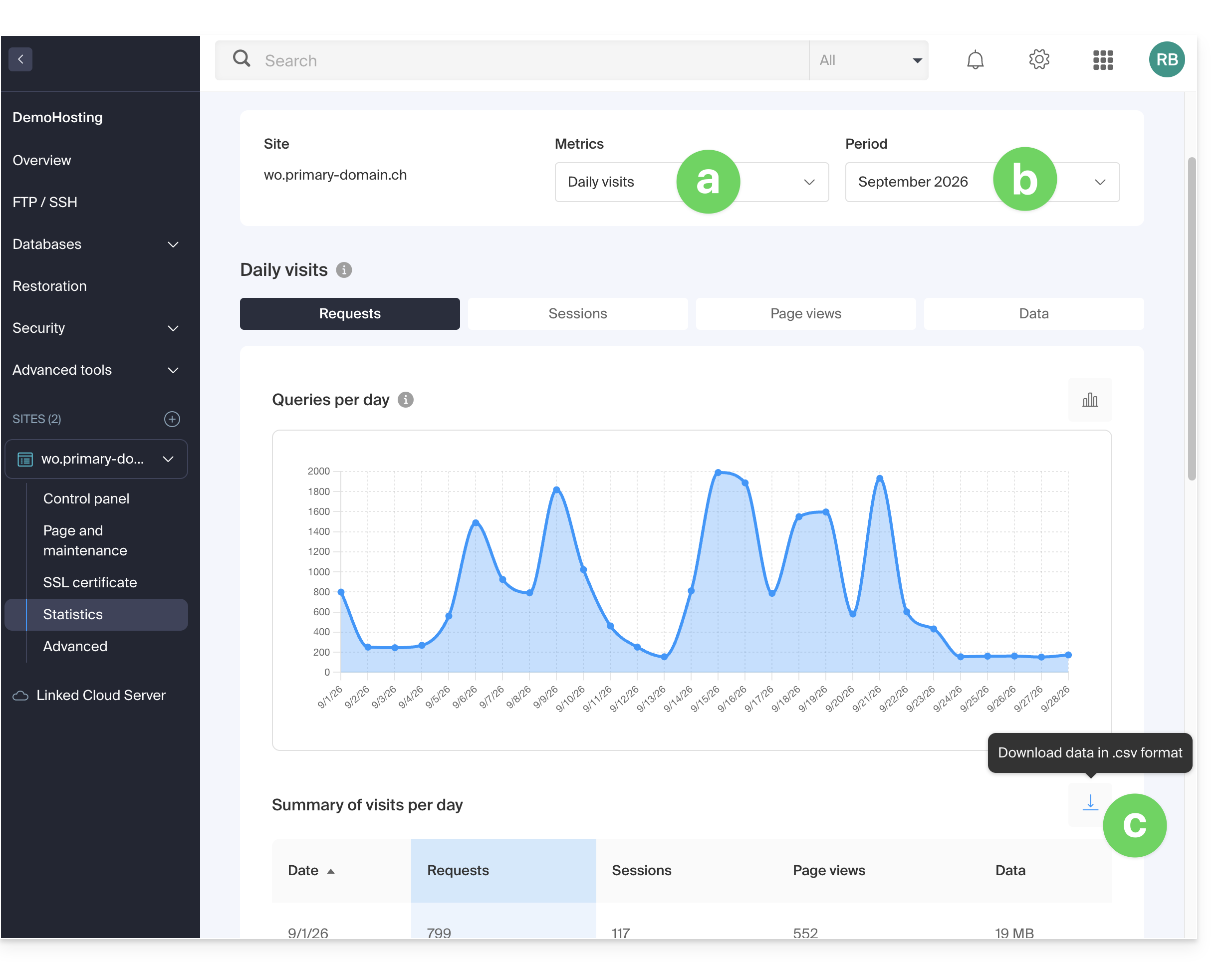
- Über die Symbolleisten können Sie Folgendes auswählen:
- den Statistiktyp,
- den Zeitraum oder
- die Daten zum Herunterladen für ein externes Tool:
Erläuterung der Begriffe
Es gibt keinen Unterschied zwischen Menschen und Robotern. Sie können auch Tools wie Matomo, Open Web Analytics oder Google Analytics verwenden.
| Kategorie | Beschreibung | Details |
|---|---|---|
| Zugriffe | Jede Anfrage, die an den Server gesendet wird. | Beinhaltet alles (HTML, Bilder, Audio usw.). Jedes angeforderte Element, ob sichtbar oder nicht, wird als Zugriff gezählt. Es ist, als würde ein Besucher bei jeder Interaktion einen unsichtbaren Button aktivieren. |
| Dateien | Anfragen, die eine Datenübertragung als Antwort erfordern. | Erfasst Anfragen, die den Server dazu zwingen, eine Datei (Grafik, HTML) zurückzusenden. Der Unterschied zu den Zugriffen entspricht dem Verhältnis zwischen eingehenden und ausgehenden Daten. |
| Seiten | Anzahl der auf Ihrer Website angezeigten Seiten. | Erfasst die Anzahl der aufgerufenen HTML-Seiten, wobei Grafiken oder Audiodateien nicht berücksichtigt werden. Jeder Aufruf einer neuen HTML-Seite wird als Seitenaufruf gezählt. |
| Besuche | Sitzungen basieren auf der IP-Adresse. | Eine Sitzung beginnt mit einer IP-Anfrage. Wenn die Adresse innerhalb von 30 Minuten erneut auftaucht, wird dies als eine einzelne Sitzung gezählt. Andernfalls wird eine neue Sitzung erfasst. |
| Websites | Schätzung der Besucherzahlen anhand fester IP-Adressen. | Schließt mobile oder dynamische Verbindungen aus. Dies richtet sich an regelmäßige Besucher (Unternehmen, Institutionen), um Ihr Zielpublikum besser zu verstehen. |
| Ko | Datenvolumen, das vom Server gesendet wurde. | Gesamtmenge der während des Zeitraums übertragenen Daten, berechnet anhand der Protokolldateien (mit einer möglichen Fehlermarge je nach Dateigröße). |
| Gesamtzahl der Zugriffe | Gesamtzahl aller Anfragen. | Eine Seite mit 3 Bildern und einem Text generiert 5 Zugriffe (die Seite + der Text + die 3 Bilder). Diese Gesamtzahl ist also deutlich höher als die Anzahl der aufgerufenen Seiten. |
| Gesamtzahl der Seiten / Besuche | Engagement-Metriken. | Die Anzahl der aufgerufenen Seiten im Verhältnis zu den einzelnen Besuchen ermöglicht es, das Interesse der Nutzer an Ihren Inhalten zu beurteilen. |
| Gesamtzahl der eindeutigen Websites | Anzahl der unterschiedlichen IP-Adressen. | Zeigt die Vielfalt der Traffic-Quellen und ermöglicht die Identifizierung der aktivsten Zielgruppen innerhalb des betrachteten Zeitraums. |
| Gesamtzahl der eindeutigen URLs | Es werden unterschiedliche Pfade verwendet. | Dies entspricht den verschiedenen aufgerufenen Seiten oder Dateien und bietet einen Überblick über Ihre Navigationsstruktur und die beliebtesten Inhalte. |
| Gesamtzahl der eindeutigen Verweise | Anzahl der Quell-Websites. | Externe Websites, die Traffic auf Ihre Seite geleitet haben. Dies ist ein wichtiger Indikator für die Effektivität Ihres Marketings und Ihrer Partnerschaften. |
Bedeutung von „Commercial (com)“ und „Unresolved“
„Kommerziell“ stellt oft einen bedeutenden Teil des geografischen Traffics dar. Es umfasst Nutzer, die über Internetdienstanbieter (ISPs) mit einer .com-Domain verbunden sind. Da diese Erweiterung von vielen ISPs und globalen Unternehmen verwendet wird, lässt sie keine genaue Bestimmung eines Landes zu.
„Nicht zugeordnete“ (unresolved) sind IP-Adressen, die geografisch nicht zugeordnet werden können, oft aufgrund von Datenschutzeinstellungen, der Verwendung von VPNs oder Netzwerkbeschränkungen.
Link zu dieser FAQ: https://faq.infomaniak.com/83
War diese FAQ nützlich?
Dieser Leitfaden richtet sich an Sie, wenn Sie einen Fehler 500 erhalten, der verschiedene Ursachen haben kann, die in der Regel mit der Entwicklung Ihrer Website auf einem Webhosting zusammenhängen, insbesondere mit den Rewrites Ihrer .htaccess-Dateien.
Einleitung
- Apache2, das auf den Servern installiert ist, unterstützt bestimmte Module wie
mod_auth_anon,mod_auth_dbm,mod_authz_dbm,mod_cern_meta,mod_imap,mod_imagemapundmod_mime_magicnicht mehr. - Apache2 ist sehr streng, was Syntaxfehler betrifft, und wenn Syntaxfehler in einer
.htaccess-Datei gefunden werden, kann dies zu Fehlern vom Typ 500 (Internal Server Error) oder zu unerwarteten Fehlern bei der URL-Umschreibung führen.
Beispiele für Syntax und Korrektur
In diesem ersten Beispiel ist der Syntaxfehler, dass die Rewrite-Regel keinen HTTP-Weiterleitungs-Antwortcode angibt, der zurückgegeben werden soll.
RewriteRule ^articles/([0-9]+)/$ /article.php?id=$1 [L]Die Korrektur fügt die Direktive R=301 hinzu, um anzugeben, dass die Weiterleitung einen 301-Code (permanent) zurückgeben soll:
RewriteRule ^articles/([0-9]+)/$ /article.php?id=$1 [L,R=301]
In diesem zweiten Beispiel liegt der Syntaxfehler darin, dass die Direktive Options die zu aktivierenden oder deaktivierenden Optionen nicht korrekt angibt.
Options -Indexes FollowSymLinksDie Korrektur fügt das Zeichen "+" hinzu, um anzugeben, dass FollowSymLinks aktiviert und nicht deaktiviert werden soll:
Optionen -Indizes +SymLinks verfolgen
Diese Fehler beheben
- Wenn auf der ersten Seite oder einer anderen Seite ein Fehler 500 angezeigt wird, benennen Sie die Datei
.htaccessum oder kommentieren Sie alle Zeilen mit#aus und aktivieren Sie Zeile für Zeile wieder, bis Sie die Zeile gefunden haben, die das Problem verursacht. - Wenn der Fehler nach einer Änderung an einer Ihrer Seiten auftritt, ist es am einfachsten, die vorherige Version der Datei wiederherzustellen.
Link zu dieser FAQ: https://faq.infomaniak.com/106
War diese FAQ nützlich?
Dieser Leitfaden beschreibt CHMOD (Abkürzung für change mode), mit dem Sie die Zugriffsrechte einer Datei oder eines Verzeichnisses ändern können.
FTP-Berechtigungen ändern
Die für jede Person/Gruppe verfügbaren Berechtigungen (siehe auch diese weitere Wikipedia-Seite) sind wie folgt:
- Lesen: Ermöglicht das Auflisten (erfordert auch das Ausführungsrecht) und Lesen in einem Verzeichnis und/oder das Lesen einer Datei.
- Schreiben: Ermöglicht das Erstellen, Ändern, Umbenennen und Löschen von Dateien und/oder Verzeichnissen.
- Ausführen: Für ein Verzeichnis: Ermöglicht das Durchsuchen, um seine Unterverzeichnisse zu lesen. Für eine Datei: Ermöglicht die Ausführung, wenn es sich beispielsweise um ein Programm oder ein Skript handelt.
- set uid (?): Bei einer Datei mit Ausführungsrechten führt dies dazu, dass die Datei mit den Rechten des Eigentümers ausgeführt wird, wenn der Systemaufruf execve oder setuid verwendet wird.
- set gid (?): Alle neu erstellten Dateien gehören zur Gruppe des Verzeichnisses, und bei einer Datei mit Ausführungsrechten führt dies dazu, dass die Datei mit den Rechten der Gruppe ausgeführt wird.
- Sticky Bit (?): Bei einem Verzeichnis können Dateien in diesem Verzeichnis nur vom Eigentümer umbenannt oder gelöscht werden, auch wenn andere Benutzer Schreibrechte haben. Dieses Recht ist für Dateien nicht wirklich nützlich.
Über den Web-FTP im Manager können Sie die Dateiberechtigungen ändern (einschließlich der Berechtigung für /web).
Die meisten FTP-Programme/Clients ermöglichen es, die Zugriffsrechte für Dateien zu ändern. Diese Funktion wird in der Regel als „CHMOD“ bezeichnet und befindet sich unter „Eigenschaften“, „Berechtigungen“ oder „Attribute“ (in der Regel durch einen Rechtsklick auf die zu ändernde Datei oder den zu ändernden Ordner). Oft gibt es ein Kontrollkästchen, mit dem die Berechtigungen rekursiv auf alle Unterverzeichnisse und Dateien im Ordner angewendet werden können.
Nachdem Sie die gewünschten Berechtigungen ausgewählt haben, bestätigen Sie diese, und die Rechte werden geändert, sofern Sie nicht die Berechtigung dazu haben oder der Benutzer, unter dem Sie angemeldet sind, nicht die Berechtigung hat, diese zu ändern.
Mehr erfahren
Wenn man von der Änderung von Berechtigungen spricht, geht es in der Regel darum, einen Befehl wie „chmod 777“, „chmod 666“ oder einen ähnlichen auszuführen. Dabei handelt es sich um drei Ziffern, von denen:
- die erste die Rechte des Eigentümers angibt.
- die zweite Zahl entspricht den Rechten der Gruppe.
- die dritte Zahl entspricht den Rechten der anderen Benutzer.
Und die Berechtigungen setzen sich wie folgt zusammen:
- „4“ für das Leserecht (read)
- „2“ für das Schreibrecht (write)
- „1“ für das Ausführungsrecht (execute)
Anschließend müssen Sie diese Zahlen addieren. Wenn Sie beispielsweise alle Rechte für den Eigentümer, aber keine Rechte für andere Benutzer festlegen möchten, verwenden Sie „chmod 700“ (4 + 2 + 1 = 7). Wenn Sie allen Benutzern nur Lese- und Schreibrechte gewähren möchten (4 + 2 = 6), verwenden Sie „chmod 666“.
Diese Werte sind allen gängigen FTP-Programmen/Clients bekannt, sodass Sie die Zahl direkt in Ihrem FTP-Programm/Client eingeben können, um die Berechtigungen zu ändern.
Um die Berechtigungen für Dateien oder Verzeichnisse in PHP zu ändern, können Sie auch die Funktion „chmod“ verwenden, wie im folgenden Beispiel:
chmod ("/a_folder/a_file", 0755)Beachten Sie, dass der anzuwendende Wert oktal sein muss, daher das erforderliche vorangestellte Null. Wenn Sie den Wert in einer Variablen speichern, kann es zu einem Problem mit dem Datentyp kommen, das Sie mit der Funktion octdec() umgehen können, wie im folgenden Beispiel:
$mode = 0755;chmod("a_folder/a_file", octdec($mode))Link zu dieser FAQ: https://faq.infomaniak.com/111
War diese FAQ nützlich?
Diese Anleitung beschreibt die Installation von PHP-Erweiterungen auf dem Webhosting von Infomaniak.
Verwendung von PHP Zend-Erweiterungen
Achtung:
- Zend Guard Loader ist eine PHP-Erweiterung, die die Ausführung von mit Zend Guard verschlüsselten PHP-Skripten ermöglicht.
- Zend Guard Loader ist standardmäßig für PHP <= 5.6 auf allen Webhostings installiert und nicht für PHP-Versionen >= 5.6 verfügbar.
- Seit PHP 5.3.x wurde das Zend Optimizer-Modul durch ZendGuardLoader ersetzt.
- Die Erweiterung ZendOPCache benötigt einen Cloud-Server, der mit mindestens PHP 5.5 konfiguriert ist.
Link zu dieser FAQ: https://faq.infomaniak.com/130
War diese FAQ nützlich?
Diese Anleitung erklärt, wie Sie die folgenden Funktionen auf Webhosting (kursiv, nur auf Cloud-Server) aktivieren:
proc_openpopenexec()shell_exec()set_time_limitpassthrusystem
Diese Funktionen sind standardmäßig deaktiviert, da sie bei einer Sicherheitslücke einer Website ein erhebliches Sicherheitsrisiko darstellen. Aktivieren Sie sie nur, wenn dies unbedingt erforderlich ist (z. B. für ein Skript oder CMS wie ImageMagick, Typo3, CraftCMS usw.).
PHP-Funktionen aktivieren
Um auf die Website-Verwaltung zuzugreifen:
- Klicken Sie hier, um auf die Verwaltung von Hosting und Websites in Ihrem Infomaniak-Kontrollpanel zuzugreifen (❓: Hilfe).
- Klicken Sie auf den Namen der betreffenden Website.
- Klicken Sie auf Erweiterte Einstellungen verwalten:
- Klicken Sie auf den Reiter PHP / Apache:
- Klicken Sie auf die Schalter (Toggle-Schalter) Ein/Aus, um die gewünschten Einstellungen zu aktivieren oder deaktivieren:
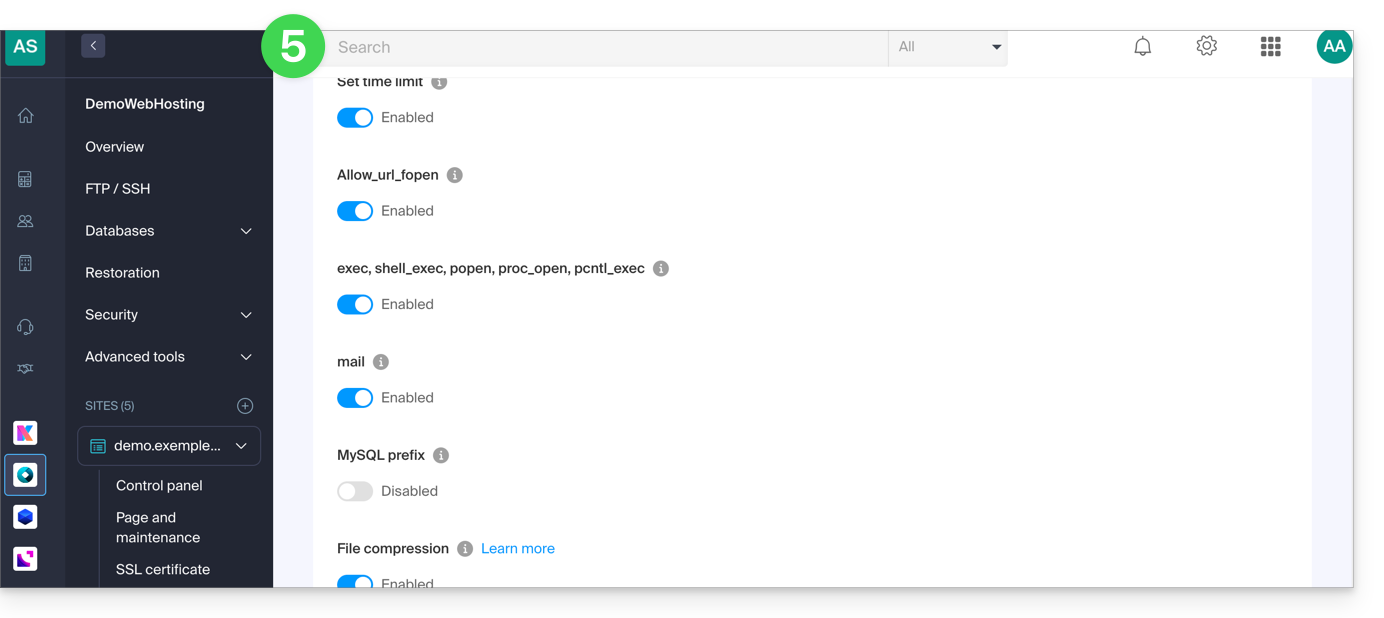
- Klicken Sie auf die Schaltfläche Speichern am unteren Rand der Seite, um die Änderungen zu übernehmen.
Link zu dieser FAQ: https://faq.infomaniak.com/173
War diese FAQ nützlich?
Diese Anleitung erklärt, wie Sie bei Infomaniak auf InnoDB zugreifen können.
Verwendung der MySQL-Speichermaschine InnoDB
Sobald Ihr Infomaniak-Hosting Ihnen Zugriff auf MySQL-/MariaDB-Datenbanken gewährt, steht InnoDB ebenfalls zur Verfügung (vorher war es MyISAM).
InnoDB bietet erweiterte Funktionen wie ACID-Transaktionen, Zeilen-Locks, Volltextindizes usw. Sie können diese Funktionen nutzen, indem Sie in Ihren Abfragen die entsprechenden SQL-Anweisungen verwenden.
Link zu dieser FAQ: https://faq.infomaniak.com/176
War diese FAQ nützlich?
Dieser Leitfaden erklärt das Prinzip der URL-Umschreibung (URL Rewriting) und zeigt, wie Sie diese auf einem Infomaniak Webhosting mithilfe einer .htaccess-Datei verwenden können.
Einleitung
- Durch die URL-Umschreibung können lesbarere und aussagekräftigere Adressen erstellt werden, beispielsweise durch den Austausch einer URL wie
index.php?id=123durch/artikel/123/. - Klare URLs erleichtern die Navigation für Besucher und können dazu beitragen, das Suchmaschinenranking (
SEO) zu verbessern, indem sie den Inhalt der Seite stärker hervorheben. - Mit dieser Technik lassen sich auch bestimmte technische Details der Anwendung verbergen, wie z. B. Dateierweiterungen oder die Verwendung von Parametern in der URL, ohne die Funktionsweise der Website zu verändern.
Beispiel für eine URL-Umstrukturierung
Das folgende Beispiel wandelt eine URL wie article.php?id=25&cat=4 in eine besser lesbare URL der Form /article/25/4/ um.
Fügen Sie die folgenden Regeln in die Datei .htaccess ein, die sich im Stammverzeichnis Ihrer Website befindet:
# Verhindert die Anzeige von Verzeichnisinhalten und erlaubt symbolische Links, die demselben Benutzer gehören
Options -Indexes +SymLinksIfOwnerMatch

# Aktiviert die Rewrite-Engine
RewriteEngine On

# Setzt die Rewrite-Basis, falls Ihre Website in einem Unterverzeichnis installiert ist
# RewriteBase /admin/

# Rewrite-Regel
RewriteRule ^article/([0-9]+)/([0-9]+)/?$ article.php?id=$1&cat=$2 [L,QSA]
Die in dieser Regel verwendeten Optionen haben die folgende Bedeutung:
L(Last): Gibt an, dass keine weiteren Rewrite-Regeln angewendet werden sollen, wenn diese Regel zutrifft.QSA(Query String Append): Behält alle vorhandenen zusätzlichen Parameter in der URL bei.
Wichtig: Durch das Erstellen dieser Regeln werden die vorhandenen Links auf Ihrer Website nicht automatisch geändert. Sie müssen Ihre internen Links aktualisieren, damit sie das neue URL-Format verwenden.
Weiterleitung zu einer Hauptdomain
Wenn mehrere Domainnamen auf dieselbe Website verweisen, wird empfohlen, alle sekundären Domains auf eine Hauptdomain umzuleiten. Diese Vorgehensweise vermeidet doppelte Inhalte (duplicate content) und ermöglicht es Suchmaschinen, nur eine Version Ihrer Website zu indexieren.
Beispiel für eine permanente Weiterleitung auf eine Hauptdomain über HTTPS:
RewriteEngine On

RewriteCond %{HTTP_HOST} ^domaine-secondaire\.xyz$ [NC,OR]
RewriteCond %{HTTP_HOST} ^www\.domaine-secondaire\.xyz$ [NC]

RewriteRule ^(.*)$ https://www.mon-domaine-principal.com/$1 [R=301,L]
Die Option R=301 gibt an, dass es sich um eine permanente Weiterleitung handelt. Browser und Suchmaschinen werden dadurch darüber informiert, dass der Inhalt nun unter dieser neuen Adresse verfügbar ist.
Link zu dieser FAQ: https://faq.infomaniak.com/206
War diese FAQ nützlich?
Dieser Leitfaden beschreibt die Fehlermeldungen vom Typ Abgelehnt, zu viele Verbindungen von diesem Host, falls diese beim Besuch einer Webseite auftreten.
Ursache der Fehler
429 Zu viele Anfragen
Dieser Fehler tritt auf, wenn der Server innerhalb kurzer Zeit mit einer großen Anzahl von Anfragen überlastet wird, was auf eine intensive Nutzung der Website oder auf Missbrauch zurückzuführen sein kann.
503 Service vorübergehend nicht verfügbar
Dieser Fehler kann verschiedene Ursachen haben, darunter geplante Wartungsarbeiten am Server, eine Überlastung des Servers aufgrund hohen Datenverkehrs oder die Ausführung eines Skripts, das die Ressourcenbeschränkungen des Servers überschreitet.
Abgelehnt, zu viele Verbindungen von diesem Host
Dieser Fehler tritt auf, wenn der Server Verbindungen aufgrund der hohen Anzahl gleichzeitiger Verbindungen von derselben IP-Adresse ablehnt. Sehen Sie sich die "Zugriffs- und Fehlerprotokolle" im Dashboard Ihres Hostings an, um dort mehrere Einträge in folgender Form zu finden:
[Fri Sep 02 11:40:31] [error] [client 222.111.123.123] Abgelehnt, zu viele Verbindungen von diesem Host. (vhost:domain.xyz uri:/js/modules/blocktopmenu/js/superfish-modified.js current:34 limit:30

[Fri Sep 02 11:40:31] [error] [client 222.111.123.123] Abgelehnt, zu viele Verbindungen von diesem Host. (vhost:domain.xyz uri:/js/modules/blocktopmenu/js/hoverIntent.js current:34 limit:30

[Fri Sep 02 11:40:31] [error] [client 222.111.123.123] Abgelehnt, zu viele Verbindungen von diesem Host. (vhost:domain.xyz uri:/js/modules/productscategory/productscategory.js current:34 limit:30

[Fri Sep 02 11:40:31] [error] [client 222.111.123.123] Abgelehnt, zu viele Verbindungen von diesem Host. (vhost:domain.xyz uri:/modules/feeder/rss.php current:35 limit:30

[Fri Sep 02 11:40:31] [error] [client 222.111.123.123] Abgelehnt, zu viele Verbindungen von diesem Host. (vhost:domain.xyz uri:/js/modules/favoriteproducts/favoriteproducts.js current:34 limit:30
In diesem Beispiel führt die IP-Adresse 222.111.123.123 30 gleichzeitige Verbindungen pro Seite aus und wird daher automatisch abgelehnt, da dies einem Angriff oder Scan ähneln könnte.
Mögliche Lösungen
Hier sind einige mögliche Lösungsansätze für diese Fehler:
- Überprüfen Sie die Skripte, die mehrere Verbindungen zum Server herstellen, um Daten anzuzeigen.
- Optimieren Sie das bzw. die betreffenden Skripte, damit sie weniger Ressourcen benötigen.
- Erhöhen Sie die Limits der betreffenden Website, damit das Skript alle erforderlichen Aufgaben ausführen kann, und/oder begrenzen Sie die Anzahl der gleichzeitigen Verbindungen (insbesondere auf einem Cloud-Server, wo die Limits – Arbeitsspeicher, Ausführungszeit, gleichzeitige Verbindungen – deutlich erhöht werden können).
- Migrieren Sie Ihr Hosting auf einen Cloud-Server.
Link zu dieser FAQ: https://faq.infomaniak.com/231
War diese FAQ nützlich?
Diese Anleitung erklärt, wie Sie den Zugriff auf bestimmte Verzeichnisse eines Webhostings für bestimmte Besucher/Bots/Crawler einschränken können, indem Sie deren IP-Adressen oder Hostnamen filtern und blockieren.
.htaccess-Regeln einrichten
Eine .htaccess-Datei erstellen im Stammverzeichnis Ihrer Website und die Regeln eintragen, mit denen bestimmte IP-Adressen oder Bots blockiert werden sollen.
Für Besucher anhand des Anfangs ihrer IP-Adresse blockieren, verwenden Sie die Direktive "deny from":
Order Deny,Allow
Deny from 123.456.
Allow from all
Das bedeutet, dass alle Anfragen von einer IP-Adresse, die mit "123.456." beginnt, abgelehnt werden, während alle anderen Anfragen zugelassen werden. Benutzer, die blockiert werden, erhalten eine Fehlermeldung HTTP 403 Forbidden.
Eine bestimmte IP-Adresse blockieren
Order Allow,Deny
Deny from 123.456.789
Allow from all
Das bedeutet, dass nur eine einzige IP-Adresse, 123.456.789, blockiert wird und alle anderen IP-Adressen auf die Website zugreifen können.
Mehrere IP-Adressen blockieren
Order Allow,Deny
Deny from 123.456.789
Deny from 987.654.321
Allow from all
Das bedeutet, dass zwei IP-Adressen, 123.456.789 und 987.654.321, blockiert sind und alle anderen IP-Adressen auf die Website zugreifen können.
Einen Bot anhand seines User-Agents blockieren
SetEnvIfNoCase User-Agent "BadBot" BadBot
Order Allow,Deny
Deny from env=BadBot
Allow from all
Das bedeutet, dass jeder Bot, der mit dem User-Agent „BadBot“ identifiziert wird, blockiert wird, während alle anderen Benutzer auf die Website zugreifen können.
Zugriff auf einen bestimmten Ordner blockieren
Order Allow,Deny
Deny from all
Dies bedeutet, dass alle Zugriffe auf den Ordner „/dossier“ blockiert werden, unabhängig von der IP-Adresse oder dem User-Agent. Ein Assistent für eine ähnliche Funktion ist in Ihrem Infomaniak Manager verfügbar.
mod_rewrite-Direktiven
Sie können die mod_rewrite-Direktive auch verwenden, um bestimmte IP-Adressen oder Bots in einer .htaccess-Datei zu blockieren.
Die Direktive mod_rewrite kann die Leistung Ihrer Website beeinträchtigen, wenn sie übermäßig oder falsch verwendet wird. Daher wird empfohlen, beim Bearbeiten Ihrer Datei .htaccess vorsichtig zu sein.
Hier sind einige Beispiele:
Eine bestimmte IP-Adresse blockieren
RewriteEngine on
RewriteCond %{REMOTE_ADDR} ^123\.456\.789\.
RewriteRule ^(.*)$ - [F,L]
Das bedeutet, dass nur eine einzige IP-Adresse, 123.456.789, blockiert wird und alle anderen IP-Adressen auf die Website zugreifen können.
Mehrere IP-Adressen blockieren
RewriteEngine on
RewriteCond %{REMOTE_ADDR} ^123\.456\.789\. [OR]
RewriteCond %{REMOTE_ADDR} ^987\.654\.321\.
RewriteRule ^(.*)$ - [F,L]
Das bedeutet, dass zwei IP-Adressen, 123.456.789 und 987.654.321, blockiert sind und alle anderen IP-Adressen auf die Website zugreifen können.
Einen Bot anhand seines User-Agents blockieren
RewriteEngine on
RewriteCond %{HTTP_USER_AGENT} BadBot [NC]
RewriteRule ^(.*)$ - [F,L]
Das bedeutet, dass jeder Bot, der mit dem User-Agent „BadBot“ identifiziert wird, blockiert wird und alle anderen Benutzer auf die Website zugreifen können. Dies kann nützlich sein, um zu verhindern, dass unerwünschte Bots auf bestimmte Seiten zugreifen oder unnötig Ressourcen verbrauchen.
Den Zugriff auf einen bestimmten Ordner blockieren
RewriteEngine on
RewriteRule ^dossier/secret - [F,L]
Dies bedeutet, dass alle Zugriffe auf den Ordner „/dossier/secret“ blockiert werden, unabhängig von der IP-Adresse oder dem User-Agent.
Blockieren und an eine andere Adresse weiterleiten
RewriteEngine On
RewriteCond %{REMOTE_ADDR} ^123\.456\.789\.
RewriteRule ^(.*)$ http://www.domain.xyz/blocked.html [L,R=301]
Das bedeutet, dass alle Anfragen, die von der IP-Adresse 123.456.789 stammen, auf die Seite „blocked.html“ auf der Website „www.domain.xyz“ umgeleitet werden. Der letzte Teil der Zeile RewriteRule, [L,R=301] gibt an, dass die Umleitung dauerhaft ist (R=301) und dass dies die letzte Regel ist, die angewendet wird (L).
Sie können mehrere RewriteCond-Bedingungen hinzufügen, um verschiedene IP-Adressen zu blockieren und auf verschiedene Seiten umzuleiten.
Lesen Sie auch diesen anderen Leitfaden.
Link zu dieser FAQ: https://faq.infomaniak.com/232
War diese FAQ nützlich?
Diese Anleitung erklärt, wie Sie ältere Versionen Ihrer Dateien und anderer Webdaten Ihrer Infomaniak-Webhostings wiederherstellen können und wie Sie eine effektive Backup-Strategie einrichten, falls die automatisch und kostenlos bereitgestellten Backups nicht mehr Ihren Anforderungen in Bezug auf Verfügbarkeit oder Sicherheit entsprechen.
Webhostings (Starter, Shared Hosting, Cloud Server)
Lesen Sie diese Anleitungen zur Wiederherstellung automatischer Backups:
- eines kompletten Hostings (FTP + MySQL),
- von spezifischen Dateien zum Hosting,
- von spezifischen Datenbanken,
- einer Webanwendung (WordPress & Apps),
- der SSH-Cronjobs des Cloud-Servers.
Lesen Sie diese Anleitungen zum Sichern und Wiederherstellen:
- eines Hostings mit Swiss Backup und Restic (für Fortgeschrittene),
- WordPress mit Swiss Backup,
- WordPress mit einer Erweiterung.
Bitte informieren Sie sich auch unter https://faq.infomaniak.com/snapshot.
E-Mail / kSuite
- Stellen Sie Nachrichten aus automatischen Infomaniak-Backups wieder her.
- Stellen Sie Kontakte oder Kalenderereignisse wieder her.
- Sichern Sie den aktuellen Inhalt eines E-Mail-Kontos:
- durch Herunterladen des aktuellen Inhalts auf Ihrem Computer,
- durch Duplizieren des gesamten aktuellen Inhalts in einem Backup-Postfach,
- durch Kopieren zukünftiger E-Mails, sobald sie eingehen, in ein Backup-Postfach.
Domänen / DNS-Zonen
- Stellen Sie gelöschte DNS-Einträge aus automatischen Infomaniak-Backups wieder her.
- Stellen Sie ein abgelaufenes Domain während der Wiederherstellungsfrist wieder her.
Link zu dieser FAQ: https://faq.infomaniak.com/250
War diese FAQ nützlich?
Diese Anleitung hilft Ihnen bei der Konfiguration des Headers „Access-Control-Allow-Origin“, einem HTTP-Header, der angibt, welche Ursprünge (Domäne, Protokoll und Port) auf Ressourcen auf einem Server zugreifen dürfen. Dieser Header wird verwendet, um den Cross-Origin-Zugriff (CORS) von einer Webanwendung aus zu steuern.
Liste der zulässigen Domänen
Sie können die Quelle einer Anfrage zur Liste der Domänen hinzufügen, die Zugriff auf die Serverressourcen haben dürfen, indem Sie sie zu den Werten des Headers Access-Control-Allow-Origin hinzufügen.
Um beispielsweise die Website https://domain.xyz für den Zugriff auf Ressourcen über CORS zu autorisieren, muss der Header wie folgt aussehen:
Access-Control-Allow-Origin: {{URL_1}}Sie können dies über die Funktion header() von PHP einstellen, wobei Sie sich beispielsweise an dieser Anleitung orientieren können.
Wenn Sie möchten, dass dieser Header überall angewendet wird, können Sie ein Auto-Prepend verwenden.
Link zu dieser FAQ: https://faq.infomaniak.com/256
War diese FAQ nützlich?
Dieser Leitfaden hilft Ihnen, die verschiedenen HTTP-Statuscodes zu verstehen.
1xx - Informationen
Fehler 100: OK, es kann fortgesetzt werden
Der Server hat die Anfrage-Header empfangen und der Client kann den Anfrage-Body weiter senden.
Fehler 101: Der Server hat das Protokoll geändert
Der Server akzeptiert, das Kommunikationsprotokoll gemäß der Anfrage des Clients zu ändern.
2xx - Erfolg
Fehler 200: Anfrage erfolgreich ausgeführt
Die Anfrage wurde vom Server erfolgreich verarbeitet.
Fehler 201: Dokument erstellt (Grund: neue URI)
Die Anfrage war erfolgreich und führte zur Erstellung einer neuen Ressource.
Fehler 202: Anfrage wurde asynchron abgeschlossen (TBS)
Die Anfrage wurde akzeptiert, die Verarbeitung ist jedoch noch nicht abgeschlossen.
Fehler 203: Anfrage wurde unvollständig abgeschlossen
Der Server hat die Anfrage erfolgreich verarbeitet, die zurückgegebenen Informationen stammen jedoch aus einer externen Quelle.
Fehler 204: Keine Daten zum Zurücksenden
Die Anfrage wurde erfolgreich verarbeitet, es gibt jedoch keine Daten, die zurückgesendet werden können.
Fehler 205: Anfrage abgeschlossen, aber Formular leer
Der Server hat die Anfrage erfolgreich verarbeitet und fordert den Client auf, das Dokument, das die Anfrage ausgelöst hat, zurückzusetzen.
Fehler 206: Unvollständige GET-Anfrage
Der Server sendet nur einen Teil der Daten, wie vom Client mit dem Header Range angefordert.
3xx - Weiterleitungen
Fehler 300: Der Server kann den Rückgabecode nicht bestimmen.
Die Anfrage hat mehrere mögliche Antworten, und der Server kann nicht automatisch eine davon auswählen.
Fehler 301: Dokument wurde dauerhaft verschoben.
Die angeforderte Ressource wurde dauerhaft an eine neue URL verschoben.
Fehler 302: Dokument wurde vorübergehend verschoben
Die angeforderte Ressource befindet sich vorübergehend unter einer anderen URL.
Fehler 303: Weiterleitung mit neuer Zugriffsmethode
Die Antwort auf die Anfrage kann unter einer anderen URL mithilfe der Methode GET gefunden werden.
Fehler 304: Das Feld „If-Modified-Since“ wurde nicht geändert.
Die Ressource wurde seit der letzten Anfrage nicht geändert. Es werden keine neuen Daten zurückgegeben.
Fehler 305: Weiterleitung zu einem über den Header angegebenen Proxy.
Auf die angeforderte Ressource muss über einen angegebenen Proxy zugegriffen werden.
Fehler 307: Temporäre Weiterleitung
Die angeforderte Ressource befindet sich vorübergehend unter einer anderen URL, der Client muss jedoch dieselbe Methode für die nächste Anfrage verwenden.
4xx - Clientfehler
Fehler 400: Syntaxfehler in der Dokumentadresse
Die Anfrage ist fehlerhaft oder nicht korrekt formatiert.
Fehler 401: Keine Berechtigung für den Zugriff auf das Dokument
Für den Zugriff auf die Ressource ist eine Authentifizierung erforderlich.
Fehler 402: Zugriff auf das Dokument ist kostenpflichtig
Dieser Code ist für eine zukünftige Verwendung im Zusammenhang mit Online-Zahlungen reserviert. Einige Dienste außerhalb von Infomaniak verwenden ihn in bestimmten Fällen, um ein Problem mit der Zahlung anzuzeigen, aber diese Verwendung ist spezifisch für diese Plattformen und stellt keine allgemeine Norm dar.
Fehler 403: Keine Berechtigung für den Zugriff auf den Server
Der Server versteht die Anfrage, verweigert aber die Ausführung.
Fehler 404: Die angeforderte Seite existiert nicht.
Der Server kann die angeforderte Ressource nicht finden.
Fehler 405: Nicht zulässige Anfrage-Methode für das Formular.
Die in der Anfrage angegebene Methode ist für die angeforderte Ressource nicht zulässig.
Fehler 406: Anfrage vom Server nicht akzeptiert
Die angeforderte Ressource kann keine Inhalte generieren, die den in der Anfrage gesendeten Accept-Headern entsprechen.
Fehler 407: Proxy-Authentifizierung erforderlich
Für den Zugriff auf die Ressource ist eine Proxy-Authentifizierung erforderlich.
Fehler 408: Die Zeit für den Zugriff auf die angeforderte Seite ist abgelaufen.
Der Server hat die vollständige Anfrage nicht innerhalb des vorgegebenen Zeitrahmens erhalten.
Fehler 409: Der Benutzer muss die Anfrage mit zusätzlichen Informationen erneut senden.
Die Anfrage kann aufgrund eines Konflikts mit dem aktuellen Zustand der Ressource nicht bearbeitet werden.
Fehler 410: Diese Ressource ist nicht mehr verfügbar.
Die angeforderte Ressource ist nicht mehr verfügbar und das dauerhaft.
Fehler 411: Der Server hat die Anfrage abgelehnt, da sie keine Länge hat.
Der Server lehnt die Bearbeitung der Anfrage ohne einen gültigen Content-Length-Header ab.
Fehler 412: Die in der Anfrage angegebene Vorbedingung ist fehlgeschlagen
Eine der in den Anfrage-Headern angegebenen Bedingungen ist fehlgeschlagen.
Fehler 413: Die Entität der Anfrage war zu groß
Der Server verweigert die Bearbeitung der Anfrage, da die Größe der Entität zu groß ist.
Fehler 414: Die URI der Anfrage ist zu lang.
Der Server verweigert die Bearbeitung der Anfrage, da die URI zu lang ist.
Fehler 415: Nicht unterstützter Medientyp.
Der Server verweigert die Bearbeitung der Anfrage, da das Format der angeforderten Entität nicht unterstützt wird.
5xx - Serverfehler
Fehler 500: Interner Serverfehler
Der Server ist auf eine unerwartete Situation gestoßen, die ihn daran hindert, die Anfrage zu bearbeiten.
Fehler 501: An den Server gesendete Anfrage wird nicht unterstützt
Der Server unterstützt die für die Verarbeitung der Anfrage erforderliche Funktion nicht.
Fehler 502: Ungültiges Gateway
Der Server hat als Gateway oder Proxy eine ungültige Antwort vom vorgelagerten Server erhalten.
Fehler 503: Dienst nicht verfügbar
Der Server ist momentan nicht verfügbar (Überlastung oder Wartung).
Fehler 504: Zeitüberschreitung beim Zugriff auf das Gateway
Der Server hat als Gateway oder Proxy keine rechtzeitige Antwort vom vorgelagerten Server erhalten.
Fehler 505: Nicht unterstützte HTTP-Version
Der Server unterstützt die in der Anfrage verwendete HTTP-Protokollversion nicht.
Link zu dieser FAQ: https://faq.infomaniak.com/257
War diese FAQ nützlich?
Dieser Leitfaden bezieht sich auf die Namen der Startseiten, die Sie für Ihr Webhosting bei Infomaniak festlegen können. Diese Namen werden priorisiert verwendet, wenn ein Besucher über Ihren Domainnamen auf Ihre Website zugreift.
Für Site Creator beachten Sie bitte diesen anderen Leitfaden.
Einleitung
- Die Standard-Startseiten eines Webservers sind die ersten Seiten, die angezeigt werden, wenn ein Benutzer eine Website aufruft, ohne eine bestimmte Datei anzugeben.
- Wenn Sie einfach
http://domain.xyzin die Adressleiste Ihres Browsers eingeben, sucht der Webserver nach einer Standard-Startseite, die angezeigt werden soll, z. B.index.html,index.php,index.htmoder andere ähnliche Varianten.
Prioritätsreihenfolge der Startseiten
Hier sind die Seiten, die bei Infomaniak standardmäßig in der folgenden Prioritätsreihenfolge geladen werden:
- index.html
- index.htm
- home.html
- home.htm
- default.html
- default.htm
- index.cgi
- index.php
- index.php5
- index.php4
- index.php3
- default.php
- home.php
- welcome.php
Zusammenfassend:
- Wenn Sie 2 Seiten im Stammverzeichnis Ihres Hostings haben, können Sie anhand der obigen Reihenfolge feststellen, dass
index.phpgegenüberwelcome.phpbevorzugt behandelt wird. - Daraus lässt sich auch ableiten, dass, wenn Sie nur
welcome.phpals Seite im Stammverzeichnis haben, diese geladen und als Startseite verwendet wird. - Wenn Sie eine Seite namens
accueil.htmlhaben, wird diese nicht funktionieren, da dieser Name nicht in der Liste enthalten ist. - Wenn Sie
www.domaine.xyzin den Browser eingeben, wird nurindex.phpautomatisch angezeigt (und umwelcome.phpanzuzeigen, müssen Sie den genauen Namen der Seite eingeben:www.domaine.xyz/welcome.php).
Die Standard-Startseite anpassen
Um eine andere Standard-Startseite festzulegen, fügen Sie DirectoryIndex und anschließend die entsprechenden Seiten in der Datei .htaccess hinzu:
DirectoryIndex accueil.html index.php index.htmlDas bedeutet, dass der Webserver zuerst nach einer Datei namens accueil.html sucht. Wenn er accueil.php nicht findet, sucht er nach index.php und dann nach index.html.
Link zu dieser FAQ: https://faq.infomaniak.com/261
War diese FAQ nützlich?
Dieser Leitfaden beschreibt den Fehler „Datenbankverbindungsfehler: Verbindung zu MySQL konnte nicht hergestellt werden“, der bei Änderungen an einem Infomaniak-Hosting auftreten kann, auf dem die Webanwendung Joomla installiert ist.
Einleitung
- Damit die Website wieder funktioniert, müssen Sie bestimmte Informationen in der Datei
configuration.phpvon Joomla überprüfen und anpassen:- Der Name der Datenbank – dies ist oft ein Präfix, das dem vorhandenen Datenbanknamen und dem Benutzernamen vorangestellt wurde (z. B.
dbnamevorher,abcd_dbnamenachher). - Der Datenbankserver (z. B.
mysql.domain.xyzvorher,abcd.myd.infomaniak.comnachher). - Der Benutzername, der auf die Datenbank zugreift (z. B.
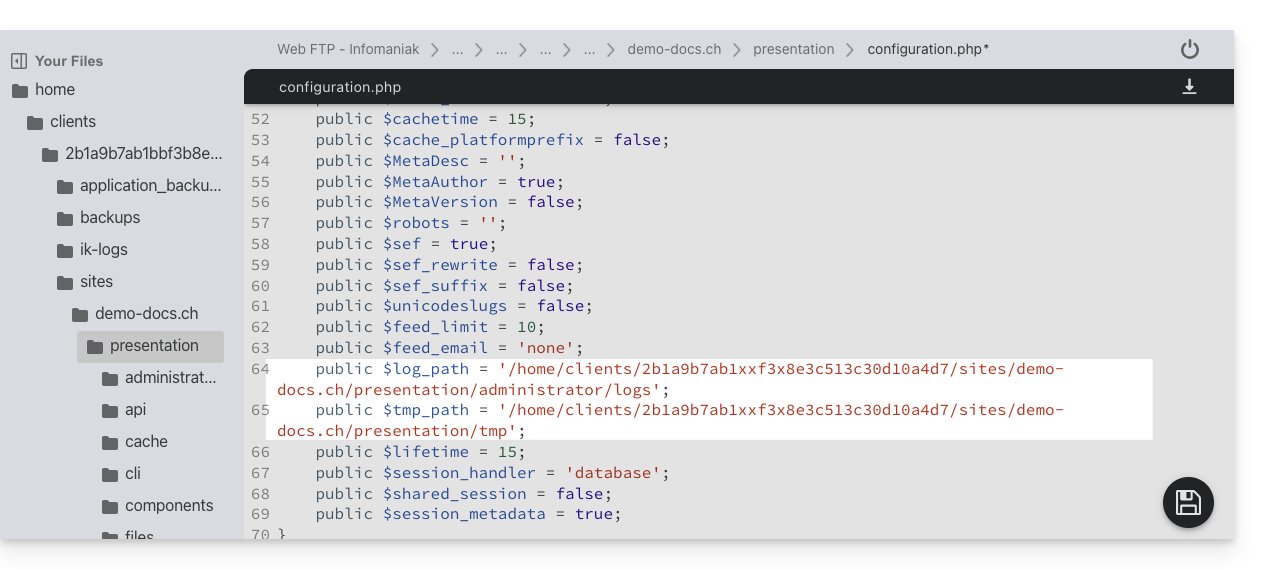
dbuservorher,abcd_dbusernachher). - Der Pfad zu zwei Verzeichnissen
/tmpund/logs.
- Der Name der Datenbank – dies ist oft ein Präfix, das dem vorhandenen Datenbanknamen und dem Benutzernamen vorangestellt wurde (z. B.
Aktualisierte Informationen erhalten
Für die Punkte 1, 2 und 3 der obigen Einleitung:
- Hier klicken, um zur Verwaltung von Hostings & Websites in Ihrem Infomaniak Manager zu gelangen (❓: Hilfe).
- Klicken Sie auf den Namen des betreffenden Hostings.
- Klicken Sie im linken Menü auf Datenbank.
- Finden und speichern Sie Ihre aktuellen MySQL-Daten (❓: Hilfe).
Für Punkt 4 der obigen Einleitung:
- Hier klicken, um im Infomaniak Manager die Verwaltung von Hostings & Websites aufzurufen (❓: Hilfe).
- Klicken Sie auf den Namen der betreffenden Website.
- Klicken Sie auf Erweiterte Einstellungen verwalten:
- Klicken Sie auf den Reiter PHP / Apache:
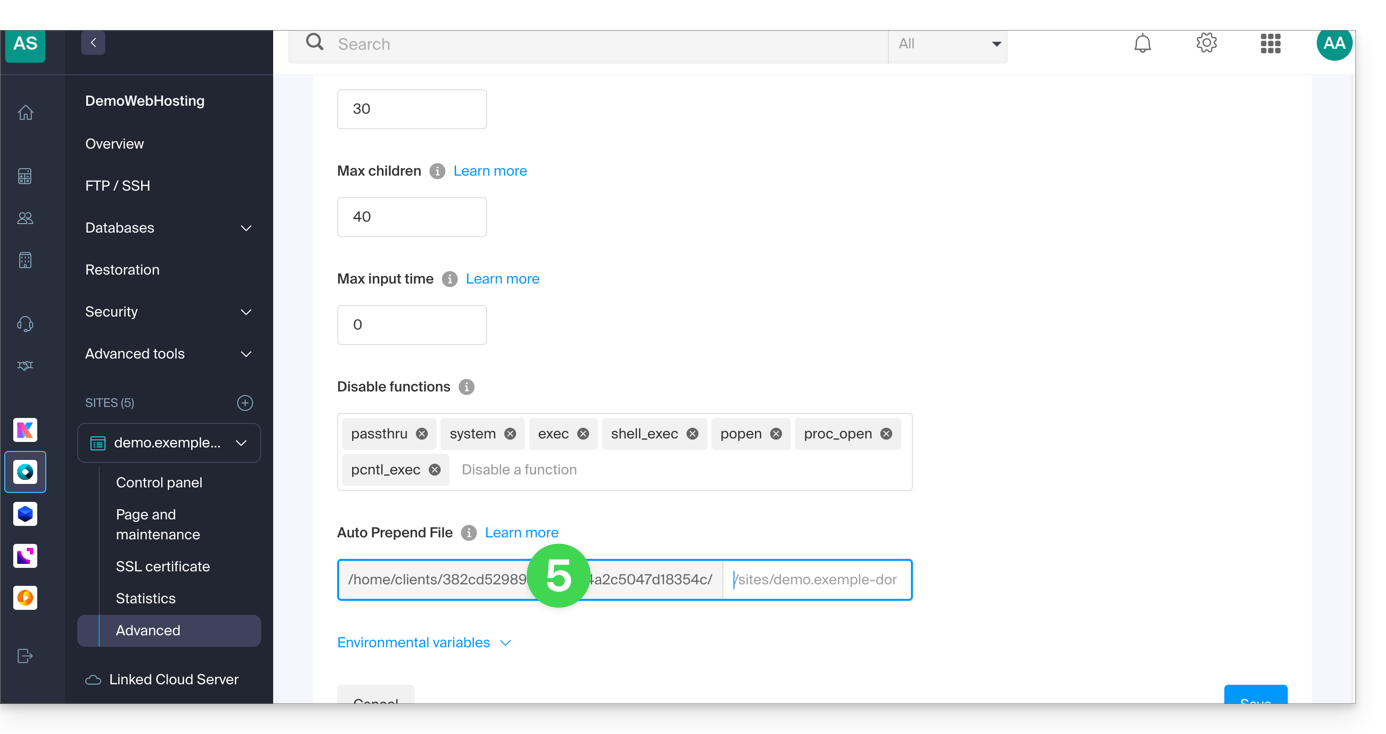
- Kopieren Sie den Pfad, der im ersten Feld unter Automatische Pfadvoranstellung unten angezeigt wird:
Die Datei configuration.php von Joomla bearbeiten
Voraussetzungen
Bearbeiten Sie anschließend die Datei configuration.php, die sich im Stammverzeichnis Ihrer Joomla-Installation befindet:
- Ersetzen Sie den alten Pfad für log und tmp durch den neuen Pfad:
- Suchen Sie die entsprechenden Abschnitte für die restlichen Informationen aus der obigen Einleitung:

- Speichern Sie die Datei; Ihr Joomla ist nun mit der richtigen Datenbank verbunden.
Überprüfen Sie die vorgenommenen Änderungen
In der Joomla-Oberfläche können Sie die Pfade der Ordner /logs und /tmp überprüfen:
- Für den Ordner
/logs: Gehen Sie zu System / Konfiguration und dann zu Protokolle: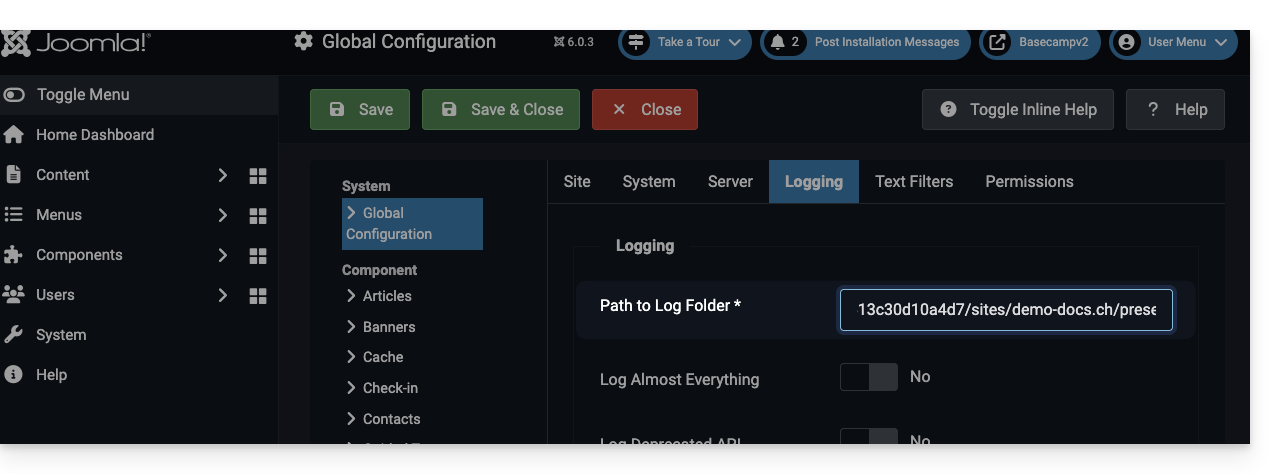
- Für den Ordner
/tmp: Gehen Sie zu System / Konfiguration und dann zu Server: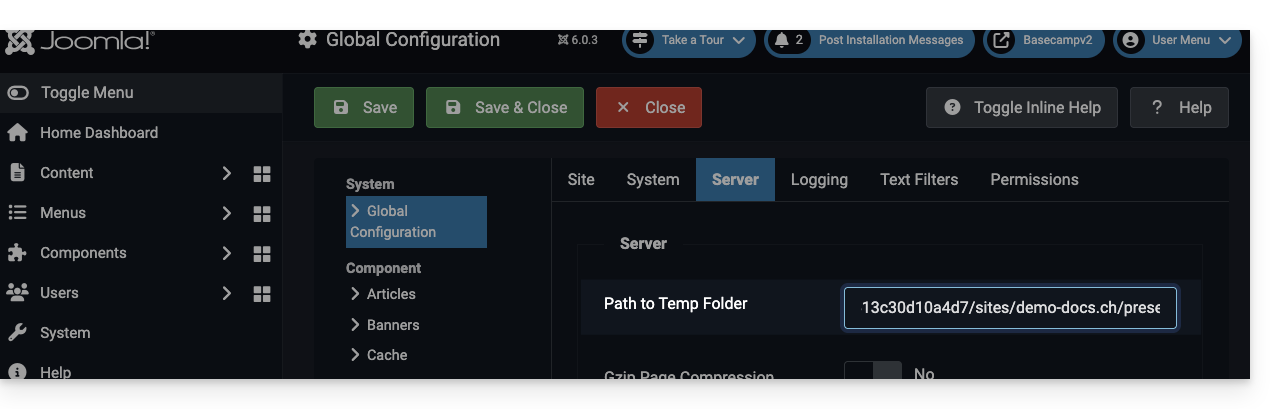
Link zu dieser FAQ: https://faq.infomaniak.com/272
War diese FAQ nützlich?
Dieser Leitfaden bezieht sich auf den IonCube Loader, ein PHP-Modul, das zum Dekodieren von PHP-Skripten verwendet wird, die mit dem IonCube Encoder codiert wurden.
Einleitung
- Die IonCube-Verschlüsselung wird verwendet, um den Quellcode einer Anwendung zu schützen und dessen unbefugte Änderung oder Verbreitung zu verhindern.
- Durch die Verwendung des IonCube Loaders können Website-Betreiber die Sicherheit ihres Codes und ihrer Inhalte gewährleisten und gleichzeitig eine sichere und einfache Verbreitung ihrer Anwendungen ermöglichen.
Die Verwendung des ionCube Loaders
Bei einem Shared Hosting-Paket wird dieser nicht mehr angeboten. Sie können dies im Dashboard überprüfen:
- Hier klicken, um im Infomaniak Manager die Verwaltung von Hostings & Websites aufzurufen (❓: Hilfe).
- Klicken Sie auf den Namen der betreffenden Website.
- Klicken Sie auf Erweiterte Einstellungen verwalten:
- Klicken Sie auf den Reiter PHP-Erweiterungen.
- Klicken Sie auf ionCube Loader (falls in der Liste vorhanden), um die Details anzuzeigen:
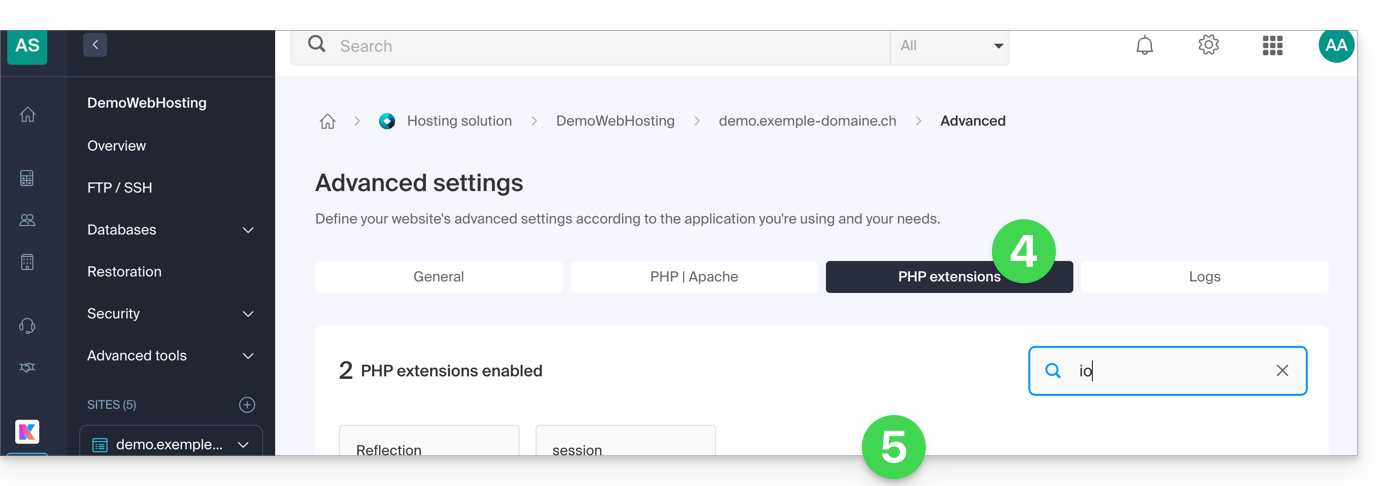
- Hier sollte die Verwendung eines Cloud-Servers in Betracht gezogen werden.
Link zu dieser FAQ: https://faq.infomaniak.com/285
War diese FAQ nützlich?
Im Bereich der Open-Source-Software zur Bearbeitung von Multimedia-Dateien ist FFmpeg ein leistungsstarkes und flexibles Werkzeug. Es kann zum Konvertieren, Bearbeiten und Streamen von Videos und Audios verwendet werden.
Die Verwendung von FFmpeg auf Shared Hosting birgt jedoch einige Probleme und Einschränkungen, sowohl für die Benutzer als auch für die Hosting-Anbieter.
Für die Verwendung von FFmpeg empfehlen wir Ihnen unser Cloud-Server-Angebot. Weitere Informationen finden Sie unter hier.
Alternativ können Sie auch den Service Infomaniak VOD/AOD nutzen.
Link zu dieser FAQ: https://faq.infomaniak.com/286
War diese FAQ nützlich?
Diese Anleitung erklärt, wie Sie Dateien sicher und einfach zwischen Ihrem Webhosting und/oder Ihrem Cloud-Server übertragen können.
Einleitung
- Das FXP (File eXchange Protocol) ist eine Methode zur direkten Dateiübertragung zwischen zwei FTP-Servern, ohne dass die Daten über den lokalen Client übertragen werden.
- Mithilfe der FTP-Befehle PORT und PASV ermöglicht es die Herstellung einer Verbindung zwischen den beiden Servern für eine schnellere und effizientere Dateiübertragung, wodurch Bandbreite gespart wird.
- Diese Methode kann jedoch Sicherheitsrisiken bergen, wenn die Verbindungen nicht durch FTPS gesichert sind, und erfordert eine komplexere Konfiguration im Vergleich zu herkömmlichen FTP-Übertragungen (❓: Hilfe)
Daten zwischen Servern übertragen
FXP ist standardmäßig auf Cloud-Servern und Webhosting-Angeboten (außer Starter) aktiviert.
Sie können beispielsweise CrossFTP verwenden, eine plattformübergreifende Software, mit der Sie FXP nutzen können (aber auch FTP, SFTP, S3, OpenStack Swift usw.).
Link zu dieser FAQ: https://faq.infomaniak.com/295
War diese FAQ nützlich?