Wissensdatenbank
1 000 FAQs, 500 Anleitungen und erläuternde Videos. Hier gibt es nur Lösungen!
Diese Anleitung erklärt, wie Sie ein SSL-Zertifikat im Infomaniak Manager herunterladen oder exportieren.
Einleitung
- Durch das Herunterladen des Zertifikats wird eine Datei im Format
.ziperstellt. - Das Archiv enthält die Dateien
.keyund.crt(sowie_windows.pfx&.protected.key, je nach Zertifikatstyp):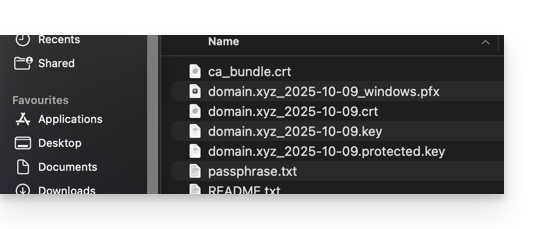
- Es wird empfohlen, dieses Zertifikat und seinen privaten Schlüssel an einem sicheren Ort aufzubewahren, da dieser Zugriff auf Ihre verschlüsselten Daten ermöglichen könnte.
Ein SSL-Zertifikat exportieren oder herunterladen
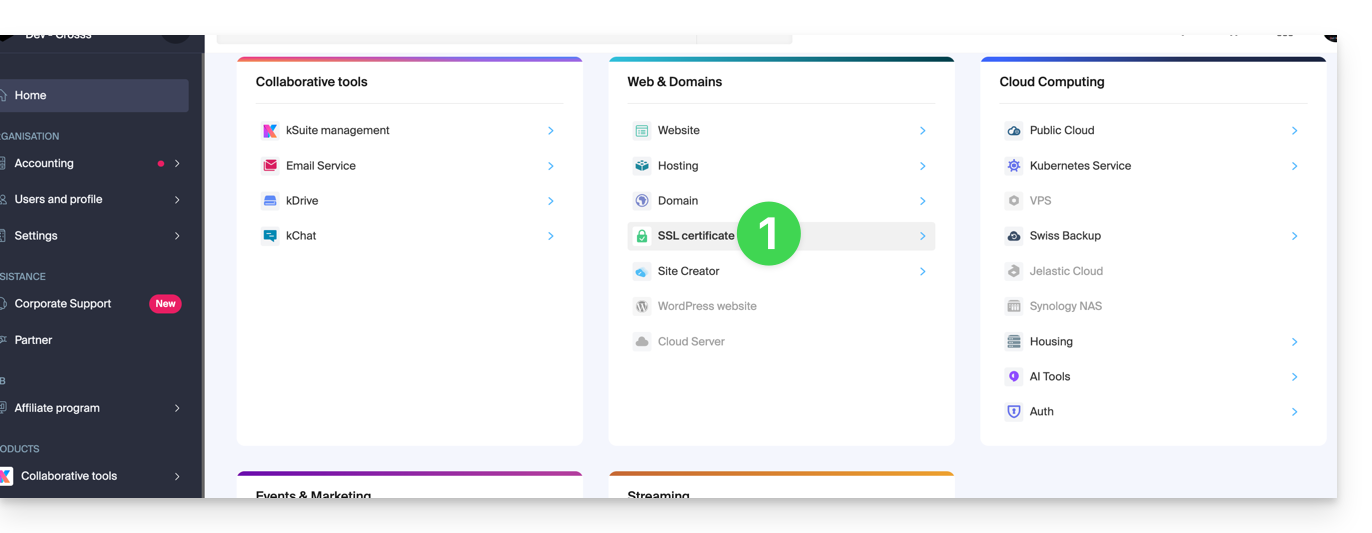
Um die Verwaltung Ihrer Zertifikate aufzurufen:
- Klicken Sie hier, um die Verwaltung Ihres Produkts im Infomaniak Manager aufzurufen (Benötigen Sie Hilfe?):
- Filtern Sie bei Bedarf Ihre Zertifikatstypen, indem Sie auf das entsprechende Symbol klicken.
- Zeigen Sie die verschiedenen Zertifikatstypen an, z. B. Let's Encrypt, Sectigo DV & EV...
- Fügen Sie die Zertifikate hinzu, die angezeigt werden sollen.
- Wenden Sie die Filter an:
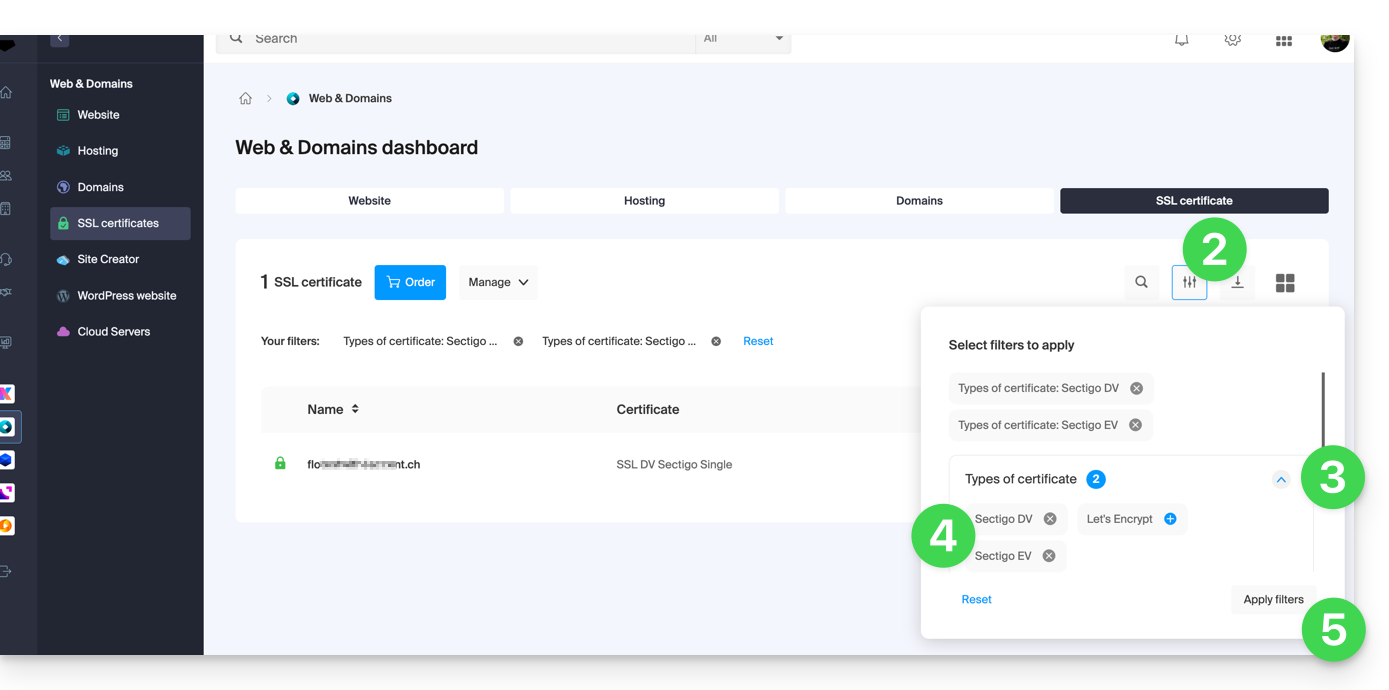
- Die Tabelle zeigt nur noch die von Ihnen ausgewählten Zertifikatstypen an.
Ein Let's Encrypt-Zertifikat exportieren
- Klicken Sie direkt auf den Namen des Zertifikats Let's Encrypt in der Liste:
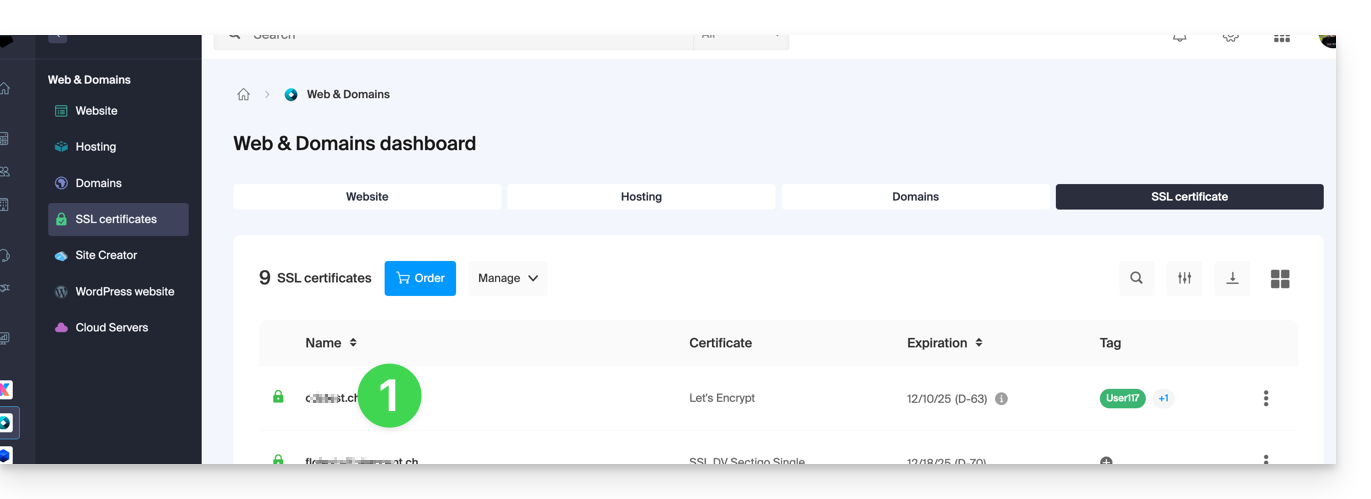
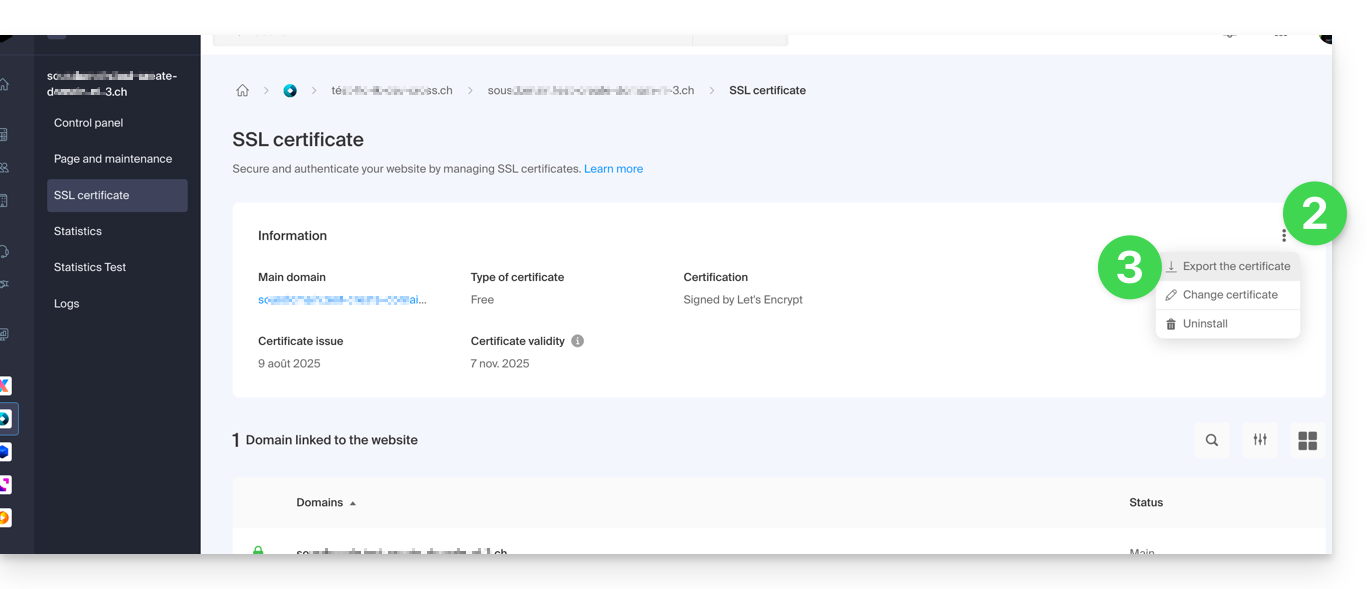
- Klicken Sie auf das Aktionsmenü ⋮ rechts neben dem betreffenden Eintrag in der angezeigten Tabelle.
- Wählen Sie Zertifikat exportieren und folgen Sie den Anweisungen, um die Archivdatei auf Ihr Gerät herunterzuladen:
Ein Sectigo-Zertifikat exportieren
- Klicken Sie direkt auf den Namen des Zertifikats in der Liste der Zertifikate.
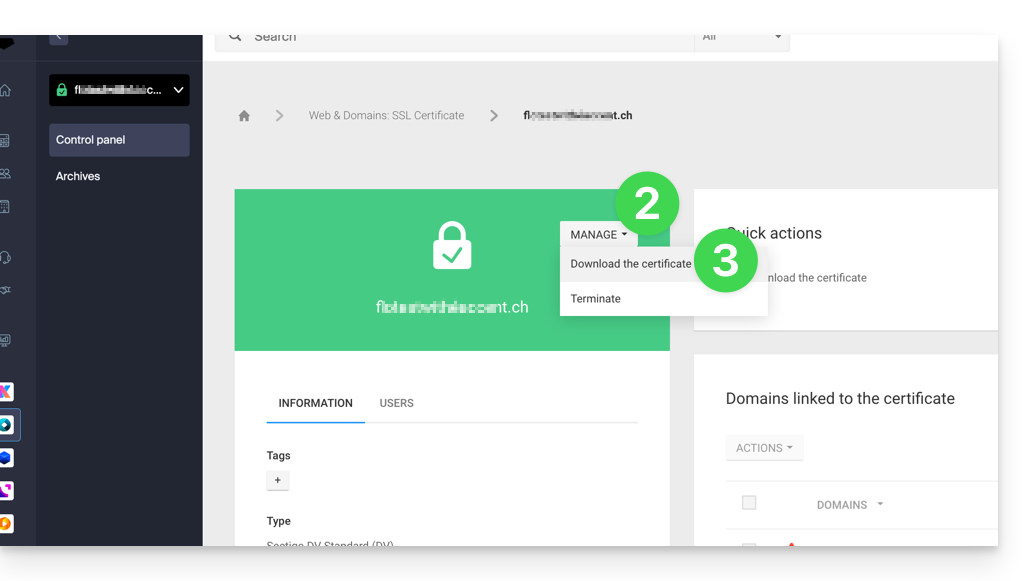
- Klicken Sie auf die Schaltfläche Verwalten.
- Klicken Sie auf Zertifikat herunterladen und folgen Sie den Anweisungen, um die Archivdatei auf Ihr Gerät herunterzuladen:
Link zu dieser FAQ: https://faq.infomaniak.com/1034
War diese FAQ nützlich?
Diese Anleitung erklärt, wie Sie einen oder mehrere CAA-Einträge hinzufügen oder ändern im DNS-Bereich (einer Domain) im Infomaniak Manager.
Einleitung
- Ein CAA-Eintrag ermöglicht die Angabe einer Zertifizierungsstelle, die berechtigt ist, Zertifikate für eine Domain auszustellen.
CAA hinzufügen
Um diese Art von Eintrag in einer DNS-Zone zu verwalten:
- Klicken Sie hier, um zur Domänenverwaltung in Ihrem Infomaniak-Kontrollpanel zu gelangen (❓: Hilfe).
- Klicken Sie auf den Namen der betreffenden Domain.
- Klicken Sie im linken Menü auf DNS-Zone.
- Klicken Sie auf die Schaltfläche, um einen Eintrag hinzuzufügen:

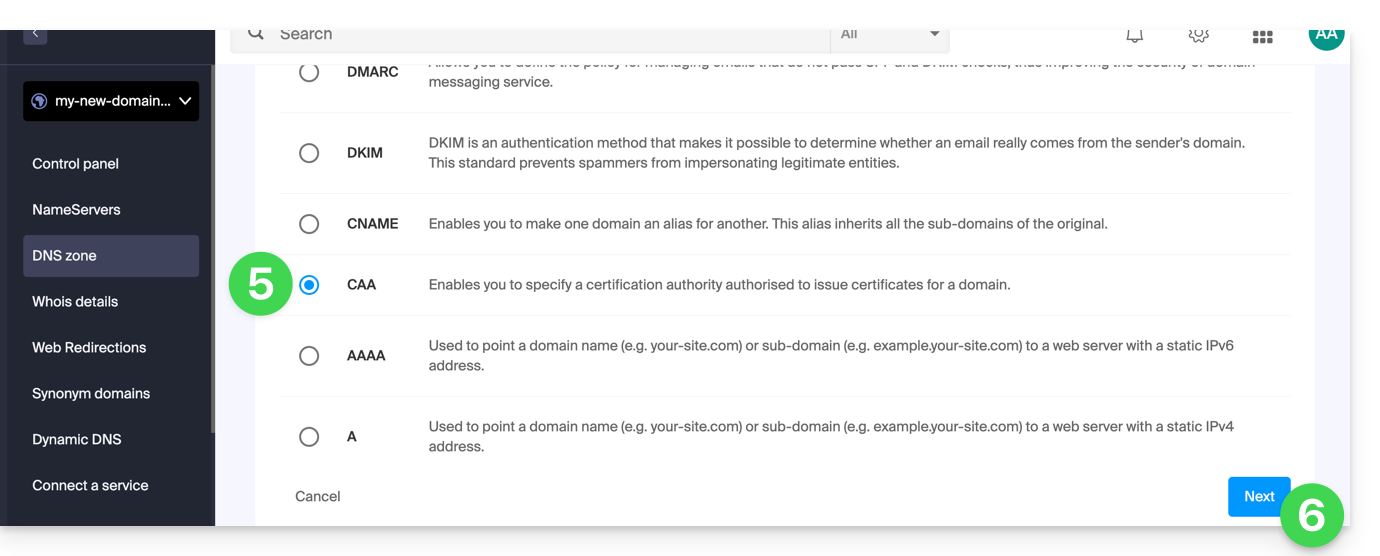
- Klicken Sie auf die Schaltfläche CAA, um einen Eintrag hinzuzufügen.
- Klicken Sie auf die Schaltfläche Weiter:
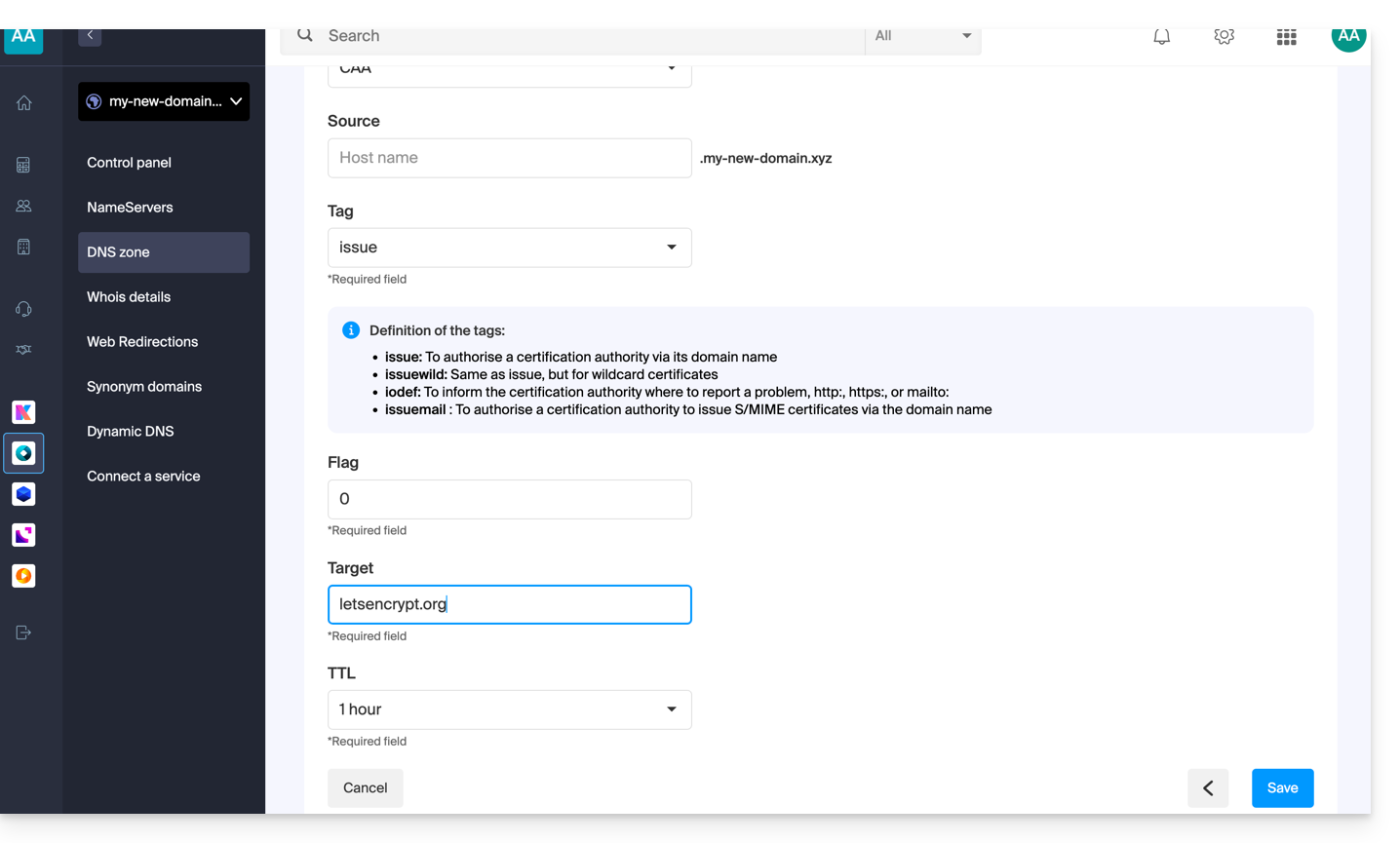
- Geben Sie die für Ihre DNS-Zone erforderlichen CAA-Werte ein: Wenn Sie ein SSL-Zertifikat validieren möchten, beachten Sie die folgenden Informationen.
- Speichern Sie Ihre Daten, indem Sie auf die Schaltfläche am unteren Rand der Seite klicken.
Hinzufügen eines CAA-Eintrags zur Validierung eines SSL-Zertifikats…
… Sectigo
Im Falle einer Validierung eines SSL-Zertifikats von Sectigo befolgen Sie die allgemeine Anleitung, geben Sie aber speziell die folgenden Daten ein:
- Wählen Sie „Ausgabe für Zertifizierungsstelle“.
- Geben Sie das Flag ein:
0. - Geben Sie
sectigo.coman.
… Let's Encrypt
Im Falle einer Validierung eines SSL-Zertifikats von Let's Encrypt befolgen Sie die allgemeine Anleitung, geben Sie aber speziell die folgenden Daten ein:
- Wählen Sie „Ausgestellt für eine Zertifizierungsstelle“.
- Geben Sie das Flag/die Kennzeichnung
0ein. - Geben Sie
letsencrypt.organ.
Link zu dieser FAQ: https://faq.infomaniak.com/1394
War diese FAQ nützlich?
Dieser Leitfaden erklärt, wie Sie die detaillierten Informationen, die von Qualys SSL Labs (https://www.ssllabs.com/ssltest/) bereitgestellt werden, korrekt interpretieren können. Diese Informationen können manchmal technisch oder beunruhigend erscheinen, wenn der entsprechende Kontext fehlt.
Einleitung
- Qualys SSL Labs ist ein weit verbreitetes Tool zur Analyse der SSL/TLS-Konfiguration von Websites.
- Die in ihren Berichten enthaltenen Warnhinweise sind oft nur technische Details, die keinen Einfluss auf die Sicherheit oder das SEO der Website haben.
Mehrere Zertifikate in SSL Labs-Berichten
Wenn SSL Labs eine Website analysiert, kann es mehrere nummerierte Zertifikate anzeigen (Zertifikat Nr. 1, Zertifikat Nr. 2 usw.). Dies kann aus verschiedenen Gründen geschehen:
- Hauptzertifikat (#1): Das Zertifikat, das angezeigt wird, wenn SNI (Server Name Indication) verwendet wird.
- SNI ist eine TLS-Erweiterung, die es einem Server ermöglicht, mehrere SSL-Zertifikate für verschiedene Domänen auf derselben IP-Adresse zu hosten. Wenn sich ein Browser verbindet, gibt er den Namen der Domäne an, mit der er sich verbinden möchte.
- Sekundärzertifikat (#2): Das Zertifikat, das angezeigt wird, wenn SNI nicht verwendet wird oder bei einer direkten Verbindung über die IP-Adresse.
Eine Angabe „No SNI“ im Zertifikat Nr. 2 ist kein Fehler. Sie bedeutet lediglich, dass SSL Labs getestet hat, was passiert, wenn sich ein Client verbindet, ohne SNI-Informationen anzugeben. In diesem Fall:
- Der Server stellt ein Ausweichzertifikat bereit (oft ein generisches oder Vorschaubild-Zertifikat).
- Diese Situation betrifft nur sehr alte Kunden, die SNI nicht unterstützen.
- Moderne Browser verwenden alle SNI und erhalten daher das Zertifikat #1.
Probleme mit der Zertifikatskette
„Probleme mit der Kette: Falsche Reihenfolge, zusätzliche Zertifikate, enthält Ankerzertifikat“
Diese Warnmeldungen bedeuten nicht unbedingt, dass das Zertifikat fehlerhaft ist:
Falsche Reihenfolge: Die Zwischenzertifikate werden nicht in der optimalen Reihenfolge angezeigt.Extra certs: Es sind zusätzliche, unnötige Zertifikate enthalten.Contains anchor: Das Stammzertifikat ist in der Kette enthalten.
Das TLS-Protokoll ermöglicht es, das Stammzertifikat wegzulassen, da es normalerweise bereits in den Zertifikatsspeichern der Browser vorhanden ist. Das Hinzufügen ist zwar nicht falsch, stellt aber eine Redundanz dar.
„Alternative Namen stimmen nicht überein“
Bei dem Backup-Zertifikat (#2) ist die Warnmeldung „MISMATCH“ normal, da:
- Dieses Zertifikat ist für eine andere Domain (
preview.infomaniak.website) vorgesehen. - Es wird nur angezeigt, wenn SNI nicht verwendet wird.
- Der Browser, der dieses Zertifikat empfängt, würde es als nicht mit der angeforderten Domain übereinstimmend identifizieren, dies hat jedoch keine Auswirkungen auf normale Verbindungen mit SNI.
Bezüglich SEO-Bedenken:
- Google und andere Suchmaschinen verwenden moderne Browser, die SNI unterstützen.
- Sie erhalten das Zertifikat Nr. 1, das für Ihre Domain gültig ist.
- Die Warnhinweise bezüglich des Zertifikats Nr. 2 haben keinen Einfluss auf das Suchmaschinenranking.
- Nur Probleme mit dem Hauptzertifikat (#1) könnten sich negativ auf das SEO auswirken.
Diese Konfiguration eignet sich hervorragend für ein Shared Hosting, bei dem mehrere Websites dieselbe Infrastruktur nutzen und ein Vorschauzertifikat als Ausweichlösung dient.
Link zu dieser FAQ: https://faq.infomaniak.com/1569
War diese FAQ nützlich?
Diese Anleitung erklärt, wie Sie ein Wildcard-Zertifikat mithilfe von Certbot und dem Plugin dns-infomaniak automatisch generieren und erneuern können, indem Sie eine DNS-Challenge verwenden.
1. Installation der Tools
Installieren Sie certbot und dessen Erweiterung (❓: Hilfe). Wählen Sie den Reiter Wildcard aus, um den Fehler Plugin scheint nicht installiert zu sein zu vermeiden.
2. Vorbereitung der Infomaniak-API
Um den Prozess zu automatisieren, generieren Sie ein API-Token (❓: Hilfe). Suchen Sie nach „dns“ und aktivieren Sie unbedingt die beiden Berechtigungen dns:read und dns:write: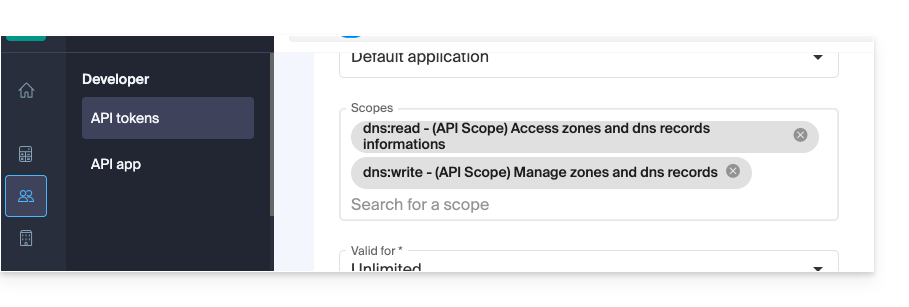
Diese Berechtigungen sind erforderlich, damit Certbot Ihre DNS-Zonen lesen und den TXT-Eintrag zur Validierung erstellen/löschen kann.
3. Manuelle Erstellung und Validierung
Starten Sie die erste Erstellung des Zertifikats:
certbot certonly --manual \
-d *.example.com \
--preferred-challenges dns-01 \
--server {{URL_3}}
Greifen Sie dann auf den Manager zu und erstellen Sie den angeforderten TXT-Eintrag (Name: _acme-challenge, Wert: der von Certbot bereitgestellte Wert), um zu beweisen, dass Sie der Eigentümer der Domain sind (❓: Hilfe).
4. Automatisierungsskripte
Erstellen Sie das Authentifizierungsskript /root/infomaniak-auth.sh:
#!/bin/bash

# API Token for Infomaniak
INFOMANIAK_API_TOKEN="YOUR_API_TOKEN_HERE"

# Update DNS record via Infomaniak API plugin
/usr/bin/certbot \
  --authenticator dns-infomaniak \
  --server {{URL_6}} \
  -d "$CERTBOT_DOMAIN" \
  --agree-tos
Erstellen Sie das Bereinigungsskript /root/infomaniak-clean.sh:
#!/bin/bash

# Optional: Cleanup operations after challenge
exit 0
Machen Sie diese beiden Skripte ausführbar:
chmod +x /root/infomaniak-auth.sh /root/infomaniak-clean.sh
5. Konfiguration der automatischen Verlängerung
Bearbeiten oder erstellen Sie die Konfigurationsdatei /etc/letsencrypt/renewal/example.com.conf:
cert = /etc/letsencrypt/live/example.com/cert.pem
privkey = /etc/letsencrypt/live/example.com/privkey.pem
chain = /etc/letsencrypt/live/example.com/chain.pem
fullchain = /etc/letsencrypt/live/example.com/fullchain.pem

[renewalparams]
authenticator = manual
manual_auth_hook = /root/infomaniak-auth.sh
manual_cleanup_hook = /root/infomaniak-clean.sh
server = {{URL_7}}
pref_challs = dns-01
account = YOUR_ACCOUNT_ID
key_type = rsa
6. Test und Automatisierung (Cron)
Überprüfen Sie, ob alles ordnungsgemäß funktioniert, indem Sie eine Verlängerung simulieren:
certbot renew --dry-runWenn der Test erfolgreich ist, fügen Sie diese Cron-Aufgabe hinzu, um die Verlängerung zu automatisieren (hier eine Überprüfung alle 30 Tage):
0 0 */30 * * /usr/bin/certbot renew --quiet --config /etc/letsencrypt/renewal/example.com.confLink zu dieser FAQ: https://faq.infomaniak.com/1708
War diese FAQ nützlich?
Diese Anleitung erklärt, wie…
- … eine
CSRund einen privaten Schlüssel generiert werden, um bei einer Zertifizierungsstelle (CA) einen Antrag für ein Zertifikat von Drittanbietern zu stellen. - … importieren Sie dieses Zertifikat für Ihre Infomaniak-Website, indem Sie die von der
CAerhalteneCRT-Datei verwenden.
Einleitung
- Obwohl Infomaniak alle SSL-Zertifikate anbietet, die Sie möglicherweise benötigen…
- kostenlose Let's Encrypt-Zertifikate für private Websites (nur möglich bei Websites, die bei Infomaniak gehostet werden),
- DV-Zertifikate von Sectigo für professionelle/private Websites, die nicht im Handelsregister eingetragen sind,
- EV-Zertifikate von Sectigo für Unternehmen, die im Handelsregister eingetragen sind,
- … es ist auch möglich, ein SSL-Zertifikat zu installieren, das von einer anderen Quelle bezogen wurde (Zwischenzertifikat/Intermediate-Zertifikat einer Zertifizierungsstelle Ihrer Wahl), benutzerdefinierte oder selbstsignierte Zertifikate.
1. Eine CSR (Certificate Signing Request) erstellen
Eine CSR (Certificate Signing Request oder Anforderung zur Zertifikatsignierung) ist eine verschlüsselte Datei, die die für die Beantragung eines SSL/TLS-Zertifikats erforderlichen Informationen enthält.
Sie muss auf Ihrer Seite generiert werden, um sicherzustellen, dass der private Schlüssel unter Ihrer Kontrolle bleibt. Verwenden Sie dazu beispielsweise OpenSSL.
Passen Sie den folgenden Befehl an und führen Sie ihn über eine Anwendung vom Typ Terminal (Befehlszeilenschnittstelle, CLI /Command Line Interface) auf Ihrem Gerät aus:
openssl req -utf8 -nodes -sha256 -newkey rsa:2048 -keyout domain.xyz.key -out domain.xyz.csr -addext "subjectAltName = DNS:domain.xyz, DNS:www.domain.xyz"
Erläuterungen
newkey rsa:2048: Generiert einen neuen RSA-Schlüssel mit 2048 Bit.keyout domain.xyz.key: Gibt die Datei an, in der der private Schlüssel gespeichert wird.out domain.xyz.csr: Gibt die Datei an, in der die CSR gespeichert wird.addext „subjectAltName = ...”: Fügt zusätzliche Domänen über die ErweiterungSAN (Subject Alternative Name)hinzu. Dies ist erforderlich, um alle gewünschten Domänen im Zertifikat einzuschließen (die Hauptdomäne domain.xyz sowie alle anderen zugehörigen Domänen oder Subdomänen, wie z. B. www.domain.xyz).
Nach der Generierung können Sie den Inhalt der CSR mit dem folgenden Befehl überprüfen:
openssl req -in domain.xyz.csr -noout -textDadurch wird überprüft, ob alle in subjectAltName aufgeführten Domains korrekt enthalten sind.
Sobald die CSR generiert wurde, können Sie diese an die Zertifizierungsstelle (CA) senden, um Ihr SSL/TLS-Zertifikat zu erhalten.
2. Externes Zertifikat importieren
Nach der Validierung stellt Ihnen die CA ein Zertifikat (domain.xyz.crt) und gegebenenfalls ein Zwischenzertifikat (ca_bundle.crt) aus.
Um auf die SSL-Zertifikatverwaltung zuzugreifen:
- Klicken Sie hier, um auf die Verwaltung von Hostings & Websites in Ihrem Infomaniak Manager zuzugreifen (❓: Hilfe).
- Klicken Sie auf den Namen der betreffenden Website.
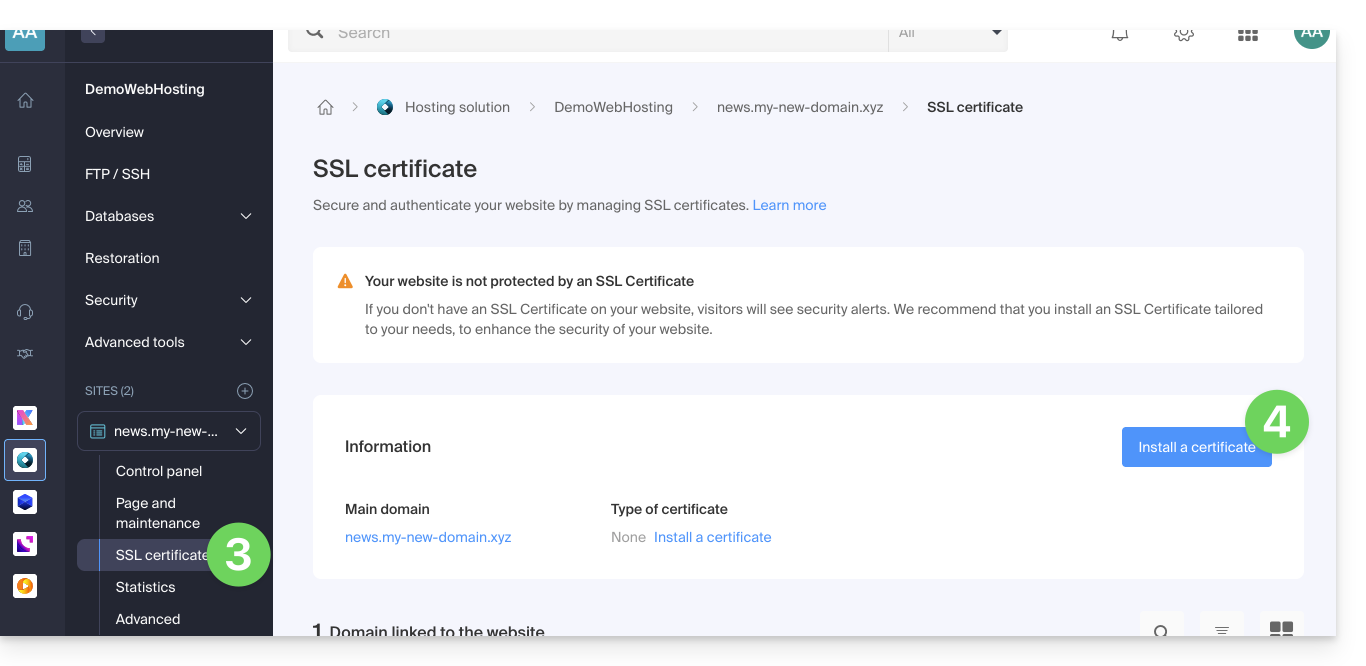
- Klicken Sie im linken Menü auf SSL-Zertifikate.
- Klicken Sie auf den blauen Button Zertifikat installieren:
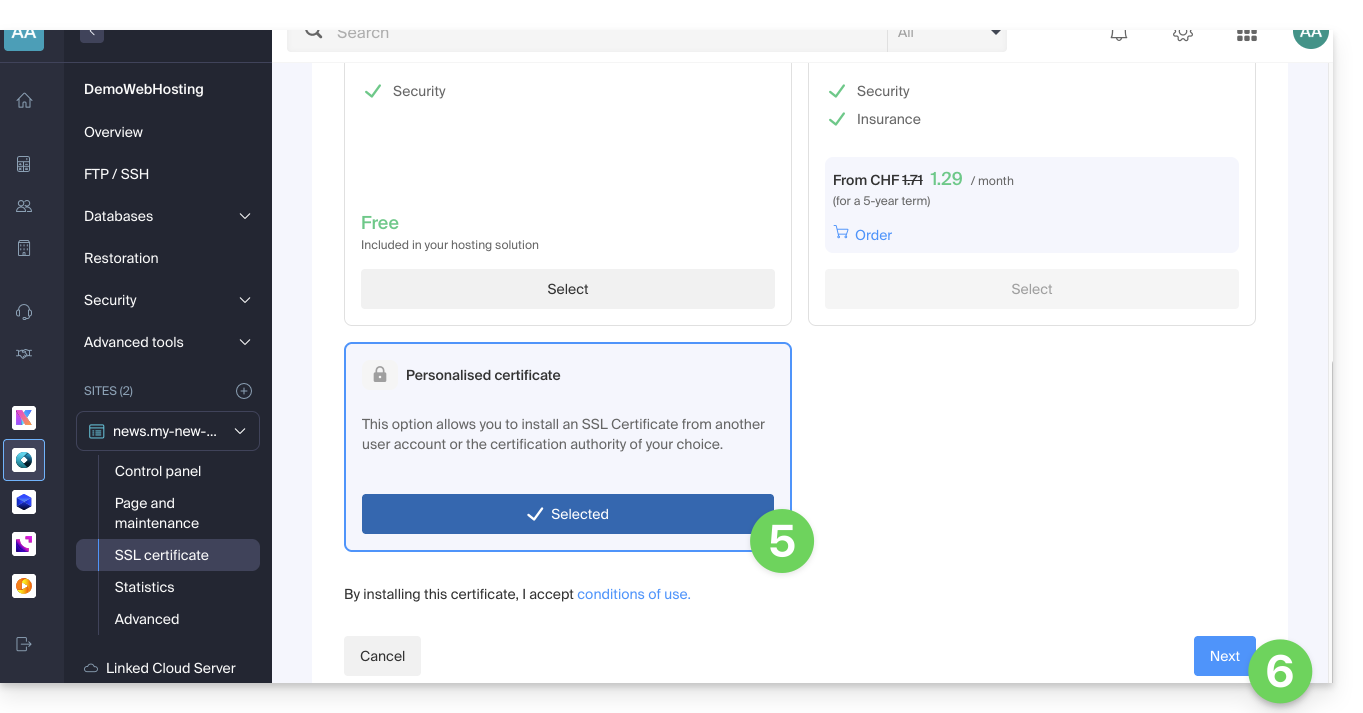
- Wählen Sie das benutzerdefinierte Zertifikat aus.
- Klicken Sie auf die Schaltfläche Weiter:
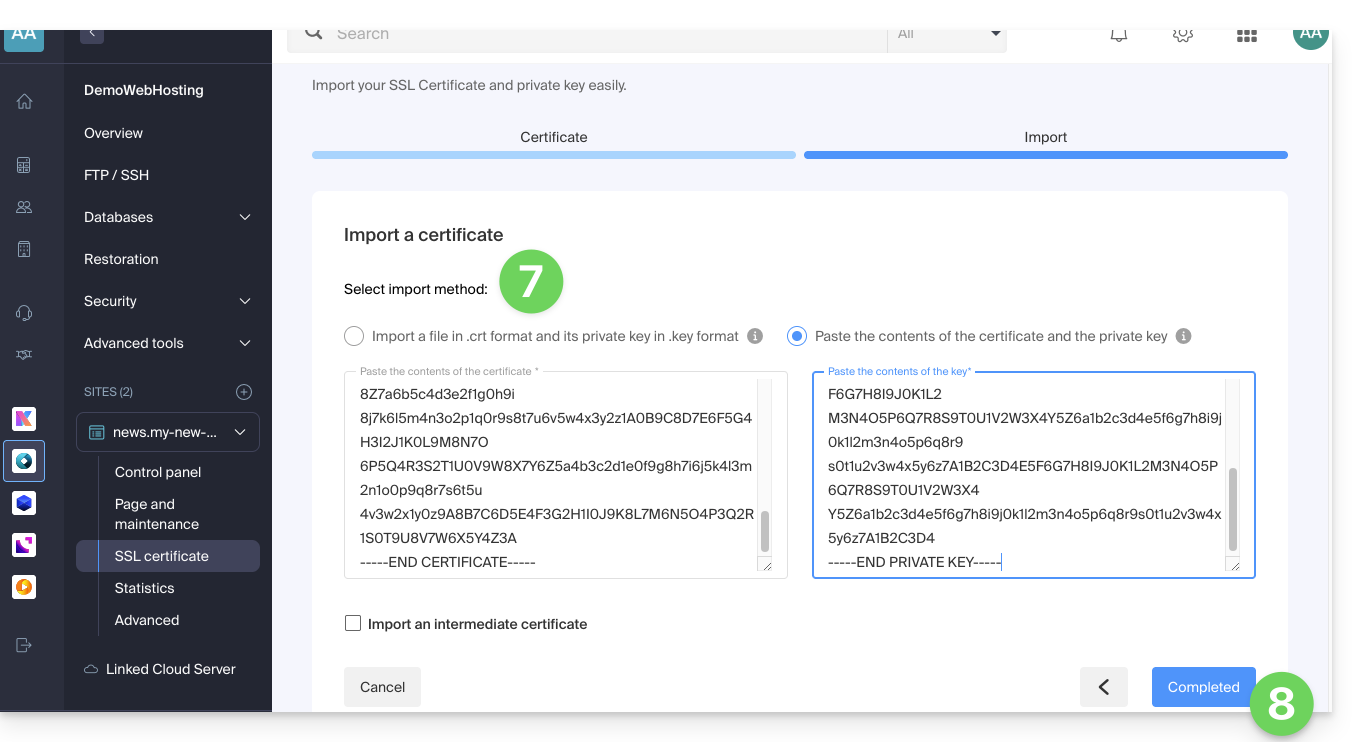
- Importieren Sie Ihr Zertifikat und Ihren privaten Schlüssel, entweder durch Importieren der Dateien
.crtund.keyoder durch Kopieren und Einfügen. - Klicken Sie auf Fertigstellen:
Alternativer Befehl zum Generieren eines selbstsignierten Zertifikats (optional)
Wenn Sie ein lokales Zertifikat nur für Tests oder ohne Verwendung einer CA (nicht für den Produktionseinsatz empfohlen) benötigen, können Sie diesen Befehl verwenden:
openssl req -x509 -nodes -days 365 -newkey rsa:2048 -keyout domain.xyz.key -out domain.xyz.crt -addext “subjectAltName = DNS:domain.xyz, DNS:www.domain.xyz”Dadurch werden sowohl ein selbstsigniertes Zertifikat (domain.xyz.crt) als auch ein privater Schlüssel (domain.xyz.key) generiert. Selbstsignierte Zertifikate werden jedoch von Browsern oder öffentlichen Systemen nicht als gültig erkannt. Sie eignen sich nur für interne oder Entwicklungsumgebungen.
Ein Zwischenzertifikat importieren
Beim Hinzufügen eines benutzerdefinierten SSL-Zertifikats kann das Zwischenzertifikat importiert werden (entweder durch Importieren der Datei .crt oder durch Kopieren und Einfügen der vom Zertifizierungsstelle bereitgestellten Daten):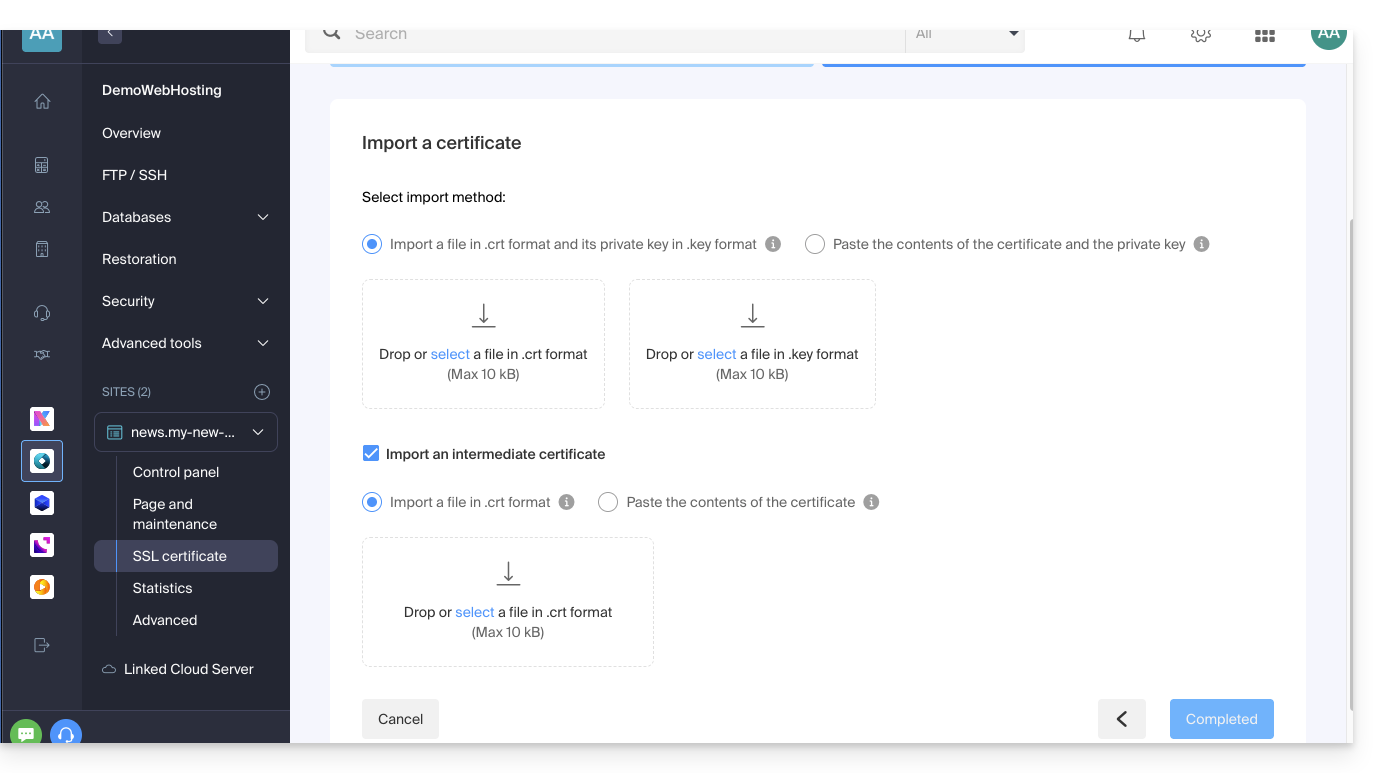
Link zu dieser FAQ: https://faq.infomaniak.com/2027
War diese FAQ nützlich?
Diese Anleitung erklärt, wie Sie eine Zertifikatsanfrage (CSR) für einen Domainnamen und alle zugehörigen Subdomains mit einem Webhosting (ausgenommen kostenloses Hosting vom Typ Starter) generieren können. Dadurch können Sie die Verbindung zu Ihrem Domainnamen und allen zugehörigen Subdomains über ein einziges SSL-Zertifikat verschlüsseln.
Einleitung
- Die Konfiguration ermöglicht die Verwendung einer „benannten Website“ und einer „Backup-Website“. Damit dies ohne Konflikte funktioniert, stellen Sie sicher, dass sich der Wildcard und Ihre spezifischen Subdomains nicht auf demselben Webhosting überschneiden:
- DNS-Ebene: Die Priorität ist natürlich: Wenn eine spezifische Subdomain existiert (z. B.
prive.domain.xyz), wird diese verwendet, andernfalls wird die Anfrage an den Wildcard (*.domain.xyz) weitergeleitet. - Serverebene: Hier ist Vorsicht geboten: Wenn sich der Wildcard und die spezifische Subdomain auf demselben Server befinden, entscheidet die Softwareimplementierung (Apache); Apache verarbeitet Anfragen entsprechend der Auswertungsreihenfolge der Konfigurationsdateien.
- Das Risiko: Wenn der Wildcard zuerst ausgewertet wird, „erfasst“ er den gesamten Datenverkehr, wodurch Ihre spezifische Subdomain unzugänglich wird, selbst wenn sie an anderer Stelle existiert.
- Daher sollten Sie den Wildcard nicht auf demselben Hosting wie eine präzisere, sich überschneidende Subdomain platzieren.
- DNS-Ebene: Die Priorität ist natürlich: Wenn eine spezifische Subdomain existiert (z. B.
Ein Wildcard-Zertifikat einrichten
1. Einen Alias-Domainnamen mit einem Sternchen (*) hinzufügen
Um Ihrem Webhosting ein Alias vom Typ * hinzuzufügen:
- Klicken Sie hier, um im Manager von Infomaniak zur Verwaltung von Hostings & Websites zu gelangen (❓: Hilfe).
- Klicken Sie auf den Namen der betreffenden Website.
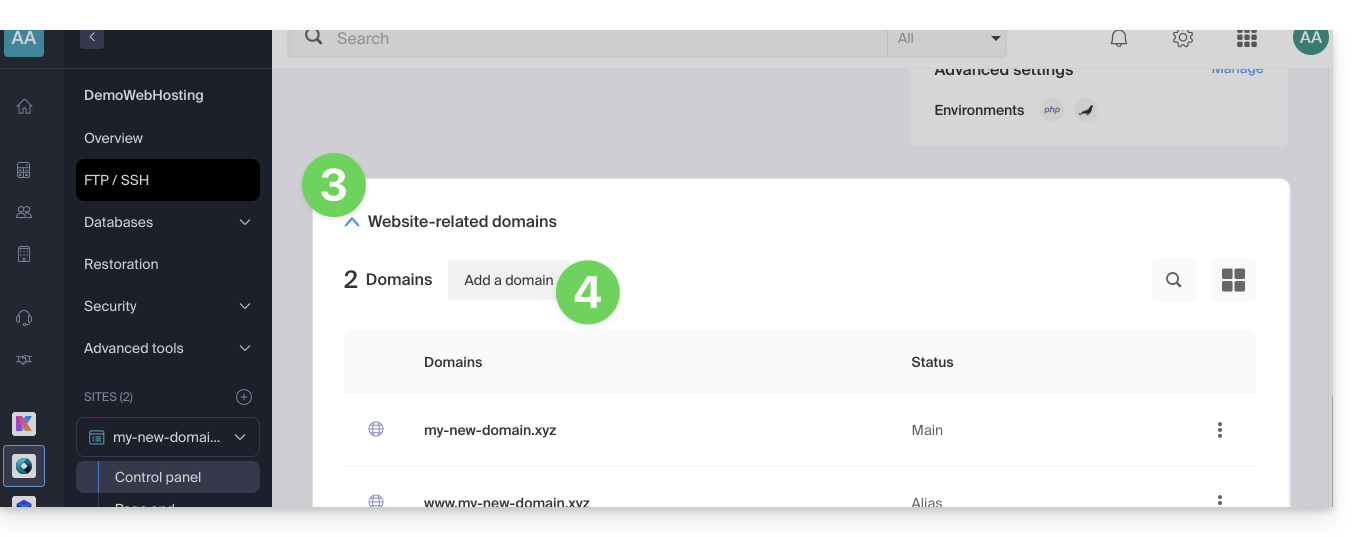
- Klicken Sie anschließend auf den Pfeil , um den Abschnitt Domains dieser Website aufzuklappen.
- Klicken Sie auf die Schaltfläche Domäne hinzufügen:
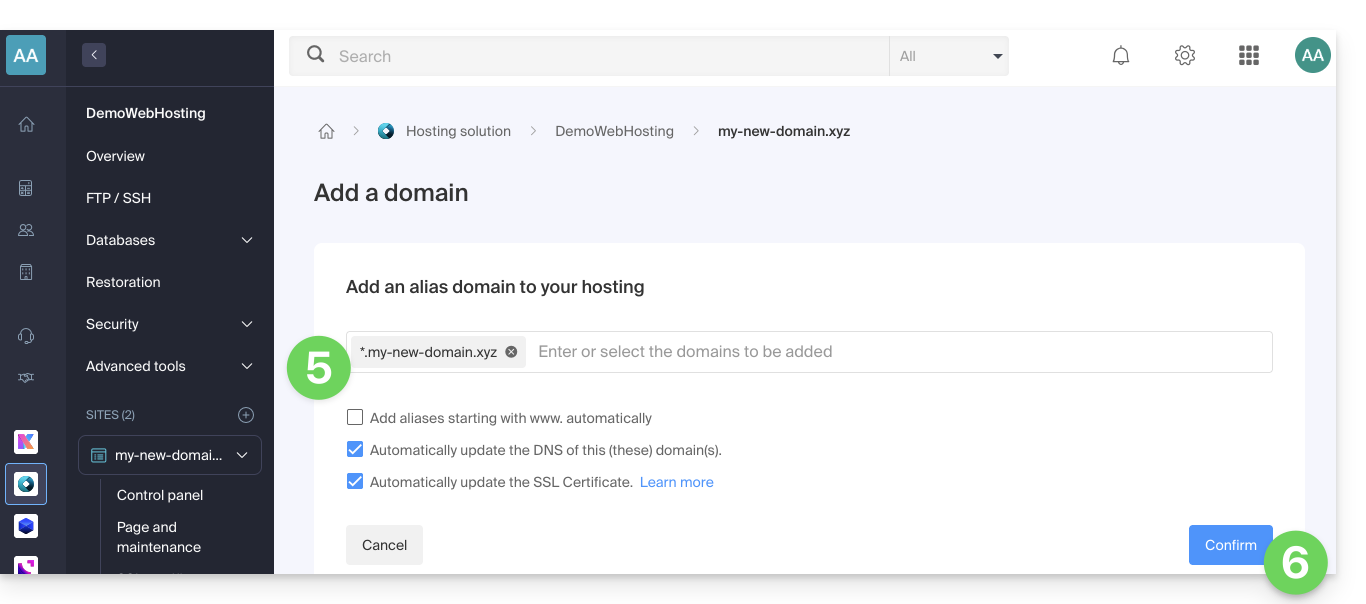
- Geben Sie den Namen der Domäne ein, die Sie hinzufügen möchten, und zwar in folgendem Format:
*.domain.xyz(der Stern ist obligatorisch, gefolgt von einem Punkt und dann dem Namen der Domäne der Website, die in diesem Beispiel domain.xyz ist)
- Klicken Sie auf die Schaltfläche Bestätigen, um den Vorgang abzuschließen:
2. Ein SSL-Zertifikat installieren oder aktualisieren
Beispiel für die Aktualisierung des vorhandenen Zertifikats, um die Subdomain * (Wildcard) einzuschließen:
- Hier klicken, um im Manager von Infomaniak zur Verwaltung von Hostings & Websites zu gelangen (❓: Hilfe).
- Klicken Sie auf den Namen der betreffenden Website.
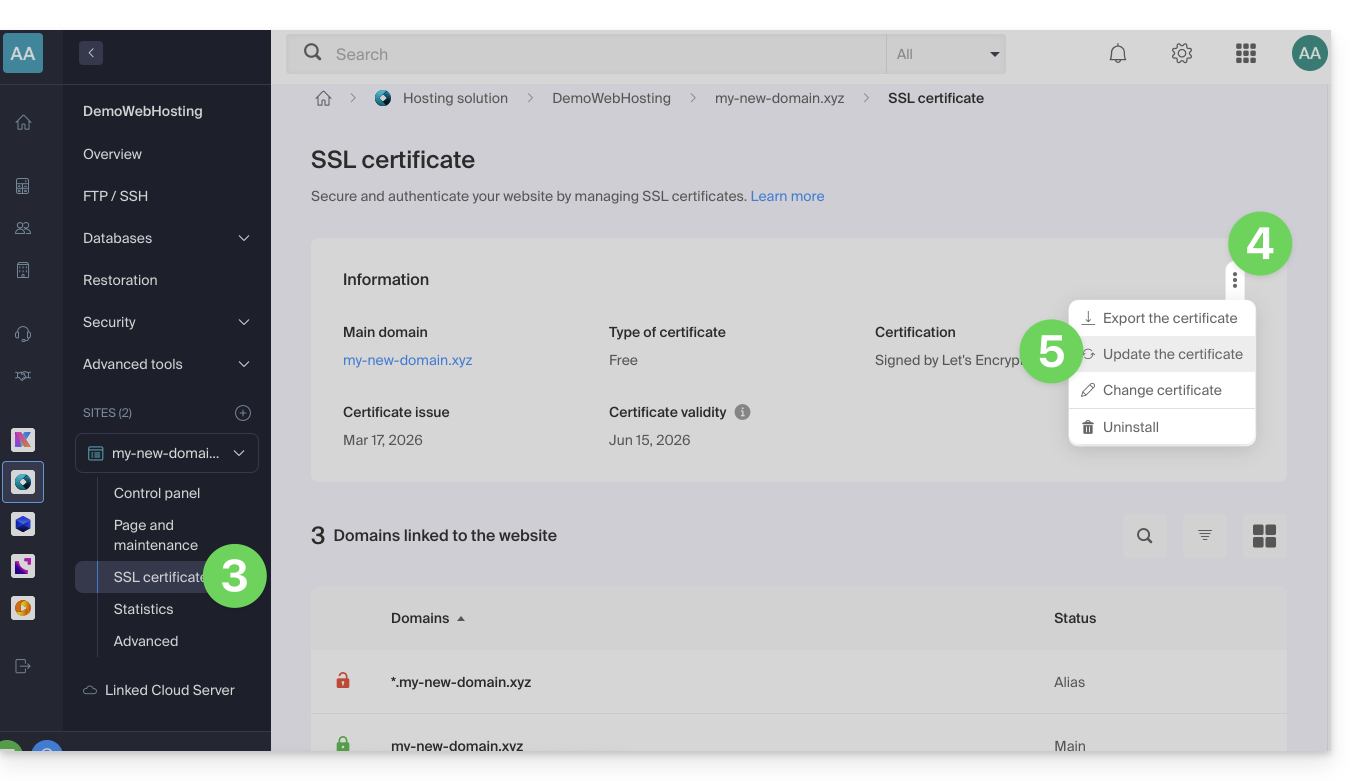
- Klicken Sie im linken Menü auf SSL-Zertifikat.
- Klicken Sie auf das Aktionsmenü ⋮ rechts.
- Klicken Sie auf Zertifikat aktualisieren:
- Stellen Sie sicher, dass die neu hinzugefügte Subdomain ausgewählt ist.
- Klicken Sie auf den Button Installieren unten:
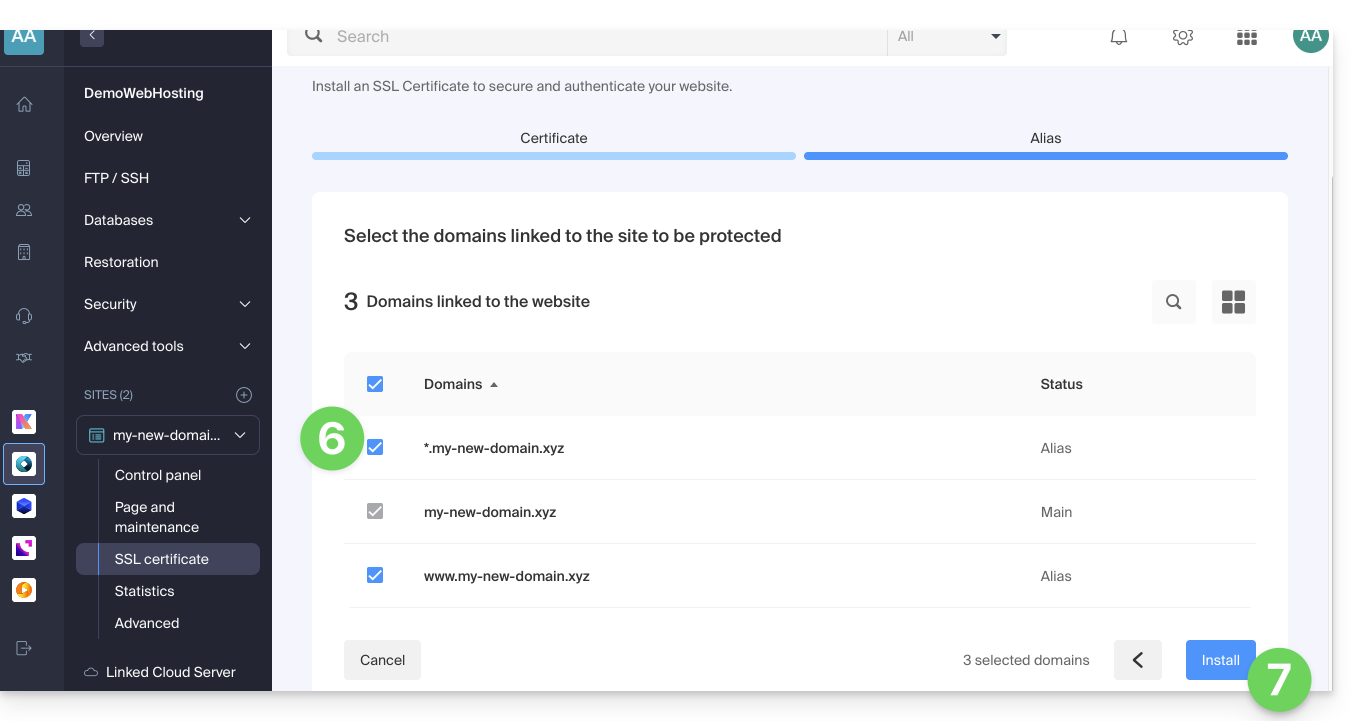
- Warten Sie, bis die Erstellung oder Aktualisierung abgeschlossen ist.
Link zu dieser FAQ: https://faq.infomaniak.com/2096
War diese FAQ nützlich?
Diese Anleitung erklärt, wie Sie ein kostenloses SSL-Zertifikat von Let's Encrypt auf einer bei Infomaniak gehosteten Website installieren.
Einleitung
- Sobald das Zertifikat installiert ist, ist Ihre Website über
httpundhttpserreichbar …- Falls erforderlich, leiten Sie alle Ihre Besucher automatisch auf die sichere https-Website um (❓: Hilfe).
- Wenn Sie einen kürzlich zu Ihrer Website hinzugefügten Alias-Domainnamen hinzufügen möchten, der bereits ein Zertifikat hatte, müssen Sie dieses aktualisieren (❓: Hilfe).
- Für mehrere Subdomains beachten Sie bitte diese andere Anleitung.
- Let's Encrypt beschränkt die Installation von Zertifikaten (❓: Hilfe) auf:
- 100 Subdomains
- 20 Zertifikate pro 7 Tage pro registrierter Domain
- 5 fehlgeschlagene Anfragen pro Konto und Hostname pro Stunde
Ein kostenloses SSL-Zertifikat für eine Website installieren
Voraussetzungen
- Damit die Installation möglich ist, müssen die DNS-Einträge der Domain korrekt konfiguriert sein, um auf die betreffende Website zu verweisen (❓: Hilfe).
- Wenn kürzlich Änderungen vorgenommen wurden, funktionieren einige Funktionen möglicherweise nicht sofort.
Um auf die Websites zuzugreifen und dort ein SSL-Zertifikat zu installieren:
- Klicken Sie hier, um im Manager von Infomaniak zur Verwaltung von Hostings & Websites zu gelangen (❓: Hilfe).
- Klicken Sie auf das Aktionsmenü ⋮ rechts neben der betreffenden Website.
- Klicken Sie auf Zertifikat installieren:
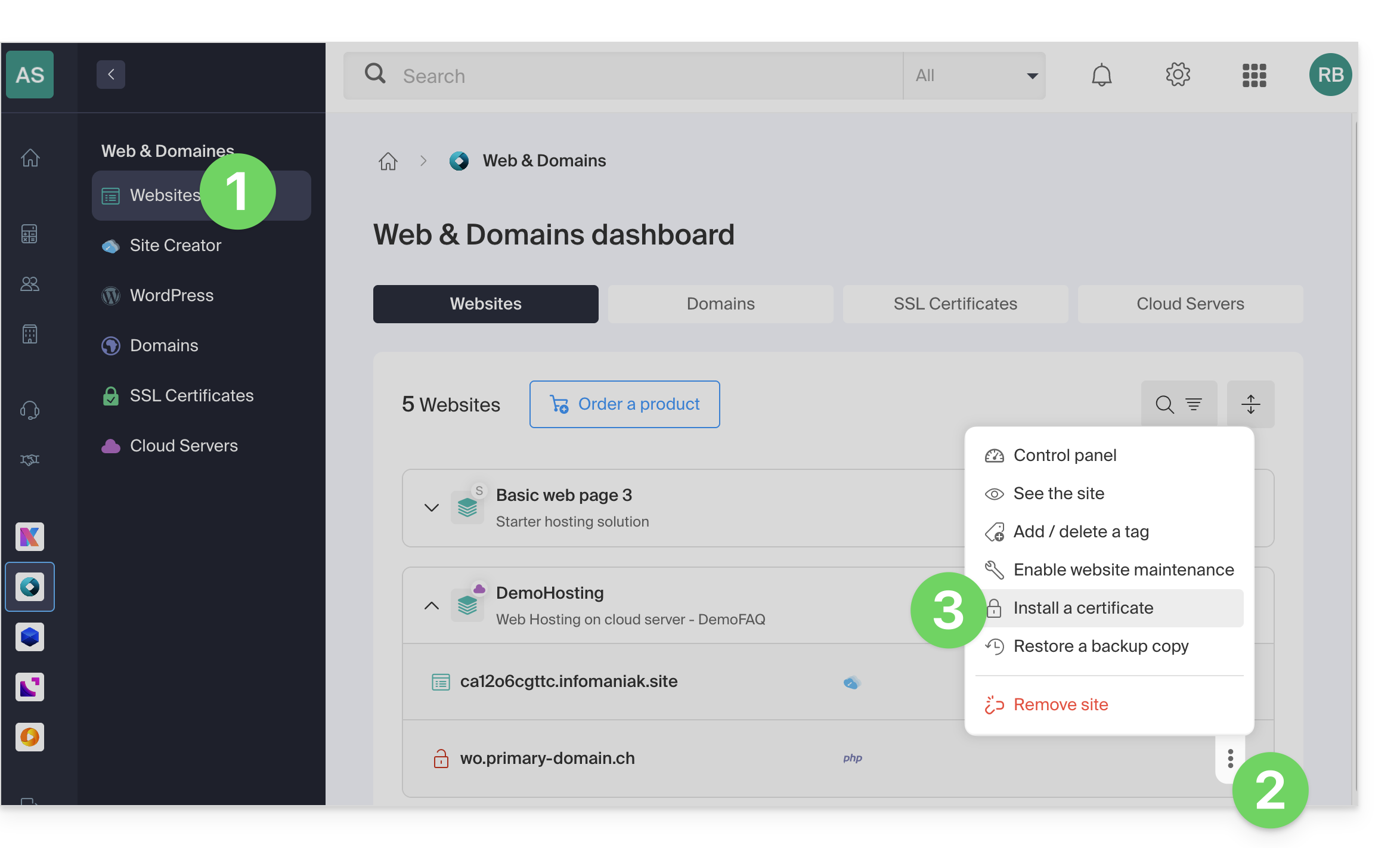
- Wählen Sie das kostenlose Zertifikat aus:
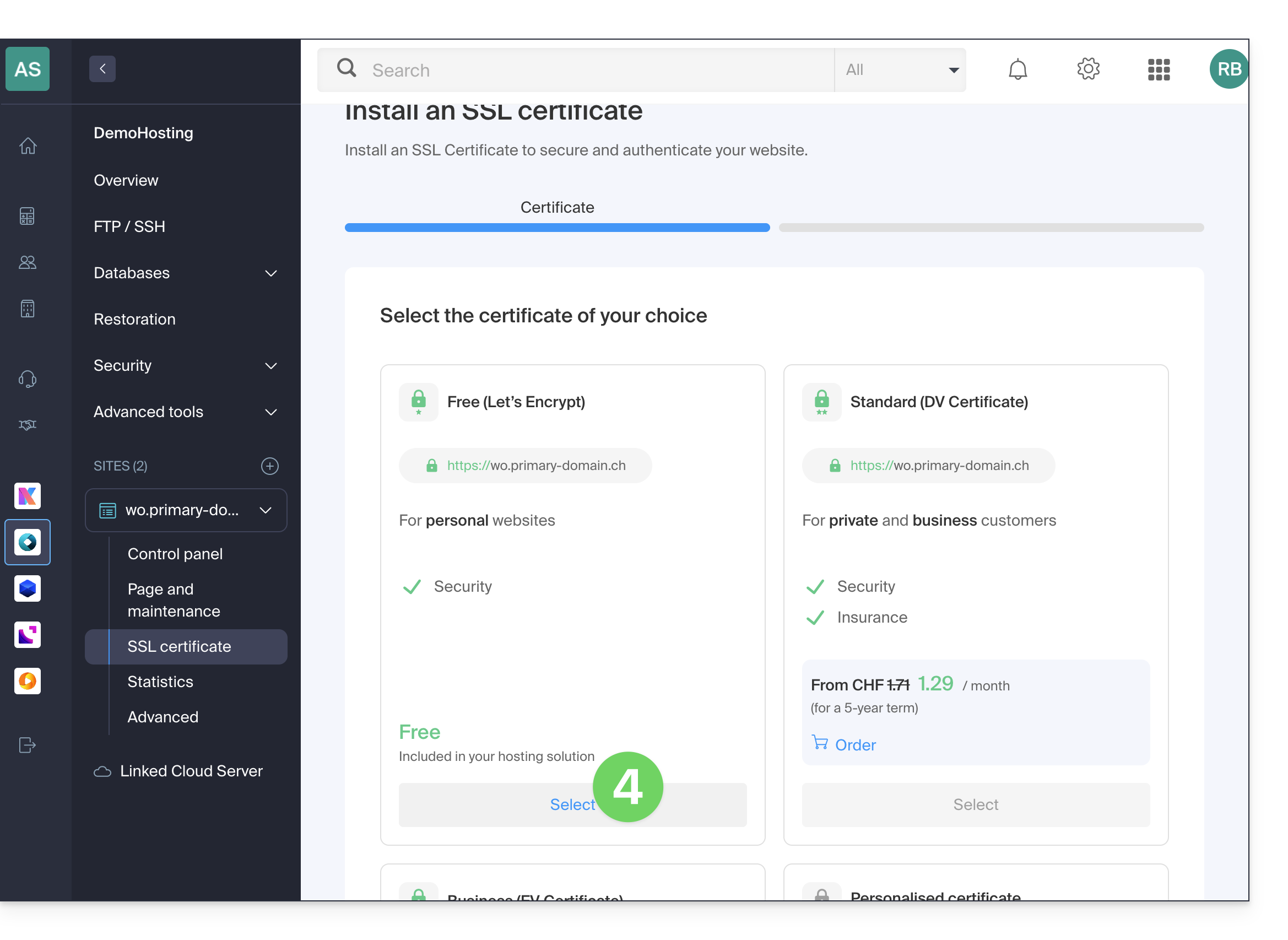
- Klicken Sie auf den Button Weiter am unteren Rand der Seite.
- Überprüfen oder wählen Sie die betroffenen Domains aus.
- Klicken Sie auf die Schaltfläche Installieren:
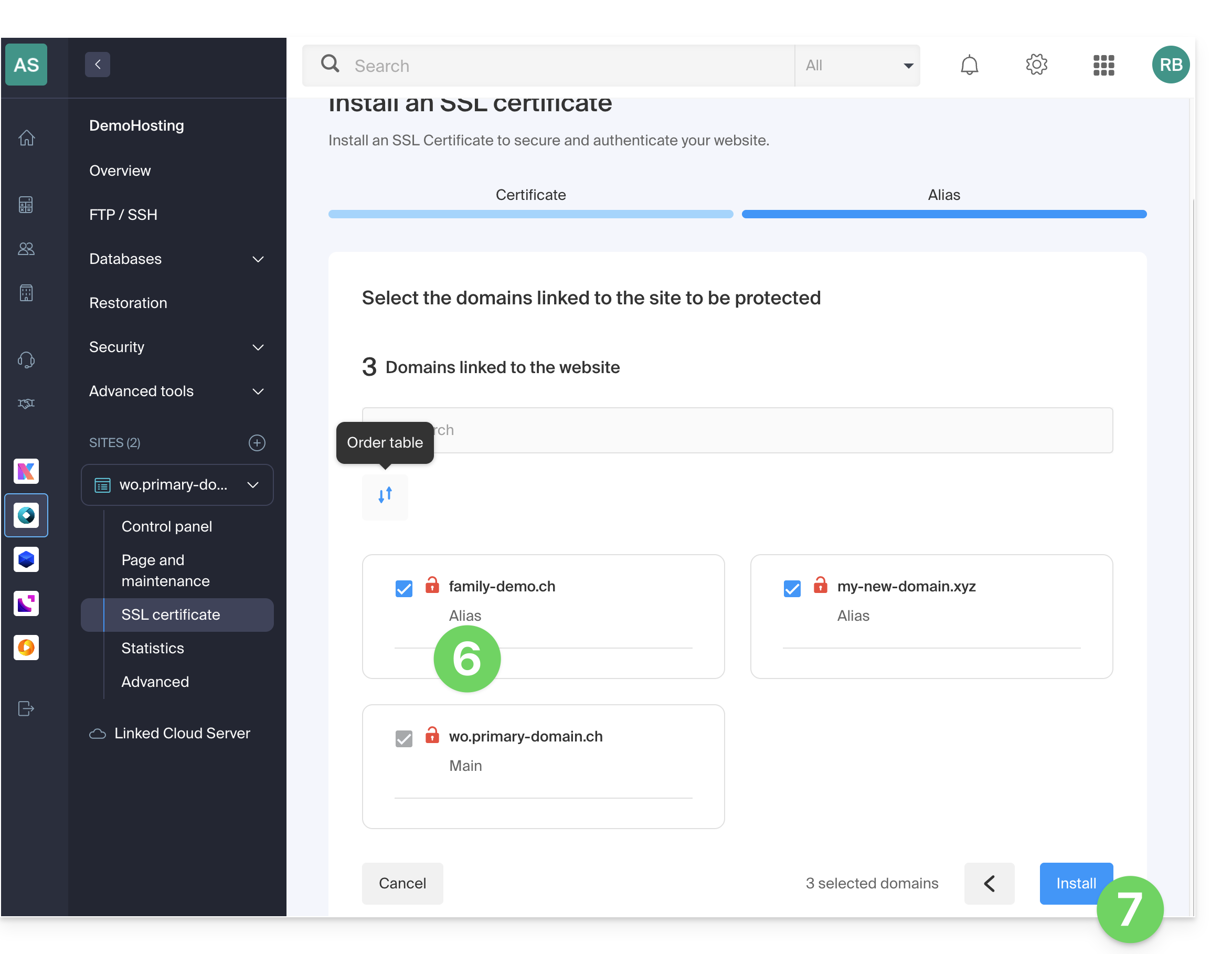
- Warten Sie einige Minuten, bis das Zertifikat auf der Website ausgestellt wurde.
Lesen Sie diese andere Anleitung, falls Sie auf SSL-Fehler stoßen, und diese andere Anleitung, falls Sie Cloudflare verwenden.
Link zu dieser FAQ: https://faq.infomaniak.com/2130
War diese FAQ nützlich?
Dieser Leitfaden schlägt Lösungen zur Behebung häufiger Probleme und Fehler vor, die auftreten können, wenn Sie versuchen, Ihre Website in https anzuzeigen, nachdem Sie ein SSL-Zertifikat aktiviert haben.
Der Webbrowser zeigt automatisch die HTTP-Version der Website an, wenn Sie versuchen, über HTTPS darauf zuzugreifen.
Es wird empfohlen, die folgenden Schritte auszuführen:
- Löschen Sie den Cache Ihrer Anwendungen oder Ihrer Website.
- Überprüfen Sie, ob die Seiten und Skripte der Website keine Weiterleitungen zur
http-Version der Website enthalten. - Überprüfen Sie, ob die Datei
.htaccessder Website keine Weiterleitungen zurhttp-Version der Website enthält. - Legen Sie die
https-Adresse der Website als Standardadresse fest:
Die Website wird nicht korrekt angezeigt (fehlende Bilder, nicht unterstützte Stylesheets usw.) oder es wird eine Warnmeldung in der Adressleiste angezeigt.
Es wird empfohlen, die folgenden Schritte auszuführen:
- Leeren Sie den Cache Ihrer Anwendungen oder Ihrer Website.
- Überprüfen Sie, ob die Seiten und Skripte nicht auf externe Ressourcen über
httpverweisen; die Website whynopadlock.com kann Ihnen dabei helfen, die unsicheren Elemente Ihrer Website zu identifizieren. - Lesen Sie auch diesen anderen Leitfaden zu diesem Thema.
„Diese Webseite enthält eine Weiterleitungsschleife“, „ERR_TOO_MANY_REDIRECTS“
Wenn Ihr Webbrowser diese Fehlermeldung anzeigt, wird empfohlen, die folgenden Schritte auszuführen:
- Wenn die Website mit einer Webanwendung wie WordPress oder Joomla betrieben wird, deaktivieren Sie die Erweiterungen einzeln, um diejenige zu identifizieren, die das Problem verursacht.
- Überprüfen Sie, ob die Seiten und Skripte der Website keine Weiterleitungen zur http-Version der Website enthalten.
- Versuchen Sie, HSTS zu deaktivieren.
- Wenn Prestashop verwendet wird, muss SSL auf allen Seiten aktiviert werden:
- Fügen Sie Ihre SSL-Domain hinzu:
- Gehen Sie zu Einstellungen > SEO & URLs.
- Geben Sie im Abschnitt „URL des Shops“ die Adresse Ihrer Website in das Feld „SSL-Domain“ ein (ohne
https://, nurwww.domain.xyz).
- Aktivieren Sie SSL:
- Gehen Sie zu Einstellungen > Allgemeine Einstellungen.
- Klicken Sie oben auf der Seite auf „Klicken Sie hier, um das HTTPS-Protokoll zu verwenden, bevor Sie den SSL-Modus aktivieren.“
- Eine neue Seite wird geöffnet, auf der Ihre Website in der sicheren HTTPS-Version angezeigt wird.
- Erzwingen Sie die Verwendung von SSL für die gesamte Website:
- Gehen Sie zurück zu Einstellungen > Allgemeine Einstellungen.
- Setzen Sie die Option „SSL aktivieren“ auf JA.
- Setzen Sie auch „Die Verwendung von SSL für alle Seiten erzwingen“ auf JA.
- Fügen Sie Ihre SSL-Domain hinzu:
Ein altes SSL-Zertifikat wird angezeigt – SSL-Cache leeren
Webbrowser speichern SSL-Zertifikate im Cache, um die Navigation zu beschleunigen. Normalerweise ist das kein Problem. Wenn Sie jedoch Seiten für Ihre Website entwickeln oder ein neues Zertifikat installieren, kann der SSL-Status des Browsers Sie stören. Beispielsweise sehen Sie möglicherweise nicht das Schlosssymbol in der Adressleiste des Browsers, nachdem Sie ein neues SSL-Zertifikat installiert haben.
Das Erste, was in diesem Fall zu tun ist, ist sicherzustellen, dass die Domain auf die IP-Adresse des Servers verweist (A- und AAAA-Einträge). Wenn weiterhin das falsche SSL-Zertifikat zurückgegeben wird, leeren Sie den SSL-Cache:
- Chrome: Gehen Sie zu den Einstellungen und klicken Sie auf Einstellungen. Klicken Sie auf Erweiterte Einstellungen anzeigen. Klicken Sie unter Netzwerk auf Proxy-Einstellungen ändern. Das Dialogfeld Interneteigenschaften wird angezeigt. Klicken Sie auf die Registerkarte Inhalt. Klicken Sie auf SSL-Status löschen und dann auf OK. Weitere Informationen finden Sie in diesem anderen Leitfaden.
- Firefox: Gehen Sie zu Verlauf. Klicken Sie auf Neuesten Verlauf löschen und wählen Sie dann Aktive Verbindungen aus. Klicken Sie anschließend auf Jetzt löschen.
Verlust der CSS-Formatierung
Wenn die Website ohne CSS-Formatierung angezeigt wird, analysieren Sie das Laden der Seiten mit der Browserkonsole. Möglicherweise finden Sie dort Fehler im Zusammenhang mit gemischten Inhalten (mixed content) in Bezug auf Ihre .css-Dateien, die behoben werden müssen, damit diese wieder korrekt geladen werden.
Cloudflare
Wenn Sie Cloudflare verwenden, lesen Sie bitte diese weitere Anleitung dazu.
Link zu dieser FAQ: https://faq.infomaniak.com/2131
War diese FAQ nützlich?
Diese Anleitung erklärt, wie Sie ein SSL-Zertifikat unabhängig von seinem Typ deinstallieren, das ursprünglich über das Infomaniak-Verwaltungsinterface installiert wurde. Wenn Ihr Zertifikat kostenpflichtig ist und Sie stattdessen das aktuelle Abonnement kündigen möchten, lesen Sie diese andere Anleitung.
Ein SSL-Zertifikat entfernen
So deinstallieren Sie ein Infomaniak-Zertifikat:
- Klicken Sie hier, um zur Verwaltung Ihres SSL-Zertifikats im Infomaniak Manager zu gelangen (Benötigen Sie Hilfe?).
- Klicken Sie direkt auf den Namen, der dem betreffenden Produkt zugewiesen ist:
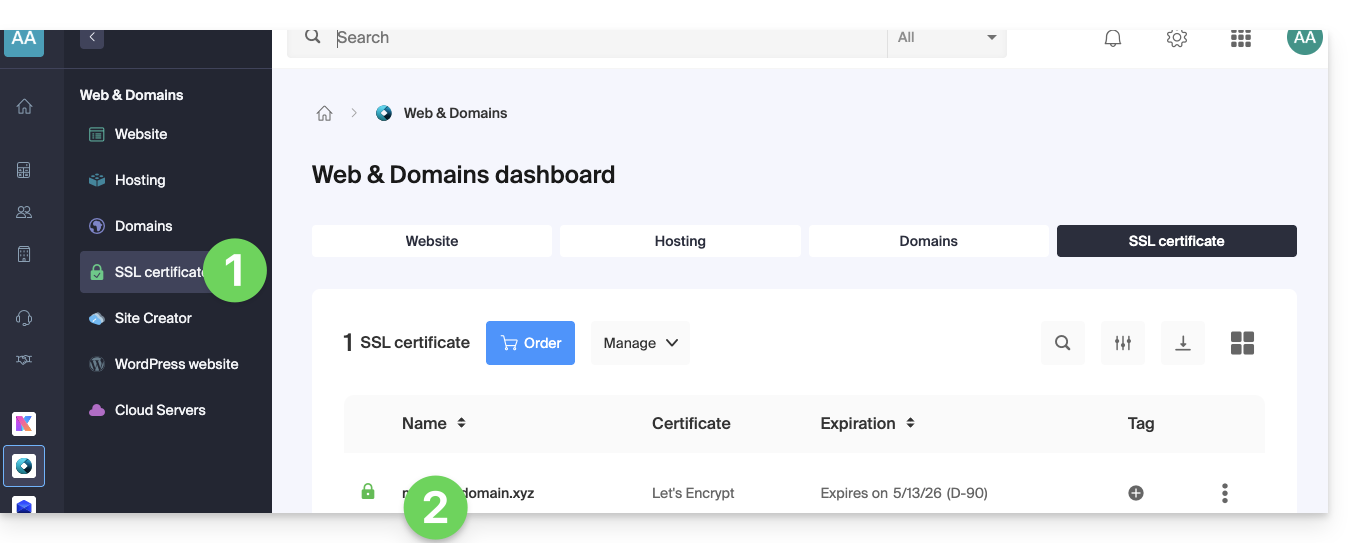
- Klicken Sie auf das Aktionsmenü ⋮, das sich rechts neben dem betreffenden Element befindet.
- Klicken Sie auf Deinstallieren:
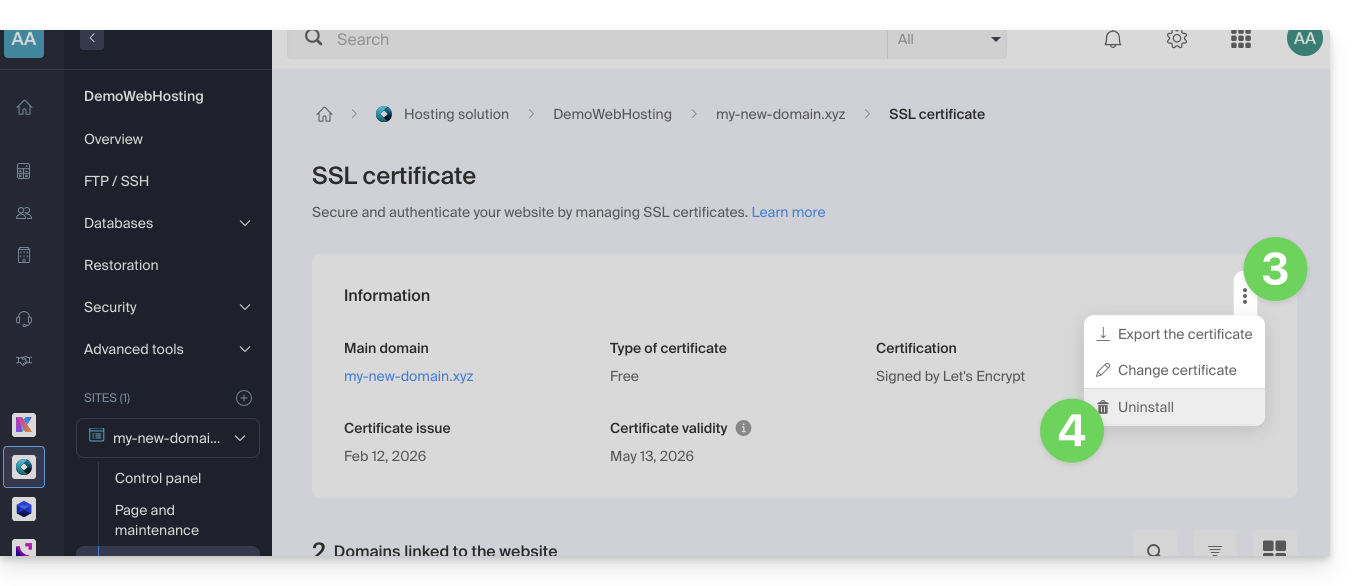
- Bestätigen Sie die Deinstallation des Zertifikats.
Link zu dieser FAQ: https://faq.infomaniak.com/2250
War diese FAQ nützlich?
Dieser Leitfaden beschreibt die Bedingungen und das Verfahren zur Erlangung eines SSL EV-Zertifikats von Sectigo über Infomaniak.
Einleitung
- Erweiterte Validierungs-SSL-Zertifikate (EV) sind ausschließlich für Organisationen, Unternehmen und Einrichtungen reserviert, die bei einer anerkannten Regierungsbehörde offiziell registriert sind (z. B. beim Handelsregister).
- Die DV-Zertifikate von Sectigo und Let's Encrypt unterliegen dieser Einschränkung nicht.
- Verfügbare SSL-Zertifikate vergleichen
- Bei Problemen bei der Validierung eines DV- oder EV-Zertifikats, informieren Sie sich über dieses andere Handbuch.
Verfahren zur Validierung von EV-Zertifikaten
Die Ausstellung eines SSL-EV-Zertifikats kann bis zu 24 Stunden dauern und hängt von der Richtigkeit der vom Kunden bereitgestellten Informationen ab.
Dieser Validierungsprozess muss bei jeder Neuausstellung wiederholt werden (lesen Sie diesen anderen Leitfaden für weitere Details). Die Anfrage zur Neuausstellung wird automatisch an Sectigo weitergeleitet.bereits 15 Tage vor Ablauf des Zertifikats (mit einem neuen Versuch täglich, falls erforderlich), unabhängig von der Laufzeit des Produkts.
1. Überprüfung der Unternehmensdaten
Die in das Zertifikat integrierten Daten müssen zuvor anhand einer unabhängigen Quelle überprüft werden:
- Firmenname (offizieller Name) oder Handelsname
- Rechtsform
- Physische Adresse des Firmensitzes
- Postleitzahl
- Région / Canton / Département
- Land / Ländercode
Wichtige Hinweise:
- Der Firmenname muss exakt mit dem im Handelsregister eingetragenen Namen übereinstimmen; die Anfrage kann nur bearbeitet werden, wenn der Name offiziell registriert ist.
- Es ist nur der offizielle Firmenname oder der Markenname, gefolgt vom offiziellen Firmennamen in Klammern, zulässig [z. B. Handelsname (offizieller Firmenname)]. Für Unternehmen ohne eigenen Firmennamen kann der Handelsname verwendet werden.
- Die Verwendung einer einfachen Postfachadresse (PO-Box) ist nicht zulässig; eine physische Adresse ist erforderlich.
Angesichts dieser Anforderungen ist manchmal eine neue Anfrage mit korrigierten Daten in der CSR erforderlich. Infomaniak kann Sie auch um Ihre Zustimmung bitten, die bei der Bestellung übermittelten Informationen zu ändern.
2. Überprüfung der Daten im WHOIS-Verzeichnis
Das WHOIS-Verzeichnis enthält die Informationen des Inhabers einer Domain. Diese Daten müssen unbedingt mit den bei der Bestellung des SSL-EV-Zertifikats angegebenen Informationen übereinstimmen.
Um die WHOIS-Informationen einer Domain zu aktualisieren:
- Wenn Ihre Domain von Infomaniak verwaltet wird, lesen Sie bitte diese andere Anleitung.
- Wenn Ihre Domain von einem anderen Anbieter verwaltet wird, wenden Sie sich an Ihren aktuellen Registrar.
3. Vertragsunterzeichnung und abschließende Bestätigung
Sobald die Bestellung des EV-Zertifikats abgeschlossen ist, erhält die benannte Kontaktperson eine E-Mail von der Zertifizierungsstelle Sectigo, die die folgenden Dokumente enthält:
- Das Antragsformular für das Zertifikat
- Der Abonnementvertrag
Diese Dokumente sind bereits vorausgefüllt. Die Bestätigung erfolgt online über einen Verifizierungscode, der mündlich über ein automatisiertes Anrufsystem von Sectigo übermittelt wird (in der Regel von der niederländischen Nummer +31 88 775 77 77).
Der Anruf wird an die im Handelsregister offiziell registrierte Telefonnummer getätigt.
Jede Zertifikatsanfrage wird telefonisch überprüft, einschließlich der Verlängerungen und Neuausstellungen von Multi-Domain-Zertifikaten.
Bei Fragen zum Validierungsprozess wenden Sie sich bitte direkt an Sectigo.
4. Überprüfung der Domain (nur für externe Websites)
Dieser Schritt bestätigt, dass Sie die Kontrolle über die betreffende Domain haben (falls diese nicht bei Infomaniak gehostet wird – Domains, die auf bei Infomaniak gehostete Websites verweisen, werden automatisch validiert).
Jede Domain oder Subdomain muss einzeln mit einer der in diesem anderen Leitfaden beschriebenen Methoden bestätigt werden.
Link zu dieser FAQ: https://faq.infomaniak.com/2303
War diese FAQ nützlich?
Dieser Leitfaden beschreibt die Bedingungen und das Verfahren zur Verwendung eines Sectigo-Zertifikats von Infomaniak auf einer Website, die bei einem anderen Anbieter gehostet wird.
Einleitung
- Sie haben die Möglichkeit, von den günstigen Preisen von Infomaniak für Ihre SSL-Zertifikate zu profitieren und gleichzeitig Ihre Websites bei einem anderen Hoster zu verwalten.
Installation eines Sectigo-Zertifikats
Aufgrund der verschiedenen Anbieter erfolgt die Installation Ihres Zertifikats nicht automatisch:
1. CSR-Datei abrufen
Exportieren Sie die CSR-Konfigurationsdatei von Ihrem Hosting-Anbieter und fügen Sie sie in das Zertifikatsformular bei Infomaniak ein.
2. Bestätigen Sie die Domain-Eigentümerschaft
Bestätigen Sie die in das Zertifikat aufzunehmenden Domains mithilfe einer der folgenden Methoden:
- Geben Sie einen Validierungscode ein, der an eine der folgenden E-Mail-Adressen gesendet wurde (die vollständige E-Mail-Adresse muss auf der zu validierenden Domain existieren, z. B. hier „
domain.xyz“):- admin@domain.xyz
- administrator@domain.xyz
- hostmaster@domain.xyz
- postmaster@domain.xyz
- webmaster@domain.xyz
- Erstellen Sie einen eindeutigen CNAME-Eintrag in den DNS-Einstellungen Ihrer Domain.
- Laden Sie eine Validierungs-TXT-Datei per FTP auf Ihre Website hoch.
Link zu dieser FAQ: https://faq.infomaniak.com/2305
War diese FAQ nützlich?
Dieser Leitfaden erläutert die wichtigsten Unterschiede zwischen einem EV- und einem DV-Zertifikat.
SSL-Zertifikate vom Typ EV: für Unternehmen
Das SSL EV-Zertifikat von Sectigo kann nur an in einem offiziellen Register eingetragene Unternehmen ausgestellt werden.
Es bietet das höchste Maß an Vertrauen für Ihre Kunden und bietet einzigartige Vorteile zusätzlich zu den Vorteilen eines DV-Zertifikats:
- Schloss in der Navigationsleiste
- Dynamisches Siegel für sichere Website
- Validierung Ihres Domainnamens
- manuelle Überprüfung der Kontakt- und Unternehmensdaten
- Garantie von bis zu 1.750.000 $ für Endbenutzer
- 7-Tage-Support
Die Aktivierung eines SSL-EV-Zertifikats kann bis zu 24 Stunden dauern und erfordert Maßnahmen Ihrerseits.
SSL-DV-Zertifikate: für Unternehmen und Privatpersonen
Das DV-Zertifikat von Sectigo ist für Privatpersonen und Unternehmen verfügbar. Es bietet nicht alle oben genannten Vorteile, bietet aber zusätzliche Vorteile gegenüber den kostenlosen SSL-Zertifikaten von Let's Encrypt:
- dynamisches Siegel für sichere Websites
- Validierung Ihres Domainnamens
- Garantie von bis zu 10.000 $ für Endbenutzer
- 7 Tage die Woche Support
Die Aktivierung eines SSL-DV-Zertifikats erfolgt umgehend.
Was ist mit den Let’s Encrypt-Zertifikaten?
Ein kostenloses Let’s Encrypt-Zertifikat bietet den gleichen Verschlüsselungsgrad wie ein EV- oder DV-Zertifikat. Let’s Encrypt-Zertifikate bieten jedoch nicht die folgenden Vorteile:
- manuelle Überprüfung der Angaben und der Echtheit Ihres Unternehmens (EV)
- Garantie für Endbenutzer im Falle von Betrug (EV/DV)
- Unterstützung bei Fragen
Zusammenfassend lässt sich sagen, dass die Zertifikate von Let's Encrypt die Verschlüsselung der Kommunikation zwischen Ihren Nutzern und Ihrer Website gewährleisten, aber sie garantieren den Internetnutzern nicht, dass sie sich auf einer legitimen Website befinden, deren Identität von einer Zertifizierungsstelle authentifiziert wurde.
Link zu dieser FAQ: https://faq.infomaniak.com/2306
War diese FAQ nützlich?
Die Sectigo-Garantie ist eine finanzielle Verpflichtung von Sectigo, der Zertifizierungsstelle (CA), die darauf abzielt, den Endbenutzer zu schützen.
Sie gilt nur, wenn der Benutzer einen finanziellen Verlust erleidet, der auf einen Validierungsfehler von Sectigo bei der Ausstellung des Zertifikats zurückzuführen ist.
Sie deckt keine Sicherheitslücken Ihres Servers oder fehlerhafte Konfigurationen Ihrerseits ab.
Je höher die Validierungsstufe ist (DV < OV < EV), desto höher ist in der Regel der Betrag der Sectigo-Garantie.
Link zu dieser FAQ: https://faq.infomaniak.com/2307
War diese FAQ nützlich?
Vielen Dank, dass Sie Infomaniak gewählt haben, um Ihre Websites mit einem EV- oder DV-SSL-Zertifikat von Sectigo abzusichern.
Wichtige SSL-Anleitungen
Ein SSL-Zertifikat sichert alle Verbindungen zwischen dem Server und den Besuchern, zeigt ein Schlosssymbol an und fügt https zur Website hinzu:
- Ein SSL EV-Zertifikat von Sectigo bestellen
- Die Gültigkeitsdauer und Verlängerung von SSL EV- und DV-Zertifikaten verstehen
- Ein Problem bei der Sectigo-Validierung beheben
- Den Unterschied zwischen einem EV- und einem DV-Zertifikat verstehen
- Ein Sectigo-Zertifikat auf einer externen Website verwenden (anderer Hoster)
- Die Sectigo-Garantie für SSL-Zertifikate verstehen
- Ein Problem mit SSL/https beheben
- Ein kostenloses Let's Encrypt SSL-Zertifikat für eine Website installieren
- Ein kostenloses "Wildcard"-SSL-Zertifikat installieren
- Ein SSL-Zertifikat deinstallieren
- Ein Let's Encrypt SSL-Zertifikat aktualisieren (z. B. nach dem Hinzufügen/Entfernen von Aliasen)
Weitere Hilfe
- Lesen Sie alle FAQs zu SSL durch.
- Infomaniak-Support kontaktieren
Link zu dieser FAQ: https://faq.infomaniak.com/2312
War diese FAQ nützlich?
Diese Anleitung erklärt, wie Sie ein dynamisches Vertrauenssiegel auf einer sicheren Website mit einem SSL-Zertifikat von Sectigo hinzufügen.
Einleitung
- Infomaniak bietet als Hosting-Anbieter SSL-Zertifikate an, um die Websites seiner Kunden zu schützen.
- Sectigo (früher bekannt als Comodo) ist ein anerkannter Anbieter von SSL-Zertifikaten, der verschiedene Sicherheitsstufen anbietet.
- Das „dynamische Vertrauenssiegel“ oder „Sectigo Trust Seal“ / „Sectigo Trust Logo“ ist ein grafisches Element, das Website-Betreiber auf ihren Seiten anzeigen können, um Besuchern anzuzeigen, dass ihre Verbindung gesichert ist. Es ist ein Vertrauenssignal, das die Nutzer darüber informiert, dass die auf der Website durchgeführten Transaktionen und der Informationsaustausch verschlüsselt und durch ein von Sectigo ausgestelltes SSL-Zertifikat geschützt sind.
- Durch die Verwendung eines SSL-Zertifikats von Sectigo und die Anzeige des dynamischen Vertrauenssiegels profitiert eine Website bei Infomaniak nicht nur von einer sicheren Datenübertragung, sondern auch von einem erhöhten Vertrauen der Nutzer, was im E-Commerce und zum Schutz persönlicher Daten von entscheidender Bedeutung ist.
Ein Vertrauenssiegel hinzufügen
So funktioniert ein dynamisches Vertrauenssiegel:
- Validierung: Um ein solches Gütesiegel zu erhalten, muss der Website-Inhaber zunächst ein gültiges SSL-Zertifikat von Sectigo erhalten, was einen Validierungsprozess erfordert. Je nach gewähltem Zertifikatslevel (Domain Validation – DV, Organization Validation – OV oder Extended Validation – EV) kann diese Validierung mehr oder weniger umfassend sein.
- Installation: Sobald das SSL-Zertifikat erhalten und auf dem Webserver von Infomaniak installiert wurde, kann die Website sichere HTTPS-Verbindungen herstellen.
- Anzeige des Siegels: Sectigo stellt einen HTML-Code oder ein Skript bereit, das der Website-Besitzer dann in seine Website einbetten kann. Dieser Code ermöglicht die Anzeige des dynamischen Vertrauenszeichens von Sectigo.
- Aktualisierung: Das Siegel wird oft in Echtzeit aktualisiert, um den aktuellen Status des SSL-Zertifikats widerzuspiegeln. Wenn das Zertifikat abläuft oder widerrufen wird, spiegelt dies auch das Siegel wider und warnt potenzielle Besucher, dass die Website möglicherweise nicht mehr sicher ist.
Das Vertrauenssiegel besteht aus einem Bild und einem HTML-Code.Dieser funktioniert nur, wenn ein Sectigo-Zertifikat auf der Website installiert ist, und generiert in diesem Fall ein interaktives Logo, das die Daten des Zertifikats anzeigt.
Speichern Sie eines der folgenden Bilder
Klicken Sie mit der rechten Maustaste auf das zu speichernde Bild und wählen Sie dann Bild speichern unter... aus.
- Klein

- Mittel

- Groß

Bild auf Ihrer Website hochladen
Laden Sie das Bild auf Ihren Webserver hoch (per FTP oder über Ihr CMS) und notieren Sie sich die URL, unter der das Bild erreichbar ist, für den nächsten Schritt (z. B. https://domain.xyz/wp-content/uploads/sectigo.png).
Den Code zum Einbinden in Ihre Seiten abrufen
Geben Sie auf der Seite https://www.trustlogo.com/install/index2.html die vollständige Adresse Ihres Bildes ein, um zu überprüfen, ob das Bild erreichbar ist.
Klicken Sie auf derselben Seite auf die Schaltfläche Weiter, um die beiden Codes zu erhalten, die Sie in den Header Ihrer (oder Ihrer) Webseite(n) einfügen müssen:

Wichtig:
- Im Code entspricht
CL1einem SSL-Zertifikat vom TypDV; ersetzen SieCL1durchSC5, um ein SSL-Zertifikat vom TypEVzu verwenden.
Link zu dieser FAQ: https://faq.infomaniak.com/2338
War diese FAQ nützlich?
Dieser Leitfaden beschreibt die Gültigkeitsregeln für SSL EV- und DV-Zertifikate, basierend auf den neuesten Richtlinien der Cybersicherheitsbranche.
Gültigkeitsdauer von SSL-Zertifikaten
Auf Initiative des CA/B Forum (das die wichtigsten Akteure des Webs wie Apple, Google und Mozilla zusammenbringt) und um die allgemeine Sicherheit der Kommunikation zu erhöhen, wurde die maximale Gültigkeitsdauer von SSL-Zertifikaten verkürzt.Seit Mitte März 2026 haben alle neu von Sectigo ausgestellten Zertifikate eine maximale Gültigkeitsdauer von 200 Tagen (ca. 6 Monate)., gegenüber zuvor 397 Tagen.
Hinweis zur Benutzeroberfläche: Das auf der Produktkarte in der Infomaniak-Oberfläche angezeigte Datum bezieht sich auf das Ablaufdatum des aktuellen technischen SSL-Zertifikats und nicht auf das Ablaufdatum Ihres Produkts (Abonnements).
Diese Verkürzung der Lebensdauer von Zertifikaten zielt darauf ab, die mit Hacking verbundenen Risiken zu minimieren und sicherzustellen, dass die Identitätsdaten von Unternehmen häufiger überprüft werden. Diese Änderung hat keinen Einfluss auf den Preis oder die Vertragslaufzeit Ihres Produkts.
Die SSL-Zertifikate von Let's Encrypt sind von dieser Änderung nicht betroffen (Infomaniak übernimmt deren automatische Verlängerung). Zertifikate, die vor der Änderung ausgestellt wurden, bleiben bis zu ihrem ursprünglichen Ablaufdatum gültig.
Verfahren zur Erneuerung und Wiederherstellung
Um das Ablaufdatum des Zertifikats vorherzusehen, wird die Die erneute Ausstellung (Reissue) wird automatisch 15 Tage vor dem Ablaufdatum des Zertifikats bei Sectigo eingereicht.Bei Bedarf wird täglich ein neuer Versuch unternommen.
Um die Ausstellung des neuen Zertifikats abzuschließen, ist es weiterhin unerlässlich, die erforderlichen Validierungsschritte je nach Zertifikatstyp zu wiederholen.
SSL DV-Zertifikate von Sectigo
Für DV-SSL-Zertifikate (Domainvalidierung) ist die automatische Neuausstellung mit einer Domainprüfung verbunden.
- Wenn Ihre Website bei Infomaniak gehostet wird: Die erneute Validierung und die Installation des neuen Zertifikats erfolgen vollständig transparent und automatisch.
- Wenn Ihre Website außerhalb von Infomaniak gehostet wird:müssen Sie die Domain bestätigen und bei jeder Verlängerung das Zertifikat manuell auf Ihrem Server neu installieren.
SSL EV-Zertifikate von Sectigo
Aufgrund ihres höheren Sicherheitsniveaus erfordern SSL EV-Zertifikate (Extended Validation) eine Alle Schritte zur Überprüfung des Unternehmens müssen bei jeder Neuausstellung (alle 6 Monate) wiederholt werden, unabhängig von der Dauer des gewählten Abonnements.
- Dieser Vorgang umfasst die Validierung der administrativen Daten und einen Bestätigungsanruf (wie in diesem anderen Leitfaden beschrieben).
- Wie bei DV-Zertifikaten ist eine manuelle Neuinstallation erforderlich, wenn das Zertifikat auf einem externen Server verwendet wird, der nicht zu Infomaniak gehört.
Link zu dieser FAQ: https://faq.infomaniak.com/2470
War diese FAQ nützlich?
Diese Anleitung erklärt, wie Sie ein Problem bei der Installation eines SSL-Zertifikats (Let's Encrypt oder Sectigo) beheben können, wenn Sie Cloudflare mit strengen Sicherheitsregeln wie Länder- oder IP-Adressfilterung verwenden.
Anpassen der SSL-/Geoblocking-Einstellungen
Wenn ein SSL-Zertifikat über Infomaniak angefordert wird (kostenloses Let's Encrypt oder Sectigo), muss die Zertifizierungsstelle überprüfen, ob Sie tatsächlich Inhaber der Domain sind. Diese Überprüfung kann per HTTP (über spezielle Dateien auf Ihrer Website), DNS oder E-Mail erfolgen:
- Let's Encrypt verwendet
/.well-known/acme-challenge/. - Sectigo verwendet in der Regel
/.well-known/pki-validation/(oder DNS/E-Mail, je nach gewählter Option).
Wenn diese Überprüfungen fehlschlagen (z. B. weil Cloudflare den Zugriff blockiert), kann das Zertifikat nicht ausgestellt oder erneuert werden. Let's Encrypt führt seine Überprüfungen jedoch nicht mehr nur von einem einzigen Standort aus. Seit einiger Zeit (und noch verstärkt seit März 2024) führt es seine Überprüfungen gleichzeitig von mehreren Ländern aus – darunter auch neuen Ländern wie Schweden oder Singapur. Das Ergebnis: Wenn eines dieser Länder durch Ihre Cloudflare-Einstellungen blockiert wird, kann die Zertifikatsanfrage fehlschlagen, selbst wenn alles andere korrekt konfiguriert ist.
Noch schlimmer: Selbst wenn Sie versuchen, eine Ausnahme nur für die Adresse der Challenge (.well-known/acme-challenge) zu erstellen, funktioniert dies möglicherweise nicht mit bestimmten Cloudflare-Regeln. Denn die Regeln zum Blockieren nach Land oder IP-Adresse werden angewendet, bevor Ausnahmen basierend auf URL-Pfaden berücksichtigt werden.
SSL/TLS-Modus anpassen
In Cloudflare verwenden Sie den Modus Full oder Full (strict). Diese Modi tolerieren vorübergehend ein abgelaufenes oder selbstsigniertes Zertifikat, bis die Validierung abgeschlossen ist: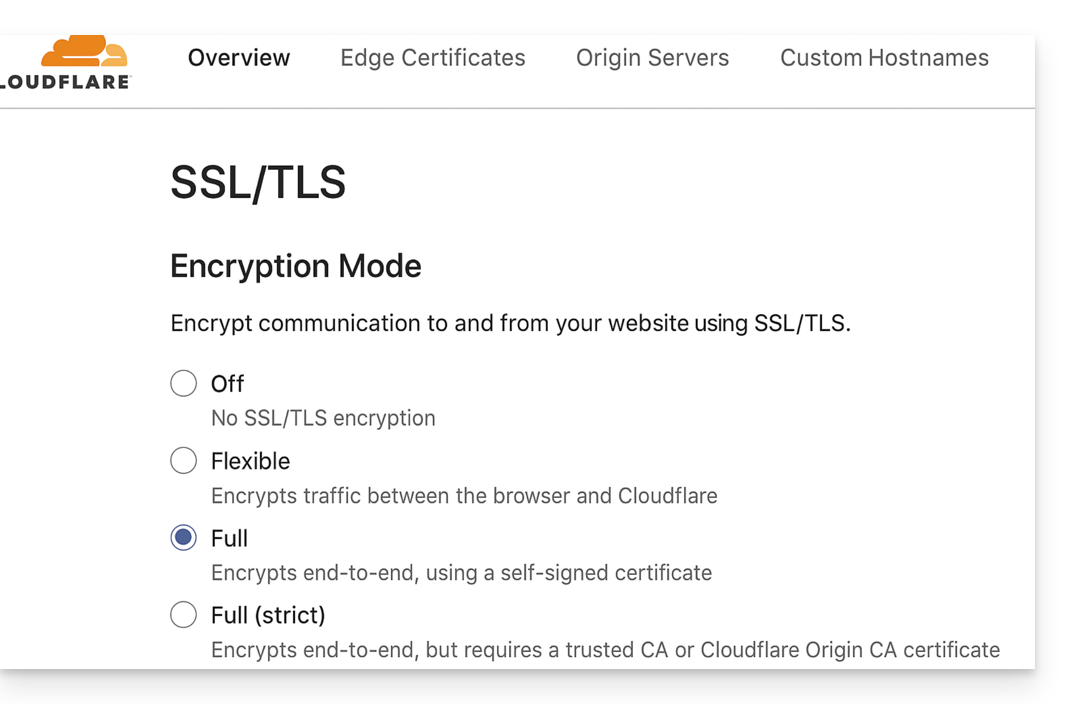
Validierungspfade zulassen
Vermeiden Sie restriktive „IP-Zugriffsregeln“ und verwenden Sie stattdessen „benutzerdefinierte Regeln“, die Pfade ohne Einschränkungen zulassen:
/.well-known/acme-challenge/(Let's Encrypt)/.well-known/pki-validation/(Sectigo)
Geoblocking vorübergehend deaktivieren
Deaktivieren Sie bei Bedarf vorübergehend die geografische oder IP-basierte Blockierung, bis die Validierung abgeschlossen ist, und aktivieren Sie Ihre Sicherheitsvorkehrungen anschließend wieder, nachdem das Zertifikat ausgestellt oder erneuert wurde.
Link zu dieser FAQ: https://faq.infomaniak.com/2517
War diese FAQ nützlich?
Diese Anleitung erklärt, wie Sie zwei verschiedene SSL-Zertifikate (EV oder DV) auf derselben Website installieren.
Einleitung
- Da es nicht möglich ist, zwei SSL-Zertifikate auf derselben Website zu installieren, ist es notwendig, zwei identische Websites zu erstellen.
Erstellung der zweiten Website
Voraussetzungen
- Entfernen Sie alle eventuell vorhandenen Alias-Domainnamen von Ihrer Website.
Um auf Ihr Webhosting zuzugreifen und eine Website hinzuzufügen:
- Klicken Sie hier, um die Verwaltung Ihres Produkts im Infomaniak Manager aufzurufen (Benötigen Sie Hilfe?).
- Klicken Sie direkt auf den Namen des betreffenden Produkts.
- Klicken Sie auf die Schaltfläche Website hinzufügen:
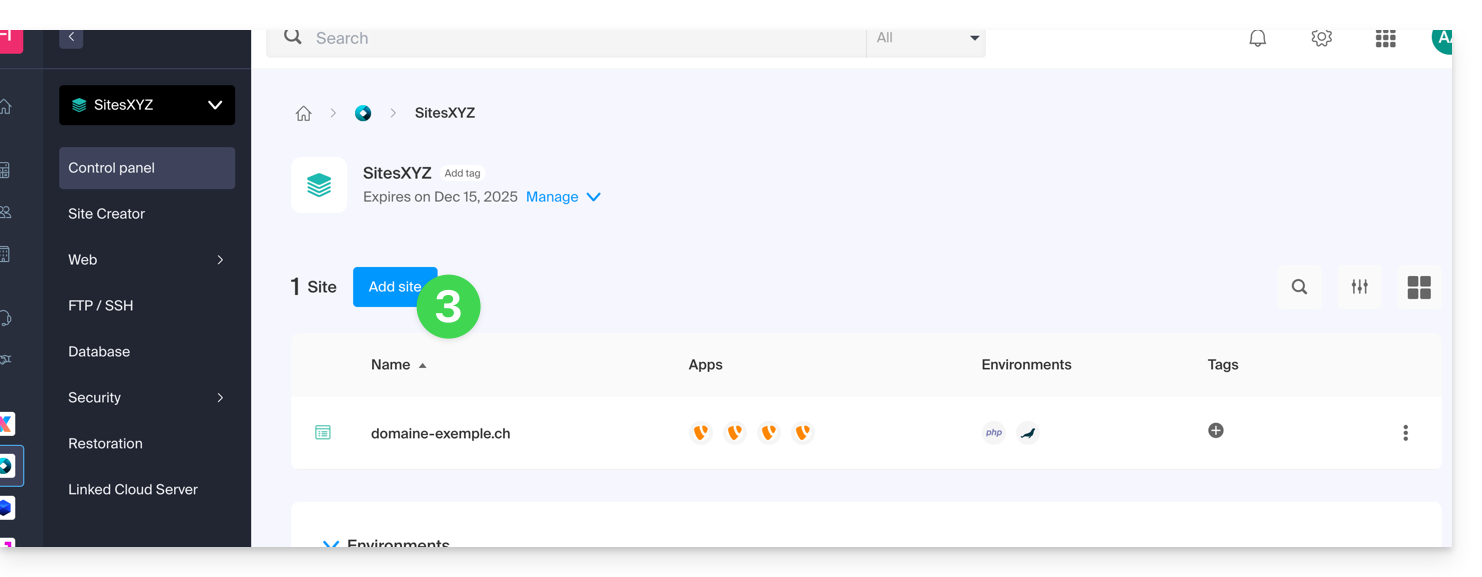
- Ohne Installation eines Tools fortfahren:
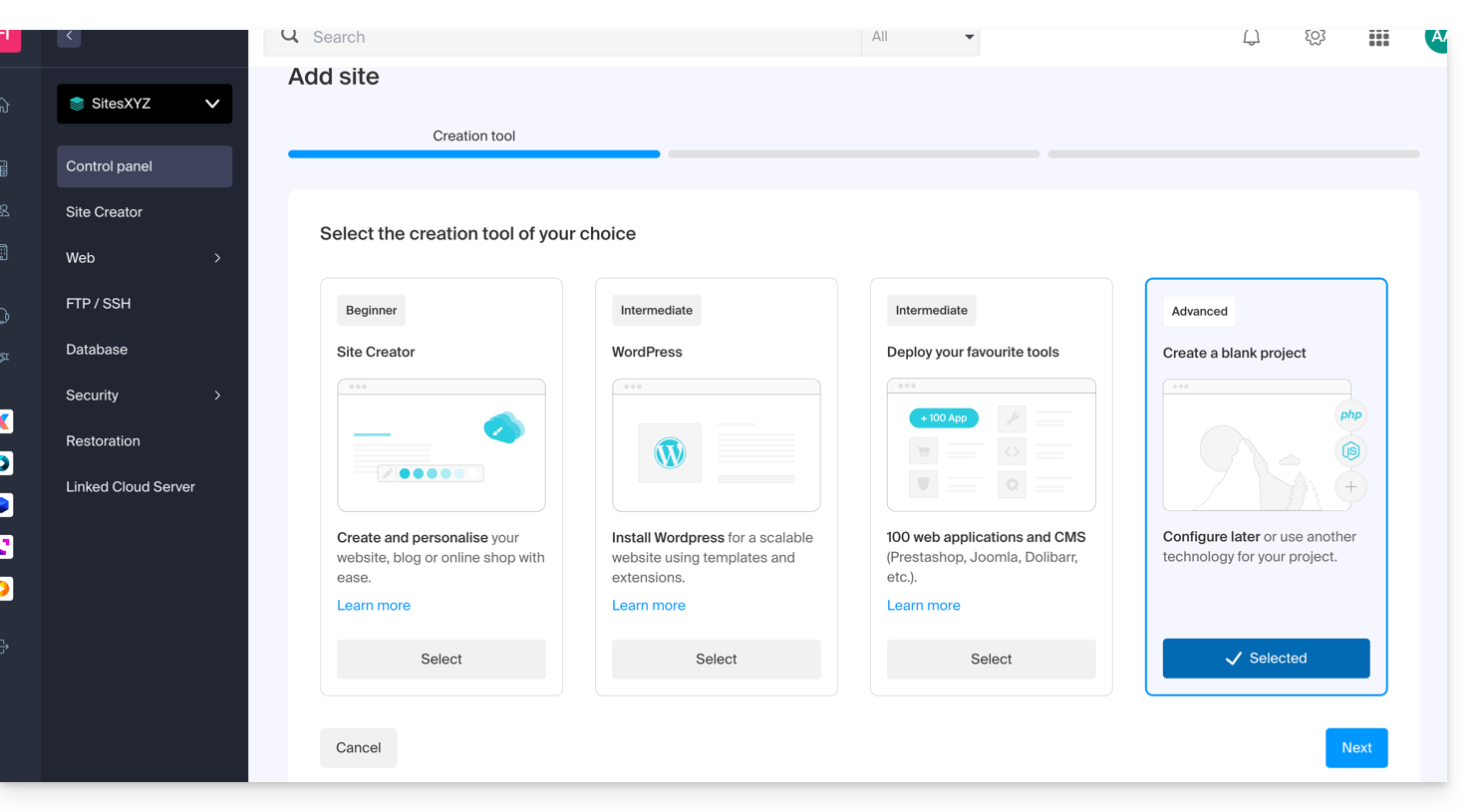
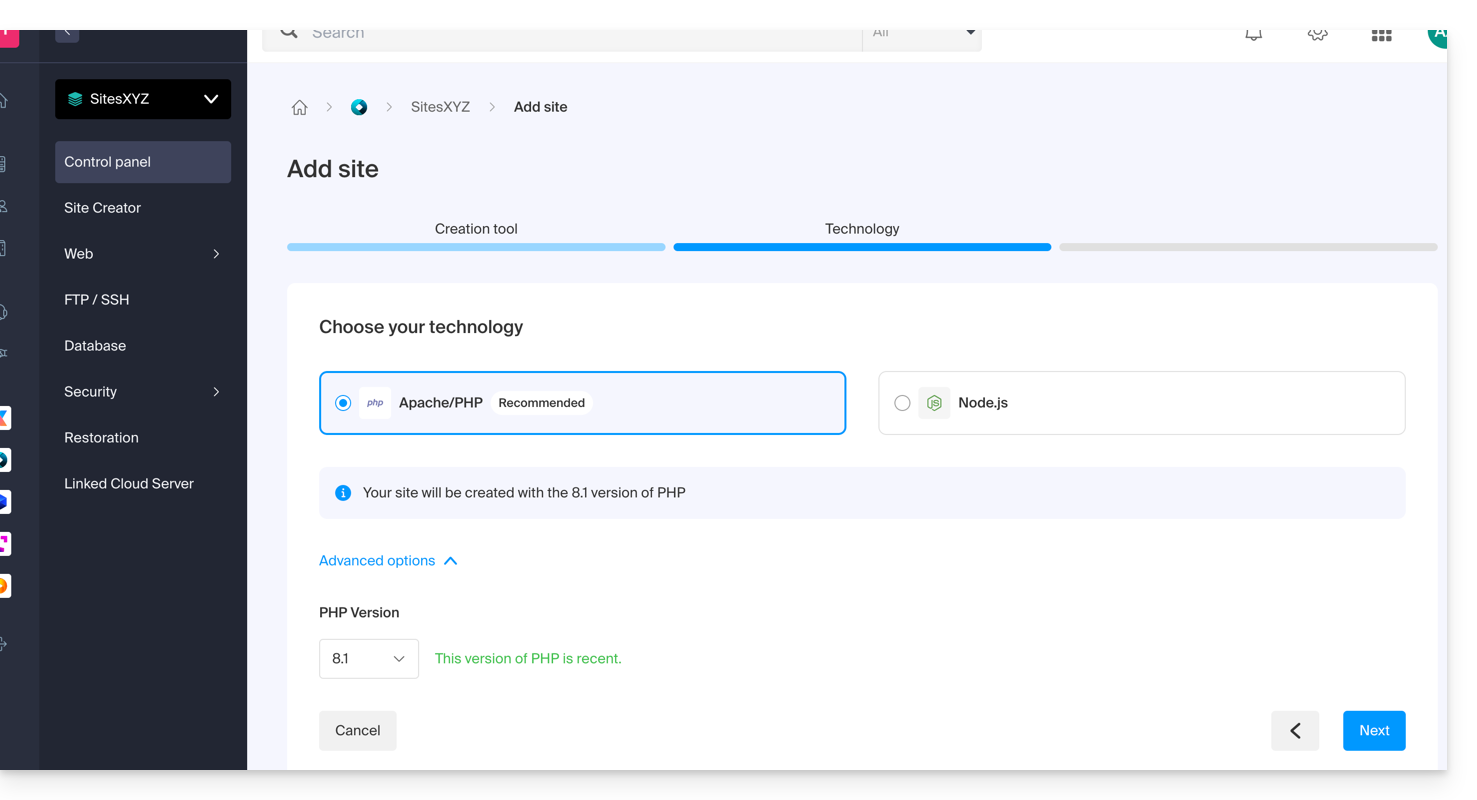
- Klicken Sie auf Apache und wählen Sie die gleiche PHP-Version wie die Hauptseite:
- Wählen Sie zwischen der Verwendung einer Domain oder einer Subdomain.
- Geben Sie den Namen der Domain oder Subdomain an.
- Klicken Sie auf Erweiterte Optionen.
- Aktivieren Sie (oder deaktivieren Sie) das SSL-Zertifikat von Let's Encrypt für die zukünftige Website.
- Aktivieren Sie das Kontrollkästchen Standort manuell festlegen.
- Wählen Sie denselben Standort wie für die Hauptseite:
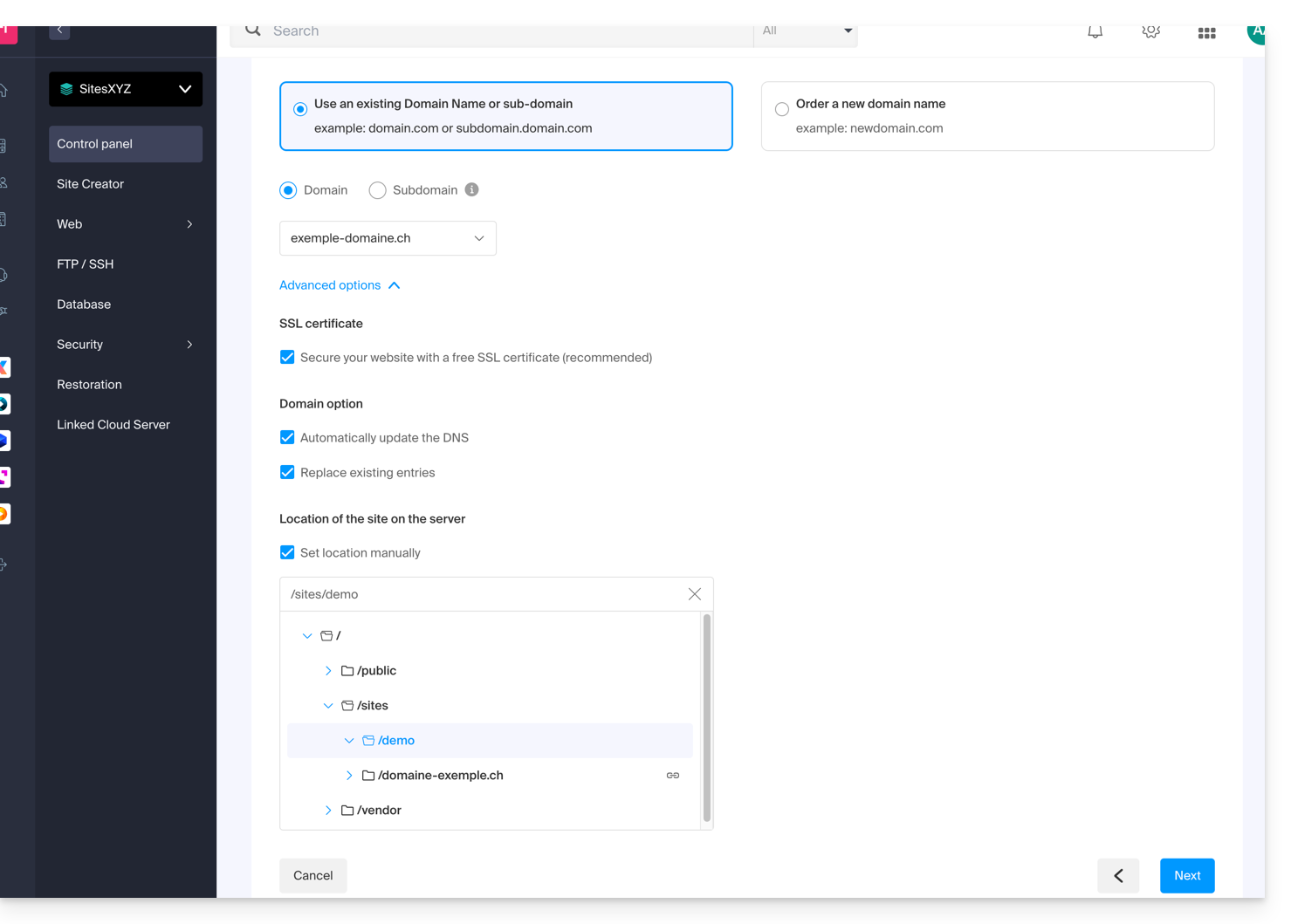
- Klicken Sie auf den blauen Button Weiter, um mit der Erstellung der Website zu beginnen.
SSL-Zertifikat installieren
Sobald die zweite Website erstellt wurde (die Ausbreitung von DNS-Änderungen kann bis zu 48 Stunden dauern (❓: Hilfe)), können Sie ein SSL-Zertifikat installieren (falls Sie in Schritt 9 oben entschieden haben, das Zertifikat nicht zu installieren).
Um auf die Verwaltung der Website zuzugreifen:
- Klicken Sie hier, um die Verwaltung Ihres Produkts im Infomaniak Manager aufzurufen (Benötigen Sie Hilfe?).
- Klicken Sie direkt auf den Namen des betreffenden Produkts.
- Klicken Sie im linken Menü auf SSL-Zertifikate.
- Klicken Sie auf die blaue Schaltfläche SSL-Zertifikat installieren und folgen Sie den Anweisungen.
Link zu dieser FAQ: https://faq.infomaniak.com/2522
War diese FAQ nützlich?
Dieser Leitfaden richtet sich an Sie, wenn Sie Probleme mit einem SSL-Zertifikat von Sectigo vom Typ DV oder EV haben.
Änderung bei Sectigo (Juni 2025)
Seit Juni 2025 verwendet Sectigo eine neue Validierungsinfrastruktur namens MPIC, die die für die Ausstellung von SSL-Zertifikaten (insbesondere EV- und OV-Zertifikaten) erforderlichen Überprüfungen von Servern auf der ganzen Welt und nicht mehr nur von Servern in den Vereinigten Staaten aus durchführt.
Eine Challenge ist eine von der Zertifizierungsstelle verwendete Methode, um zu überprüfen, ob der Antragsteller die Kontrolle über die Domain hat. Dies kann über eine HTTP-Anfrage, einen DNS-Eintrag oder eine E-Mail erfolgen. Bei EV- und OV-Zertifikaten wird diese Challenge mit Überprüfungen der Identität der Organisation kombiniert.
Mit dieser neuen Methode können Validierungsanfragen von jedem Land oder Internetdienstanbieter stammen. Wenn Ihre Website oder Ihr Server Geoblocking-Regeln, eine Web Application Firewall (WAF) oder einen Dienst wie Cloudflare mit Zugriffsbeschränkungen nach Land oder ASN verwendet, können diese Überprüfungen blockiert werden, was zu einem Fehler bei der Validierung führt.
Auch wenn Sectigo hauptsächlich über OV- und EV-Zertifikate spricht, kann sich diese Änderung auch indirekt auf DV-Zertifikate auswirken, da die Domainvalidierung immer noch davon abhängt, dass auf die erforderlichen Ressourcen zugegriffen werden kann.
⚠️ Um Probleme zu vermeiden, wird empfohlen, während der Zertifikatsvalidierung vorübergehend alle geografischen Beschränkungen oder Netzwerkfilter zu deaktivieren.
Link zu dieser FAQ: https://faq.infomaniak.com/2790
War diese FAQ nützlich?
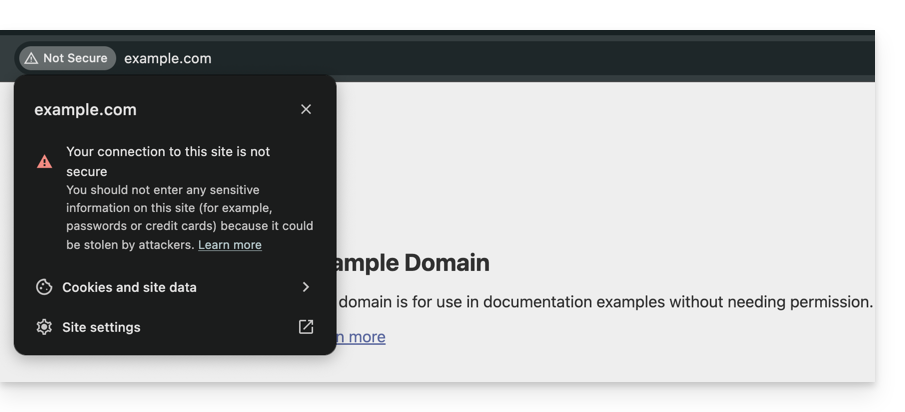
Dieser Leitfaden hilft Ihnen, den Fehler „Ihre Verbindung ist nicht sicher“ (oder NET::ERR_CERT_AUTHORITY_INVALID) zu diagnostizieren und zu beheben. Diese Sicherheitswarnung kann sowohl Besucher einer Website als auch deren Administratoren betreffen.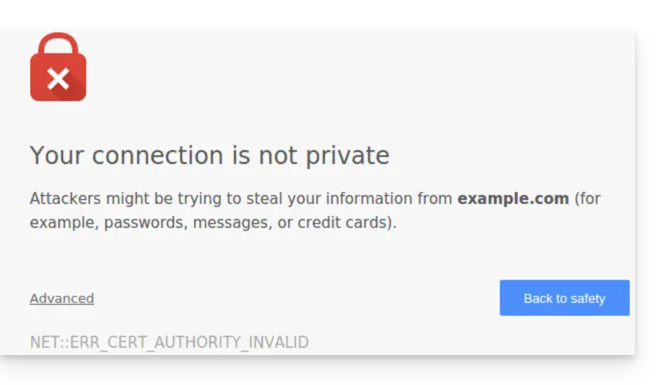
Einleitung
- Diese Warnmeldung ist ein Schutzmechanismus für Ihren Browser.
- Sie zeigt an, dass keine sichere Verbindung zum Server hergestellt werden konnte, und zwar aus einem der folgenden Gründe:
- Die Website verfügt über kein SSL/TLS-Sicherheitszertifikat.
- Das installierte Zertifikat ist abgelaufen oder falsch konfiguriert.
- Die Verbindung zwischen Ihrem Gerät und dem Server wird abgefangen oder gestört.
- Achtung: Auf einer Website, die diesen Fehler anzeigt, werden die von Ihnen eingegebenen Daten (Passwörter, Kreditkartennummern) nicht verschlüsselt und können von Dritten abgefangen werden.
Lösungen für Besucher
Wenn Sie diesen Fehler auf einer Website sehen, die Sie nicht verwalten, kann das Problem manchmal an Ihrer eigenen Konfiguration liegen. Überprüfen Sie Folgendes:
- Überprüfen Sie die Uhrzeit Ihres Geräts: Wenn Ihr Computer oder Smartphone nicht auf das richtige Datum/die richtige Uhrzeit eingestellt ist, schlägt die Zertifikatsvalidierung immer fehl.
- Testen Sie im privaten Modus: Wenn der Fehler verschwindet, leeren Sie den Cache und die Cookies Ihres Browsers.
- Überprüfen Sie Ihr Netzwerk: Vermeiden Sie öffentliche WLAN-Netzwerke, die möglicherweise eigene Anmeldeseiten erzwingen.
- Antivirus und Firewall: Einige Sicherheitssoftwareprogramme analysieren HTTPS-Verbindungen und können dadurch Fehlalarme auslösen.
Lösungen für Betreiber einer Infomaniak-Website
Wenn Sie der Administrator der Website sind, müssen Sie sicherstellen, dass Ihr SSL-Zertifikat aktiv und gültig ist, um alle Ihre Domainnamen abzudecken.
1. Ist das SSL-Zertifikat installiert?
Wenn Ihre Website noch HTTP verwendet, müssen Sie ein Zertifikat erstellen (kostenlos über Let's Encrypt oder kostenpflichtig). Informieren Sie sich über die bei Infomaniak verfügbaren Zertifikate.
Wichtig: Wenn Sie Ihrer Website nach der Installation des SSL-Zertifikats zusätzliche Aliase (sekundäre Domainnamen) hinzugefügt haben, müssen Sie das Zertifikat aktualisieren, damit diese ebenfalls berücksichtigt werden.
2. Gültigkeit und Ablaufdatum prüfen
Bei Infomaniak werden Zertifikate automatisch verlängert, aber es kann gelegentlich zu technischen Problemen kommen. Um den Status Ihres Zertifikats zu überprüfen:
- Klicken Sie hier, um die Verwaltung Ihrer Zertifikate im Manager aufzurufen (Benötigen Sie Hilfe?).
- Überprüfen Sie den Status und das Ablaufdatum im Dashboard:

3. HTTPS erzwingen und „gemischte Inhalte“ beheben
Wenn Ihr Zertifikat gültig ist, der Fehler jedoch weiterhin besteht (oder das Schloss nicht grün angezeigt wird), ist es möglich, dass Ihre Website noch Elemente (Bilder, Skripte) über HTTP lädt. Um dies zu beheben, lesen Sie bitte diese andere Anleitung.
Link zu dieser FAQ: https://faq.infomaniak.com/2833
War diese FAQ nützlich?