Wissensdatenbank
1 000 FAQs, 500 Anleitungen und erläuternde Videos. Hier gibt es nur Lösungen!
UTM-Tags für einen Newsletter verwalten
Dieser Leitfaden behandelt UTM-Tags, oder Urchin Tracking Module, also Kennzeichnungen, die URLs hinzugefügt werden, um die Leistung von Online-Marketingkampagnen mithilfe des Tools Newsletter von Infomaniak zu verfolgen und zu analysieren.
Einleitung
- Diese optionalen UTM-Tags bestehen aus spezifischen Parametern wie Quelle, Medium, Kampagne, Begriff und Inhalt, die dabei helfen, die Herkunft des Traffics eines Links zu identifizieren.
- Durch die Verwendung von UTM-Tags können Marketingexperten anhand der von Webanalyse-Tools gesammelten Daten ermitteln, welche Kampagnen Traffic generieren, welche Kanäle am effektivsten sind und welche Anzeigen oder Strategien am besten funktionieren.
- UTM-Tags ermöglichen es, eine Verknüpfung zwischen den Links in Ihren Newslettern und der Nachverfolgung durch ein Tool wie Google Analytics auf Ihrer Website herzustellen.
UTM-Funktion aktivieren
Aktivieren Sie diese Option im ersten Schritt der Erstellung Ihres Newsletters:
- Klicken Sie hier, um zur Verwaltung Ihres Produkts im Infomaniak Manager zu gelangen (Benötigen Sie Hilfe?).
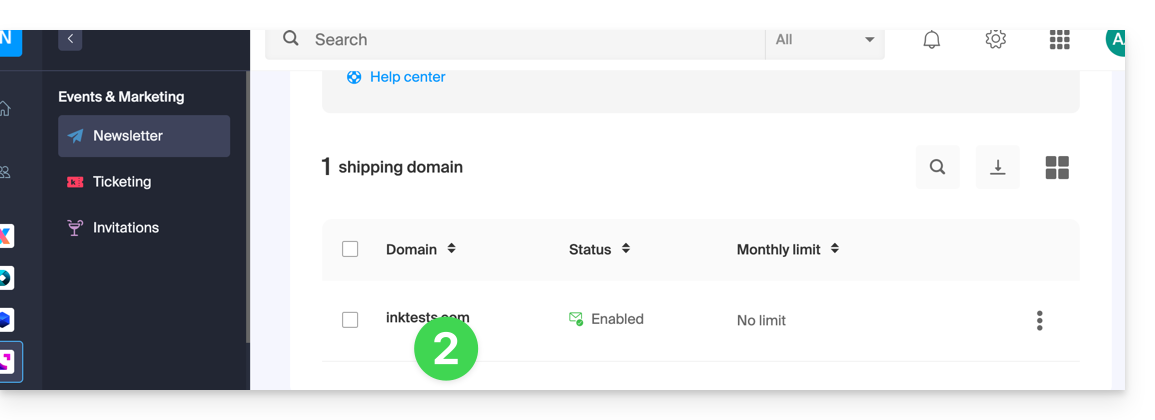
- Klicken Sie in der angezeigten Tabelle auf den Namen der betreffenden Domäne:
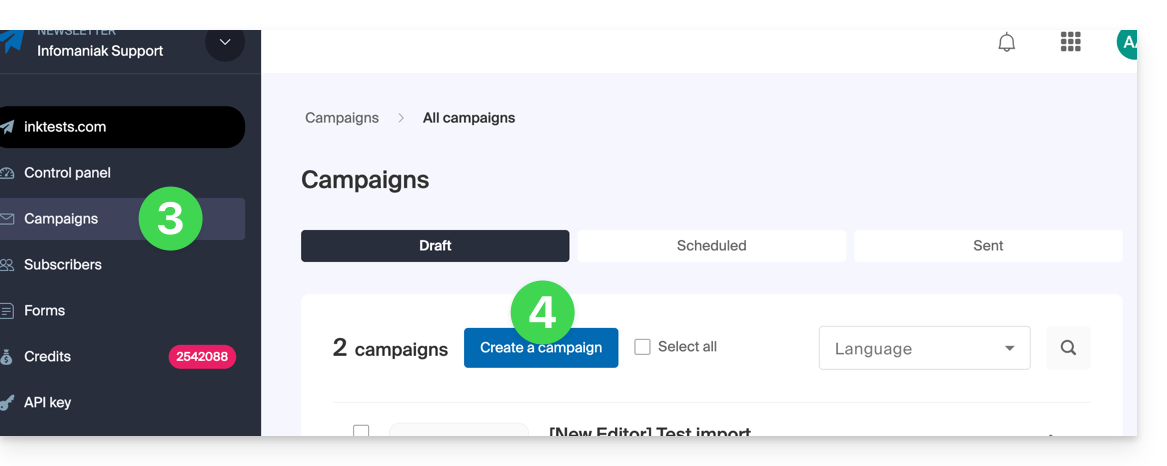
- Klicken Sie im linken Menü auf Kampagnen.
- Klicken Sie auf Kampagne erstellen:
- Aktivieren Sie die UTM-Parameter mithilfe des Schalters:
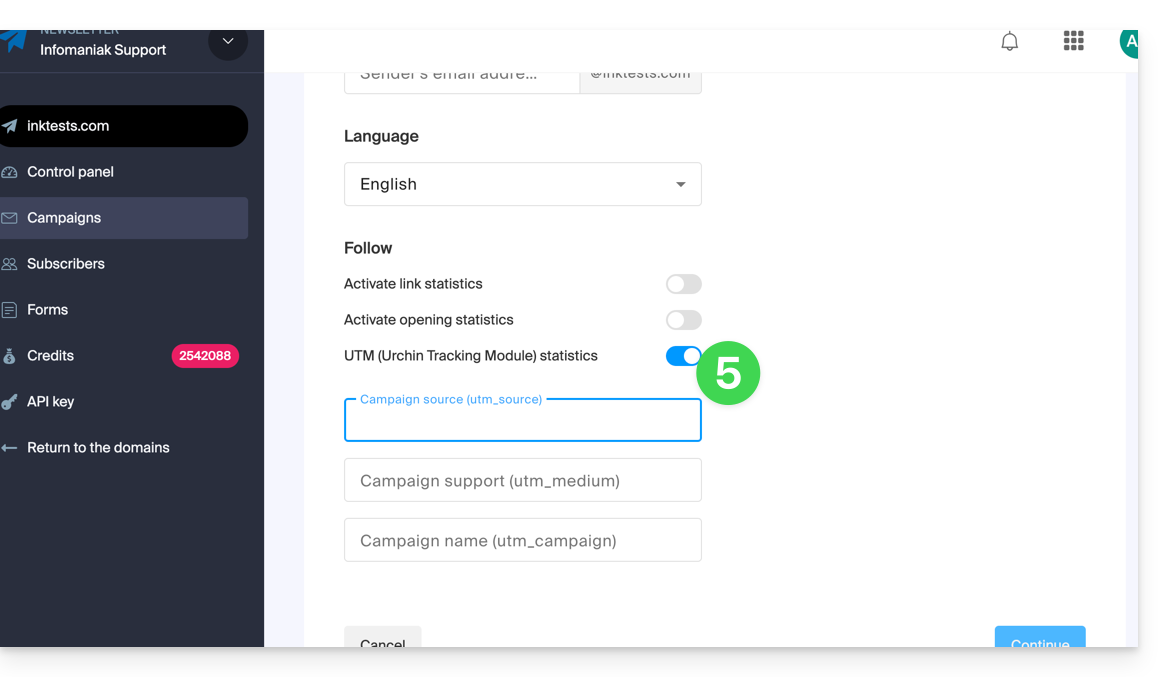
Sie finden hier 3 Felder, in denen Sie Schlüsselwörter vom Typ utm_parameters angeben können:
- Quelle der Kampagne (
utm_source) - Unterstützung der Kampagne (
utm_medium, z. B. E-Mail) - Name der Kampagne (
utm_campaign= z. B. Name Ihrer Kampagne)
Daher:
- Füllen Sie die 3 UTM-Felder im ersten Schritt der Newsletter-Erstellung aus.
- Fügen Sie in Schritt 3 im Text der Newsletter einen Link zur URL Ihrer Website ein (diese muss korrekt konfiguriert sein und von Google Analytics analysiert werden).
- Wenn der Leser darauf klickt, wird er auf die URL weitergeleitet, gefolgt von den Begriffen „
?utm_source=...&utm_medium=...&utm_campaign=...“, wobei „...“ natürlich durch Ihre Schlüsselwörter ersetzt wird.
Wenn Sie in diesen Feldern mehrere Schlüsselwörter angeben, werden eventuelle Leerzeichen durch Unterstriche _ ersetzt.
Zukünftig soll es möglich sein, in diesen Feldern dynamische Formeln einzugeben, beispielsweise das aktuelle Datum. Lesen Sie auch den Artikel https://news.infomaniak.com/comment-creer-un-objectif-google-analytics.
Link zu dieser FAQ: https://faq.infomaniak.com/958
War diese FAQ nützlich?