Wissensdatenbank
1 000 FAQs, 500 Anleitungen und erläuternde Videos. Hier gibt es nur Lösungen!
kSuite-Benutzer verwalten
Aktualisierung 13.10.2026
Dieser Leitfaden bezieht sich auf kSuite und die Verwaltung von Benutzern sowie deren verschiedenen Zugriffstypen.
Einleitung
- Jede kSuite beinhaltet einen ersten Benutzer, der bei der Bestellung enthalten ist; vergleichen Sie die Angebote, indem Sie hier klicken.
- Jeder Benutzer hat Anspruch auf eine eigene E-Mail-Adresse unter der Domain, um die Ihre kSuite aufgebaut ist.
- Das E-Mail-Adressen-Kontingent hängt vom Angebot und der Anzahl der Benutzer ab:
- Standard: 1 Benutzer = 2 E-Mail-Adressen (2 = 4, usw.)
- Business: 1 Benutzer = 5 E-Mail-Adressen (2 = 10, usw.)
- Enterprise: 1 Benutzer = 10 E-Mail-Adressen (2 = 20, usw.)
- Sie können eine kSuite-E-Mail-Adresse einem Benutzer zuweisen, der nicht zu kSuite gehört.
- Um weitere E-Mail-Adressen zu erhalten, müssen Sie das Angebot ändern, um die Anzahl der Benutzer zu erhöhen. Beispiel:
- Wenn Sie eine kSuite Business mit 5 Benutzern bestellen, erhalten Sie ein Kontingent von 5x5=25 E-Mail-Adressen insgesamt in Ihrer kSuite, die Sie nutzen können (für jeden Zweck – das Erstellen einer E-Mail-Adresse innerhalb des kSuite-Mail-Dienstes ist identisch mit dem Erstellen eines Mail-Dienstes außerhalb von kSuite).
Einen Benutzer zu kSuite hinzufügen
Voraussetzungen
- Das Kontingent für Benutzer, die zu kSuite hinzugefügt werden können, muss ausreichend sein (in diesem Beispiel müssen Sie vorher das Angebot ändern, um die Anzahl der Benutzer anzupassen):
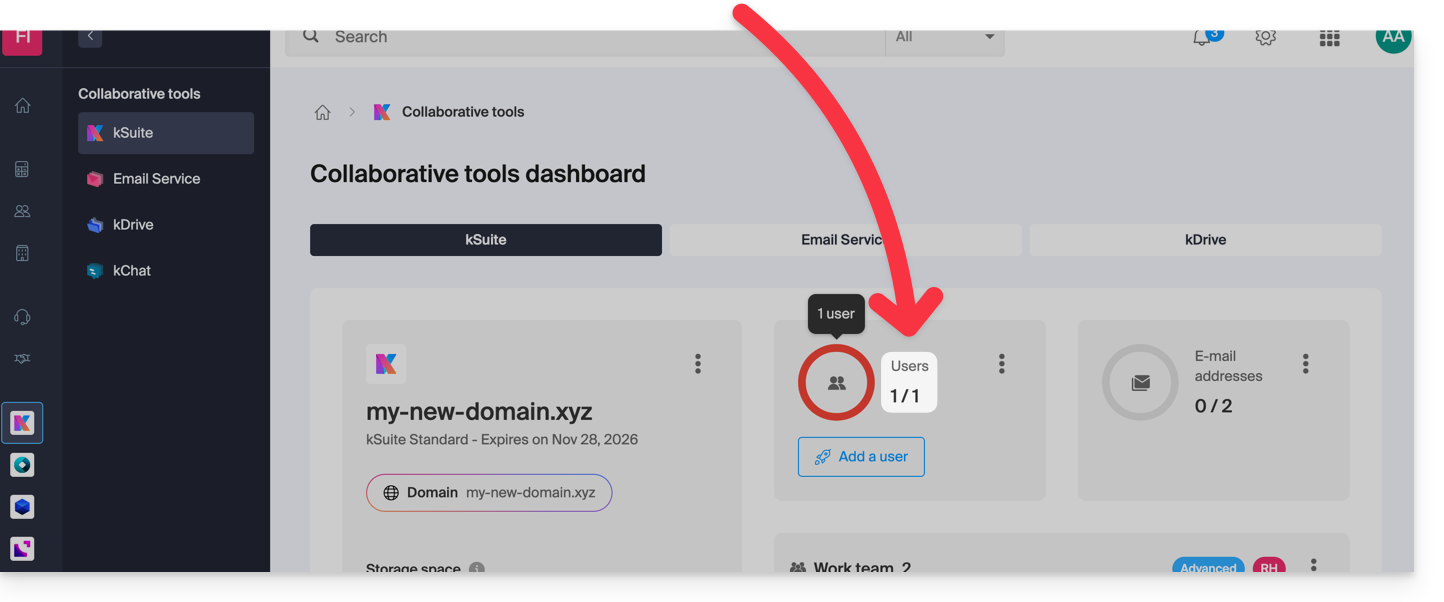
Anschließend:
- Hier klicken, um zur Verwaltung Ihrer kSuite zu gelangen.
- Wenn nach der Anmeldung nichts angezeigt wird, befinden Sie sich möglicherweise nicht in der Organisation, der Ihre kSuite zugeordnet ist (❓: Hilfe).
- Klicken Sie im Abschnitt Benutzer auf das Aktionsmenü ⋮.
- Klicken Sie auf Benutzer hinzufügen:
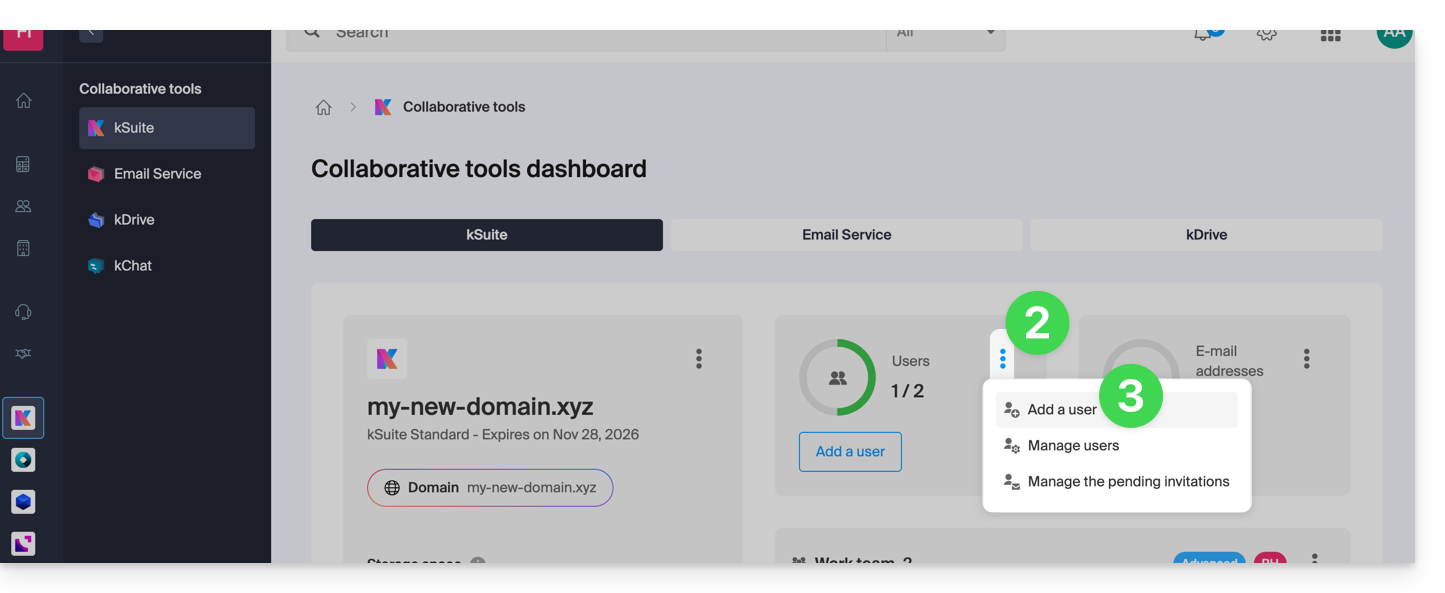
- Es werden zwei Möglichkeiten angeboten:
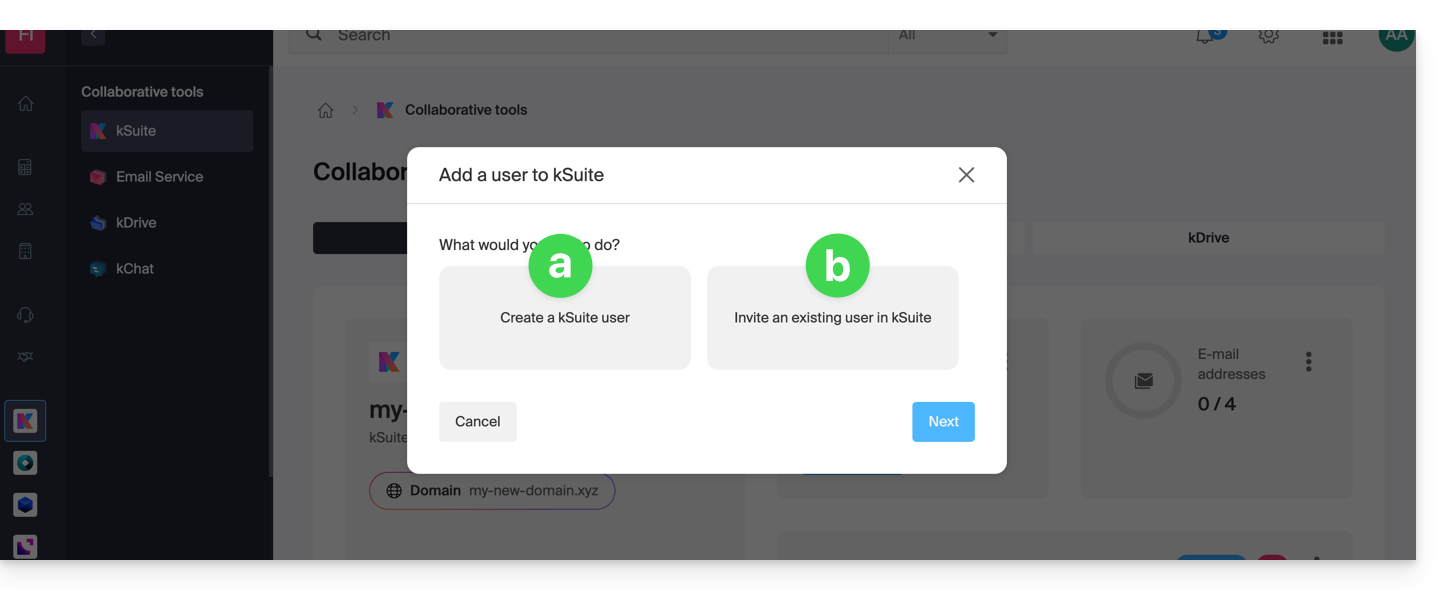
- Einen Benutzer hinzufügen, der noch keinen Bezug zur Organisation hat, in der sich kSuite befindet: Sie müssen eine Einladung konfigurieren und generieren und dabei angeben, ob der Benutzer eine E-Mail-Adresse erhält und ob er sich gegebenenfalls damit anmelden muss usw.
- Einen Benutzer hinzufügen, der bereits Teil der Organisation ist, in der sich kSuite befindet: Dies entspricht der Vorgehensweise, wenn Sie zum Profil des betreffenden Benutzers innerhalb Ihrer Organisation gehen und ihn dort hinzufügen:
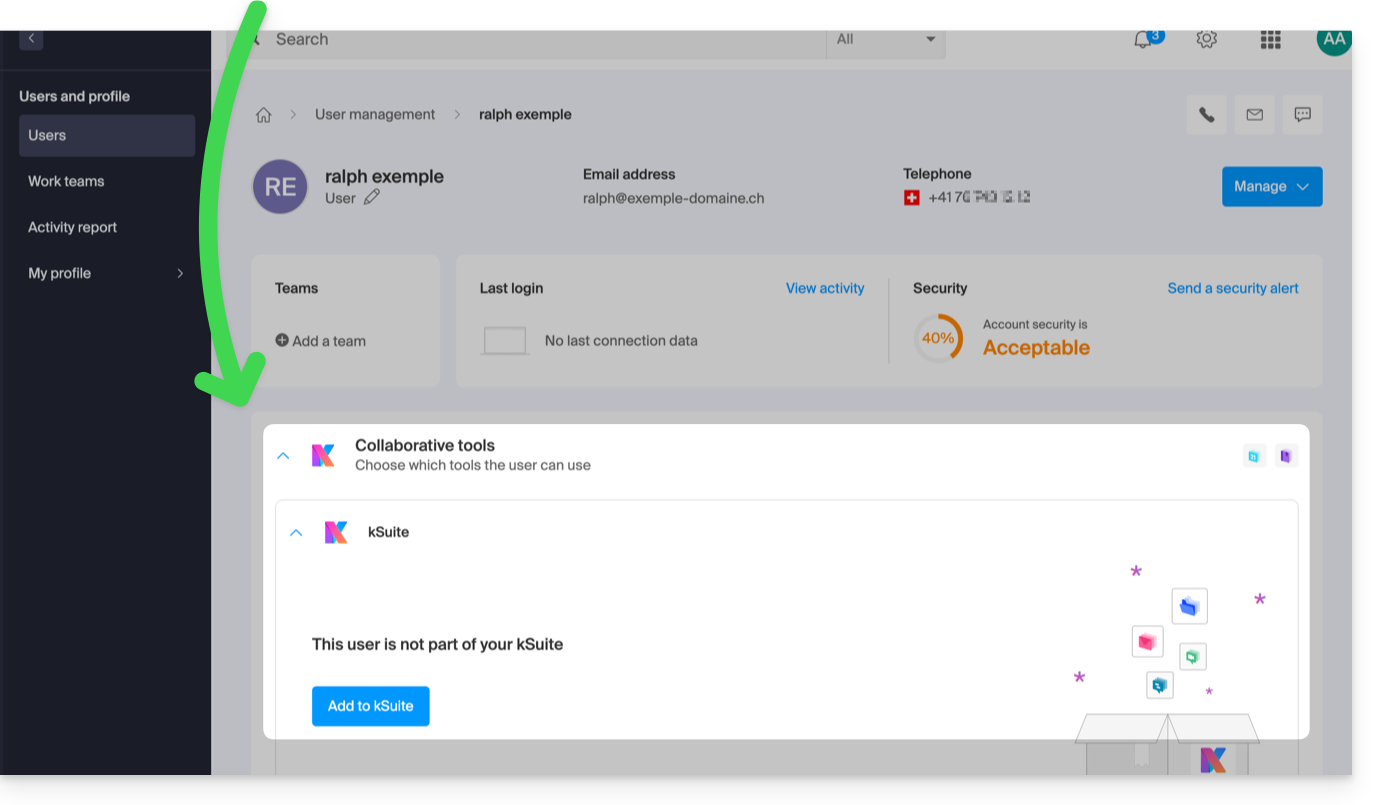
- In beiden Fällen befolgen Sie den Assistenten und lesen Sie die Anweisungen sorgfältig durch, insbesondere die detaillierten Beschreibungen der einzelnen Rollen, die dem Benutzer zugewiesen werden können:
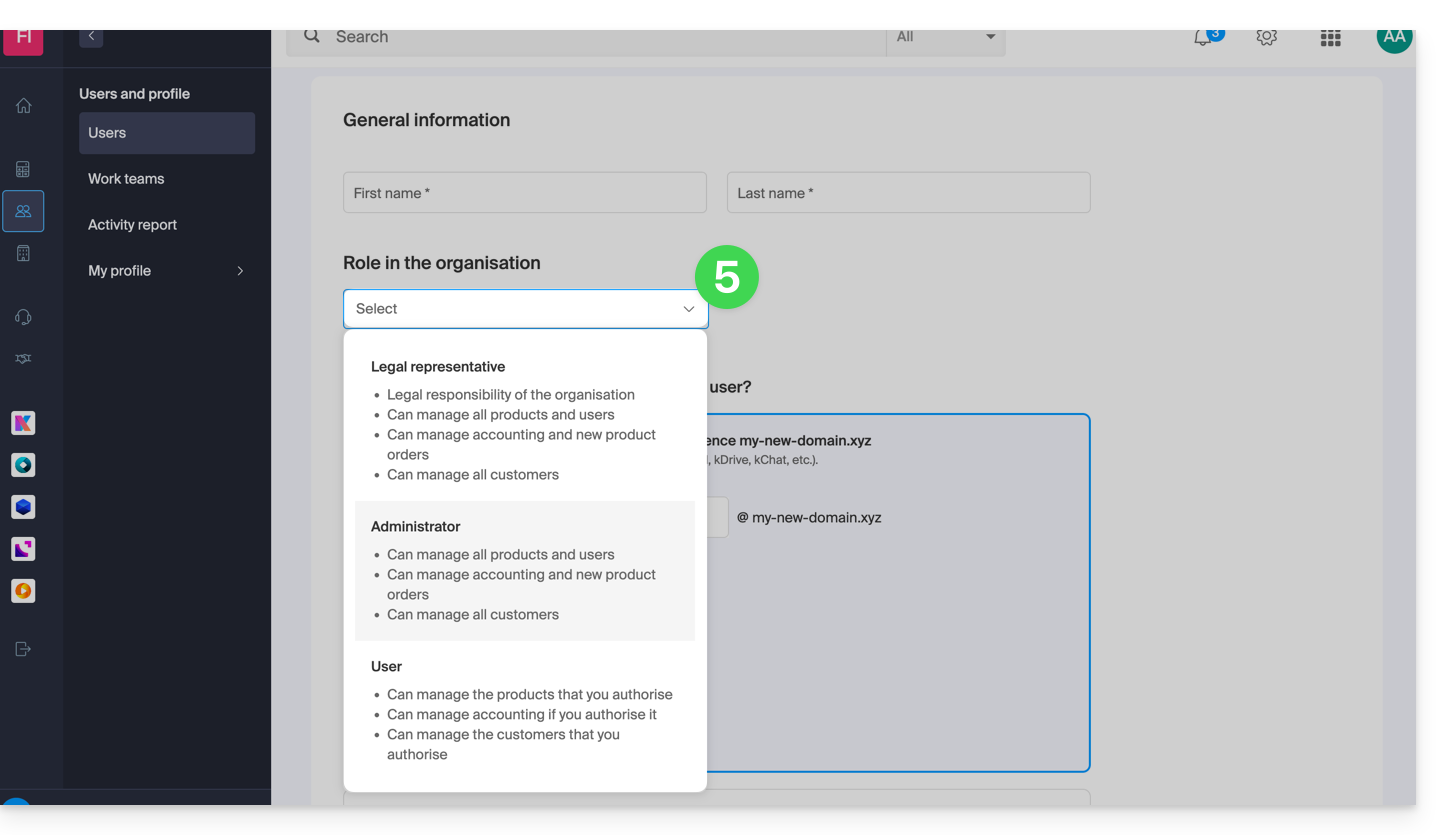
- Aktivieren Sie eine kSuite-Lizenz, damit der neue Benutzer auf kSuite zugreifen kann.
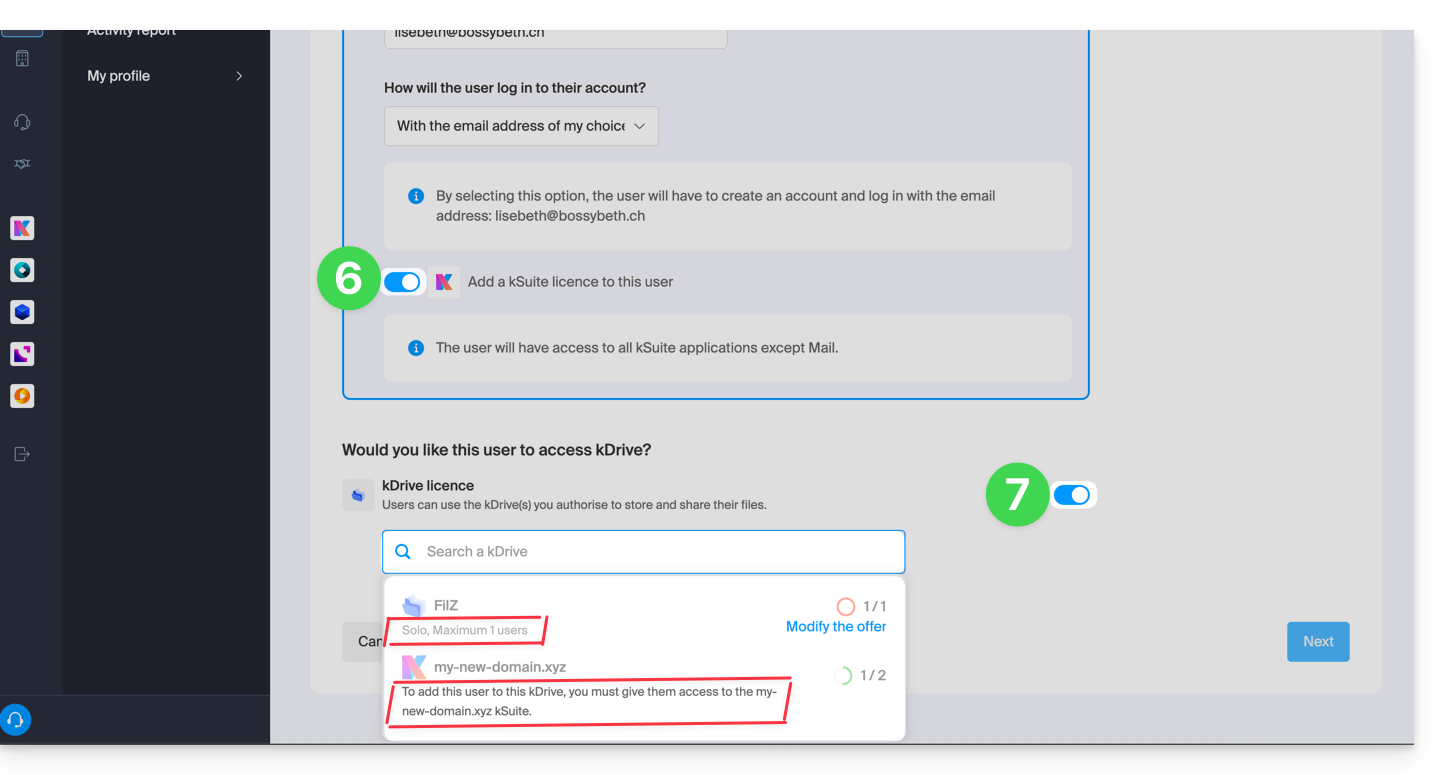
- Aktivieren Sie bei Bedarf den Zugriff auf kDrive (vorausgesetzt, dass kDrive für mehrere Benutzer ausgelegt ist und tatsächlich zu der kSuite gehört, zu der Sie den Benutzer hinzufügen):
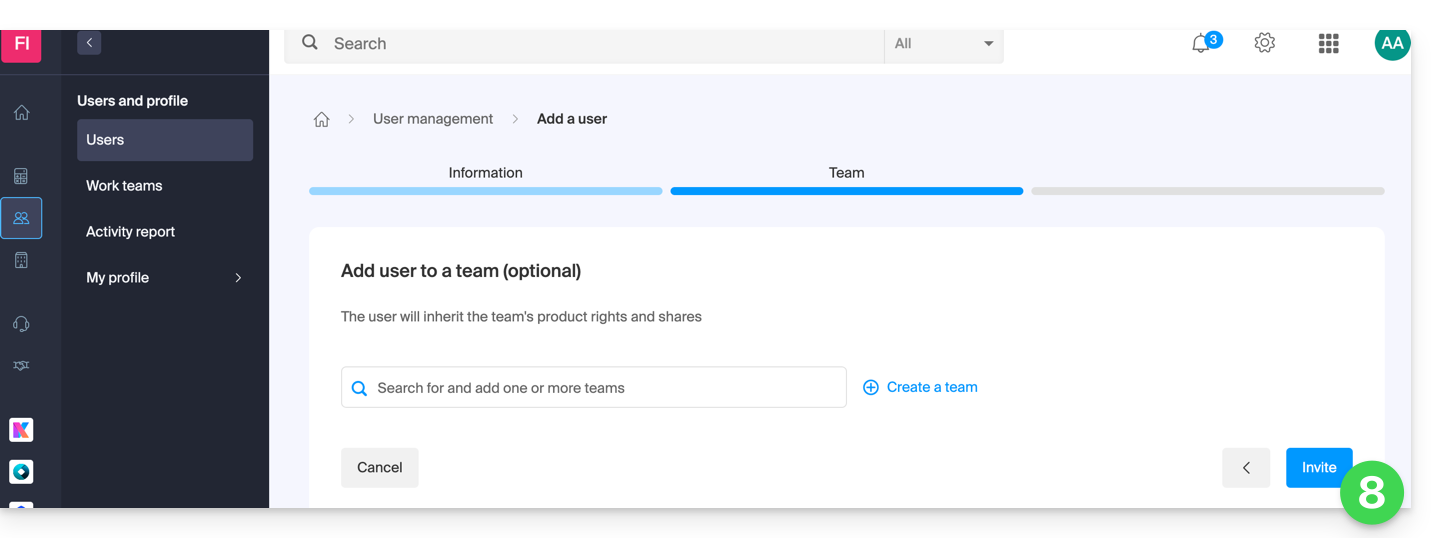
- Im letzten Schritt können Sie bei Bedarf die Gruppen verwalten; klicken Sie abschließend auf die Schaltfläche, um die Einladung zu generieren:
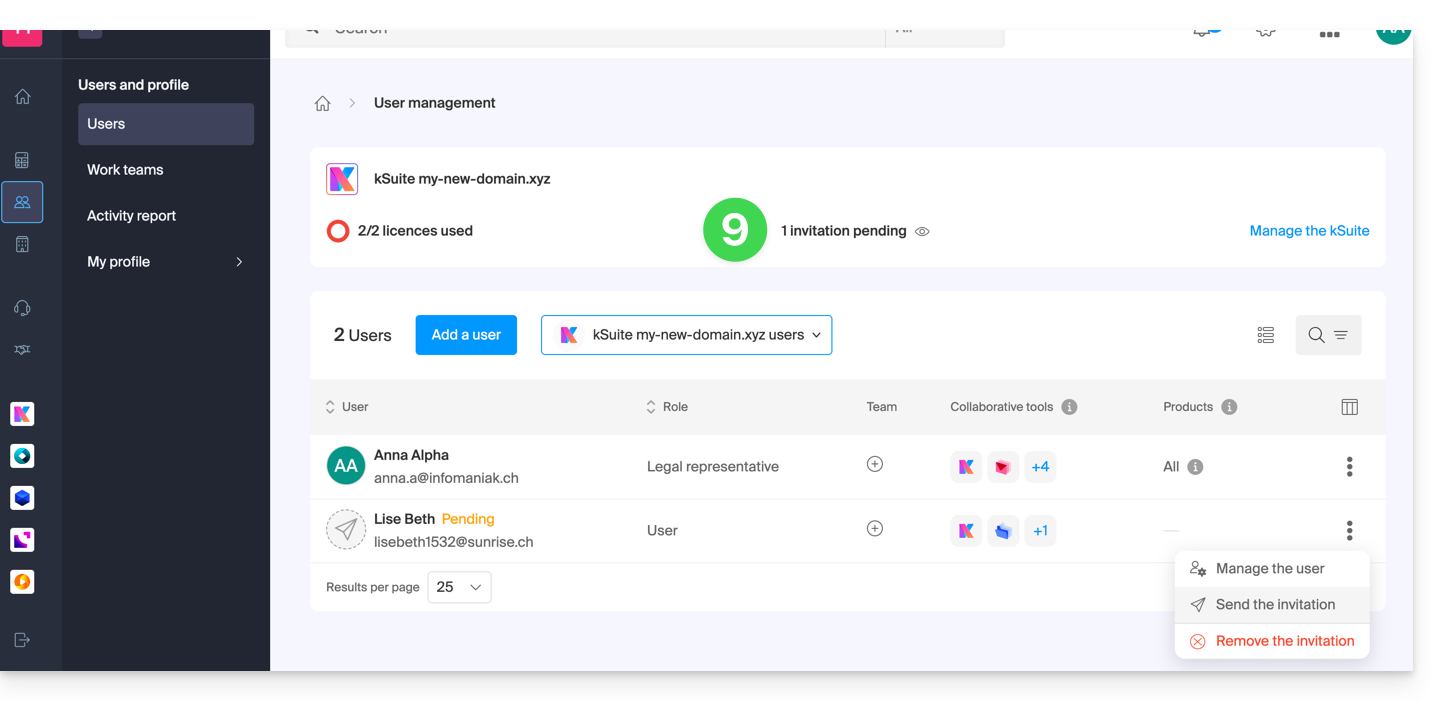
- Der Benutzer, ob er bereits Teil der Organisation ist oder nicht, erhält eine Einladung an seine E-Mail-Adresse, in der er aufgefordert wird, der kSuite beizutreten. In der Zwischenzeit wird er als ausstehender Benutzer aufgeführt, und Sie können ihm jederzeit erneut die Einladung zusenden:
Beispiele für kChat und kDrive
- Lesen Sie diese Anleitung, um einen externen Benutzer zur Organisation hinzuzufügen, damit er kChat und kDrive nutzen kann. Die Produkte selbst sind im Manager nicht sichtbar.direkt.
- Lesen Sie diese andere Anleitung für Beispiele zum Hinzufügen von Benutzern zu kDrive / kSuite.
Es ist nicht möglich, einen Benutzer hinzuzufügen, sodass er nur auf kDrive oder nur auf kChat zugreifen kann. In diesem Fall sollten Sie stattdessen beispielsweise die Freigabefunktionen verwenden, damit Drittpersonen vorübergehend auf kDrive zugreifen können.
Link zu dieser FAQ: https://faq.infomaniak.com/879
War diese FAQ nützlich?