Wissensdatenbank
1 000 FAQs, 500 Anleitungen und erläuternde Videos. Hier gibt es nur Lösungen!
Externe Mail-Daten in Infomaniak importieren
Dieser Leitfaden erklärt, wie Sie den Inhalt einer oder mehrerer externer E-Mail-Adressen (alle E-Mails, Ordner, Unterordner, kurz gesagt, die gesamte Struktur Ihres bestehenden E-Mail-Postfachs bei anderen Anbietern) auf eine oder mehrere Ihrer bestehenden Adressen bei Infomaniak mithilfe des Import-Tools von Infomaniak kopieren können!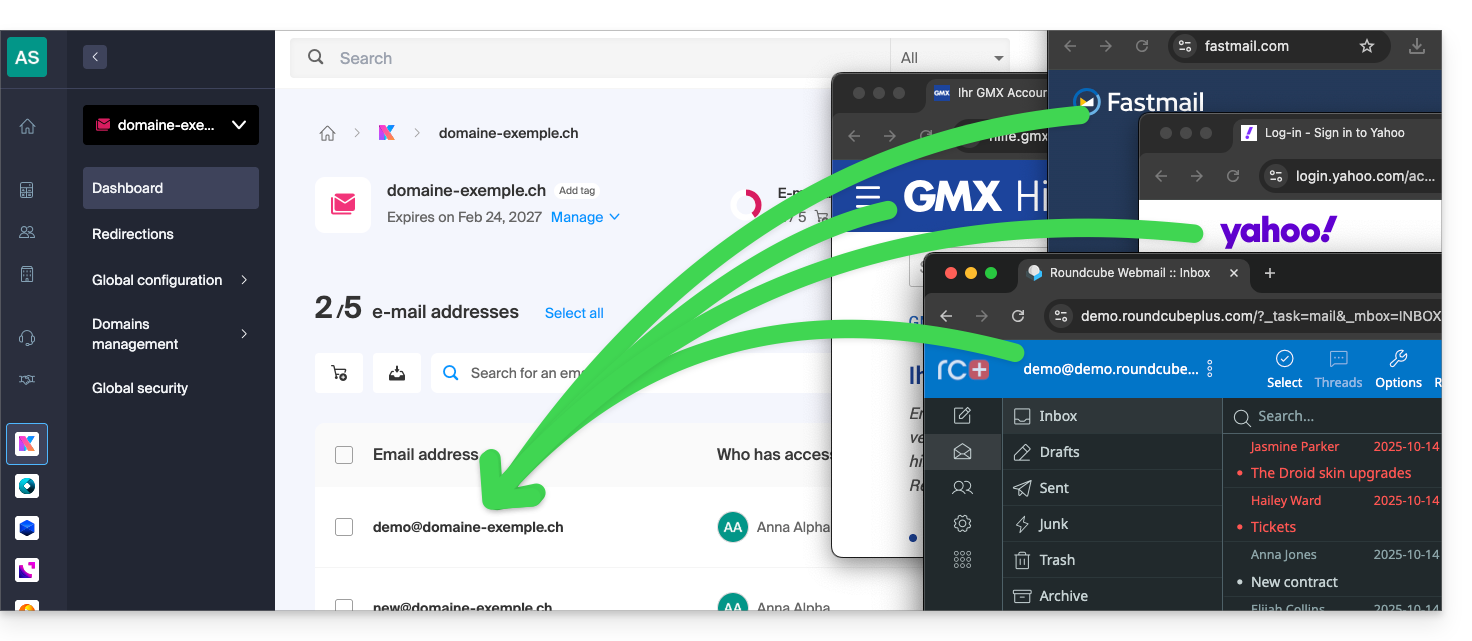
Vorwort
- Es ist einfach, die gesamte E-Mail-Struktur zu Infomaniak zu verschieben - entdecken Sie die Angebote.
- Der Vorgang beeinflusst weder die bereits auf der Zieladresse vorhandenen Daten noch die der Quelladresse.
- Das gesamte externe Postfach wird importiert.
- Sobald der Importvorgang gestartet wurde, kann er nicht mehr unterbrochen werden.
- Mögliche Duplikate werden verwaltet: identischer Inhalt wird nur einmal kopiert.
- Falls erforderlich, nehmen Sie sich die Zeit, diesen anderen Leitfaden zu lesen, um den Inhalt einer E-Mail-Adresse zu kopieren, die bereits von Infomaniak gehostet wird (z. B. @ik.me).
E-Mails von einem anderen Anbieter zu Infomaniak kopieren
Voraussetzungen
- Einen Mail-Service auf Ihrem Infomaniak Manager besitzen.
- Über ein Kontingent an freien Adressen verfügen oder es gegebenenfalls vorher anpassen.
- Stellen Sie sicher, dass die E-Mail-Konten korrekt gesichert sind
- Eine oder mehrere Adressen auf diesem Mail-Service erstellen.
- Die E-Mail-Adresse des Ziels muss mit dem Benutzer (= dem Infomaniak-Konto) verknüpft sein, den Sie verwenden.
- Die E-Mail-Adresse der Quelle, deren Inhalt kopiert werden soll, muss mit dem IMAP-Protokoll kompatibel sein:
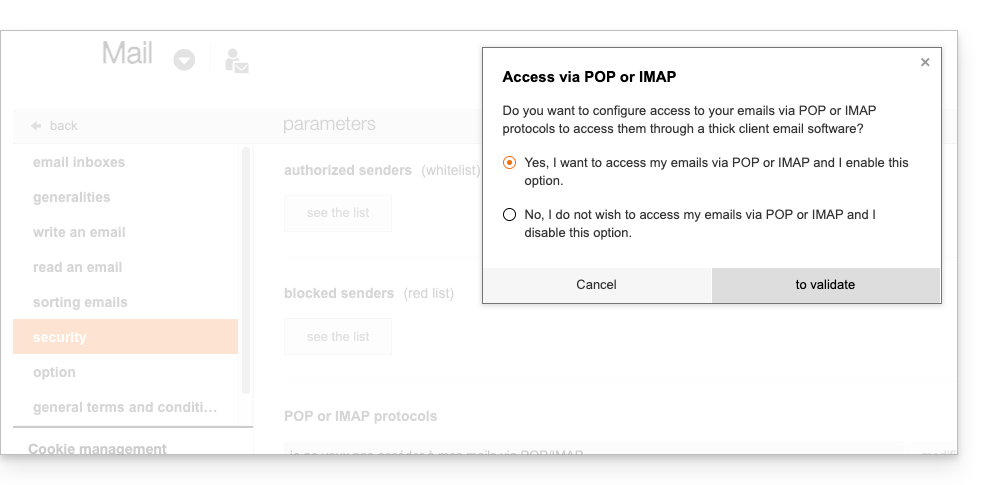
Klicken Sie anschließend auf den Link, der dem Anbieter der zu importierenden E-Mail-Konten entspricht:
- Adressen @ Bluewin
- Adressen @ Gmail oder benutzerdefiniertes Google-Domain
- Adressen @ GMX
- Adressen @ benutzerdefiniertes Domain Microsoft 365
- Adressen @ Orange
- Adressen @ benutzerdefiniertes Domain Swisscom
- Adressen @ Yahoo
Die verschiedenen von Infomaniak angebotenen Dienstleistungen sind alle kompatibel mit den entsprechenden Standardprotokollen (IMAP/SMTP für E-Mails zum Beispiel), daher wenden Sie sich direkt an Ihren Drittanbieter, wenn Sie ein Problem haben, oder kontaktieren Sie einen Partner und konsultieren Sie die Unterstützungspolitik sowie Artikel 11.9 der AGB von Infomaniak.
Anleitung für andere E-Mail-Anbieter wie Gandi, Hotmail, Hostinger, Orange, Sunrise, usw.:
- Klicken Sie hier, um auf das Import-Tool zuzugreifen (Online-Dienst https://import-email.infomaniak.com).
- Wenn nötig melden Sie sich bei Ihrem Infomaniak-Konto in der Organisation Ihrer Wahl an; die Importierung erfolgt nämlich an eine der E-Mail-Adressen, die mit der Weboberfläche Mail von Infomaniak (Online-Dienst ksuite.infomaniak.com/mail) Ihres Infomaniak-Kontos verknüpft sind.
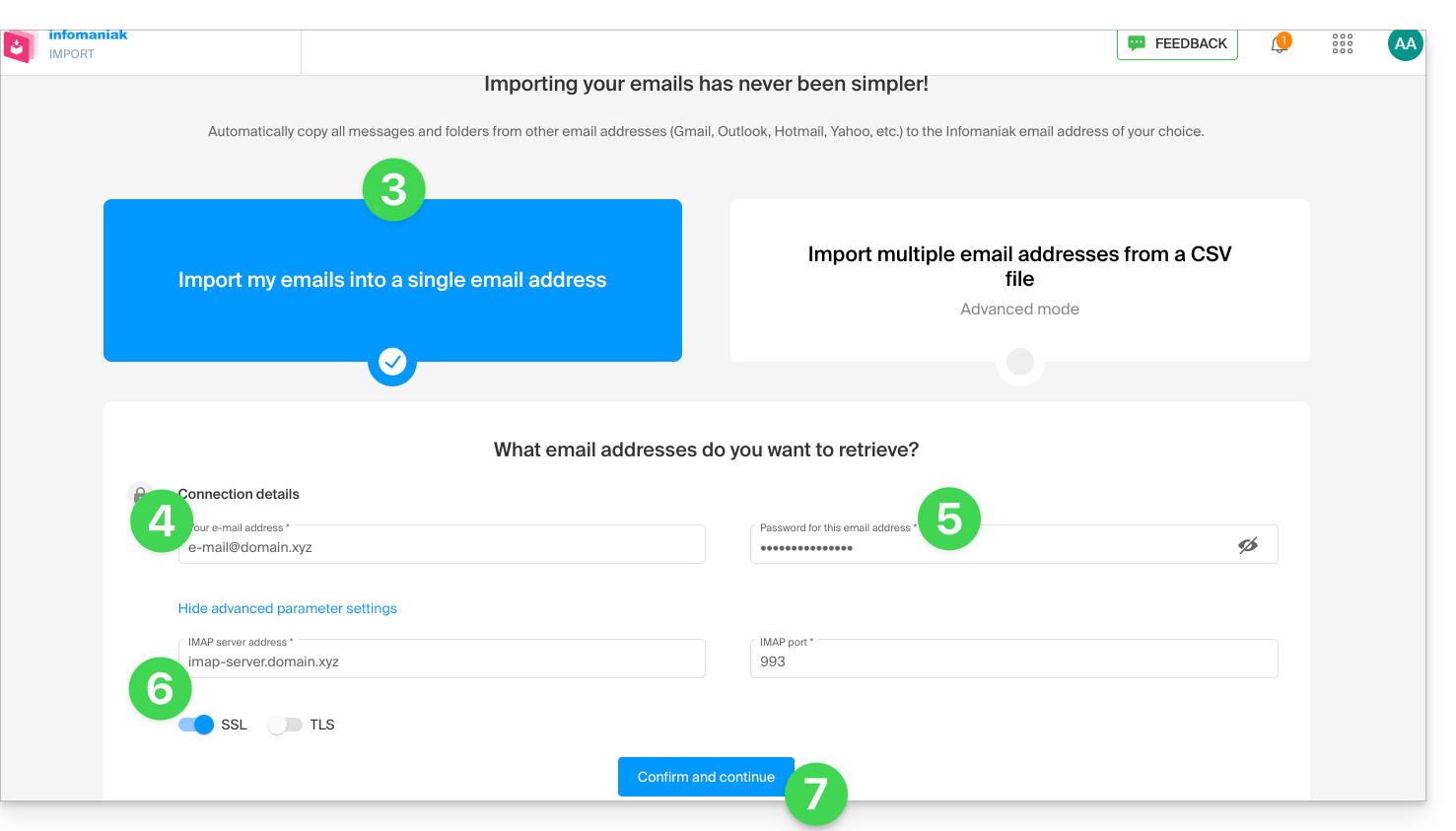
- Klicken Sie auf die einzelne Importierung.
- Füllen Sie das linke Feld mit Ihrer externen E-Mail-Adresse (deren Inhalt kopiert werden soll) aus.
- Füllen Sie das rechte Feld mit dem Passwort derselben E-Mail-Quelladresse aus.
- Passen Sie bei Bedarf die erweiterten Einstellungen an, um eine IMAP-Serveradresse anzugeben.
- Klicken Sie auf Bestätigen:
- Wenn nötig, tragen Sie eine zweite E-Mail-Adresse ein, die gleichzeitig importiert werden soll.
- Wählen Sie aus, an welche E-Mail-Adresse die E-Mails importiert werden sollen; das Dropdown-Menü listet die E-Mail-Adressen auf, die derzeit mit Ihrer Weboberfläche Mail von Infomaniak (Online-Dienst ksuite.infomaniak.com/mail) Ihres Infomaniak-Kontos verknüpft sind:
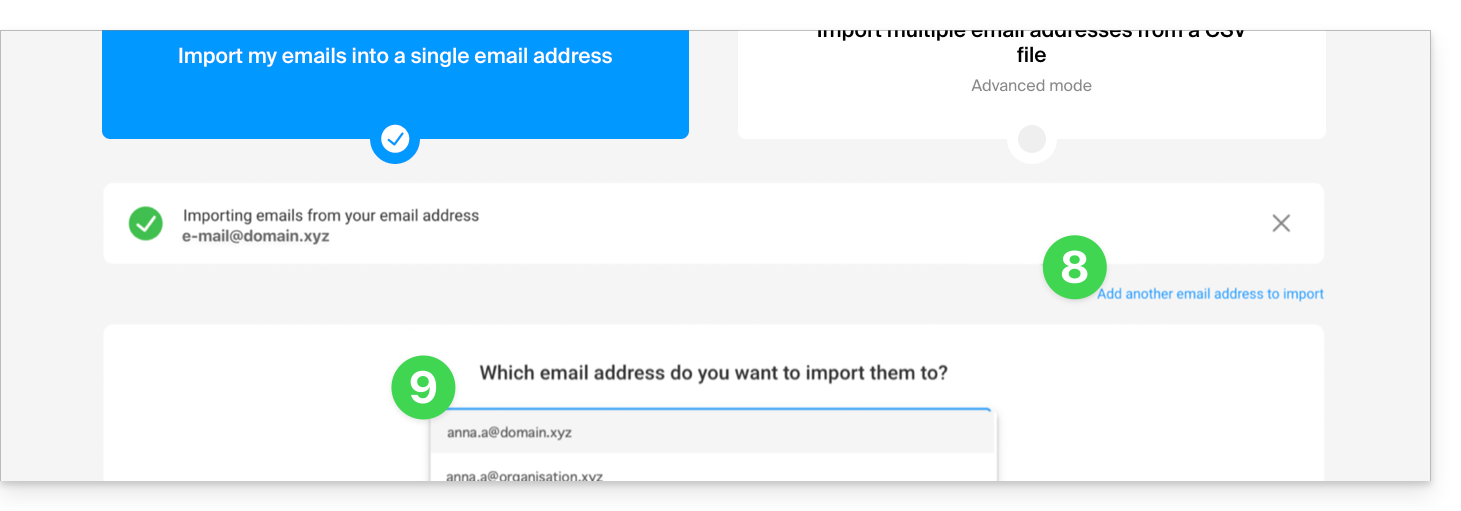
- Nachdem Sie die gewünschte Zieladresse aus der Liste ausgewählt haben, klicken Sie auf die blaue Schaltfläche E-Mails importieren.
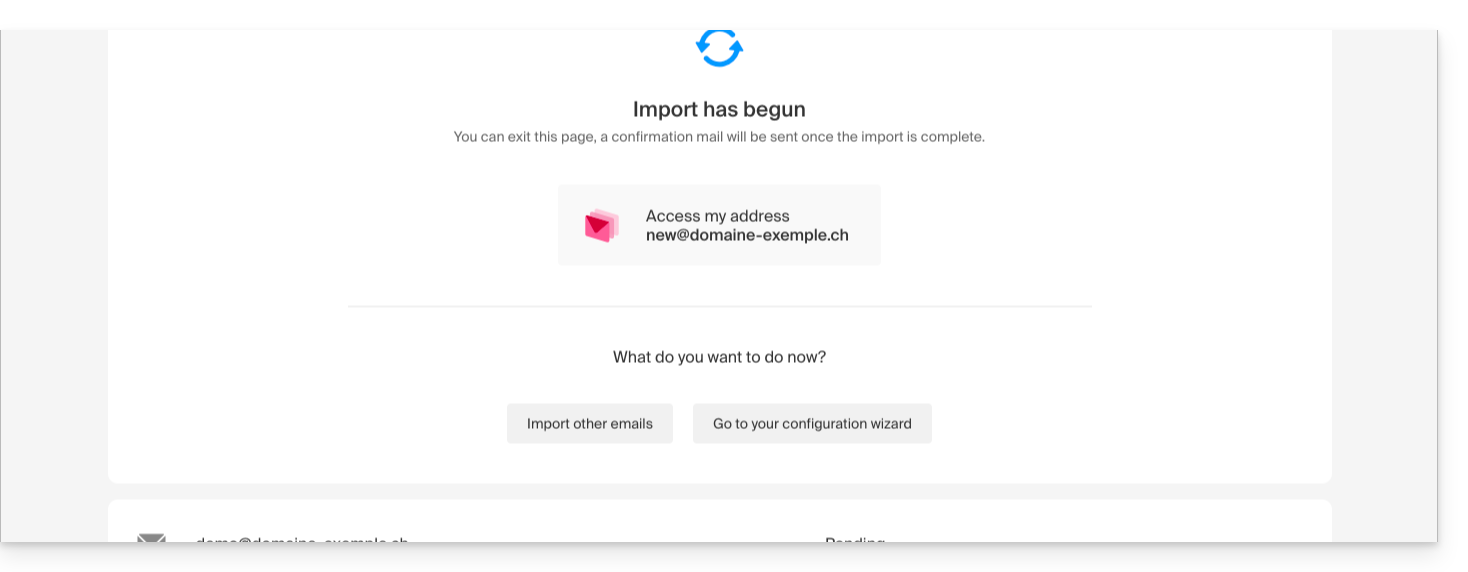
- Die Kopie beginnt, Sie können warten und das Ergebnis auf der Seite sehen, sobald der Import abgeschlossen ist, oder das Fenster schließen (der Import läuft im Hintergrund weiter und eine Verfolgung ist verfügbar - siehe unten):
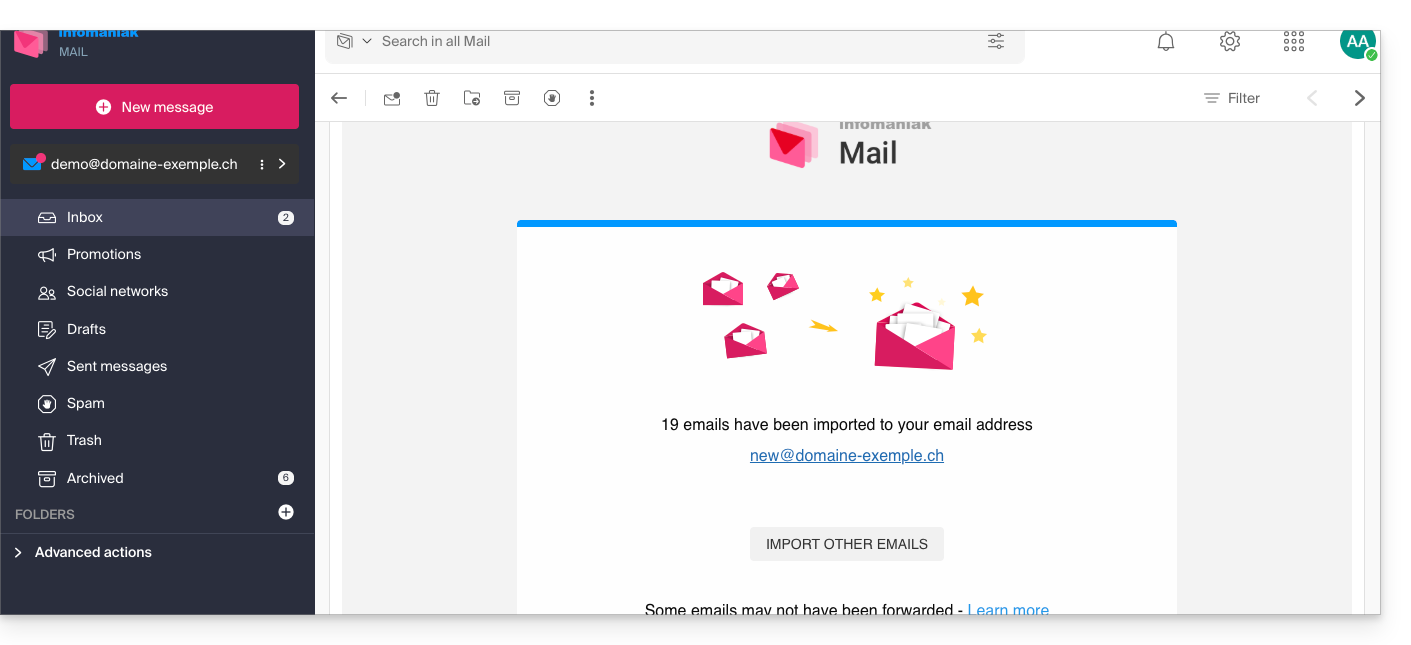
- Eine Bestätigungs-E-Mail wird automatisch an alle betroffenen E-Mail-Adressen gesendet, sobald der Import abgeschlossen ist, mit Angabe der Anzahl der kopierten Nachrichten:
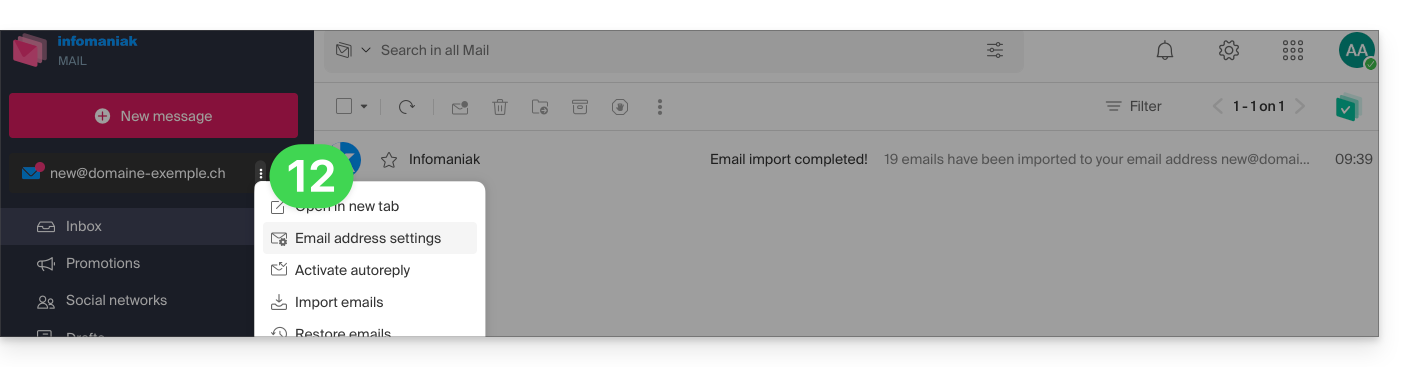
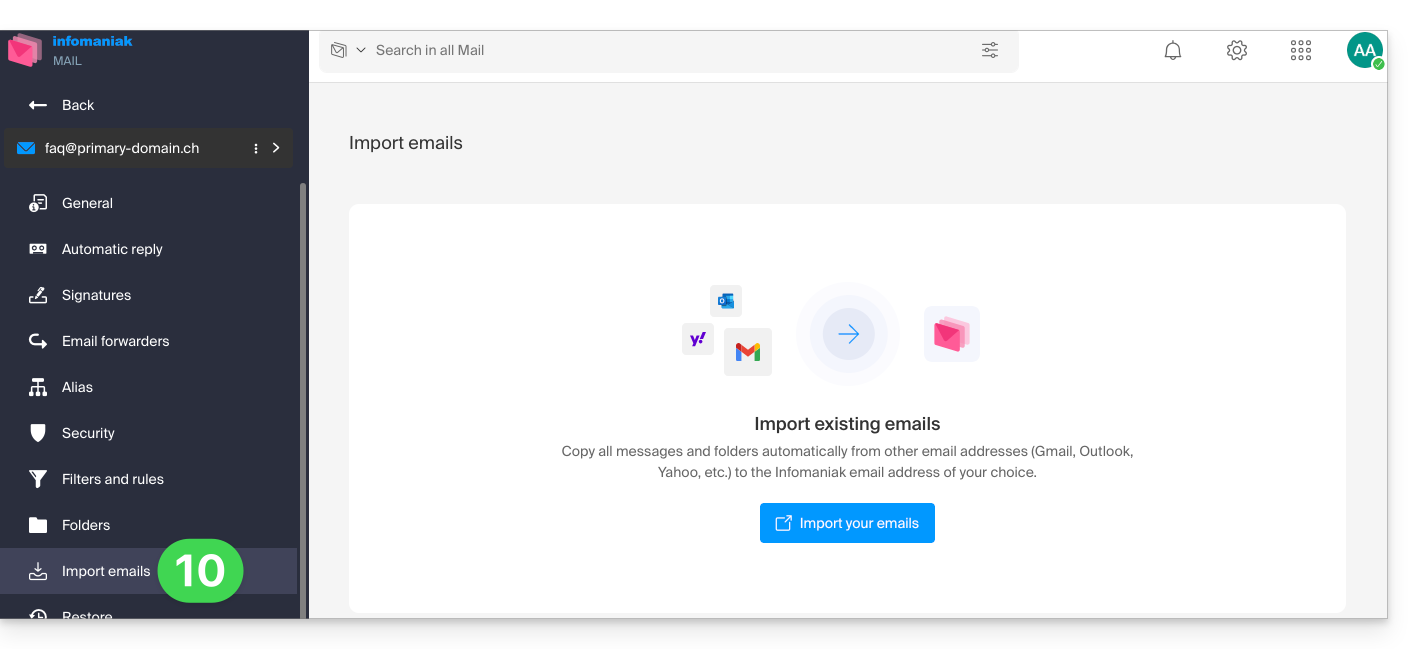
- Eine Verfolgung ist in den Einstellungen der Ziel-E-Mail-Adresse auf der Web-App Mail (Online-Dienst ksuite.infomaniak.com/mail) verfügbar:
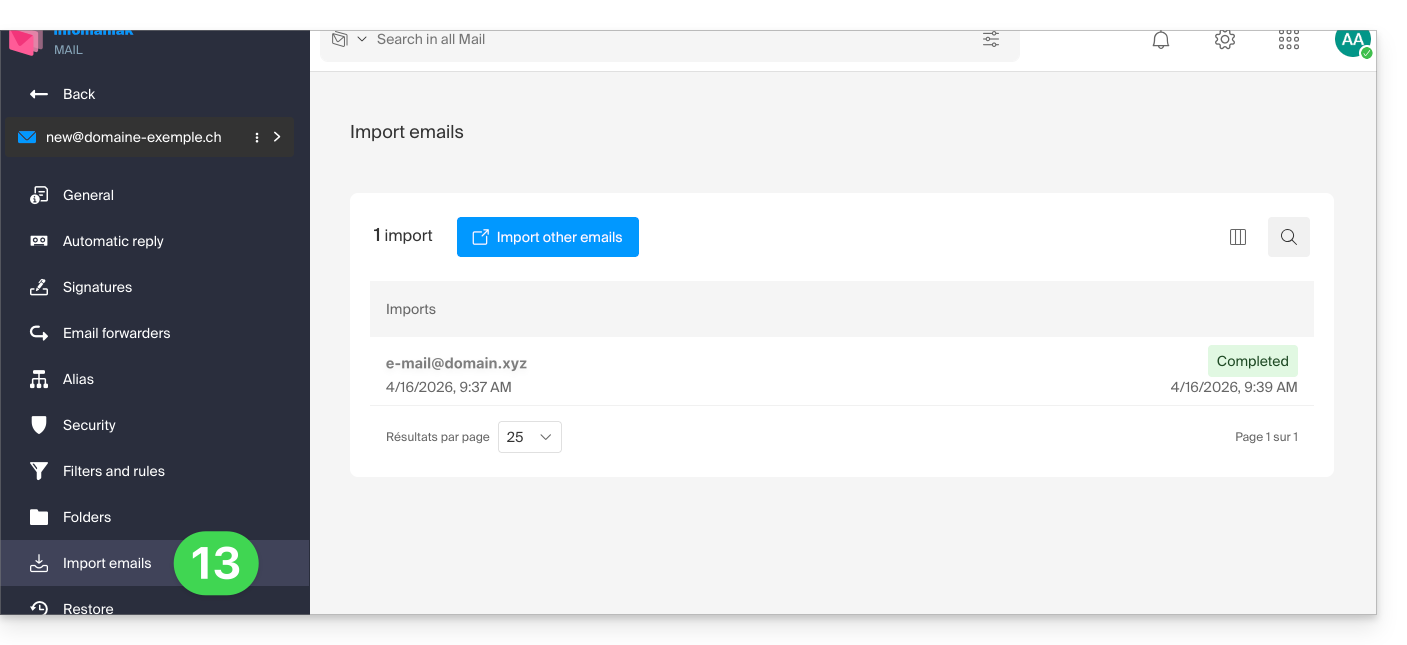
- Die Verfolgung ermöglicht es, die Importverläufe der betreffenden Adresse zu sehen:
Inhalt mehrerer E-Mail-Adressen in Lose importieren
Diese Methode über eine CSV-Datei funktioniert nicht für Google oder Microsoft-Adressen aufgrund ihres Authentifizierungssystems.
Voraussetzungen
- Die Ziel-E-Mail-Adressen müssen mit dem Benutzer (= dem Infomaniak-Konto) verknüpft sein, den Sie verwenden.
- Die Quell-E-Mail-Adressen, deren Inhalt kopiert werden soll, müssen mit dem IMAP-Protokoll kompatibel sein.
Um den Inhalt mehrerer externer E-Mail-Adressen (maximal 25 pro 25) in eine oder mehrere Infomaniak-E-Mail-Adressen zu importieren:
- Hier klicken, um auf das Batch-Import-Tool (Online-Dienst https://import-email.infomaniak.com) zuzugreifen.
- Klicken Sie auf den erweiterten Modus: Importieren Sie mehrere E-Mail-Adressen aus einer CSV-Datei (Format
.csv). - Laden Sie die vorgeschlagene
CSV-Vorlage herunter: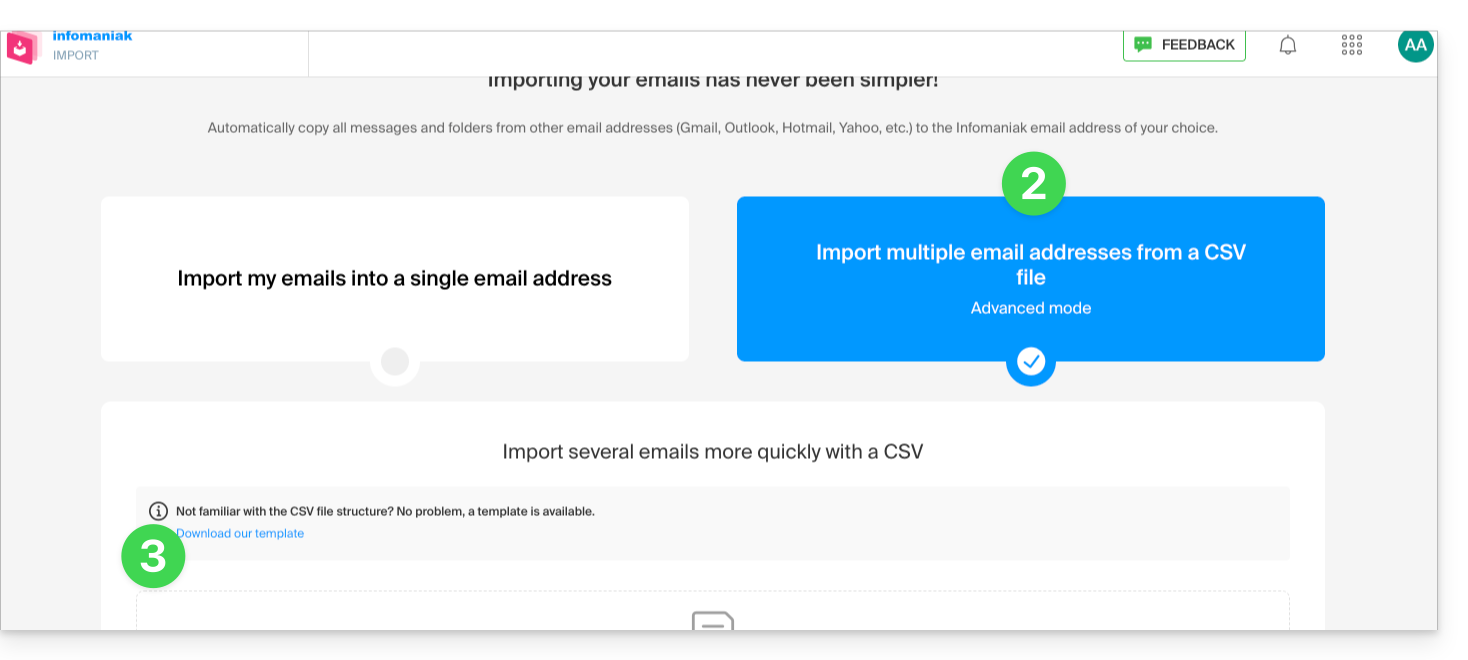
- Die Vorlage hat dieses Format:
source-email@domain.com;sourcePassword;imap.source-host.com;sourcePort(993);sourceSsl(1or0);dest-email@domain.com - Das bedeutet in diesem Fall:
Quell-E-Mail-Adresse;Passwort der Quell-E-Mail;mail.infomaniak.com;993;1;Ziel-E-Mail-Adressealles ohne Leerzeichen (Beispiel unten)
- Die Vorlage hat dieses Format:
- Bearbeiten Sie die
csv-Datei, um eine mit den erforderlichen Informationen für die Kopie zu erstellen (siehe Voraussetzungen oben):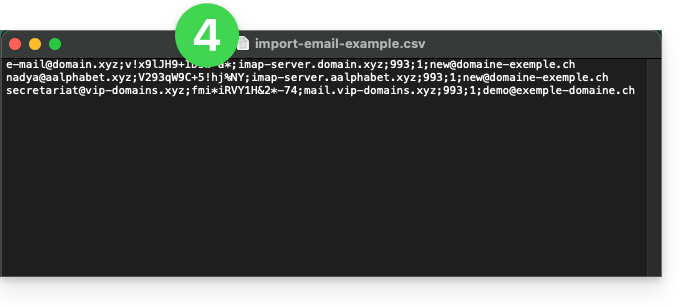
- Laden Sie die Datei mit der Schaltfläche CSV-Datei auswählen hoch:
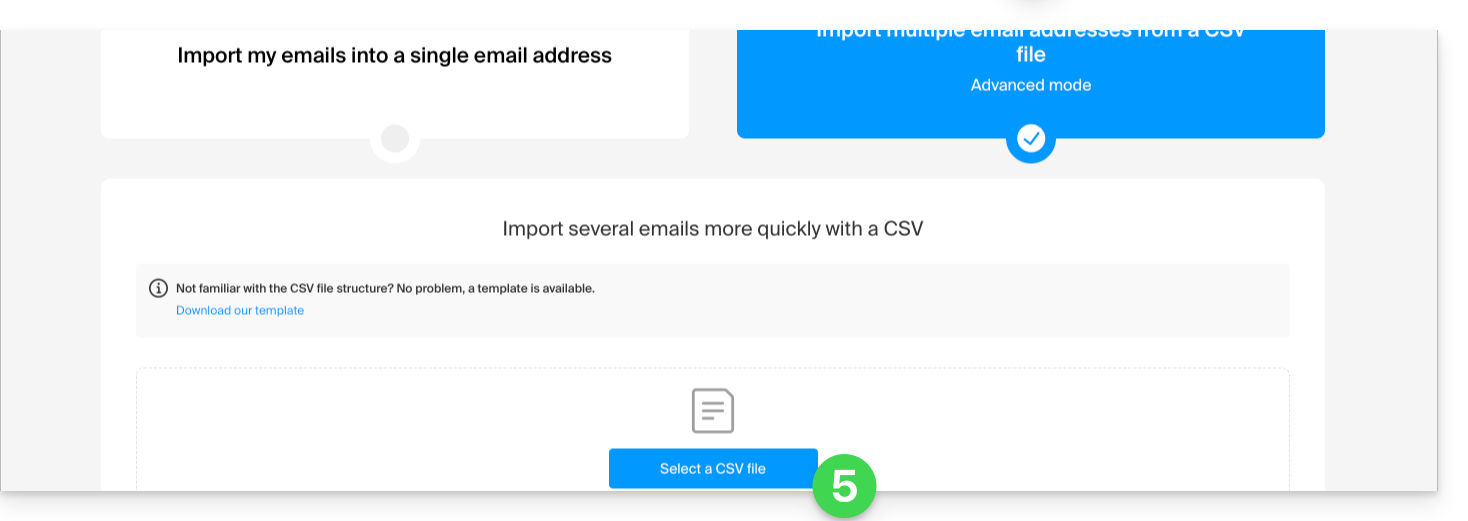
- Sobald die Datei auf der Seite des Tools hochgeladen wurde, korrigieren Sie eventuelle Fehler und klicken Sie dann auf Importieren.
- Die Kopie beginnt, Sie können warten und das Ergebnis auf der Seite sehen, sobald der Import abgeschlossen ist, oder das Fenster schließen (der Import läuft im Hintergrund weiter und eine Verfolgung ist verfügbar - siehe unten).
- Eine Bestätigungs-E-Mail wird automatisch an alle betroffenen E-Mail-Adressen gesendet, sobald der Import abgeschlossen ist, mit Angabe der Anzahl der kopierten Nachrichten.
- Eine Verfolgung ist in den Einstellungen der Ziel-E-Mail-Adressen verfügbar, nur in der Web-App Mail (Online-Dienst ksuite.infomaniak.com/mail):
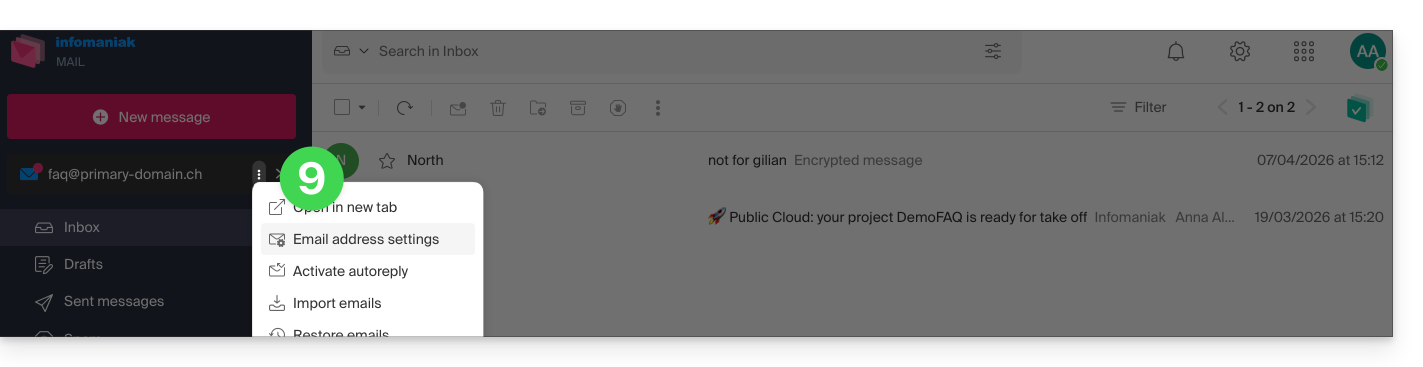
- Die Verfolgung ermöglicht es, die Import-Historie zu sehen:
Link zu dieser FAQ:
War diese FAQ nützlich?