Wissensdatenbank
1 000 FAQs, 500 Anleitungen und erläuternde Videos. Hier gibt es nur Lösungen!
Verwalten Sie die Passwörter von E-Mail-Adressen (Webmail-App Infomaniak)
Dieser Leitfaden erklärt, wie Sie das Passwort einer E-Mail-Adresse über die Web-App Mail von Infomaniak (Online-Dienst ksuite.infomaniak.com/mail) verwalten.
Einleitung
- Wenn Sie sich nicht bei Mail / kSuite anmelden können, können Sie die Passwörter einer der E-Mail-Adressen nicht verwalten: In diesem Fall lesen Sie diesen anderen Leitfaden.
- Sie müssen feststellen, was Sie genau tun möchten und zu welchem Zweck:
- Erhalten Sie ein Passwort, um die Adresse auf einem Gerät, einer externen Anwendung usw. hinzuzufügen.
- Erhalten Sie ein Passwort, damit ein Drittanwender die Adresse in seiner Web-App Mail von Infomaniak hinzufügen kann.
- Entfernen Sie eine Adresse, die derzeit in der Web-App Mail von Infomaniak eines Drittanwenders sichtbar ist.
Fall 1 & 2
Voraussetzungen
- Sie müssen die Erlaubnis haben, das Passwort zu verwalten: Es ist möglich, dass der Administrator des Mail-Dienstes Ihnen dieses Recht von seinem Admin-Konto aus entzogen hat.
Um das Passwort einer bereits verknüpften E-Mail-Adresse zu verwalten:
- Klicken Sie hier, um auf die Web-App Mail von Infomaniak (Online-Dienst ksuite.infomaniak.com/mail) zuzugreifen.
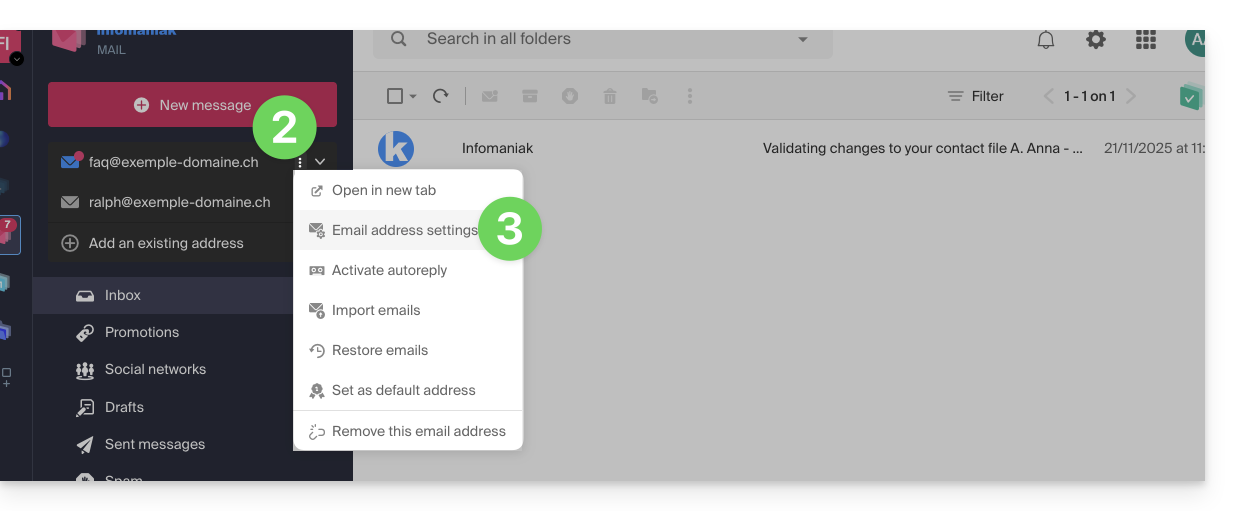
- Klicken Sie auf das Aktionsmenü ⋮ rechts neben der betreffenden E-Mail-Adresse.
- Klicken Sie auf Adresseneinstellungen:
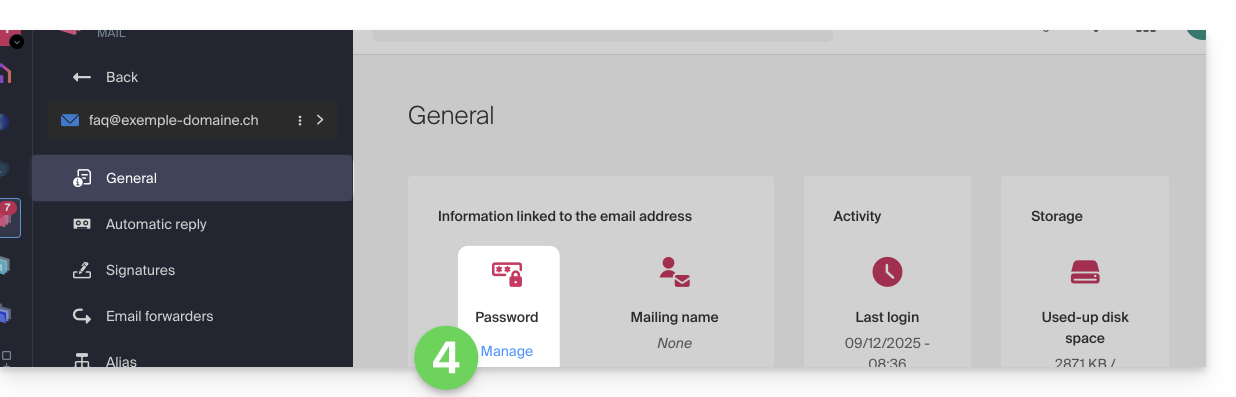
- Klicken Sie auf Passwort verwalten:
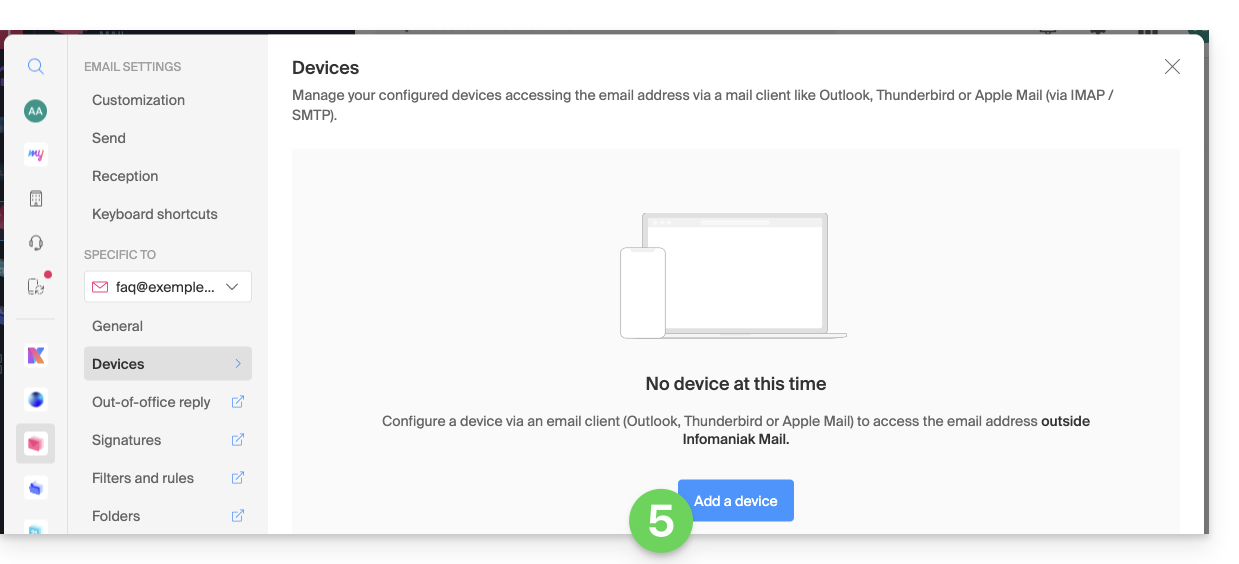
- Klicken Sie auf Gerät hinzufügen:
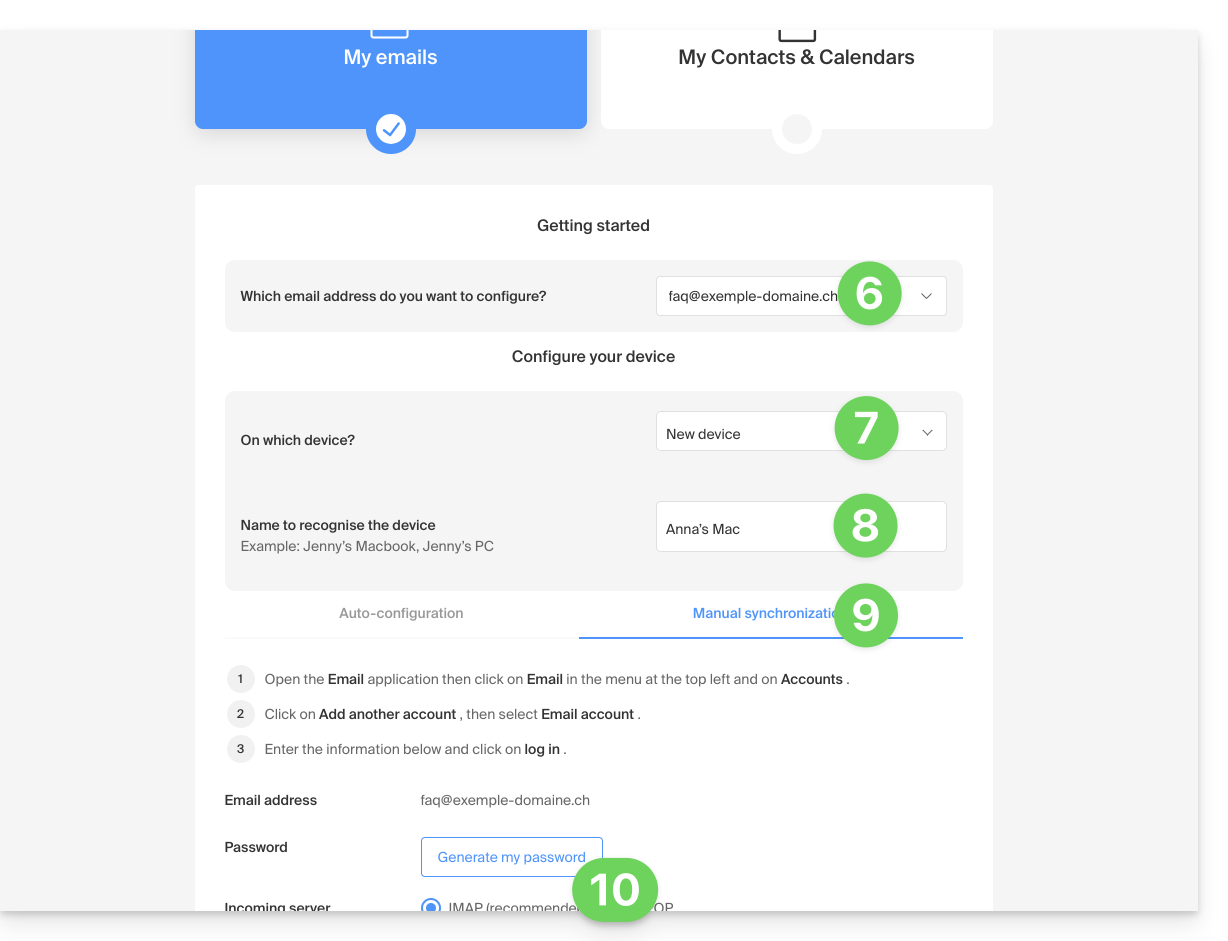
- Der Konfigurationsassistent öffnet sich im Bereich MAIL; überprüfen oder wählen Sie die betreffende E-Mail-Adresse im Dropdown-Menü aus.
- Wählen Sie „neues Gerät“ im Dropdown-Menü aus.
- Geben Sie eine Beschreibung für das Gerät ein.
- Klicken Sie auf die Registerkarte Manuelle Konfiguration.
- Klicken Sie auf die Schaltfläche, um ein Passwort zu generieren:
- Geben Sie das Passwort für die Anmeldung bei Ihrem Infomaniak-Konto ein, falls dies erforderlich ist.
- Das neu erstellte Passwort wird angezeigt, Sie können es kopieren und sicher aufbewahren (z. B. in einem Passwort-Manager); es kann anschließend nicht mehr angezeigt werden.
Fall 1 & 2 & 3
Jederzeit können die erstellten / verwendeten Zugriffe verwaltet werden:
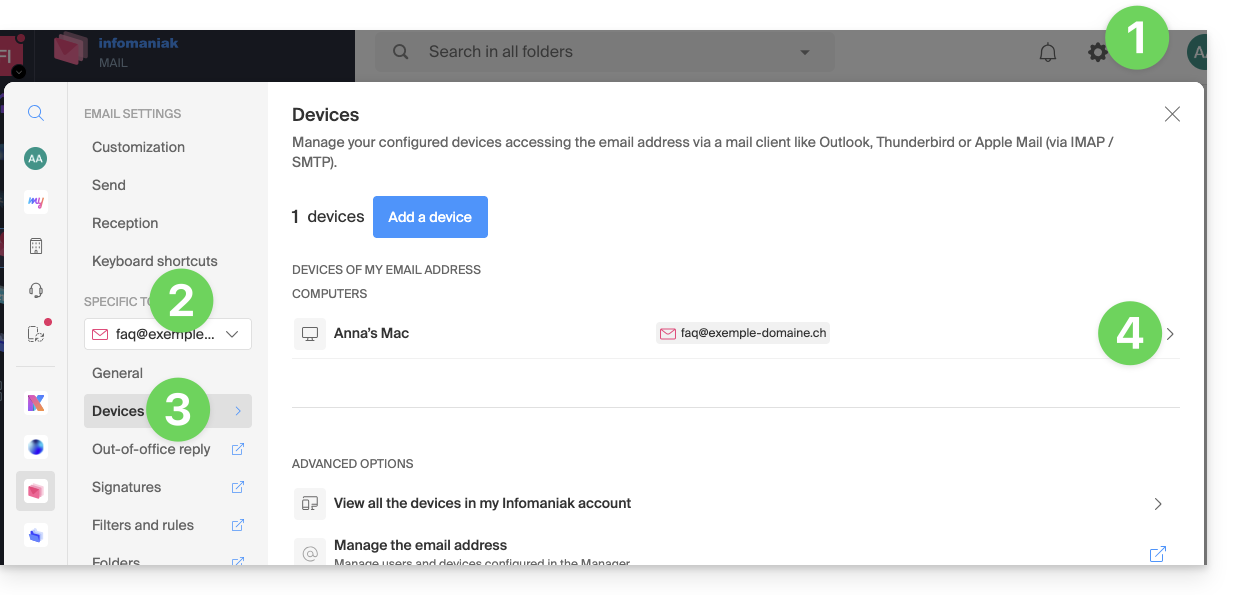
- Klicken Sie auf das Symbol Einstellungen oben rechts in der Oberfläche.
- Überprüfen oder wählen Sie die betreffende E-Mail-Adresse im Dropdown-Menü des linken Seitenmenüs aus.
- Klicken Sie auf Geräte im linken Seitenmenü.
- Klicken Sie auf das betreffende Gerät:
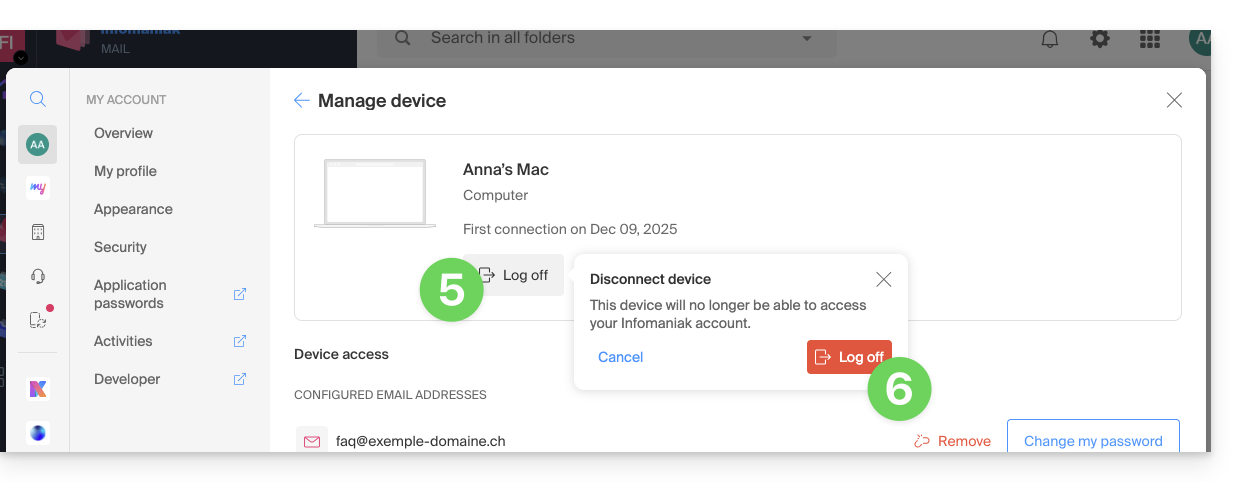
- Klicken Sie auf die Schaltfläche, um das Gerät abzumelden.
- Bestätigen Sie die Abmeldung des betreffenden Geräts:
Link zu dieser FAQ:
War diese FAQ nützlich?