Wissensdatenbank
1 000 FAQs, 500 Anleitungen und erläuternde Videos. Hier gibt es nur Lösungen!
Geräte (Passwörter) über Mail Infomaniak verwalten
Aktualisierung 12.10.2026
Diese Anleitung erklärt, wie Sie über die Web-App Mail von Infomaniak (Online-Dienst ksuite.infomaniak.com/mail) die Passwörter einer E-Mail-Adresse verwalten.
Die anderen Möglichkeiten für den Zugriff und die Verwaltung werden im Hauptleitfaden erläutert.
Voraussetzungen
- Sie benötigen die Berechtigung, Geräte zu verwalten: Möglicherweise hat der Administrator des Mail-Dienstes diese Berechtigung für Sie eingerichtet.dieses Recht aus seinem Administratorkonto entfernt
Hilfe
Ein neues Passwort erstellen und anzeigen, um die E-Mail-Adresse auf dem Computer, in der mobilen App usw. hinzuzufügen.
Um das Passwort einer E-Mail-Adresse zu verwalten, die bereits mit Ihrer Infomaniak Mail-Webanwendung verbunden ist:
- Klicken Sie hier, um auf die E-Mails in Ihrem kSuite-Konto bei Infomaniak zuzugreifen (❓: Hilfe).
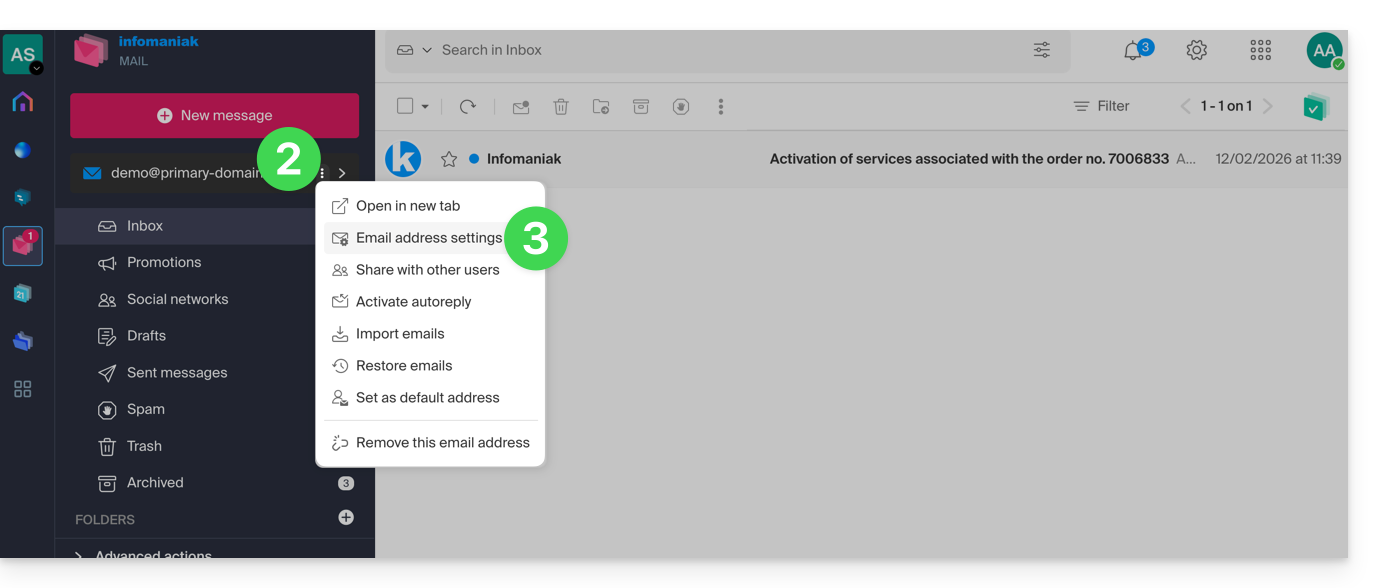
- Klicken Sie auf das Aktionsmenü ⋮ rechts neben der betreffenden E-Mail-Adresse.
- Klicken Sie auf Adresseinstellungen:
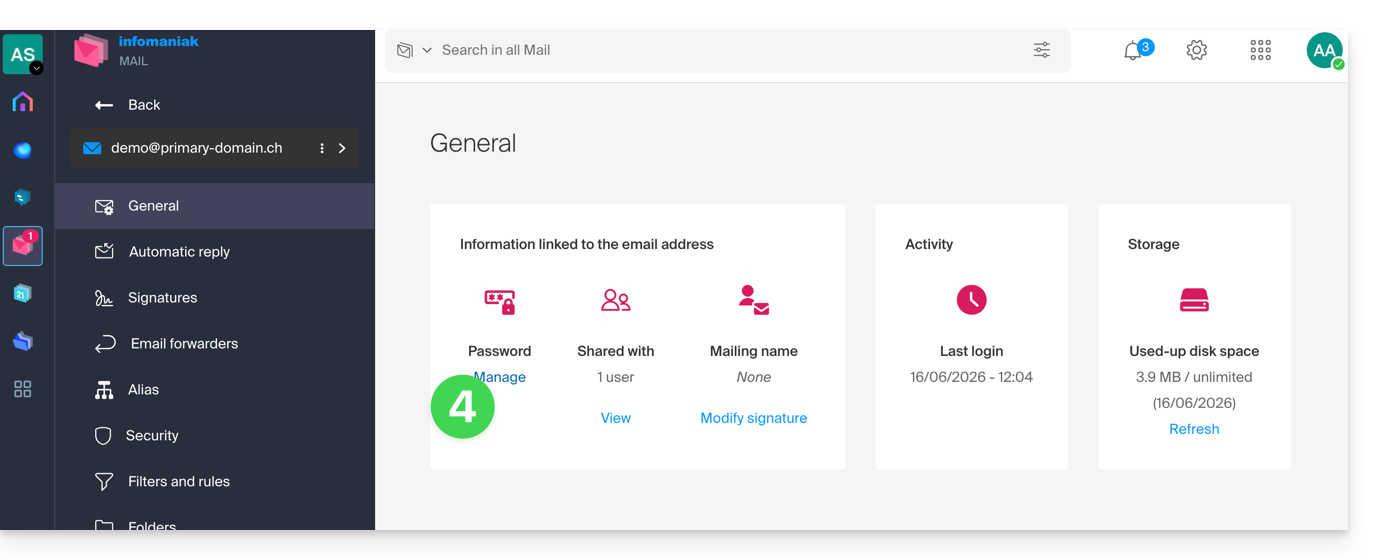
- Klicken Sie auf Passwort verwalten:
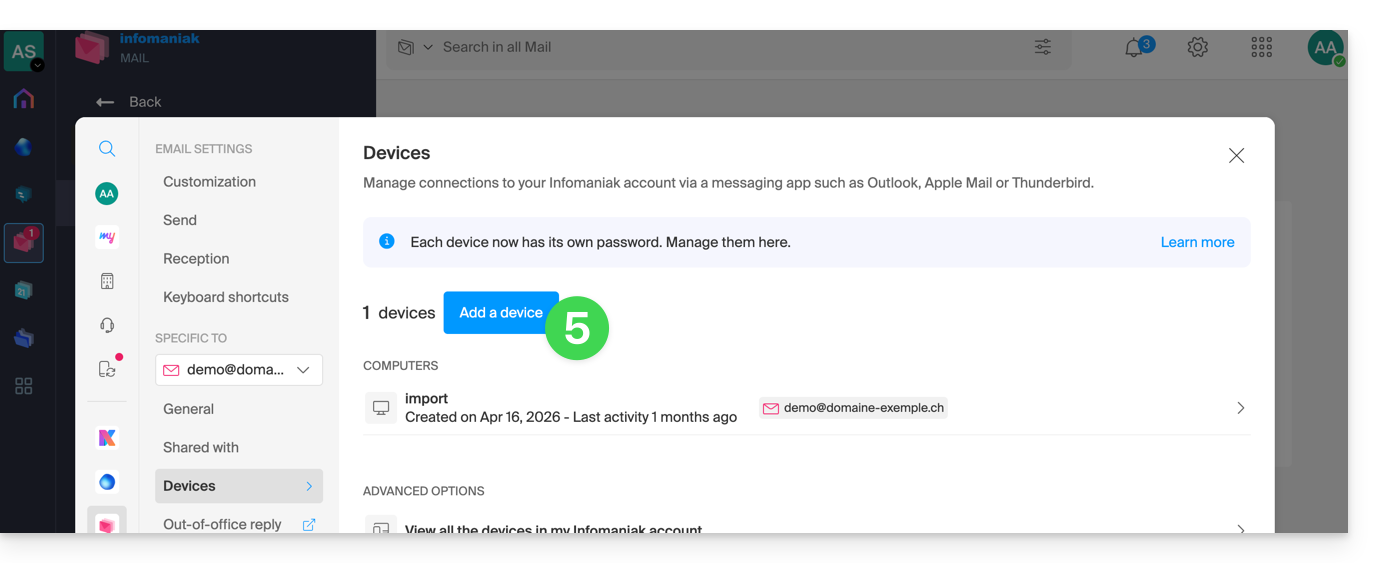
- Klicken Sie auf Gerät hinzufügen:
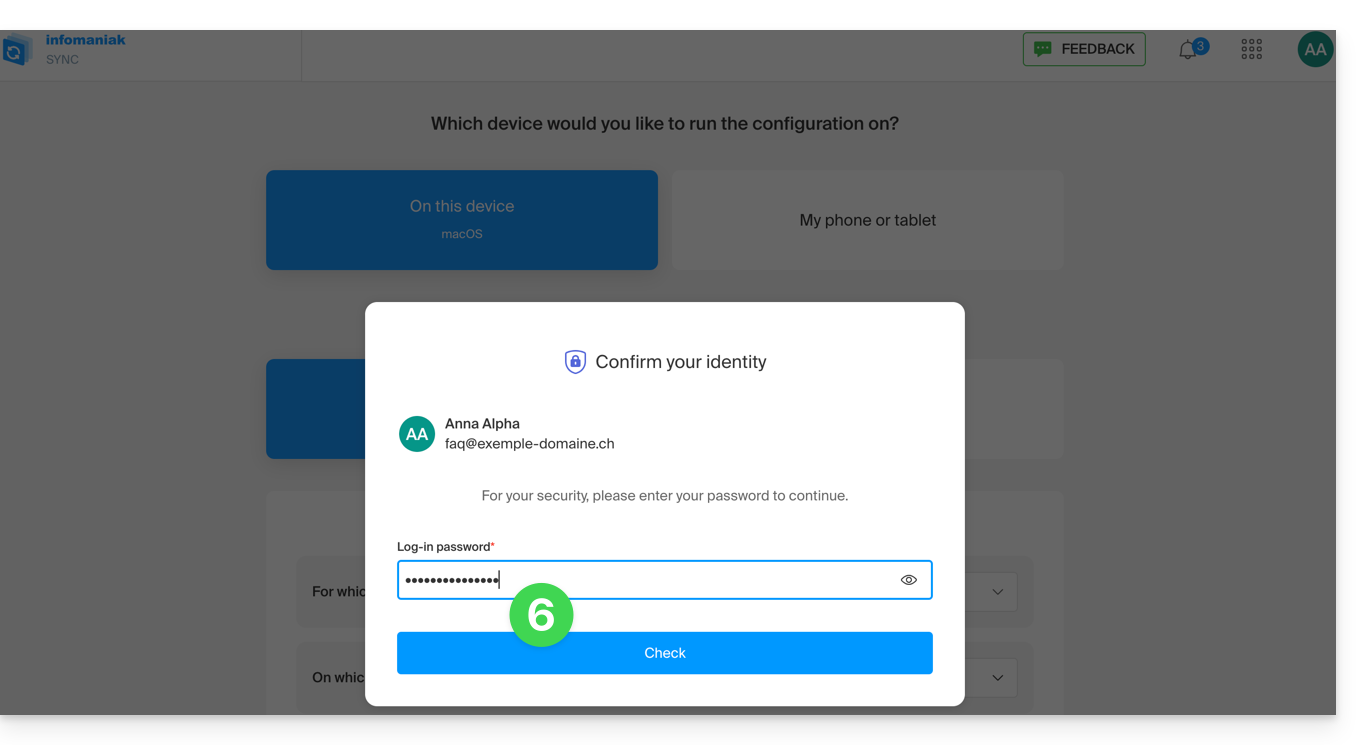
- Geben Sie das Passwort für die Anmeldung in Ihrem Infomaniak-Konto ein, falls Sie dazu aufgefordert werden:
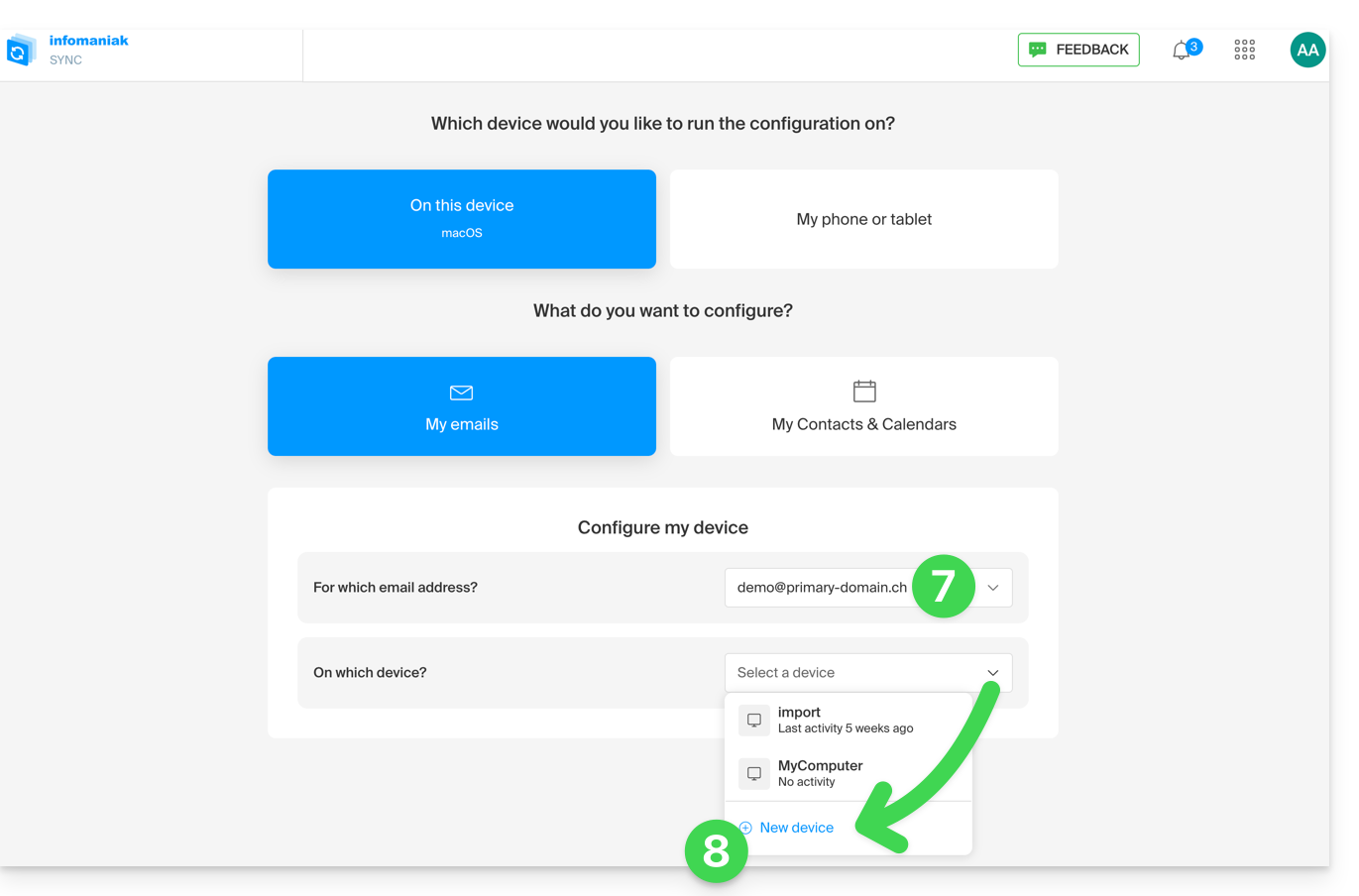
- Der Konfigurationsassistent wird dann im Bereich MAIL geöffnet. Überprüfen oder wählen Sie die betreffende E-Mail-Adresse im Dropdown-Menü aus.
- Wählen Sie im Dropdown-Menü „neues Gerät“ aus:
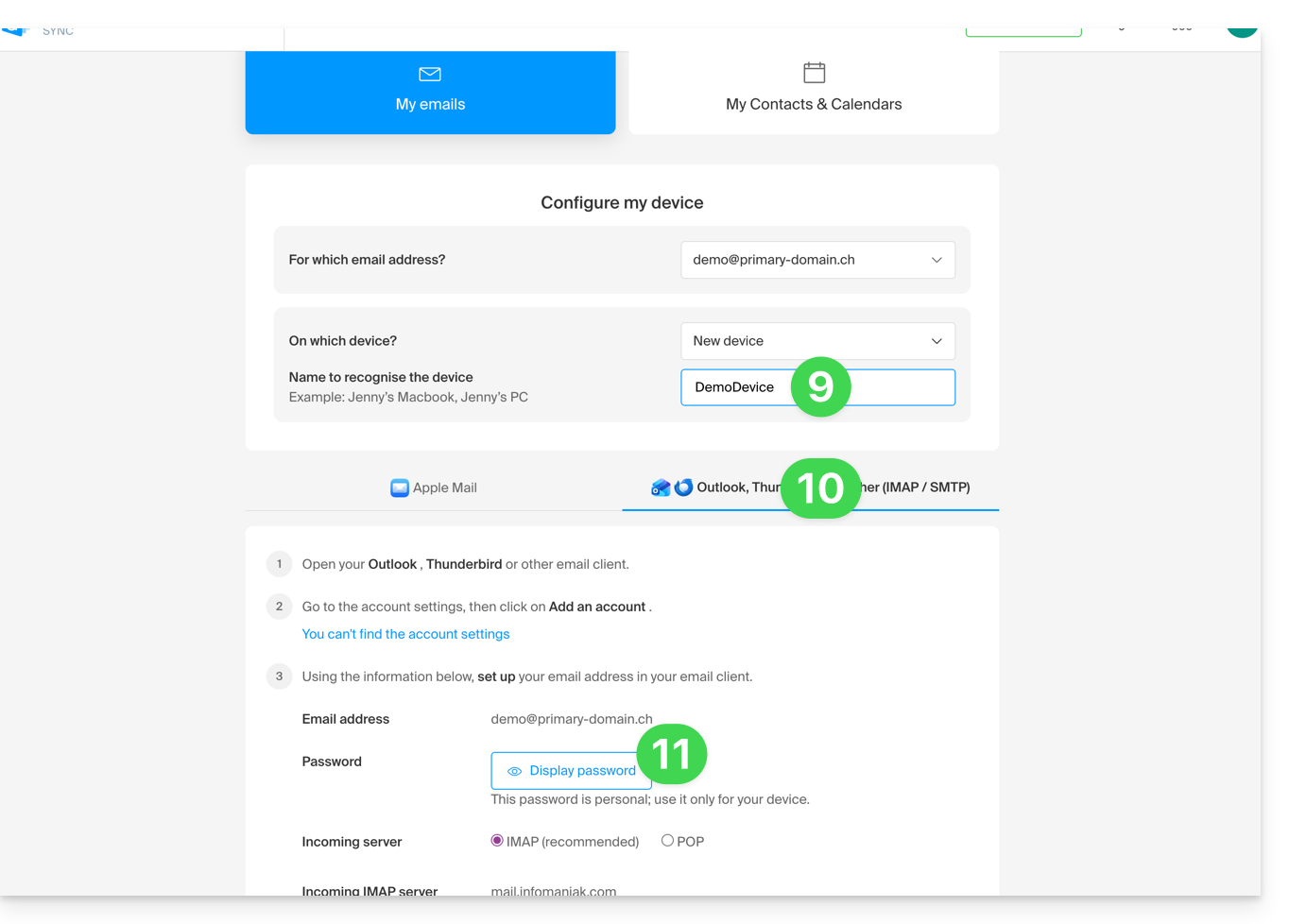
- Geben Sie eine Beschreibung für das Gerät an.
- Klicken Sie auf den Reiter, der Ihren Anforderungen entspricht: entweder die Anleitung für Apple Mail (❓: Hilfe) oder eine andere IMAP/SMTP-Konfiguration.
- Scrollen Sie nach unten und klicken Sie auf die Schaltfläche, um ein Passwort zu generieren:
- Ein neues erstelltes und funktionierendes Passwort wird angezeigt:
- Sie können es ändern, indem Sie auf die Schaltfläche klicken, vergessen Sie aber nicht, es zu speichern:
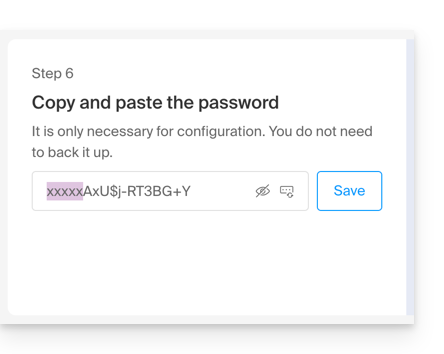
- Sie können es ändern, indem Sie auf die Schaltfläche klicken, vergessen Sie aber nicht, es zu speichern:
- Kopieren Sie es anschließend und speichern Sie es sicher (z. B. in einem Passwort-Manager); es kann danach nicht mehr angezeigt werden.
Ein Passwort löschen, um den Zugriff von einem Computer, einer mobilen App usw. zu unterbinden.
Sie können die erstellten/genutzten Zugänge jederzeit verwalten:
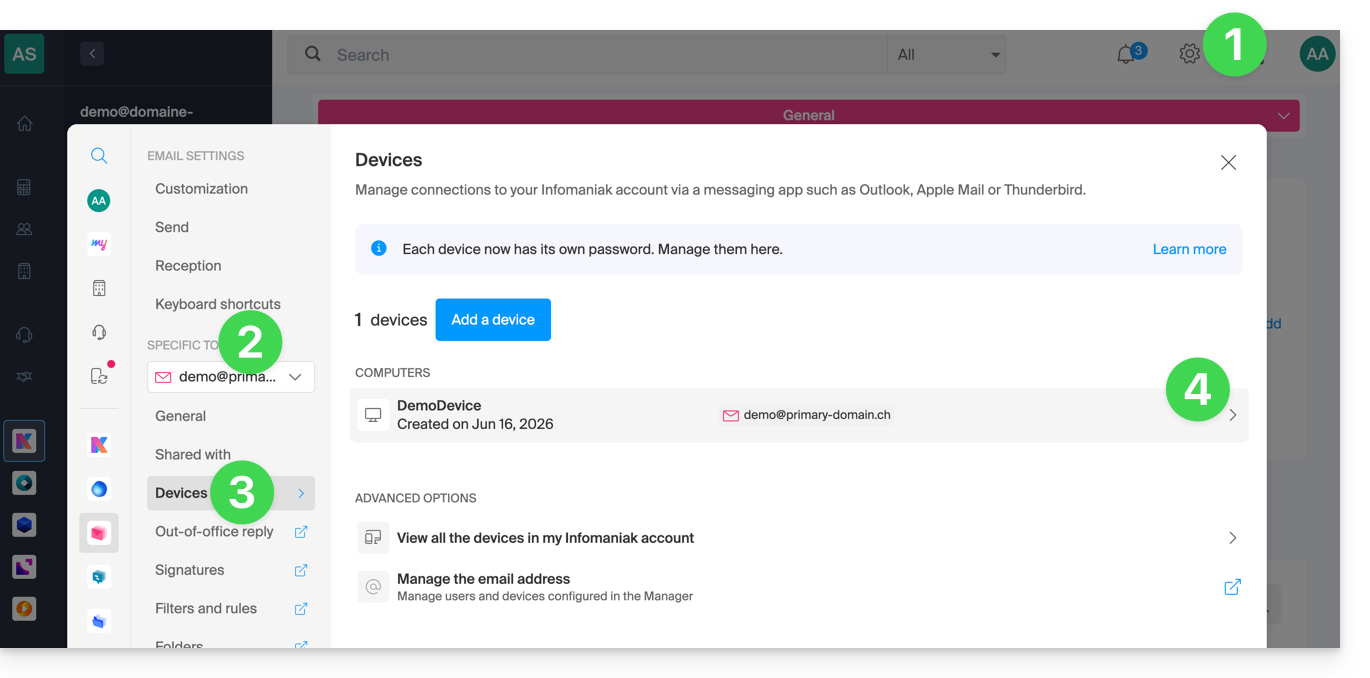
- Klicken Sie oben rechts auf Einstellungen .
- Überprüfen Sie die betreffende E-Mail-Adresse oder wählen Sie sie im Dropdown-Menü der linken Seitenleiste aus.
- Klicken Sie in der linken Seitenleiste auf Geräte.
- Klicken Sie auf das betreffende Gerät:
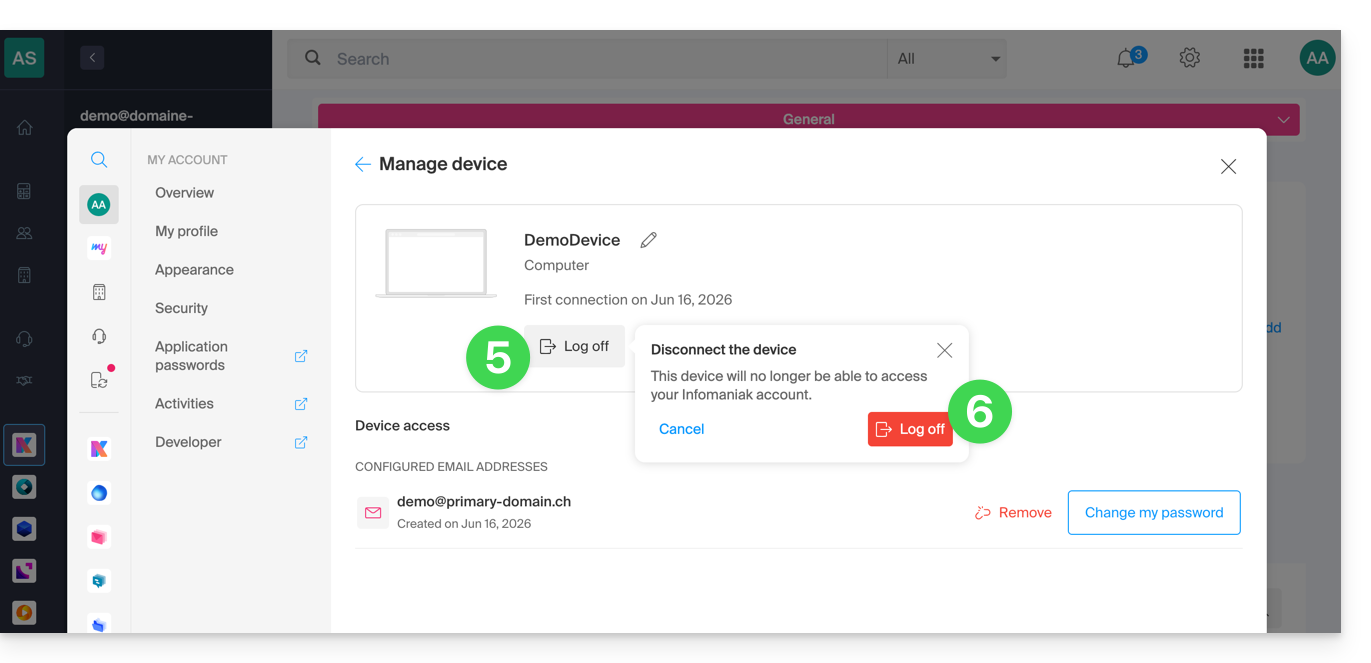
- Klicken Sie auf die Schaltfläche, um das Gerät zu trennen.
- Bestätigen Sie die Abmeldung des betreffenden Geräts:
Link zu dieser FAQ: https://faq.infomaniak.com/711
War diese FAQ nützlich?