Wissensdatenbank
1 000 FAQs, 500 Anleitungen und erläuternde Videos. Hier gibt es nur Lösungen!
Yahoo-Mail-Inhalt auf Infomaniak kopieren
Aktualisierung 16.04.2026
Diese Anleitung erklärt, wie Sie E-Mail-Adressen von Yahoo zu Infomaniak übertragen.
Vorwort
- Es ist einfach, die gesamte E-Mail-Struktur zu Infomaniak zu übertragen - entdecken Sie die Angebote.
- Verwenden Sie Ihre E-Mail-Adresse in einem einfachen Browser, Outlook usw. und auf mobilen Geräten iOS/Android mit der App Infomaniak Mail.
- Importieren Sie Ihre Kontakte, um weiterhin mit ihnen über Ihre neue E-Mail zu kommunizieren.
- Der Vorgang beeinflusst weder die bereits auf der Zieladresse vorhandenen Daten noch die der Quelladresse.
- Die gesamte externe Mailbox wird importiert.
- Sobald der Importvorgang gestartet wurde, ist es nicht mehr möglich, ihn zu unterbrechen.
- Mögliche Duplikate werden verwaltet: identischer Inhalt wird nur einmal kopiert.
Den gesamten E-Mail-Verlauf importieren
1. Voraussetzungen für Yahoo
- Um dem Infomaniak-Assistenten den Zugriff auf Ihr Yahoo-Konto zu ermöglichen, klicken Sie auf https://login.yahoo.com/account/security#other-apps und konfigurieren Sie ein Anwendungs-Passwort, das automatisch von Yahoo generiert wird.
- Sie müssen es kopieren und dann einfügen anstelle Ihres Passworts im Infomaniak-Assistenten zur Kopie Ihrer E-Mails; um es zu generieren:
- Melden Sie sich bei Ihrem Yahoo-Konto an.
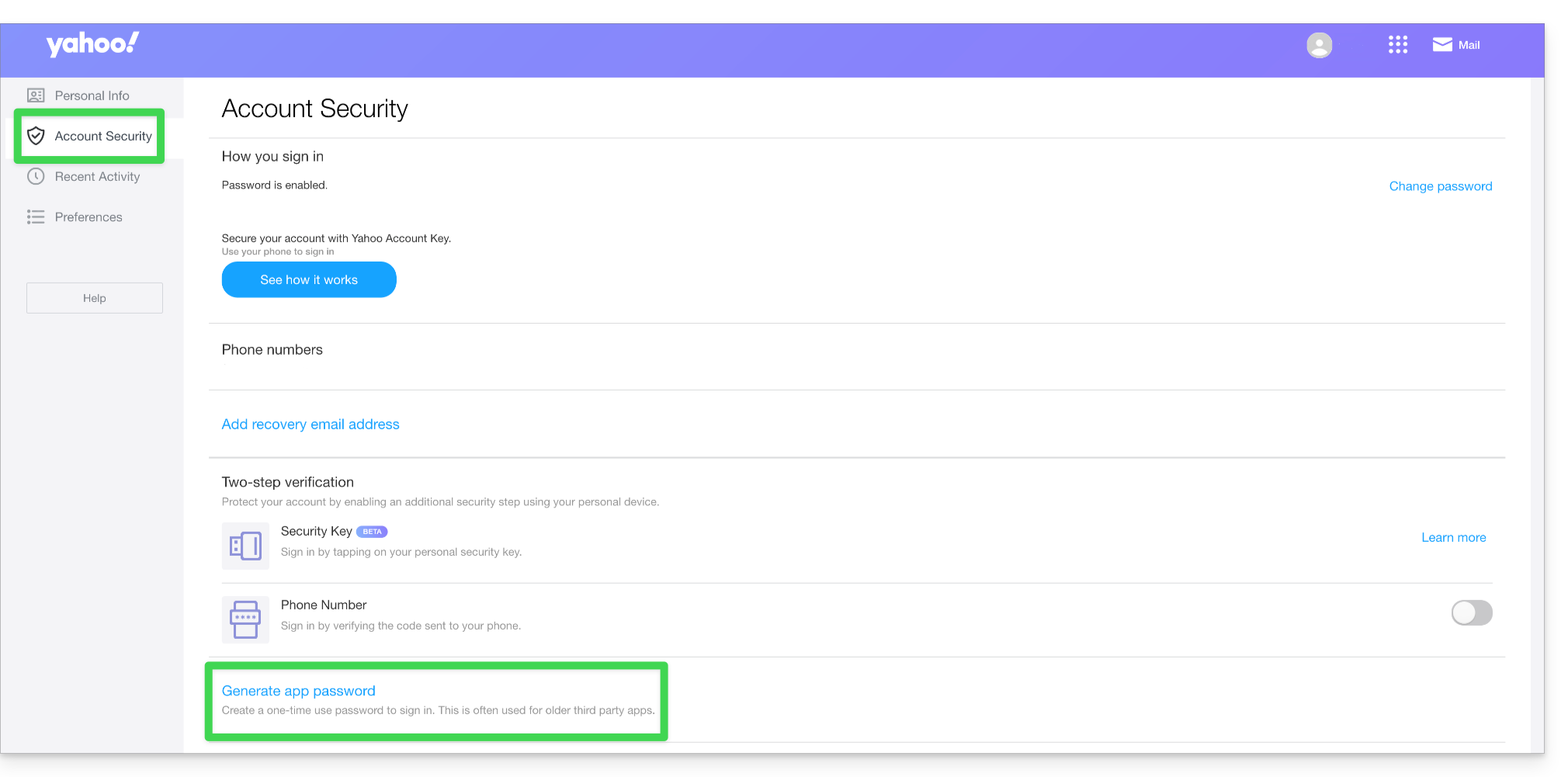
- Gehen Sie zum Tab Konto-Sicherheit.
- Klicken Sie auf Anwendungs-Passwort generieren:
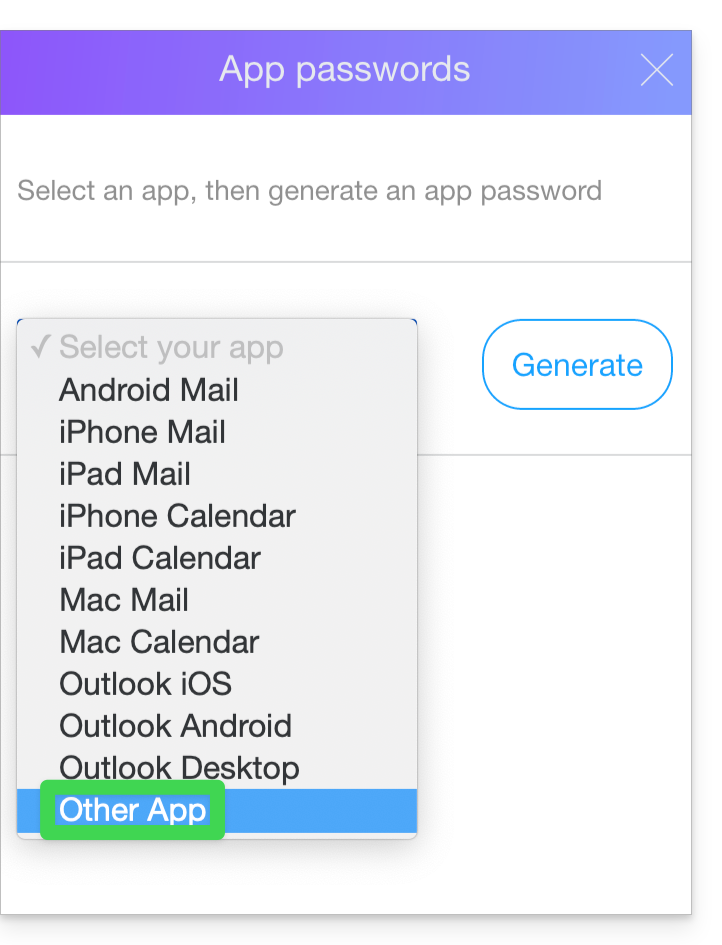
- Wählen Sie Andere Anwendung:
- Geben Sie einen Anwendungsnamen an, z.B. Infomaniak und klicken Sie auf Generieren:
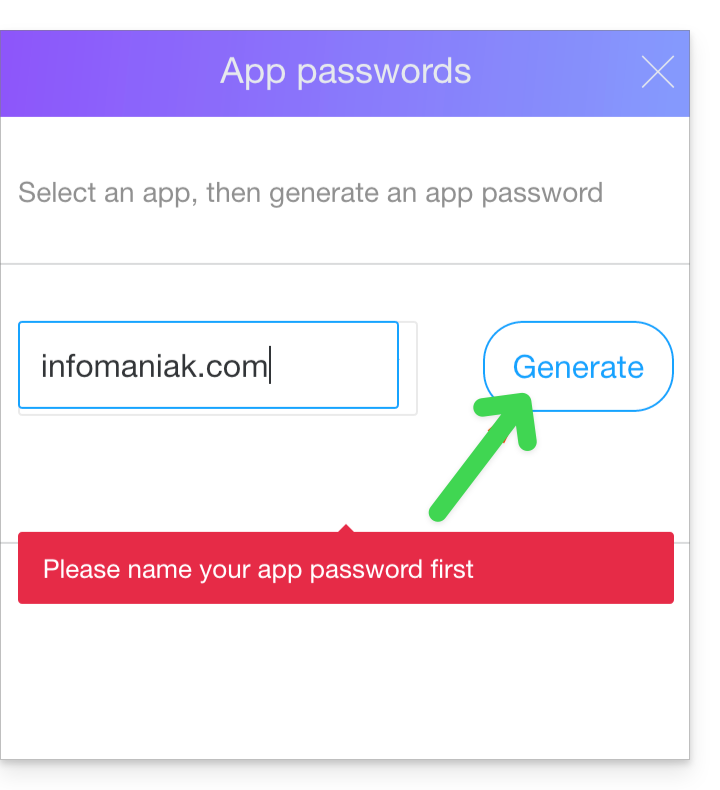
- Kopieren Sie das Anwendungs-Passwort.
2. Voraussetzungen für Infomaniak
- Besitzen Sie einen Mail-Service in Ihrem Infomaniak Manager.
- Verfügen Sie über ein Kontingent an freien Adressen oder passen Sie es im Voraus an, falls erforderlich.
- Stellen Sie sicher, dass die E-Mail korrekt gesichert ist
- Erstellen Sie eine oder mehrere Adressen in diesem Mail-Service.
- Wenn Sie viele (10+) E-Mail-Adressen erstellen müssen, nehmen Sie sich diese andere Anleitung über Massen-Erstellungen zur Kenntnis.
- Die E-Mail-Adresse des Ziels muss mit dem Benutzer (= dem Infomaniak-Konto) verknüpft sein, den Sie verwenden.
3. E-Mail-Inhalt von Yahoo zu Infomaniak importieren
- Klicken Sie hier, um auf das Import-Tool (Online-Dienst https://import-email.infomaniak.com) zuzugreifen.
- Wenn Sie viele (10+) E-Mail-Adressen importieren müssen, lesen Sie diesen anderen Leitfaden zu Massenimporten.
- Wenn nötig, melden Sie sich bei Ihrem Infomaniak-Konto in der Organisation Ihrer Wahl an; die Importierung erfolgt nämlich an eine der verknüpften E-Mail-Adressen der Web-Mail-Oberfläche von Infomaniak (Online-Dienst ksuite.infomaniak.com/mail) des von Ihnen verwendeten Infomaniak-Kontos.
- Klicken Sie auf Einzelimport.
- Füllen Sie das linke Feld mit Ihrer Yahoo-E-Mail-Adresse (deren Inhalt kopiert werden soll) aus.
- Füllen Sie das rechte Feld mit dem Passwort derselben Quell-E-Mail-Adresse aus.
- Klicken Sie auf Bestätigen.
- Wenn nötig, tragen Sie eine zweite E-Mail-Adresse ein, die gleichzeitig importiert werden soll.
- Wählen Sie aus, an welche E-Mail-Adresse die E-Mails importiert werden sollen; das Dropdown-Menü listet die E-Mail-Adressen auf, die derzeit mit Ihrer Web-Mail-Oberfläche von Infomaniak (Online-Dienst ksuite.infomaniak.com/mail) des Infomaniak-Kontos, mit dem Sie angemeldet sind, verknüpft sind.
- Nachdem Sie die gewünschte Zieladresse aus der Liste ausgewählt haben, klicken Sie auf die blaue Schaltfläche E-Mails importieren.
- Die Kopie beginnt, Sie können warten und das Ergebnis auf der Seite sehen, sobald der Import abgeschlossen ist, oder das Fenster schließen (der Import läuft im Hintergrund weiter - lesen Sie diesen anderen Leitfaden ab Punkt 13 zu den Importverfolgungen).
- Eine Bestätigungs-E-Mail wird automatisch an alle betroffenen E-Mail-Adressen gesendet, sobald der Import abgeschlossen ist, mit Angabe der Anzahl der kopierten Nachrichten.
4. Anpassung der Anwendungsparameter
Sobald Sie die notwendigen Schritte unternommen haben, damit die mit Ihrer E-Mail verknüpfte Domain mit Infomaniak funktioniert, ändern Sie die Parameter der E-Mail-Programme/-Clients, die Sie verwenden, damit diese sich korrekt mit den Infomaniak-Servern verbinden: Folgen Sie dem Konfigurationsassistenten.
Link zu dieser FAQ:
War diese FAQ nützlich?