Wissensdatenbank
1 000 FAQs, 500 Anleitungen und erläuternde Videos. Hier gibt es nur Lösungen!
Die Synchronisierungsmodi von kDrive v4 verstehen
Dieser Leitfaden beschreibt die Verwaltung der Synchronisierungsmodi und der Dateispeicherung mit der Desktop-Anwendung kDrive v4.x unter macOS und Windows (Funktion, die in Version 3.x der Anwendung als Lite Sync bezeichnet wird).
Voraussetzungen
- Installieren Sie die kDrive-App für macOS (❓: Hilfe) oder Windows (❓: Hilfe).
- Diese Funktion ist unter Linux nicht verfügbar.
Zwei Synchronisationsmodi
Die Verwaltung von Dateien online und offline ermöglicht die Optimierung des Speicherplatzes auf Ihrem Computer:
1. Online gespeichert (standardmäßig bei der Installation der App Version 4 aktiviert)
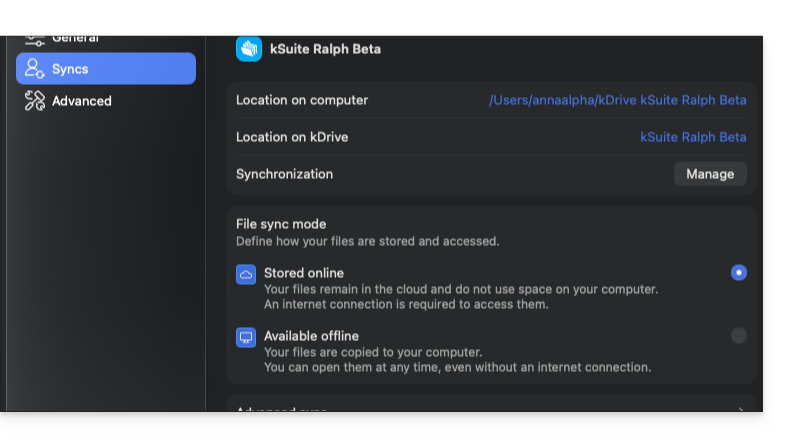
- Ihre Dateien werden hauptsächlich in der Cloud gespeichert, und zwar in der Webanwendung kDrive von Infomaniak (Online-Dienst ksuite.infomaniak.com/kdrive) und in der mobilen App kDrive (iOS / Android).
- Sie belegen keinen lokalen Speicherplatz (es werden lediglich Spuren von wenigen KB gespeichert, sowohl mit als auch ohne Internetverbindung); man nennt sie „dehydrierte“ Dateien.
- Die „dehydrierte“ Datei wird automatisch und bei Bedarf heruntergeladen, sobald sie geöffnet wird (erfordert eine Internetverbindung).
- Jede neu hinzugefügte Datei im kDrive-Ordner auf dem Computer wird in die Cloud hochgeladen, sobald eine Internetverbindung verfügbar ist, und zwar wie folgt:
- Unter macOS wird sie jedoch niemals automatisch aus dem lokalen Speicher entfernt;
- Unter Windows bleibt die Datei auch nach der Synchronisierung auf dem Computer verfügbar, aber das System kann sie automatisch entfernen, wenn Speicherplatz freigegeben werden muss (dies betrifft nur Dateien, deren Symbol einen weißen Hintergrund hat: Dateien mit einem Symbol mit grünem Hintergrund sind angeheftet (pinned) und können daher nicht vom System entfernt werden).
Eingeschränkter Anwendungsfall: Obwohl Ihre Dateien im Ordner auf Ihrem Computer angezeigt werden, sind sie nicht physisch lokal vorhanden. Ohne Internetverbindung können sie nicht geöffnet werden. Es ist notwendig, auf deren vollständigen Download zu warten, beispielsweise um sie auf ein externes Speichermedium (USB-Stick, externe Festplatte) zu kopieren.
2. Offline verfügbar
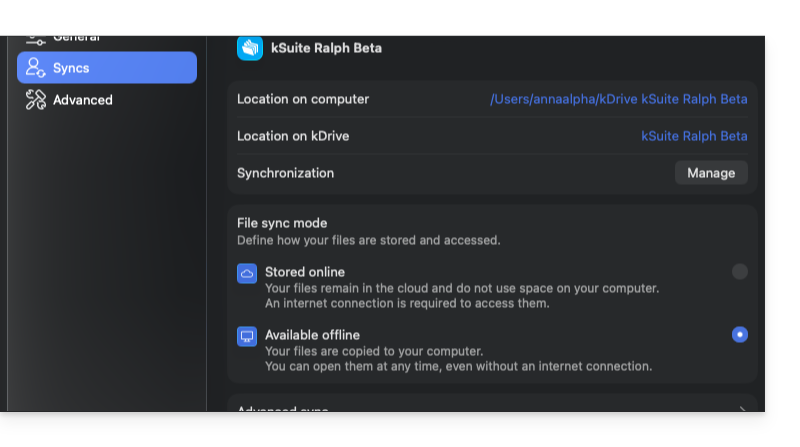
- Ihre Dateien werden vollständig auf Ihrer Festplatte gespeichert (exakte Kopie: 1 GB = 1 GB) und sind jederzeit zugänglich, auch ohne Internetverbindung.
Einschränkungen bei der lokalen Synchronisierung: Bei einem gemeinsam genutzten kDrive mit großer Speicherkapazität (mehrere hundert Gigabyte oder sogar 1 Terabyte oder mehr), das von einer einzelnen Person oder vor allem von mehreren Personen genutzt wird, führt das regelmäßige Hinzufügen vieler Dokumente dazu, dass diese automatisch auf Ihren Computer heruntergeladen werden. Wenn das Gesamtvolumen die Kapazität Ihrer Festplatte übersteigt, wird der Speicherplatz voll, was die kDrive-Anwendung blockiert und zu Fehlern führt.
Standardmodus und bedarfsgerechter Modus
Über die kDrive-Desktop-Anwendung können Sie festlegen, wie Ihre Dateien standardmäßig gespeichert und synchronisiert werden:
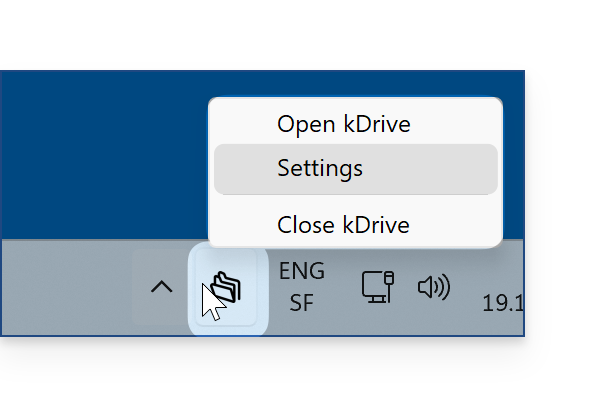
- Starten Sie kDrive auf Ihrem Gerät: Das Anwendungssymbol ist in der Menüleiste oben rechts unter macOS und im Benachrichtigungsbereich unten rechts unter Windows sichtbar (❓: Hilfe).
- Klicken Sie mit der rechten Maustaste auf das Symbol und wählen Sie Einstellungen:
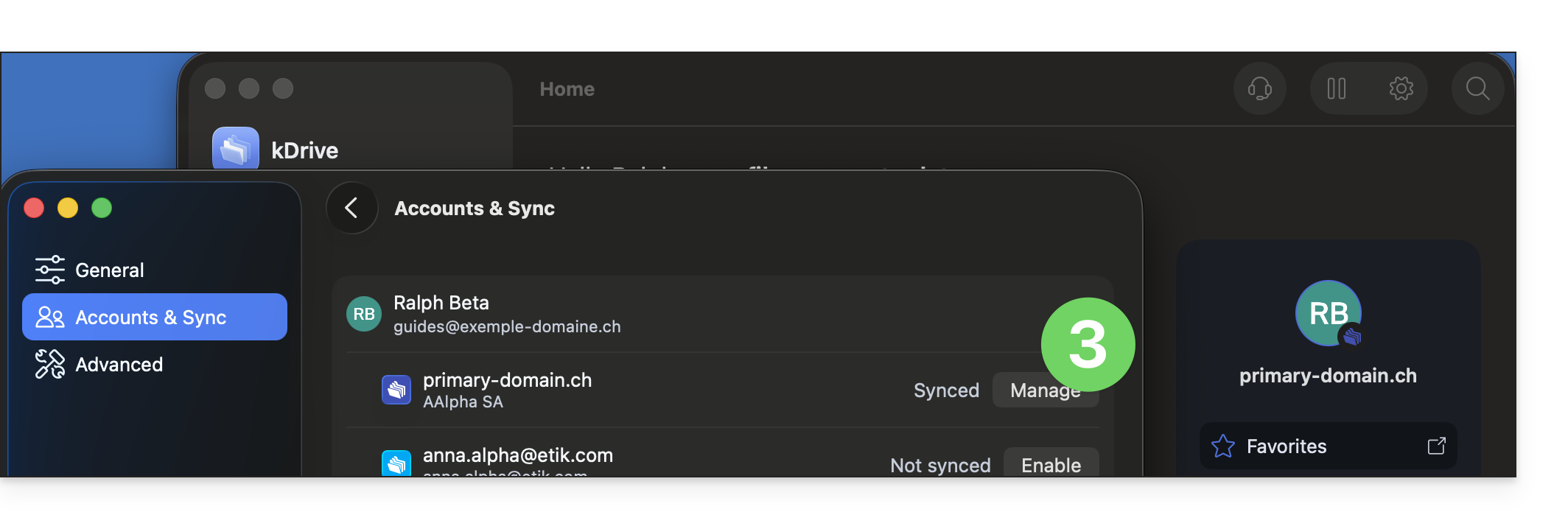
- Gehen Sie zu Konten & Synchronisierung und klicken Sie dann auf Verwalten (oder auf das Symbol ❯) rechts neben der betreffenden Synchronisierung:
- Wählen Sie anschließend den gewünschten Speichermodus aus:
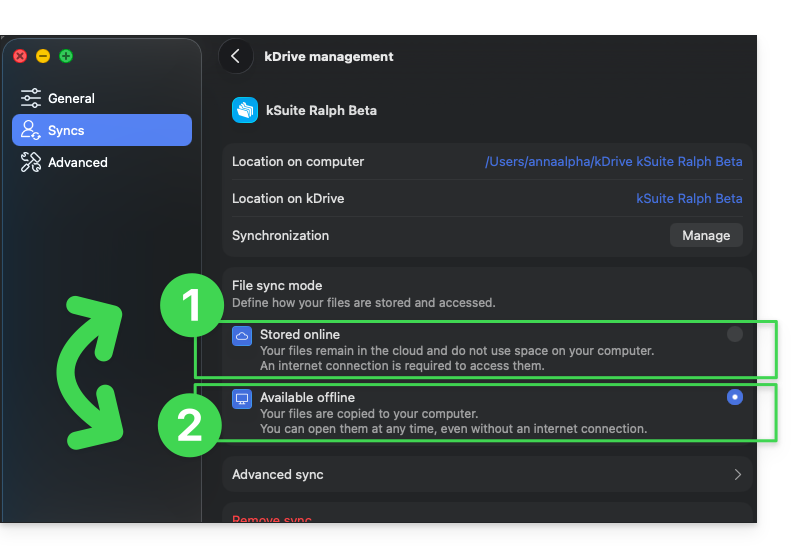
- 1. Online speichern: Die Dateien bleiben in der Cloud und belegen keinen Speicherplatz auf Ihrem Computer.
- 2. Offline verfügbar: Die Dateien werden auf Ihren Computer kopiert und sind jederzeit zugänglich.
Falls erforderlich, müssen Sie diese Schritte für Ihre verschiedenen Synchronisierungen wiederholen: Jede Synchronisierung oder jedes verwaltete Verzeichnis kann über eigene Speichereinstellungen verfügen, die Ihren Bedürfnissen entsprechen (siehe auch das letzte Kapitel unten).
Unabhängig von der Standardeinstellung können Sie das Verhalten einer Datei oder eines Ordners einzeln direkt im Datei-Explorer (Windows) oder im Finder (macOS) ändern:
1. Speicherplatz freigeben (Online-Modus)
Um Ihre Festplatte zu entlasten und lokale Dateien in Online-Dateien umzuwandeln (wobei nur eine kleine Datei von wenigen KB gespeichert wird):
- Klicken Sie mit der rechten Maustaste auf die Datei oder den Ordner, den Sie lokal nicht mehr benötigen.
- Wählen Sie die Option Speicherplatz freigeben aus.
- Die Datei bleibt in Ihrer Ordnerstruktur sichtbar, belegt aber keinen lokalen Speicherplatz mehr; sie wird bei Bedarf automatisch heruntergeladen (bei aktiver Internetverbindung).
Hinweis: Die Aktion „Speicherplatz freigeben“ wird standardmäßig nicht automatisch auf neue Dateien oder Ordner angewendet, die später lokal hinzugefügt werden. Es handelt sich um eine manuelle Aktion, auch wenn der übergeordnete Ordner als „Online“ markiert ist.
2. Für die Offline-Nutzung verfügbar machen / Immer auf diesem Gerät speichern
Damit eine Datei oder ein Ordner dauerhaft auf Ihrer Festplatte gespeichert wird:
- Klicken Sie mit der rechten Maustaste auf das entsprechende Element in Ihrem kDrive.
- Wählen Sie die Option Immer lokal verfügbar machen oder Immer auf diesem Gerät speichern aus.
- Das Dateisymbol wird aktualisiert, um anzuzeigen, dass die vollständige Version physisch auf Ihrer Festplatte gespeichert ist.
Sie können die gewählte Einstellung anhand der Symbole erkennen, die neben den Dateisymbolen angezeigt werden:
Status-Symbole
Hier sind die wichtigsten visuellen Indikatoren, die im Datei-Explorer oder Finder angezeigt werden:
| Status-Symbole | Beschreibung |
|---|---|
| Die Datei wird in der Cloud gespeichert (es wird eine geringe lokale Kopie erstellt); zum Öffnen ist ein On-Demand-Download erforderlich. | |
| Die Datei ist vollständig vorhanden und physisch auf der Festplatte synchronisiert. | |
| Eine Synchronisierungs- oder Download-Operation ist im Gange. | |
| Bei diesem Element wurde ein Synchronisationsproblem festgestellt. |
Und was ist mit der erweiterten Synchronisierung (zusätzliche Ordner)?
Die erweiterte Synchronisierung (❓: Hilfe) ermöglicht es Ihnen, einen oder mehrere Ordner ausserhalb der Hauptstruktur von kDrive (auf der Festplatte Ihres Computers) auszuwählen und mit der kDrive-Webanwendung zu synchronisieren.Jeder Ordner, der über die erweiterte Synchronisierung synchronisiert wird, kann eine eigene Speicherkonfiguration (online oder offline) haben, die unabhängig vom Rest Ihres kDrive ist..
Link zu dieser FAQ: https://faq.infomaniak.com/535
War diese FAQ nützlich?