Wissensdatenbank
1 000 FAQs, 500 Anleitungen und erläuternde Videos. Hier gibt es nur Lösungen!
Die Synchronisierungsmodi von kDrive v4 verstehen
Dieser Leitfaden beschreibt die Verwaltung der Synchronisationsmodi und der Dateispeicherung mit der Desktop-Anwendung kDrive v4.x unter macOS und Windows (Funktion, die in Version 3.x der Anwendung als Lite Sync bezeichnet wird).
Voraussetzungen
Zwei Synchronisationsmodi
Die Verwaltung von Dateien online und offline ermöglicht die Optimierung des Speicherplatzes auf Ihrem Computer:
1. Online gespeichert (standardmäßig bei der Installation der App Version 4 aktiviert)
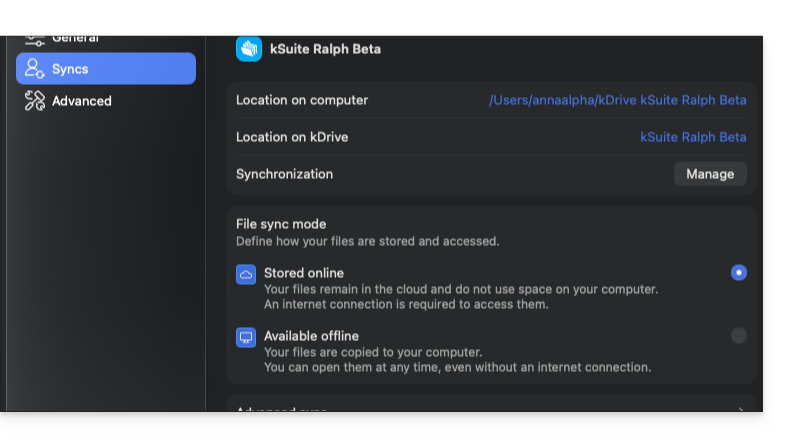
- Ihre Dateien befinden sich hauptsächlich in der Cloud, in der Webanwendung kDrive von Infomaniak (Online-Dienst ksuite.infomaniak.com/kdrive) und der mobilen Anwendung kDrive (iOS / Android).
- Sie belegen keinen lokalen Speicherplatz (nur geringfügige Datenmengen von wenigen KB werden gespeichert, unabhängig von der Internetverbindung).
- Die Datei wird automatisch und bei Bedarf beim Öffnen heruntergeladen (erfordert eine Internetverbindung).
- Jede neue Datei, die im kDrive-Ordner auf dem Computer hinzugefügt wird, wird in die Cloud hochgeladen (sobald eine Internetverbindung verfügbar ist) und anschließend sofort verkleinert, sodass sie nur noch eine virtuelle Datei darstellt.
Eingeschränkter Anwendungsfall: Obwohl Ihre Dateien in der Ordnerstruktur Ihres Computers angezeigt werden, sind sie nicht physisch lokal vorhanden. Ohne Internetverbindung ist es unmöglich, sie zu öffnen. Es ist notwendig, deren vollständigen Download abzuwarten, beispielsweise um sie auf ein externes Speichermedium (USB-Stick, externe Festplatte) zu kopieren.
2. Offline verfügbar
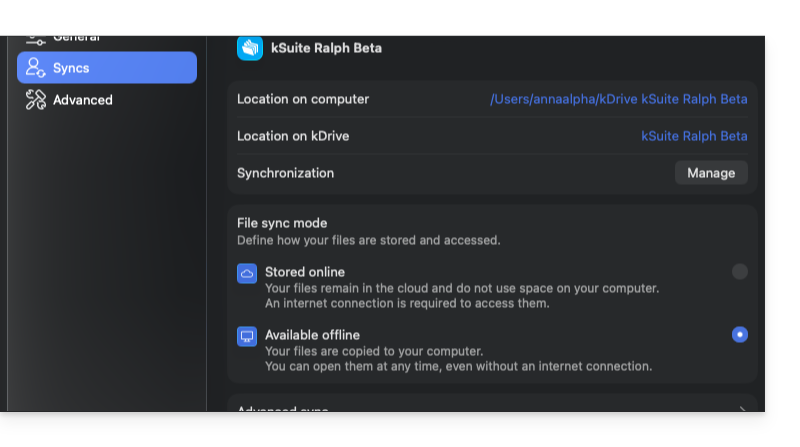
- Ihre Dateien werden vollständig auf Ihrer Festplatte gespeichert (exakte Kopie: 1 GB = 1 GB) und sind jederzeit zugänglich, auch ohne Internetverbindung.
Einschränkungen bei der lokalen Synchronisierung: Bei einem gemeinsam genutzten kDrive mit großer Speicherkapazität (mehrere hundert GB oder sogar 1 TB oder mehr), der von einer einzelnen Person oder vor allem von mehreren Personen genutzt wird, führt das regelmäßige Hinzufügen vieler Dokumente dazu, dass diese automatisch auf Ihren Computer heruntergeladen werden. Wenn das Gesamtvolumen die Kapazität Ihrer Festplatte übersteigt, wird der Speicherplatz voll, was die kDrive-Anwendung blockiert und Fehler verursacht.
Standardmodus und individuelle Einstellungen wählen
In der kDrive-Desktop-Anwendung können Sie festlegen, wie Ihre Dateien standardmäßig gespeichert und synchronisiert werden:
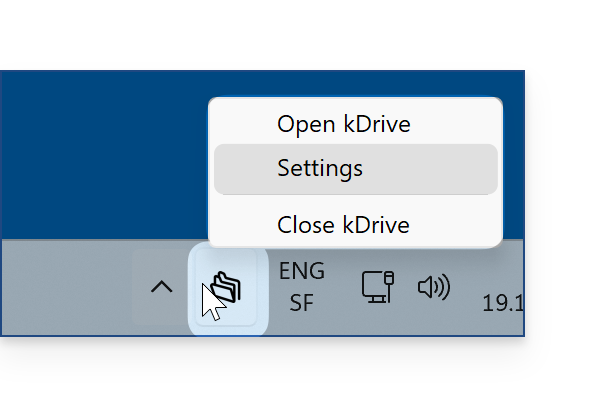
- Starten Sie kDrive auf Ihrem Gerät: Das Anwendungssymbol ist in der Menüleiste oben rechts unter macOS und im Benachrichtigungsbereich unten rechts unter Windows sichtbar (❓: Hilfe).
- Klicken Sie mit der rechten Maustaste auf das Symbol und wählen Sie Einstellungen:
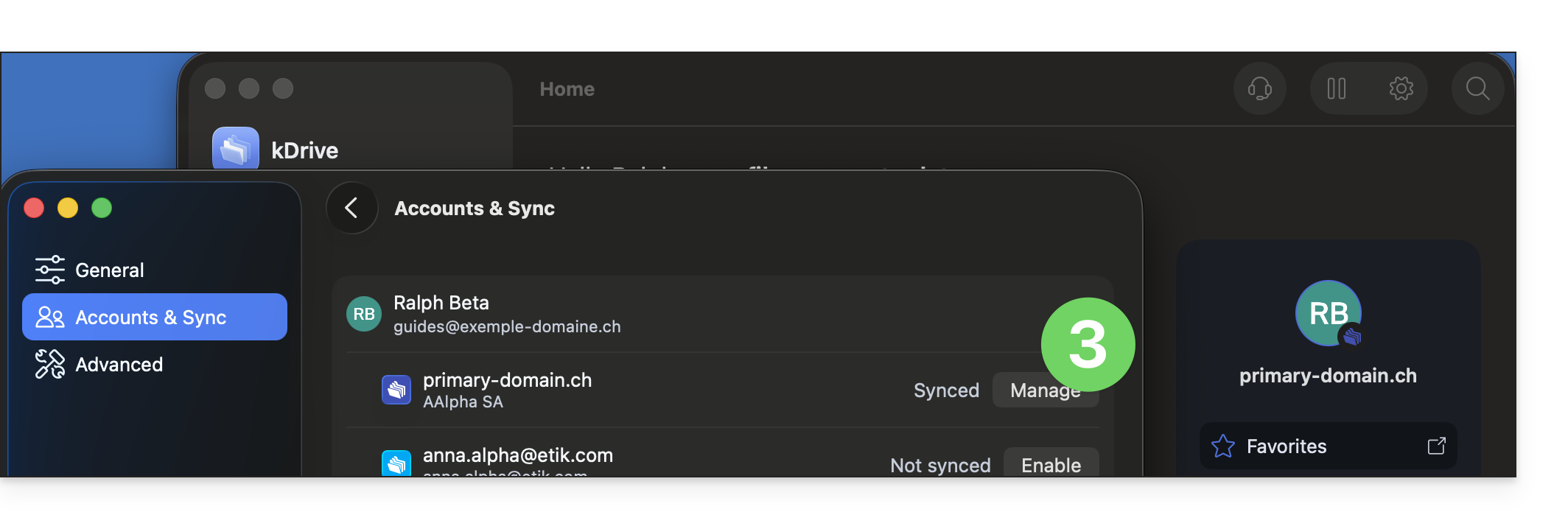
- Gehen Sie zu Konten & Synchronisierung und klicken Sie rechts neben der betreffenden Synchronisierung auf Verwalten (oder auf das Symbol ❯):
- Wählen Sie anschließend den gewünschten Speichermodus aus:
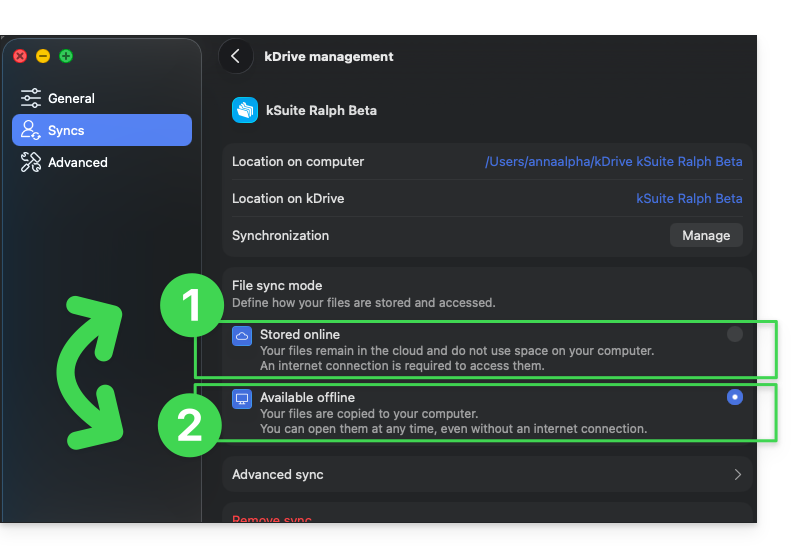
- 1. Online gespeichert: Die Dateien bleiben in der Cloud und belegen keinen Speicherplatz auf Ihrem Computer.
- 2. Offline verfügbar: Die Dateien werden auf Ihren Computer kopiert und sind jederzeit zugänglich.
Gegebenenfalls müssen Sie diese Schritte für Ihre verschiedenen Synchronisierungen wiederholen: Jede Synchronisierung oder jedes verwaltete Verzeichnis kann je nach Ihren Bedürfnissen über eigene Speichereinstellungen verfügen (siehe auch das letzte Kapitel unten).
Unabhängig von der Standardeinstellung können Sie das Verhalten einer Datei oder eines Verzeichnisses einzeln direkt über den Datei-Explorer (Windows) oder den Finder (macOS) ändern:
1. Speicherplatz freigeben (Online-Modus)
Um Ihre Festplatte zu entlasten, können Sie lokale Dateien in Online-Dateien umwandeln (dabei wird nur ein leichter Datensatz von wenigen KB gespeichert):
- Klicken Sie mit der rechten Maustaste auf die Datei oder den Ordner, den Sie lokal nicht mehr benötigen.
- Wählen Sie die Option Speicherplatz freigeben.
- Die Datei bleibt in Ihrer Ordnerstruktur sichtbar, belegt aber keinen lokalen Speicherplatz mehr; sie wird bei Bedarf automatisch heruntergeladen (bei aktiver Internetverbindung).
Hinweis: Die Aktion „Speicherplatz freigeben“ wird standardmäßig nicht automatisch auf neue Dateien oder Ordner angewendet, die später lokal hinzugefügt werden.
2. Für die Offline-Verfügbarkeit freigeben / Immer auf diesem Gerät speichern
Damit eine Datei oder ein Ordner dauerhaft auf Ihrer Festplatte gespeichert wird:
- Klicken Sie mit der rechten Maustaste auf das entsprechende Element in Ihrem kDrive.
- Wählen Sie die Option Immer lokal verfügbar machen oder Immer auf diesem Gerät speichern aus.
- Das Dateisymbol wird aktualisiert, um anzuzeigen, dass die vollständige Version physisch auf Ihrer Festplatte gespeichert ist.
Sie können die gewählte Einstellung anhand der neben den Dateisymbolen angezeigten Symbole erkennen:
Status-Symbole
Hier sind die wichtigsten visuellen Indikatoren, die im Datei-Explorer oder Finder angezeigt werden:
| Status-Symbole | Beschreibung |
|---|---|
| Die Datei wird in der Cloud gespeichert (nur ein geringer lokaler Speicherplatz wird verwendet); zum Öffnen ist ein On-Demand-Download erforderlich. | |
| Die Datei ist vollständig vorhanden und physisch auf der Festplatte synchronisiert. | |
| Eine Synchronisierungs- oder Download-Operation ist im Gange. | |
| Bei diesem Element wurde ein Synchronisationsproblem festgestellt. |
Was ist mit der erweiterten Synchronisierung (zusätzliche Ordner)?
Mit der erweiterten Synchronisierung (❓: Hilfe) können Sie einen oder mehrere Ordner außerhalb der Hauptstruktur von kDrive (auf der Festplatte Ihres Computers) auswählen und diese mit der kDrive-Webanwendung synchronisieren. Jeder Ordner, der über die erweiterte Synchronisierung synchronisiert wird, kann eine eigene Speicherkonfiguration (online oder offline) haben, die unabhängig vom Rest Ihres kDrive ist.
Link zu dieser FAQ: https://faq.infomaniak.com/535
War diese FAQ nützlich?