Wissensdatenbank
1 000 FAQs, 500 Anleitungen und erläuternde Videos. Hier gibt es nur Lösungen!
Eine komplette Website herunterladen
Diese Anleitung hilft Ihnen beim Herunterladen aller Daten, die sich auf Ihre bei Infomaniak gehostete Website beziehen.
Einleitung
- Täglich werden automatische Backups auf den Infomaniak-Servern erstellt.
- Sie können dennoch eine funktionierende, persönliche Version Ihrer Website herunterladen und diese zur Sicherheit auf Ihrem lokalen System, einem USB-Stick oder als
.zip-Archiv auf kDrive speichern. - Um eine mit WordPress erstellte Website herunterzuladen, lesen Sie bitte diese andere Anleitung, die sich speziell auf 2 Erweiterungen bezieht, die eine lokale Sicherung der Daten ermöglichen.
- Mit Ausnahme von Site Creator sind die Daten einer bei Infomaniak gehosteten Website über eine FTP-Verbindung auf dem Server zugänglich und einsehbar (das bedeutet, dass Sie zum Erstellen einer Datensicherung einfach den Inhalt des übergeordneten Ordners auf dem Server herunterladen müssen).
- Es bleibt dann nur noch, eine Sicherung der Datenbank der Website hinzuzufügen (in der sich Informationen befinden, die nicht in den per FTP zugänglichen Dateien gespeichert sind).
Standort der Website
Wenn Sie sich in der Ordnerstruktur auf dem Server befinden, ist es nicht immer einfach zu erkennen, wo Sie die Informationen für die gewünschte Website herunterladen können.
Notieren Sie sich zunächst den genauen Speicherort der Website, die Sie herunterladen möchten, indem Sie sich auf manager.infomaniak.com in Ihrem Webhosting-Dashboard zur jeweiligen Website begeben: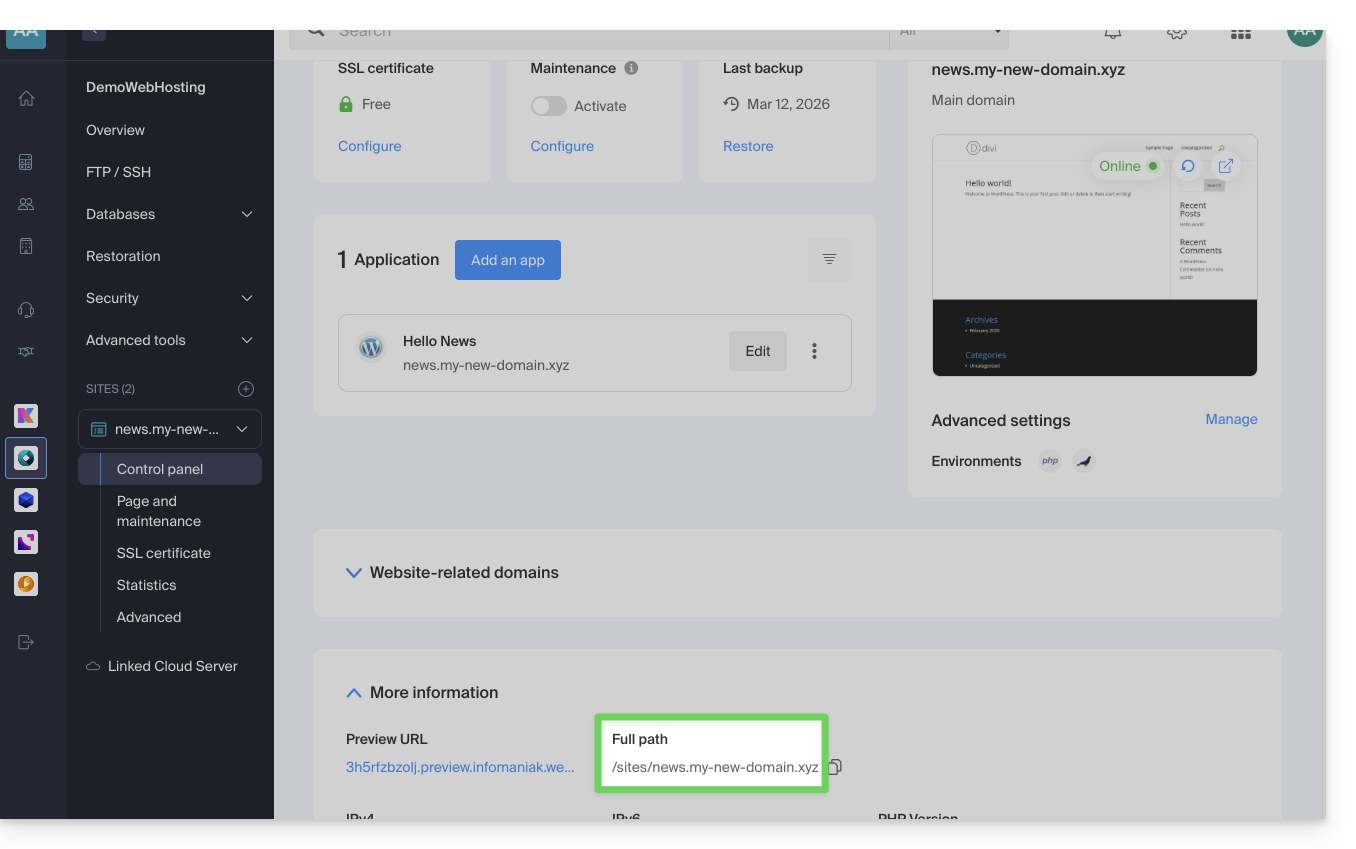
Die oben hervorgehobene Angabe ist der Speicherort der Beispielwebsite. Schauen Sie sich Ihre eigene an!
Verbindung zum Server
Um sich mit dem Server zu verbinden, verwenden Sie ein FTP-Programm/Client oder das Web-FTP im Manager, das in den meisten Fällen geeignet ist: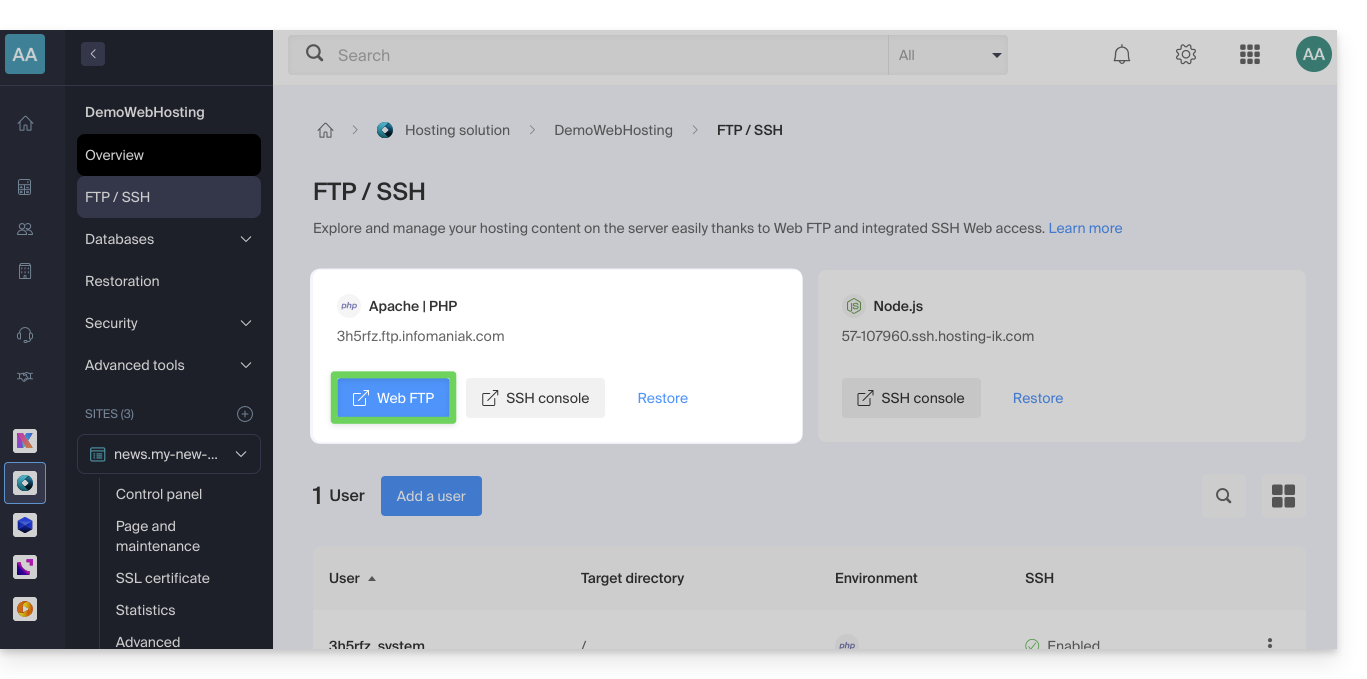
Website herunterladen
Wenn Sie im Web FTP sind, gehen Sie zu dem im ersten Kapitel oben genannten Speicherort und klicken Sie auf das Download-Symbol rechts neben dem Ordner, der Ihrer Website entspricht: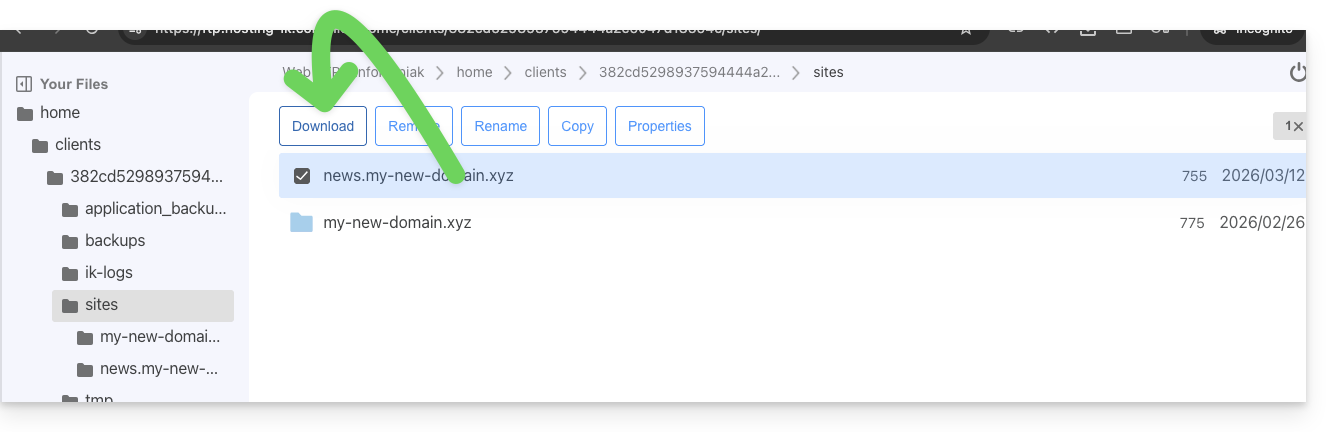
Der Download startet und Sie erhalten ein .zip-Archiv mit allen Dateien, aus denen Ihre Website besteht (mit Ausnahme von Dateien, die mit einem „.“ beginnen, wie z. B. .htaccess).
Download der Datenbank
In den meisten Fällen verwendet Ihre Website eine Datenbank, um zu funktionieren. Diese muss ebenfalls heruntergeladen werden.
Dazu:
- Klicken Sie im linken Menü auf Datenbanken.
- Klicken Sie auf das Aktionsmenü ⋮ rechts neben dem Namen Ihrer Datenbank (wenn Sie sich nicht sicher sind, welche Datenbank Sie auswählen sollen, wiederholen Sie den Vorgang für jede Datenbank).
- Klicken Sie auf Herunterladen:
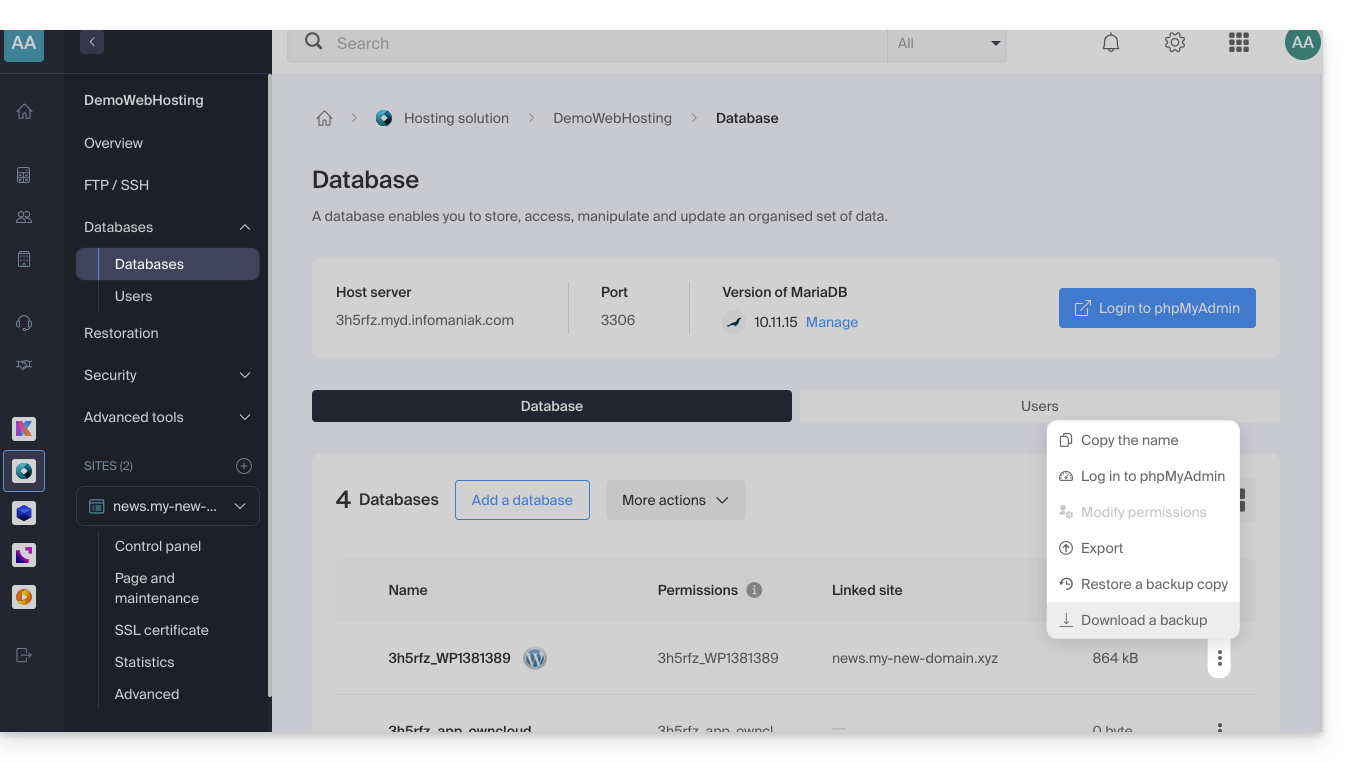
Im nächsten Schritt müssen Sie den Download (oder den Export) der korrekten, aktuellsten Datei bestätigen, um eine .sql.gz-Datei zu erhalten, die alle Tabellen Ihrer Datenbank enthält. Bewahren Sie diese Datei sorgfältig auf.
Der Download-Link wird per E-Mail versendet.
Link zu dieser FAQ: https://faq.infomaniak.com/384
War diese FAQ nützlich?