Wissensdatenbank
1 000 FAQs, 500 Anleitungen und erläuternde Videos. Hier gibt es nur Lösungen!
WissensdatenbankInhalte von Microsoft-E-Mails (mit benutzerdefinierter Domain) zu Infomaniak übertragen
Inhalte von Microsoft-E-Mails (mit benutzerdefinierter Domain) zu Infomaniak übertragen
Aktualisierung 26.10.2026
Diese Anleitung erklärt, wie Sie Ihre E-Mail-Adressen von Microsoft zu Infomaniak migrieren können, wobei diese derzeit in Microsoft 365 gehostet werden, und zwar mithilfe eines Import-Tools über IMAP.
Einleitung
- Die Schreibweise der E-Mail-Adresse muss nicht identisch sein.
- Sobald der Importvorgang gestartet wurde, kann er nicht mehr abgebrochen werden.
- Die gesamten Inhalte des externen Postfachs werden importiert:
- Die Daten, die sich bereits an der Zieladresse befinden, sowie die Daten der Quelladresse, werden von diesem Vorgang nicht beeinflusst.
- Eventuelle Duplikate werden berücksichtigt: identische Inhalte werden nur einmal kopiert.
- Es gibt alternative Vorgehensweisen (❓: Hilfe).
Importieren Sie Ihren gesamten E-Mail-Verlauf
1. Microsoft-Voraussetzungen
- Aktivieren Sie die standardmäßig deaktivierten POP-/IMAP-/SMTP-Funktionen (Benötigen Sie Hilfe?).
2. Infomaniak-Voraussetzungen
- Sie benötigen einen Mail-Dienst in Ihrem Infomaniak Manager (❓: Hilfe).
- Sie müssen über ein ausreichendes Adresskontingent verfügen oder dieses gegebenenfalls vorher anpassen (❓: Hilfe).
- Erstellen Sie eine oder mehrere Adressen für diesen E-Mail-Dienst (❓: Hilfe).
- Die Ziel-E-Mail-Adresse muss dem Benutzer zugeordnet sein (d. h. dem Infomaniak-Konto), den Sie verwenden (❓: Hilfe).
3. E-Mail-Inhalte von Microsoft zu Infomaniak importieren
- Klicken Sie hier, um auf das Import-Tool zuzugreifen (Online-Dienst https://import-email.infomaniak.com).
- Falls erforderlich, melden Sie sich in der betreffenden Organisation bei Ihrem Infomaniak-Konto an, da die Daten in eine der zugeordneten E-Mail-Adressen importiert werden, die mit der Weboberfläche Mail von Infomaniak (Online-Dienst ksuite.infomaniak.com/mail) des von Ihnen verwendeten Infomaniak-Kontos verknüpft sind.
- Klicken Sie auf „Importieren über IMAP“.
- Klicken Sie auf die Option für den einmaligen Import.
- Füllen Sie das Feld links mit Ihrer ausgehenden E-Mail-Adresse aus (deren Inhalt kopiert werden soll).
- Klicken Sie auf die Schaltfläche „Mit Microsoft anmelden“, die angezeigt wird:
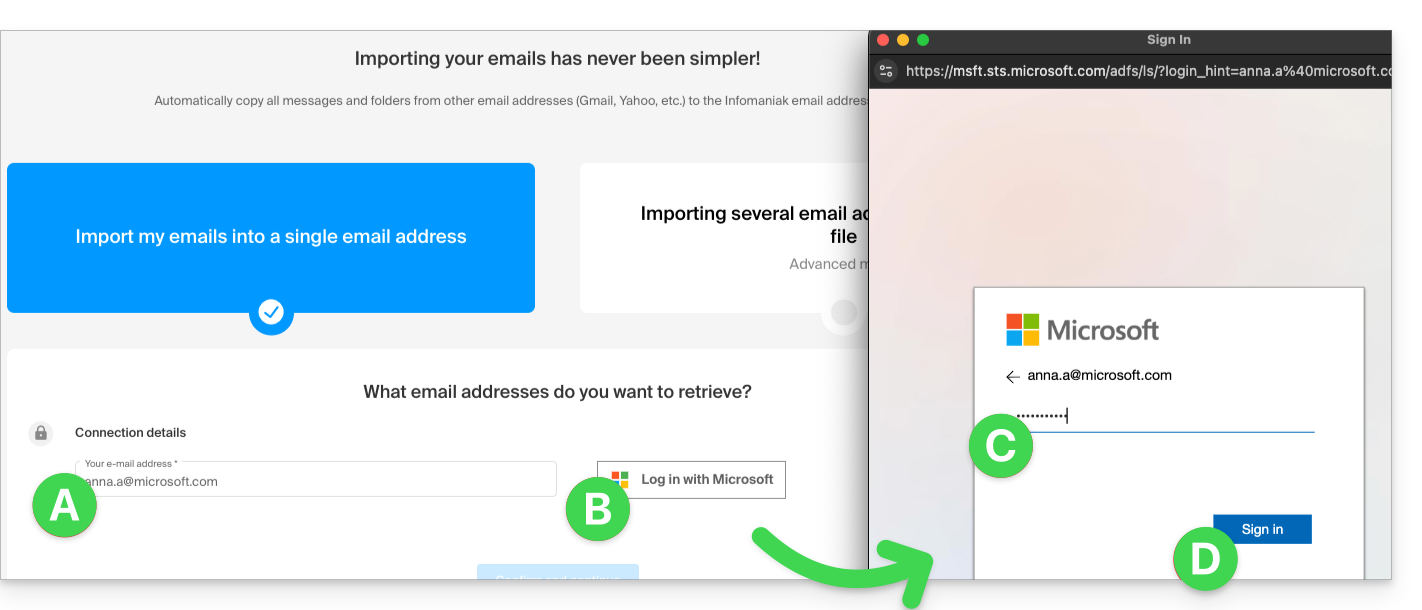
- Vergewissern Sie sich, dass Sie sich mit dem Microsoft-Konto anmelden, für das die E-Mails kopiert werden sollen.
- Bestätigen Sie, dass Sie Infomaniak den Zugriff auf Ihr Konto erlauben (automatischer Vorgang).
- Nachdem Sie das Popup-Fenster bestätigt haben, wählen Sie die E-Mail-Adresse aus, in die die E-Mails importiert werden sollen. Im Dropdown-Menü werden alle E-Mail-Adressen angezeigt, die derzeit mit Ihrer Infomaniak-Weboberfläche Mail (Online-Dienst ksuite.infomaniak.com/mail) des Infomaniak-Kontos verknüpft sind, mit dem Sie angemeldet sind.
- Nachdem Sie die gewünschte Zieladresse in der Liste ausgewählt haben, klicken Sie auf den blauen Button E-Mails importieren.
- Die Kopie beginnt. Sie können warten und das Ergebnis auf der Seite nach Abschluss des Imports sehen, oder das Fenster schließen (der Import wird im Hintergrund fortgesetzt, und eine Fortschrittsanzeige ist verfügbar – siehe unten).
- Nach Abschluss des Imports wird automatisch eine Bestätigungs-E-Mail an alle betroffenen E-Mail-Adressen gesendet, in der die Anzahl der kopierten Nachrichten angegeben wird.
- Über die Verfolgung (❓: Hilfe) können Sie den Verlauf der Importe für die betreffende Adresse einsehen. Diese Funktion ist nur in den Einstellungen der E-Mail-Adresse des Ziels in der Web-App Mail verfügbar.
4. Einstellungen der Anwendungen anpassen
Nachdem Sie Ihre Domain für die Nutzung mit Ihrem Infomaniak-E-Mail-Dienst konfiguriert haben, überprüfen Sie die allgemeine Sicherheit des E-Mail-Dienstes (❓: Hilfe) und passen Sie die Einstellungen Ihrer E-Mail-Programme/Clients an, damit diese sich korrekt mit den Infomaniak-Servern verbinden können (❓: Hilfe).
Link zu dieser FAQ: https://faq.infomaniak.com/365
War diese FAQ nützlich?