Wissensdatenbank
1 000 FAQs, 500 Anleitungen und erläuternde Videos. Hier gibt es nur Lösungen!
kDrive-Daten aktualisieren und/oder überschreiben
Dieser Leitfaden beschreibt detailliert, wie Ihre Daten bei bestimmten Aktionen in kDrive behandelt werden.
Einleitung
- Der in diesen Beispielen verwendete Speichermodus ist Offline verfügbar (❓: Hilfe), sodass alle Dateien vollständig heruntergeladen und auf dem Computer gespeichert werden. Das Prinzip ist jedoch dasselbe wie beim Modus Online gespeichert.
- Das Ersetzen einzelner Dateien oder Ordner ist eine Funktion, die vom Betriebssystem des Computers (macOS, Windows usw.) verwaltet wird und nicht direkt von kDrive abhängt.
- Die kDrive-Anwendung erkennt jedoch die neu in den synchronisierten Ordner eingefügten Dateien und lädt sie in die Webversion hoch, auch wenn sie vorhandene Dateien ersetzen.
- Bei diesem Vorgang behält kDrive das tatsächliche Datum der letzten Änderung jeder Datei bei: Das in der Webversion angezeigte Datum entspricht daher dem im Dateinamen gespeicherten Datum und nicht dem Datum der Ersetzung oder des Hochladens.
Desktop-App gestartet und Synchronisierung erfolgreich
Voraussetzungen
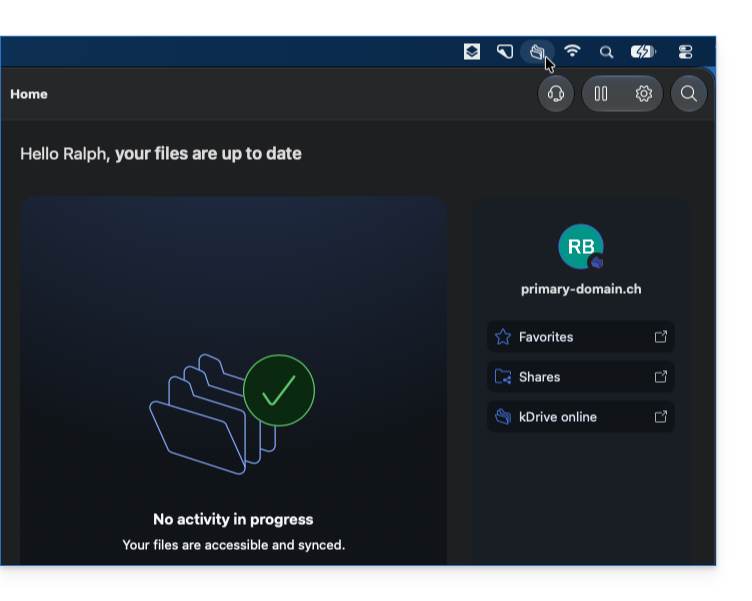
- Installieren und starten Sie kDrive auf Ihrem Gerät: Das App-Symbol sollte oben rechts unter macOS/Linux und unten rechts unter Windows sichtbar sein (❓: Hilfe), und die App sollte einen „OK“-Status anzeigen:
Ersetzen vom Computer aus
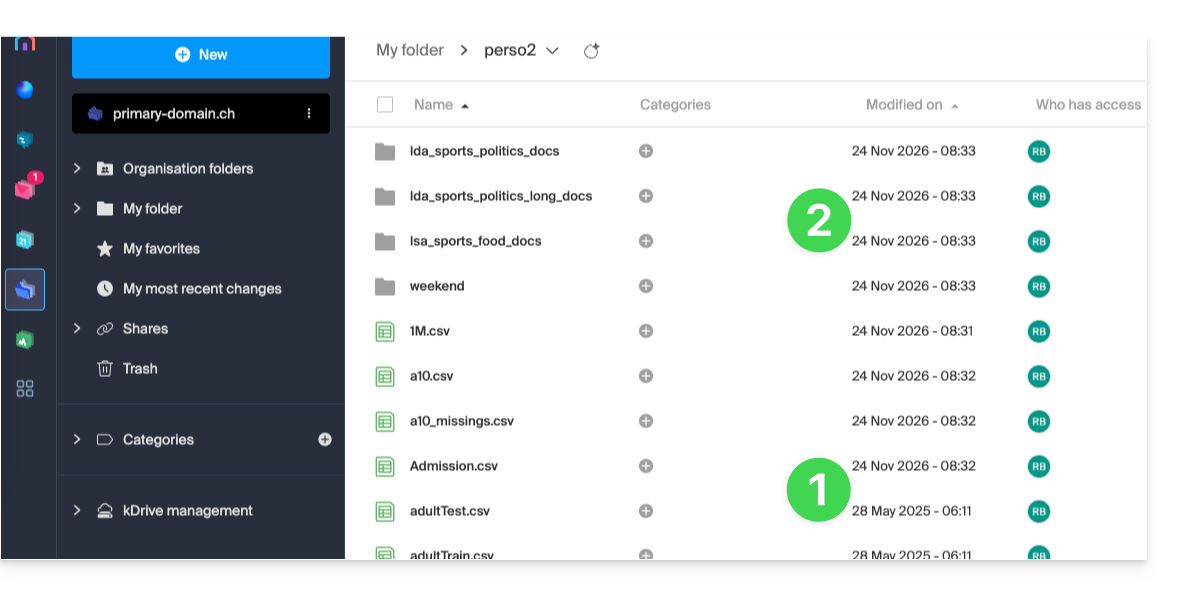
Wenn der Computer über einen vollständig synchronisierten Speicherordner verfügt (und somit identische Inhalte wie die Webversion enthält) und Sie darin einen Ordner mit Dateien ablegen, die identische Namen, aber aktuellere Änderungsdaten aufweisen, werden alle ersetzten Dateien vom Computer zur Webversion von kDrive übertragen. In der Webversion werden dann nur bei den betreffenden Dateien (also nur bei den tatsächlich aktuelleren Dateien, auch wenn der gesamte Ordner ersetzt und erneut zu kDrive hochgeladen wurde) neue Änderungsdaten angezeigt:
- Die ersten vier CSV-Dateien wurden lokal, außerhalb des Synchronisationsordners, geändert, bevor ihre vorherige Version überschrieben wurde. Daher weisen sie ein neueres Änderungsdatum auf als die Dateien weiter unten, die nicht geändert wurden (aber dennoch zusammen mit den anderen zu kDrive hochgeladen wurden).
- Auch bei Ordnern wird nun ein neues Änderungsdatum angezeigt (das dem Datum entspricht, an dem der Benutzer sie auf seinem Computer überschrieben hat), auch wenn der Inhalt nicht geändert wurde:
Aktualisieren Sie gegebenenfalls das Browserfenster, um die neuesten Datumsänderungen anzuzeigen.
Ersetzen über den Browser
Wenn der Computer über einen vollständig synchronisierten Speicherordner verfügt (und somit identische Inhalte wie die Webversion enthält) und Sie über den Browser (also in kDrive Web von jedem Computer aus) Dateien mit identischen Namen importieren: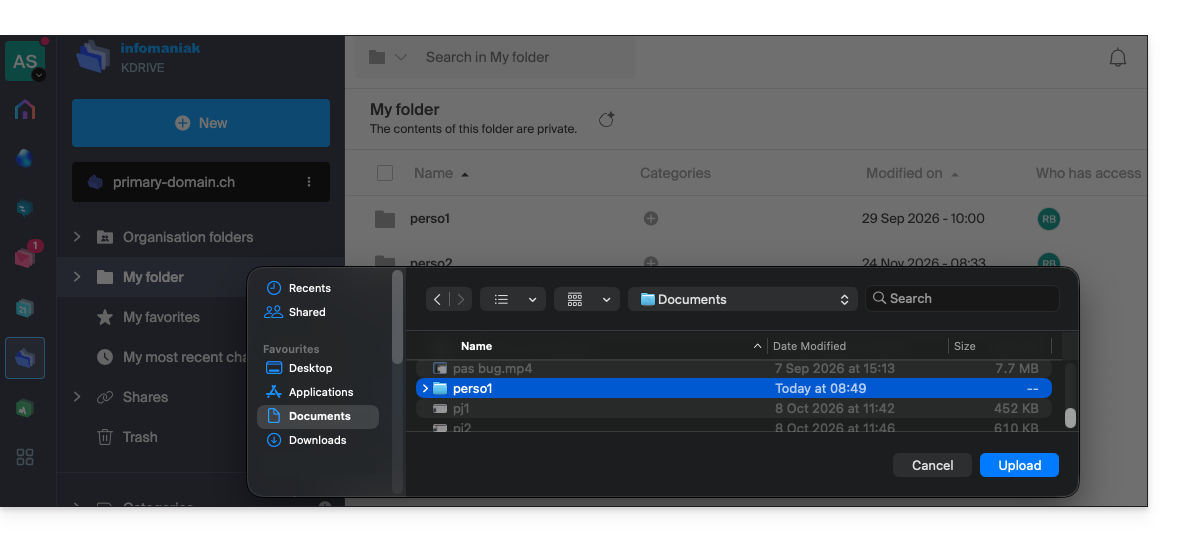
kDrive Web bietet Ihnen 3 Optionen: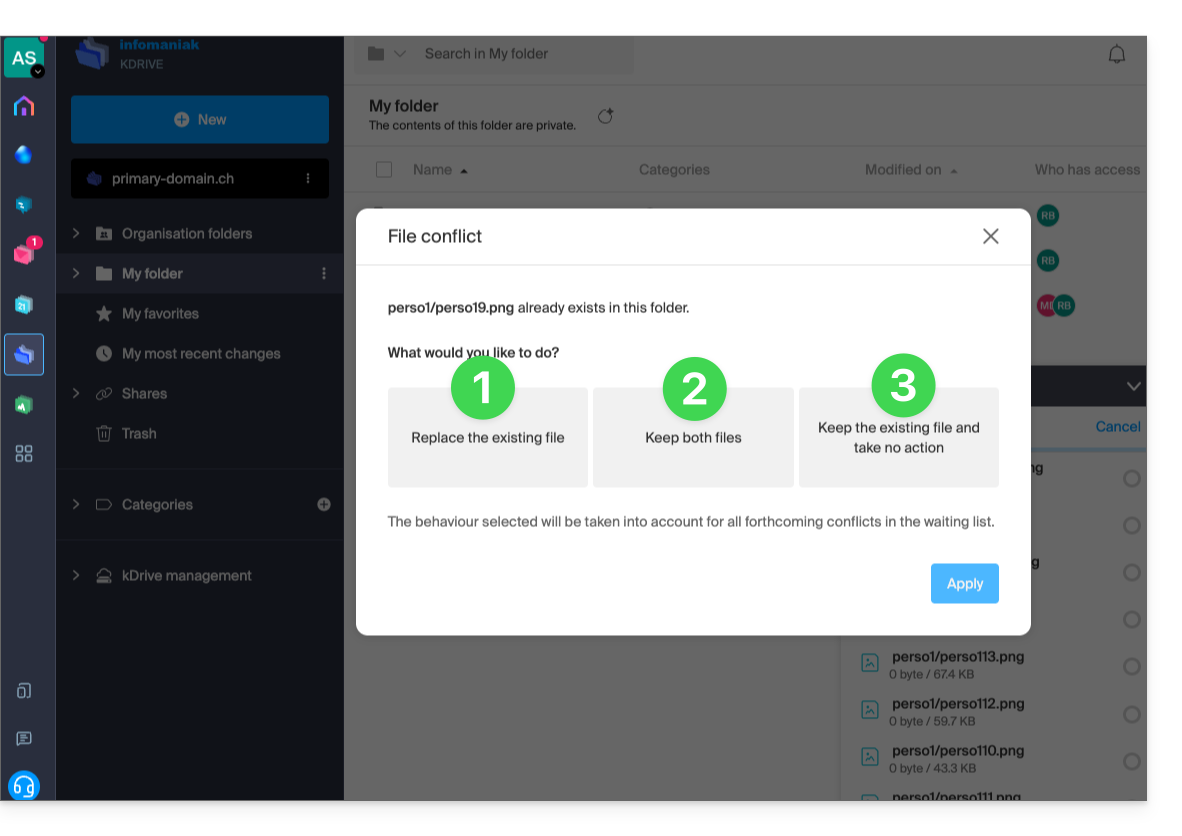
- Der gesamte Inhalt wird in kDrive importiert und ersetzt die vorhandenen Dateien am selben Speicherort mit identischem Namen; die Änderungsdaten entsprechen denen der importierten Dateien.
- Alle Inhalte werden in kDrive importiert, und Dateien, die sich am selben Ort befinden und denselben Namen haben, werden mit dem Suffix
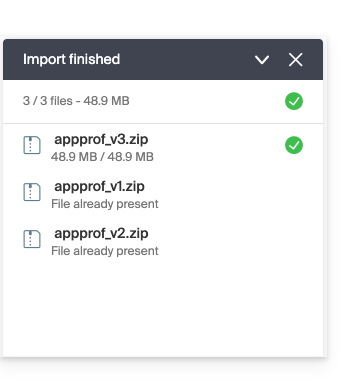
(1)versehen; die Änderungsdaten entsprechen denen der importierten Dateien. - Nur Inhalte, die noch nicht in kDrive vorhanden sind, werden importiert:
Verschieben außerhalb des Ordners
Wenn der Computer über einen vollständig synchronisierten Speicherordner verfügt (und somit identische Inhalte wie die Webversion enthält) und Sie einen der darin enthaltenen Ordner auf dem Computer außerhalb des Speicherordners verschieben, verschwindet dieser an seinem ursprünglichen Speicherort in der Webversion, wird aber weiterhin im Online-Papierkorb gespeichert (❓: Hilfe). Achten Sie daher darauf, dass Ihre Daten nach dem erneuten Verschieben desselben Ordners vom Computer aus an zwei verschiedenen Orten in der Webversion vorhanden sind (Papierkorb + ursprünglicher Speicherort).
Beachten Sie auch, wenn Sie wählen, den Inhalt aus dem Papierkorb an seinem ursprünglichen Speicherort wiederherzustellen: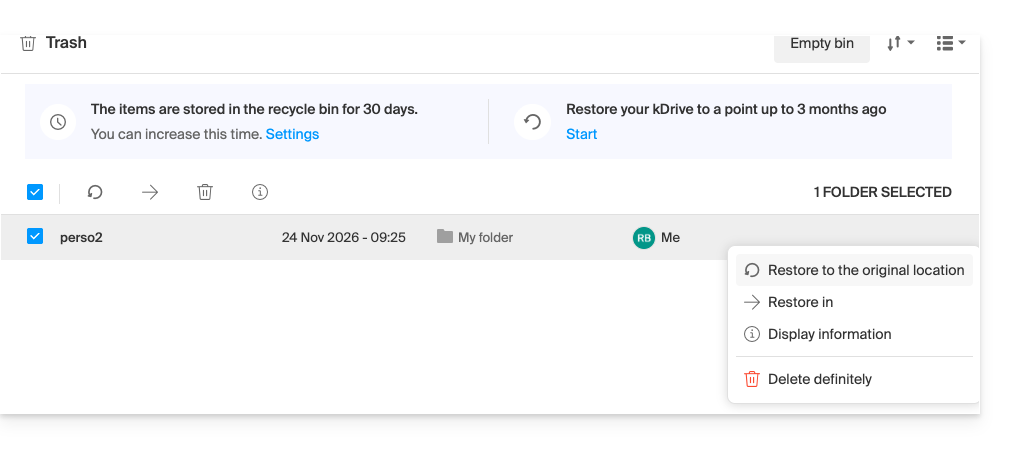
In diesem Fall befinden sich Ihre Daten anschließend an zwei verschiedenen Orten auf dem Computer (Speicherordner + Speicherort außerhalb des Speicherordners, in den Sie Ihre Daten verschoben haben).
Desktop-App vorübergehend nicht verbunden
Voraussetzungen
- Die Anwendung kDrive darf nicht im Hintergrund auf Ihrem Gerät ausgeführt werden: Das Anwendungssymbol darf auf macOS/Linux oben rechts und auf Windows unten rechts nicht sichtbar sein.
- Oder wenn die Anwendung ausgeführt wird, darf das betreffende kDrive nicht in der Anwendung verbunden sein.
- Oder wenn die Anwendung ausgeführt wird, muss die Synchronisierung pausiert sein (das Symbol ⏸ ist auf dem Anwendungssymbol in der Taskleiste sichtbar):
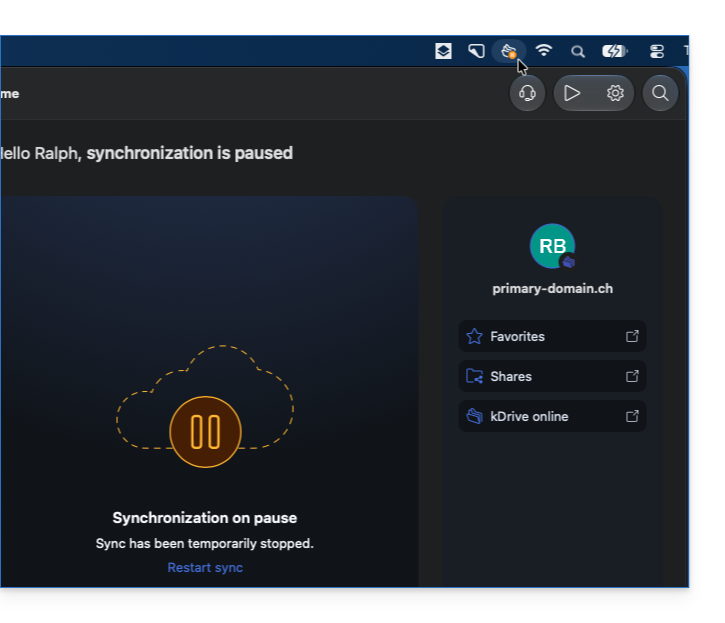
Wenn die kDrive-Anwendung vorübergehend nicht auf dem Computer aktiv ist und Dateien geändert werden (also lokal auf dem Computer in dem Ordner, der zum Speichern der kDrive-Daten dient, oder über die Online-Version), wird die Synchronisierung fortgesetzt, sobald die Anwendung wieder aktiv ist. Die aktuellsten Dateien werden dann vom Computer zur Webversion von kDrive übertragen:
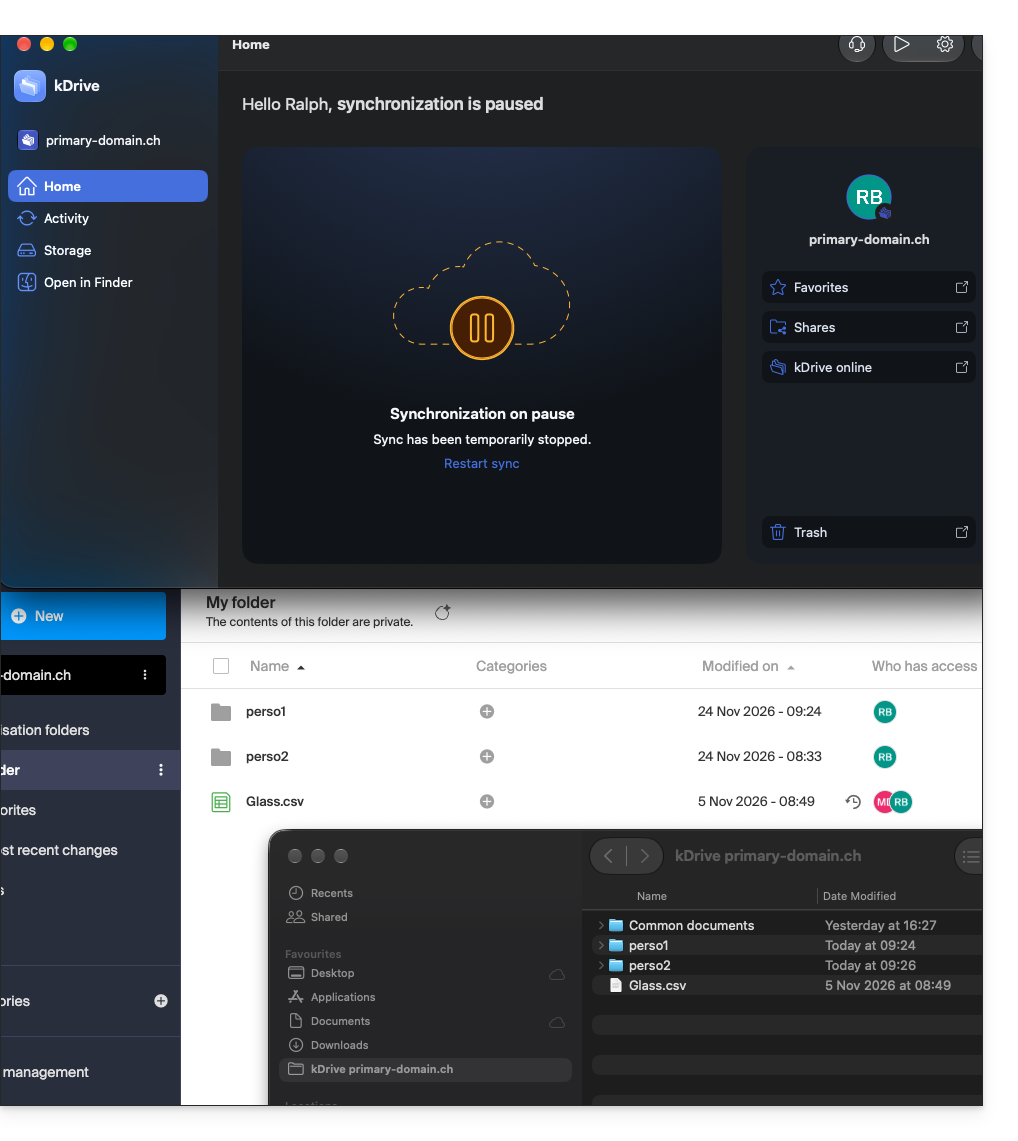
- Die CSV-Datei wurde noch nicht von einem Benutzer bearbeitet, die vorherige Synchronisierung ist sichtbar (das Änderungsdatum ist lokal und online identisch):
- Der Inhalt der Datei wird von einem Benutzer in der Webversion bearbeitet (das Änderungsdatum wird aktualisiert):
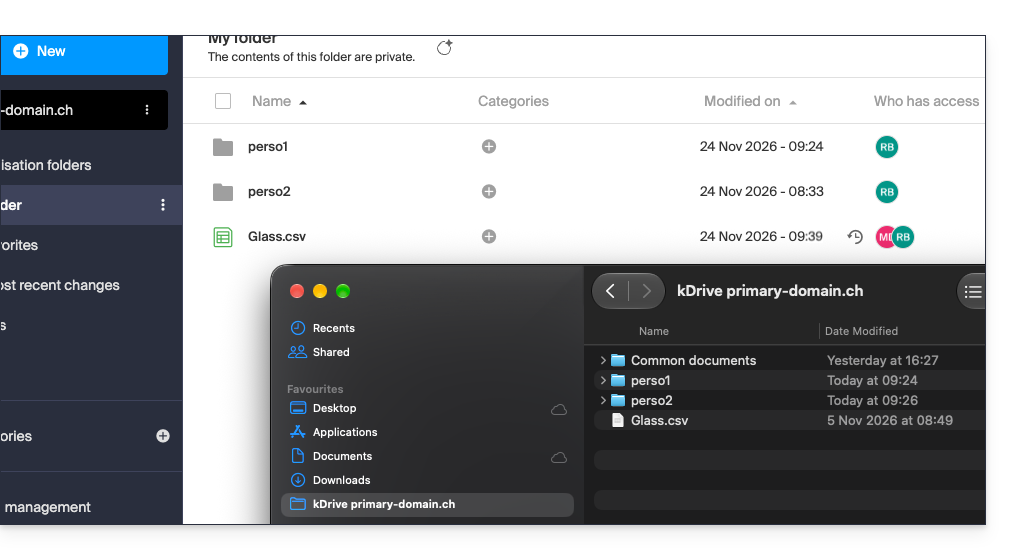
- Wenn die Synchronisierung in der App wieder aktiviert wird, wird die aktuellste Version (hier die Online-Version) der CSV-Datei auf den Computer heruntergeladen:
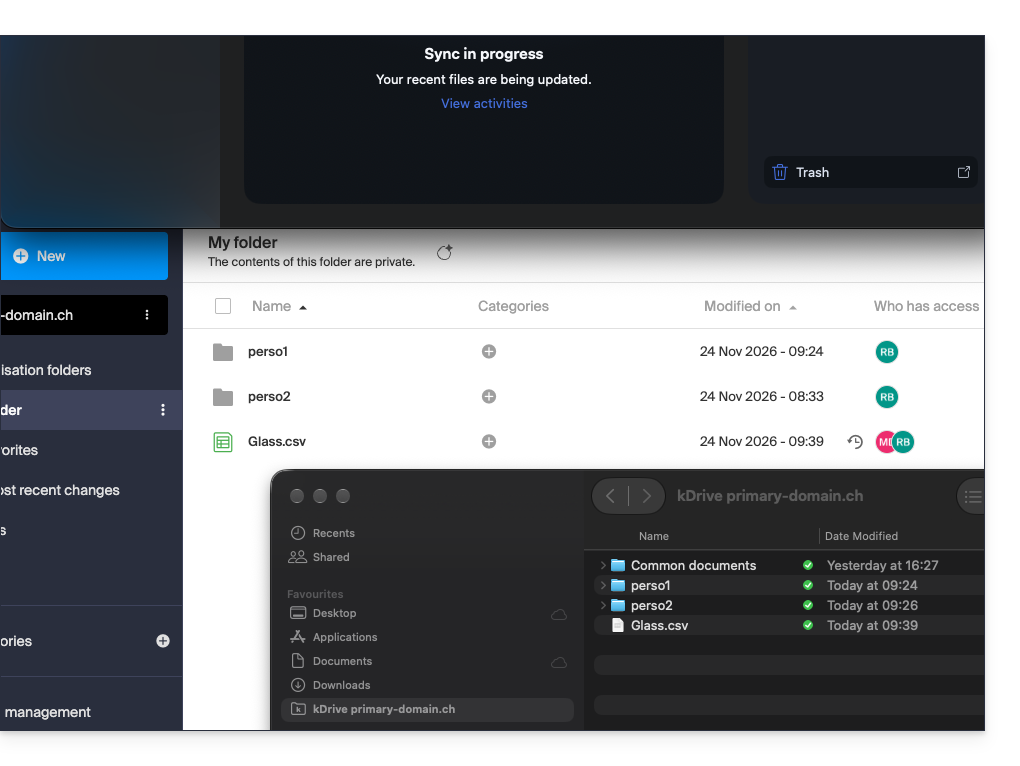
- Die Synchronisierung wurde angehalten, und der Inhalt der Datei wird nun von einem Benutzer auf dem Computer bearbeitet (das Änderungsdatum wird aktualisiert):
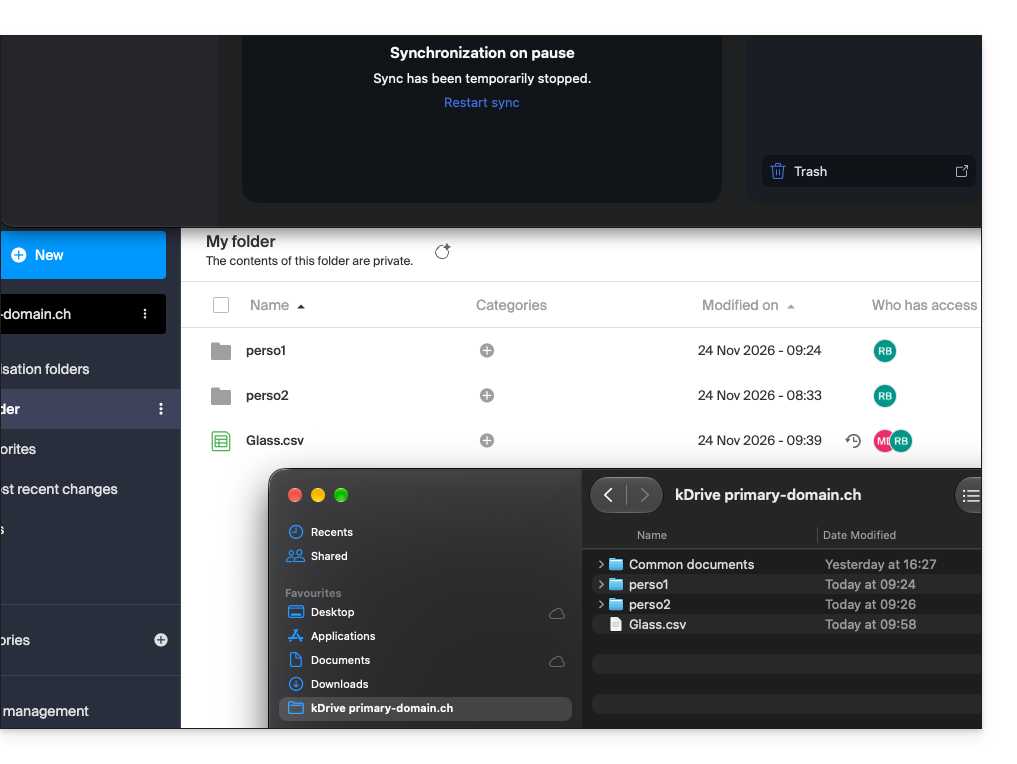
- Wenn die Synchronisierung in der Anwendung wieder aktiviert wird, wird die aktuellste Version (hier die lokale Version auf dem Computer) der CSV-Datei auf kDrive Web hochgeladen:
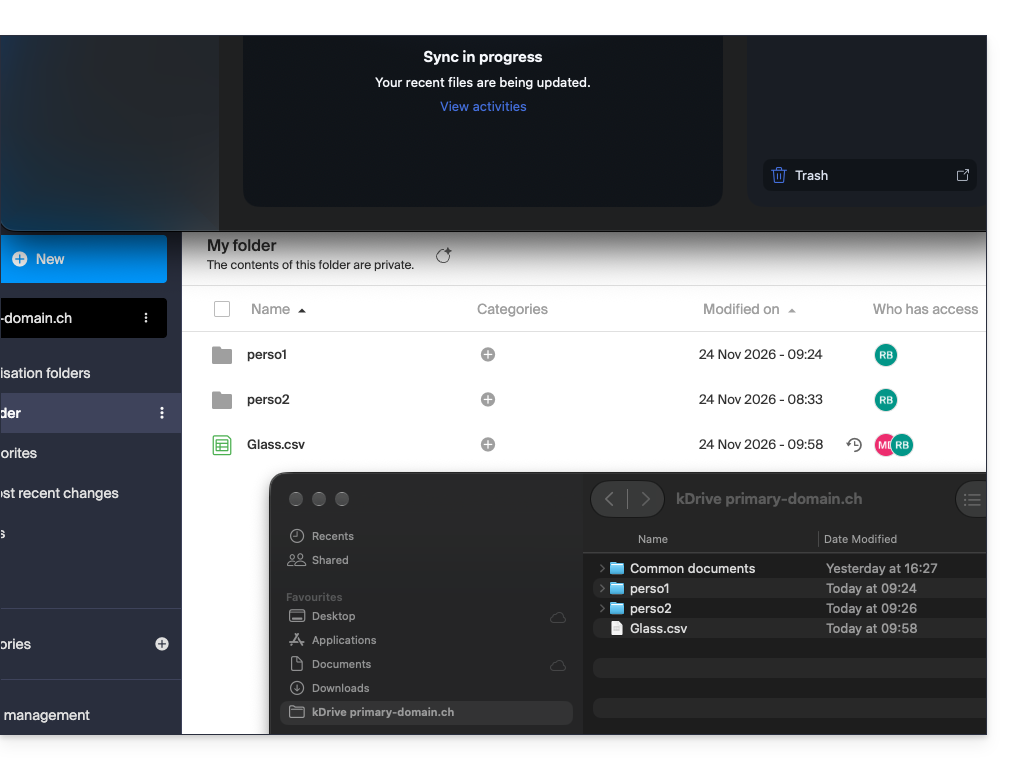
- Die Synchronisierung wurde unterbrochen, und der Inhalt der Datei wird nun gleichzeitig auf dem Computer und in der Online-Version bearbeitet:
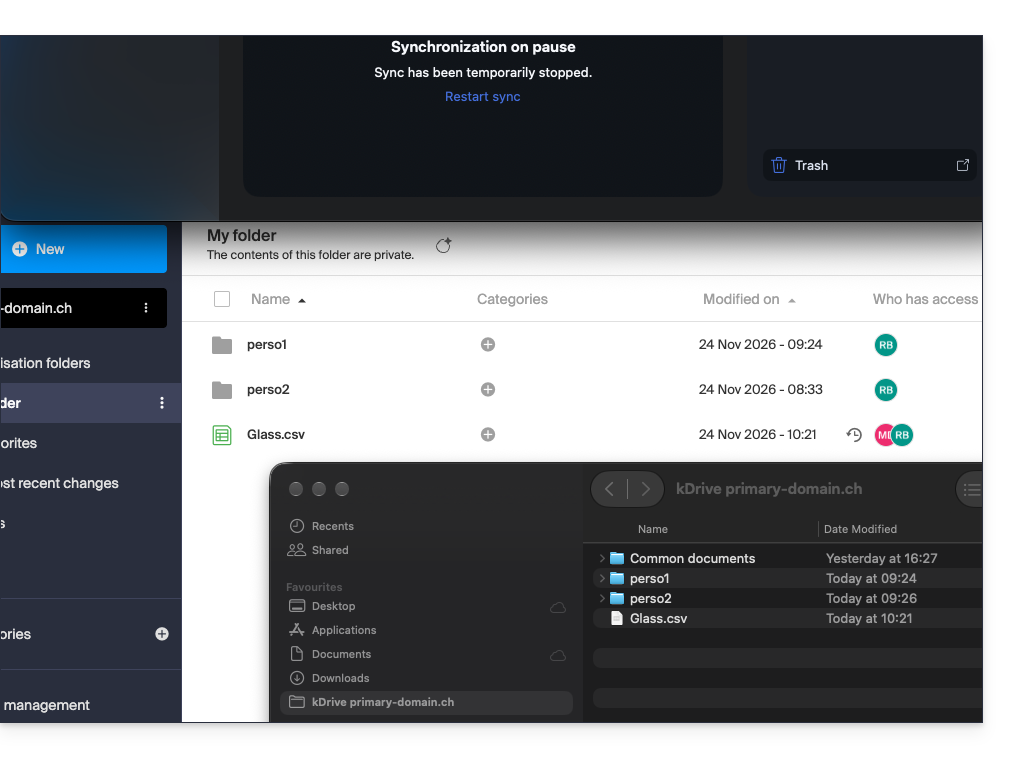
- Wenn die Synchronisierung in der Anwendung wieder aktiviert wird, wird ein Konflikt erkannt, da die Datei gleichzeitig auf zwei verschiedenen Geräten bearbeitet wurde. Die auf dem Computer geänderte Datei wird mit dem Suffix
_conflict_date_hour_XxXXXxxxXxversehen (Datum und Uhrzeit entsprechen dem Zeitpunkt der Umbenennung nach dem Konflikt), und gleichzeitig wird die Datei, die auf kDrive Web vorhanden ist, auf den Computer heruntergeladen: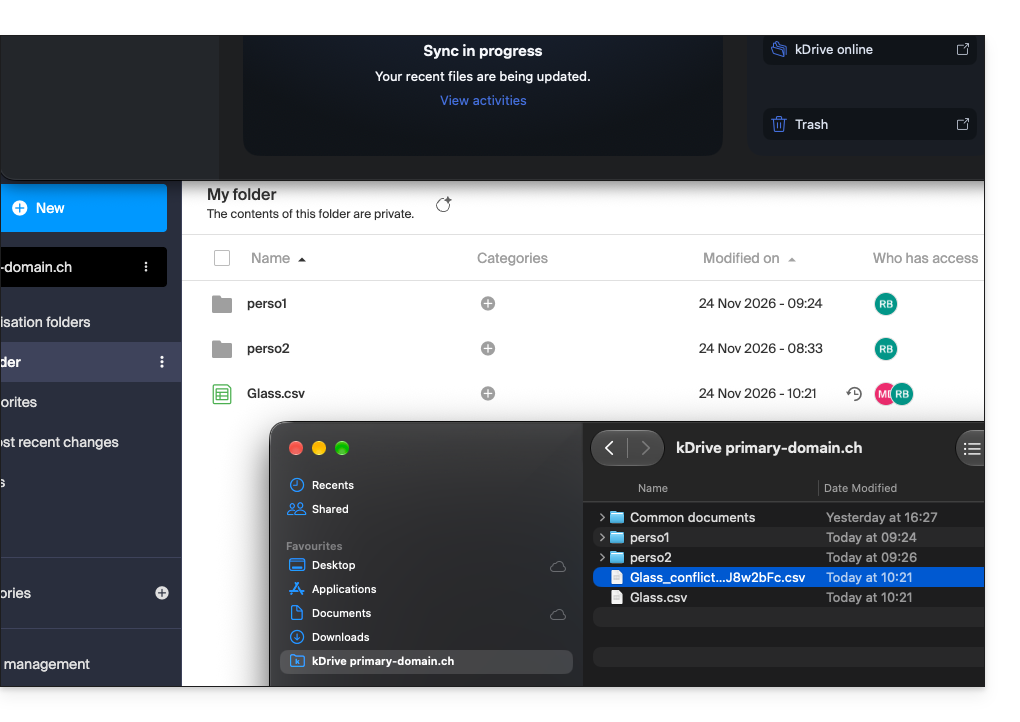
Diese Konflikte werden in diesem anderen Leitfaden detailliert beschrieben.
Papierkorb des Computers vs. kDrive-Papierkorb
Wenn Sie Dateien oder Ordner über kDrive Web löschen oder verschieben und anschließend die kDrive-Anwendung auf Ihrem Computer erneut verbinden, werden die Änderungen in Ihrem lokalen Speicherordner übernommen.
Die in kDrive Web gelöschten Dateien und Ordner werden dann in den Papierkorb Ihres Computers verschoben. Achten Sie darauf, wenn dieser eine begrenzte Größe hat, insbesondere unter Windows. Die in kDrive Web verschobenen Elemente werden natürlich auch in Ihrem lokalen Ordner übernommen.
Wenn Sie vor der erneuten Verbindung auch Dateien oder Ordner direkt von Ihrem Computer gelöscht haben, werden diese Löschvorgänge bei der Synchronisierung in kDrive Web übernommen. Die betroffenen Elemente werden daher in den Papierkorb von kDrive Web verschoben, auch wenn Sie den Papierkorb auf Ihrem Computer geleert haben.
Zuvor freigegebene Dateien
Nehmen wir eine bereits synchronisierte CSV-Datei, die manuell mit einem anderen kDrive-Benutzer geteilt wurde (❓: Hilfe), wie in der Spalte „Wer hat Zugriff“ angegeben: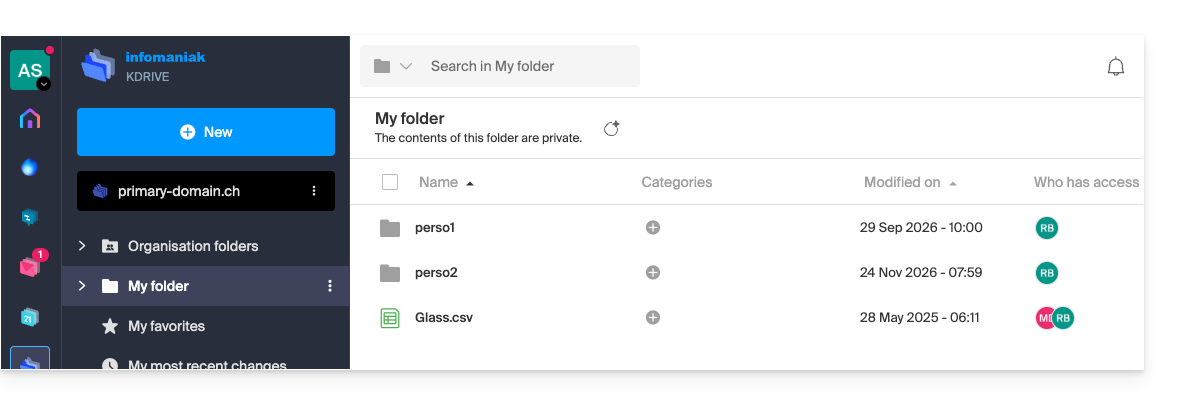
Auf dem Computer wird die CSV-Datei durch den Benutzer ersetzt und überschrieben, der sie aus einem lokalen Ordner verschiebt: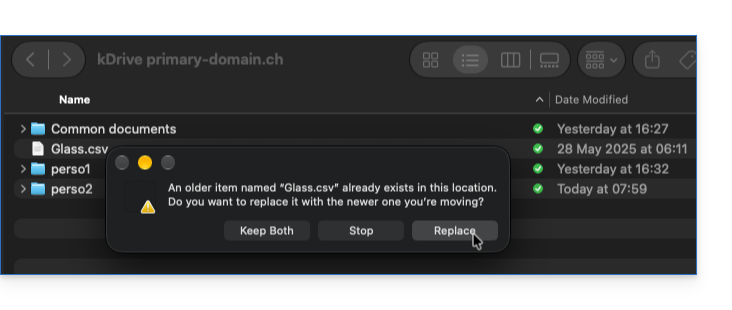
Die Datei behält nach der erneuten Synchronisierung durch die kDrive-App ihre Freigabeeinstellungen (nur der Inhalt und das Änderungsdatum haben sich geändert):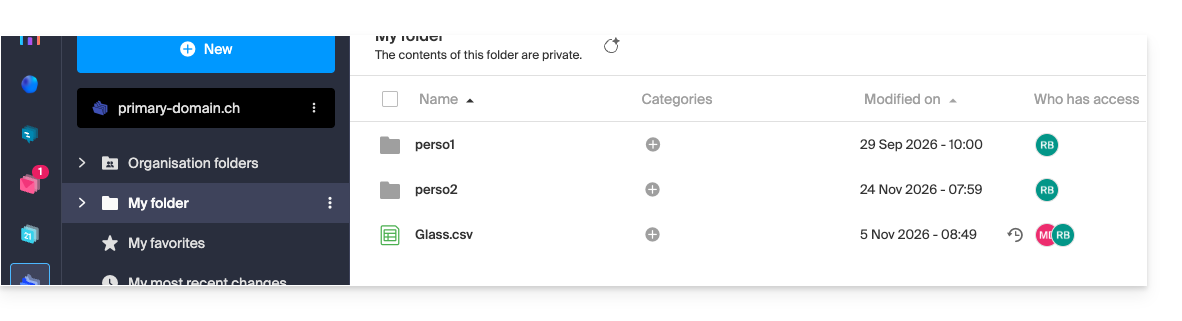
- Sie können zu einer früheren Version dieser Datei zurückkehren (❓: Hilfe).
Link zu dieser FAQ: https://faq.infomaniak.com/2943
War diese FAQ nützlich?