Wissensdatenbank
1 000 FAQs, 500 Anleitungen und erläuternde Videos. Hier gibt es nur Lösungen!
Daten von Microsoft OneDrive in kDrive importieren
Diese Anleitung erklärt, wie Sie Daten (Dateien, Ordner usw.) von Microsoft OneDrive einmalig in kDrive importieren können.
Einleitung
- Weitere verfügbare Importanleitungen:
- Einige Daten werden nicht importiert:
- Daten, die Ihnen von anderen zur Verfügung gestellt wurden (es werden nur die Daten importiert, die Ihnen tatsächlich gehören).
- Eventuelle Freigabelinks.
- Google-Dokumente wie Gdocs, Sheets, Slides usw.
- Eine zweite Importaktion importiert alle Daten erneut (in ein anderes Verzeichnis von kDrive).
- Es handelt sich nicht um eine differenzielle Synchronisierung, und es erfolgt keine Duplikaterkennung.
OneDrive-Inhalte in kDrive importieren
Voraussetzungen
- Sie benötigen ein kDrive- oder kSuite-Abonnement.
- Über ausreichende Berechtigungen in kDrive (❓: Hilfe) oder kSuite (❓: Hilfe) verfügen.
- Ändern Sie Ihre Passwörter nicht, bevor der Import abgeschlossen ist.!
Um die Daten zu importieren, gehen Sie wie folgt vor:
- Klicken Sie hier, um auf kDrive in Ihrer kSuite von Infomaniak zuzugreifen (❓: Hilfe).
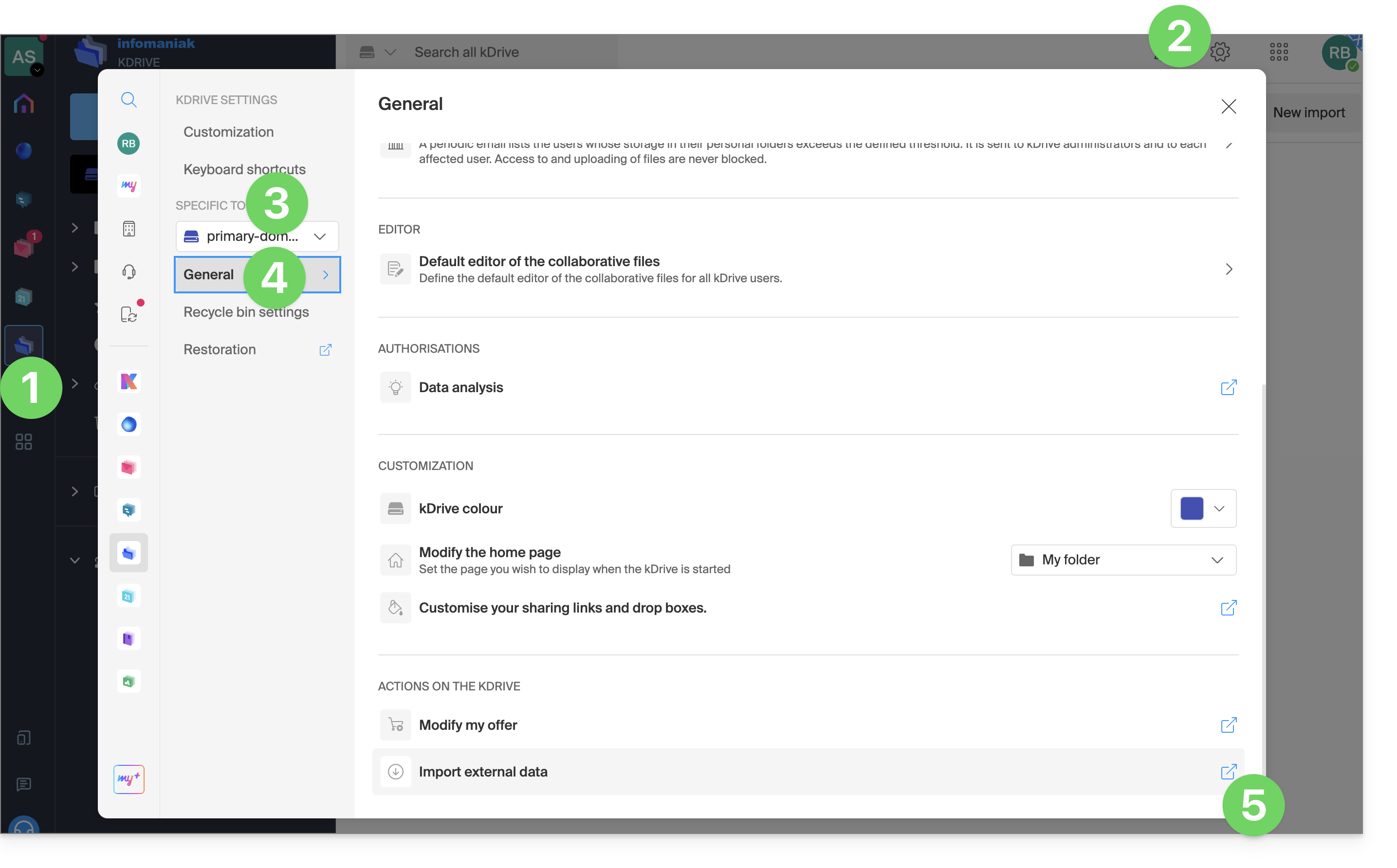
- Klicken Sie oben rechts auf Einstellungen .
- Überprüfen Sie im Dropdown-Menü der linken Seitenleiste oder wählen Sie das betreffende kDrive aus.
- Klicken Sie im linken Menü auf Allgemein.
- Klicken Sie auf Externe Daten importieren:
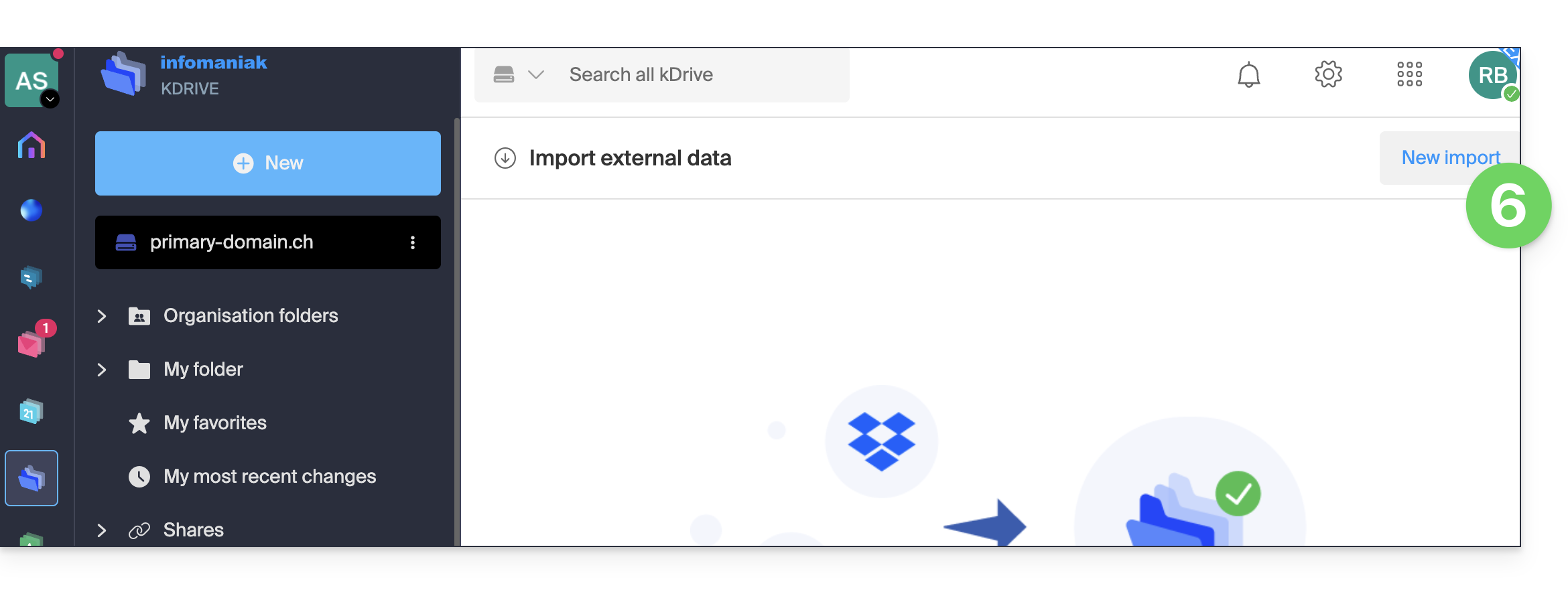
- Klicken Sie oben auf Start oder Neue Importfunktion:
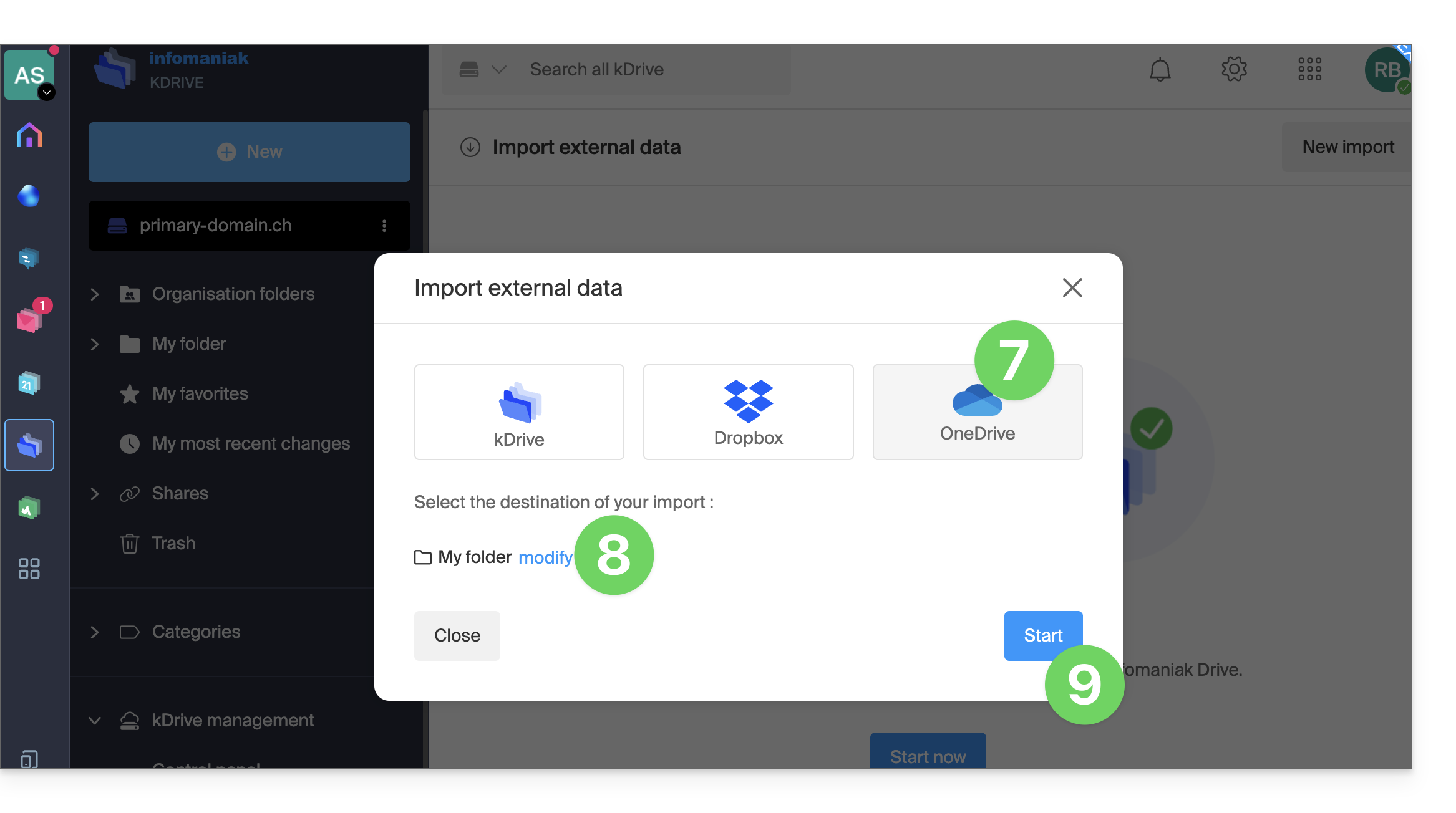
- Wählen Sie den betreffenden Dienst aus.
- Wählen Sie den Speicherort aus, an dem die importierten Dateien gespeichert werden sollen.
- Klicken Sie auf die Schaltfläche Start:
- Füllen Sie die angeforderten Informationen aus (möglicherweise öffnet sich im Hintergrund ein neues Fenster) und klicken Sie auf den blauen Button Weiter.
- Schließen Sie den Assistenten ab.
- Warten Sie, während die Daten importiert werden.
Aktuellen Import verwalten
Um den Fortschritt laufender Importe zu überwachen, kehren Sie jederzeit auf die im Punkt 6 oben genannte Seite zurück.
Um einen laufenden Import zu stoppen, klicken Sie auf das Aktionsmenü rechts neben dem in der Liste auf der Seite angezeigten Import und wählen Sie die Option zum Abbrechen aus (bei einer manuellen Unterbrechung wird ein Bericht per E-Mail an den Administrator gesendet).
Überprüfen Sie unbedingt Ihre importierten Daten unmittelbar nach dem Vorgang..
Link zu dieser FAQ: https://faq.infomaniak.com/2939
War diese FAQ nützlich?