Wissensdatenbank
1 000 FAQs, 500 Anleitungen und erläuternde Videos. Hier gibt es nur Lösungen!
Externe Daten mit rclone in kDrive importieren
Aktualisierung 16.11.2026
Diese Anleitung hilft Ihnen dabei, mit dem kostenlosen Dienst rclone alle Ihre Daten von jedem unterstützten Anbieter (❓: Hilfe) in kDrive zu importieren.
Einleitung
- Weitere verfügbare Importanleitungen:
- Einige Daten werden nicht importiert:
- Daten, die Ihnen von anderen zur Verfügung gestellt wurden (es werden nur die Daten importiert, die Ihnen tatsächlich gehören).
- Dropbox-Freigabelinks.
- Einzeln freigegebene Dropbox-Dateien (Freigaben von Ordnern und gemeinsame Dokumente werden jedoch importiert).
- Dropbox Paper-Dokumente.
- Google-Dokumente wie Gdocs, Sheets, Slides usw.
- Eine zweite Importaktion importiert alle Daten erneut (in ein anderes Verzeichnis von kDrive).
- Es handelt sich nicht um eine differenzielle Synchronisierung, und es erfolgt keine Duplikaterkennung.
Daten mit rclone importieren
Voraussetzungen
- Ein kDrive- oder kSuite-Abonnement besitzen
- Über ausreichende Berechtigungen in kDrive (❓: Hilfe) oder kSuite (❓: Hilfe) verfügen.
- Ändern Sie Ihre Passwörter nicht, bevor der Import abgeschlossen ist!
1. Verbindung zum vorherigen Anbieter (der Quelle) herstellen
rclone wird hauptsächlich über die Kommandozeile bedient, aber es gibt auch eine Anwendung mit einer grafischen Benutzeroberfläche (GUI) für verschiedene Betriebssysteme:
- Laden Sie die Anwendung rclone-ui herunter (❓: Hilfe)
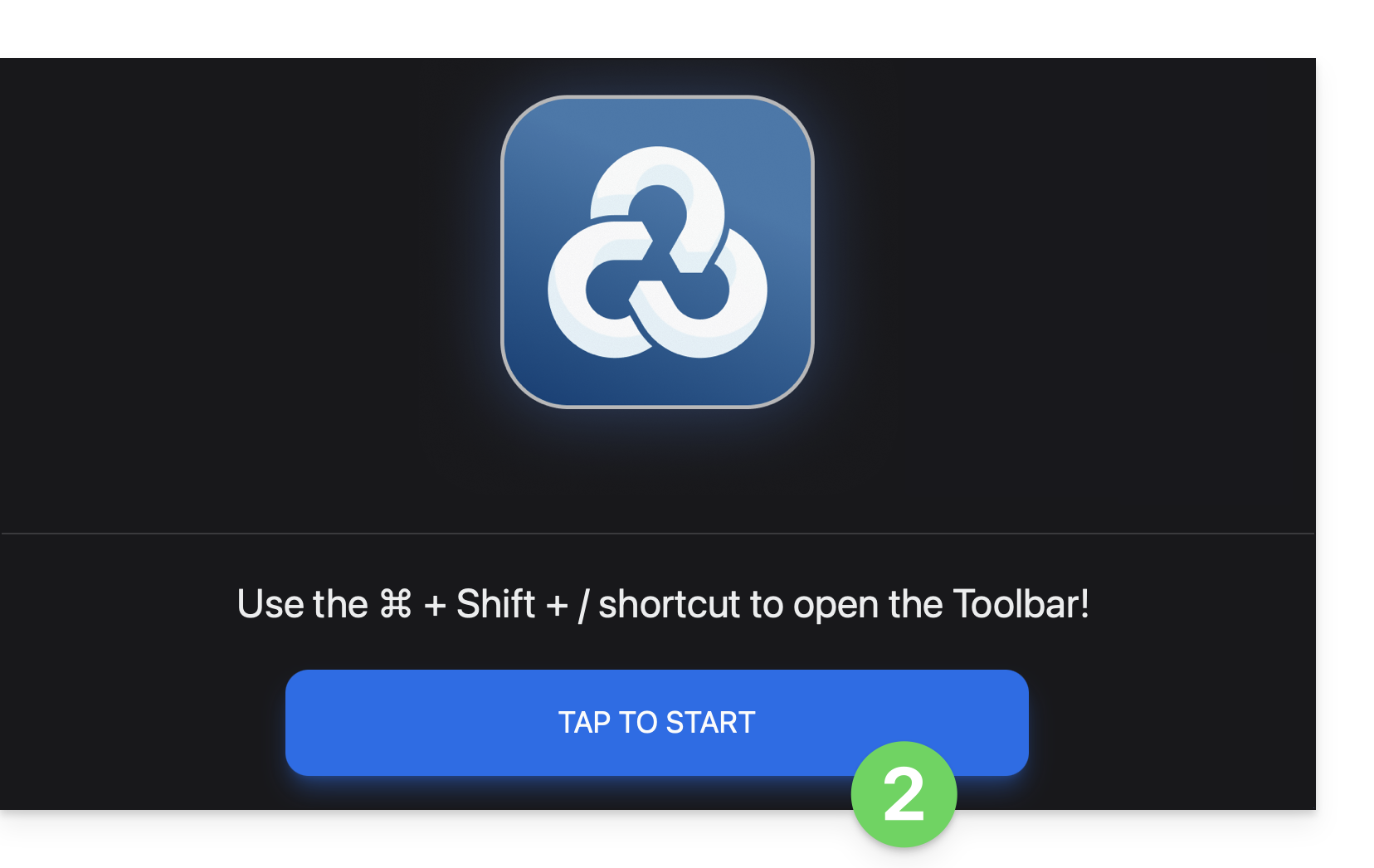
- Öffnen Sie die rclone-ui-Anwendung und geben Sie Folgendes ein:
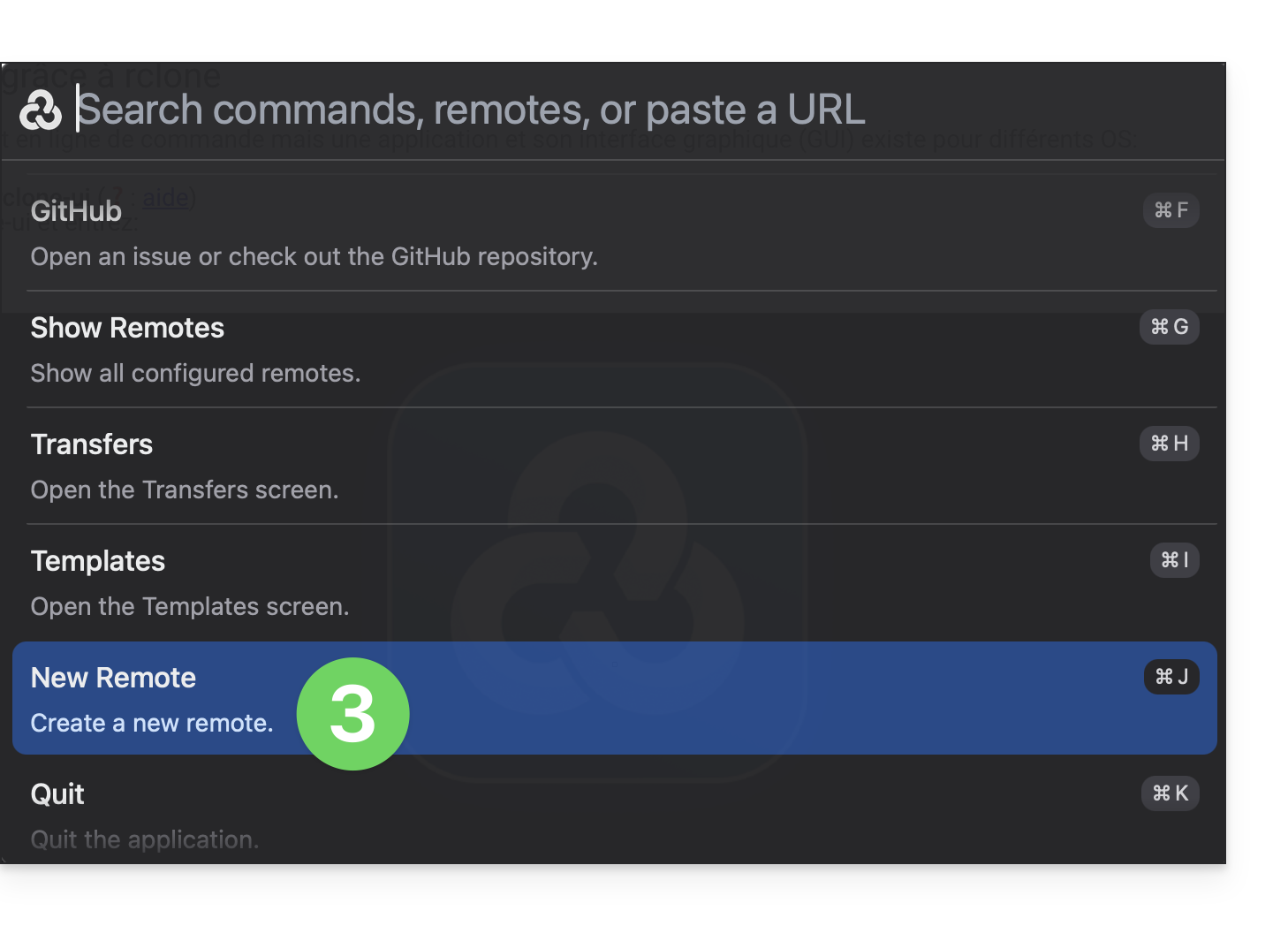
- Scrollen Sie im Menü nach unten und wählen Sie die Option, eine neue Remote-Verbindung (d. h. Ihren aktuellen Anbieter) zu erstellen:
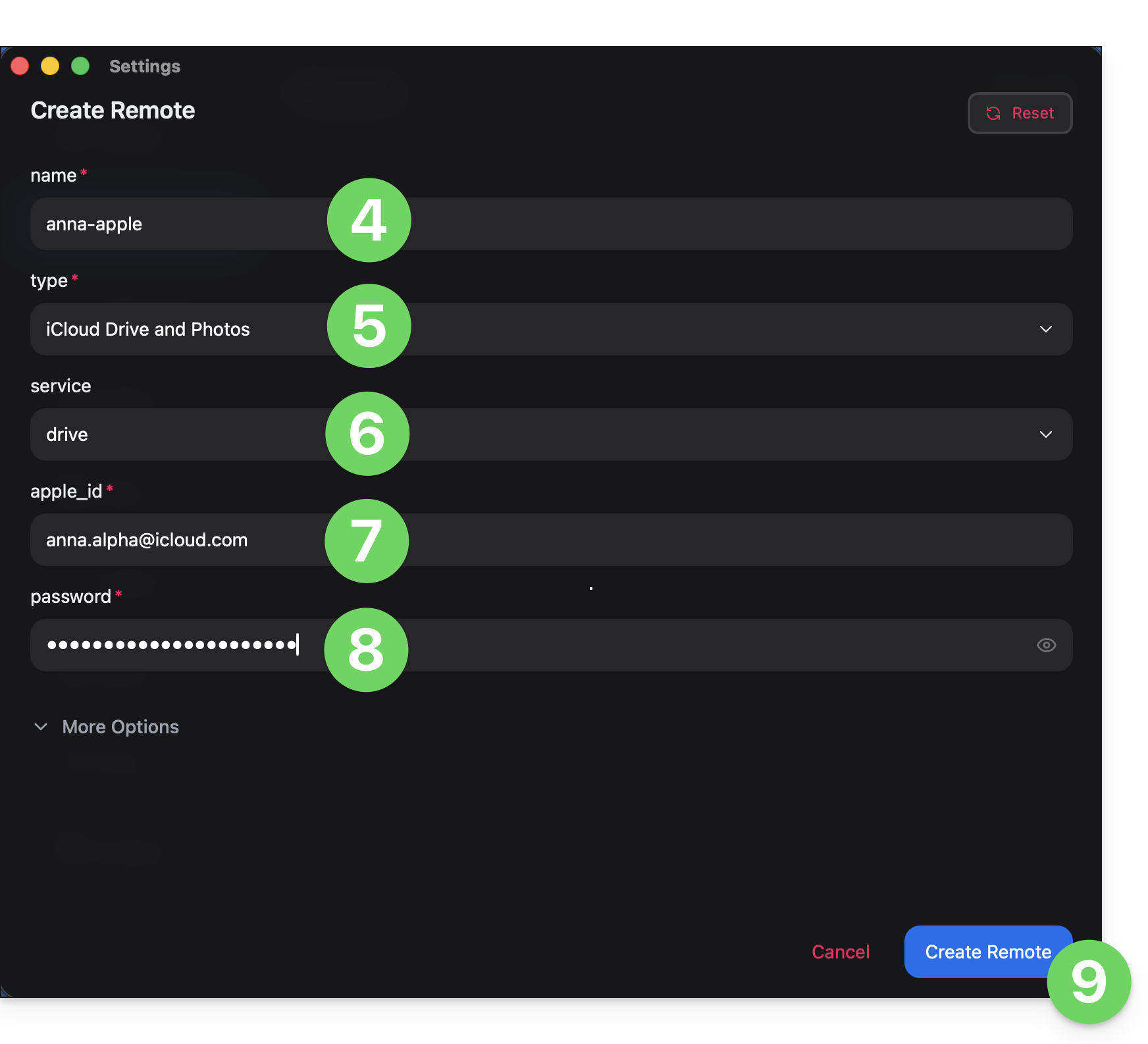
- Geben Sie Ihrem vorherigen Cloud-Speicher einen Namen.
- Wählen Sie in der Liste den Anbieter aus, von dem die Inhalte importiert werden sollen (suchen Sie gegebenenfalls nach seinem Namen).
- Wenn mehrere Dienste verfügbar sind (Drive, Fotos usw.), wählen Sie den zu importierenden Dienst aus.
- Geben Sie den Benutzernamen für diese Quelle ein.
- Geben Sie das entsprechende Passwort ein.
- Klicken Sie, um die Verbindung zu erstellen:
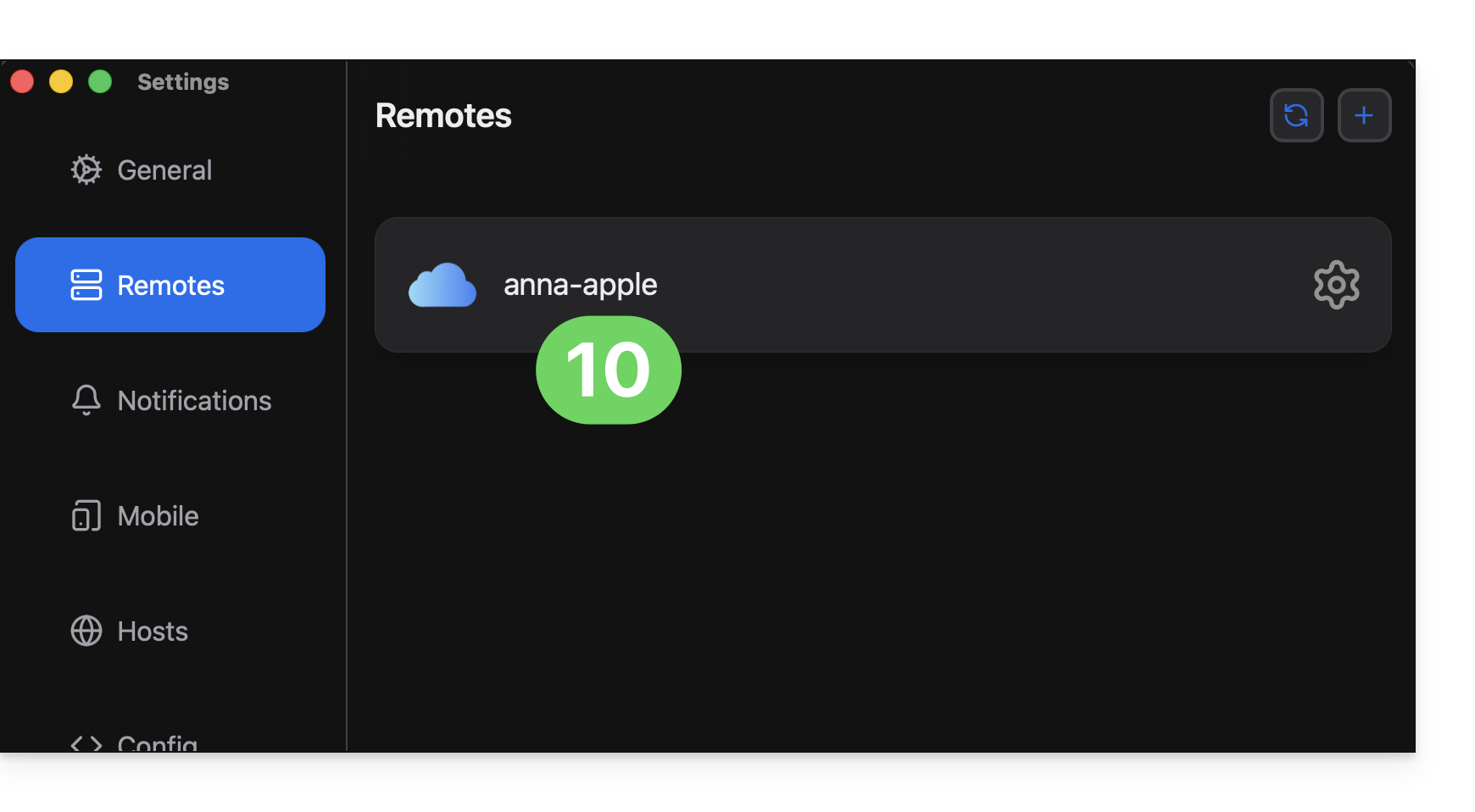
- Wenn Ihr Dienst entsprechend konfiguriert ist, wird möglicherweise eine Aufforderung zur Zwei-Faktor-Authentifizierung (2FA) angezeigt; vervollständigen Sie diese, um den Vorgang abzuschließen und Ihr Gerät anzuzeigen:
2. Verbindung zu kDrive (dem Ziel) herstellen
- Klicken Sie im Fenster Ihrer bestehenden Verbindungen auf :
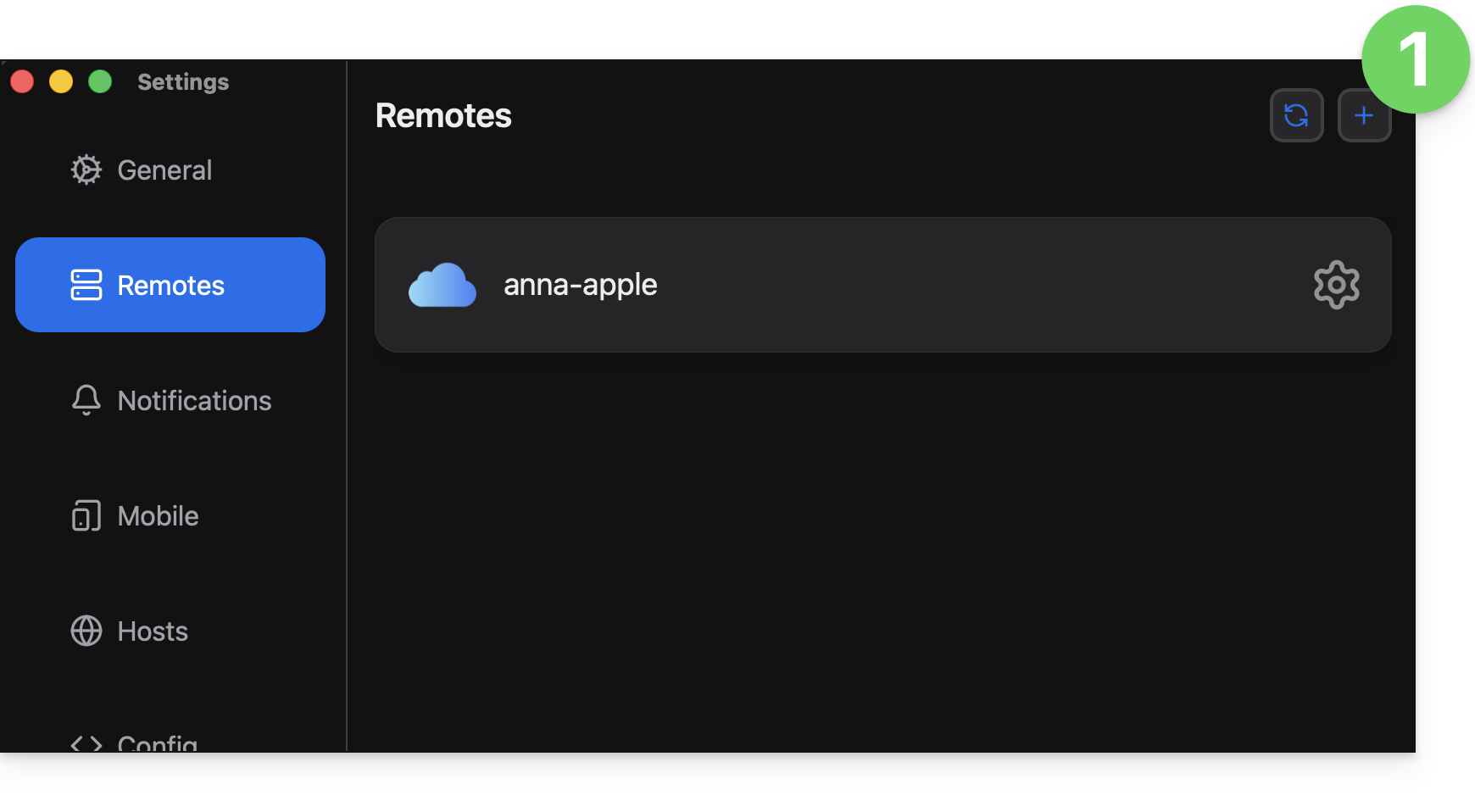
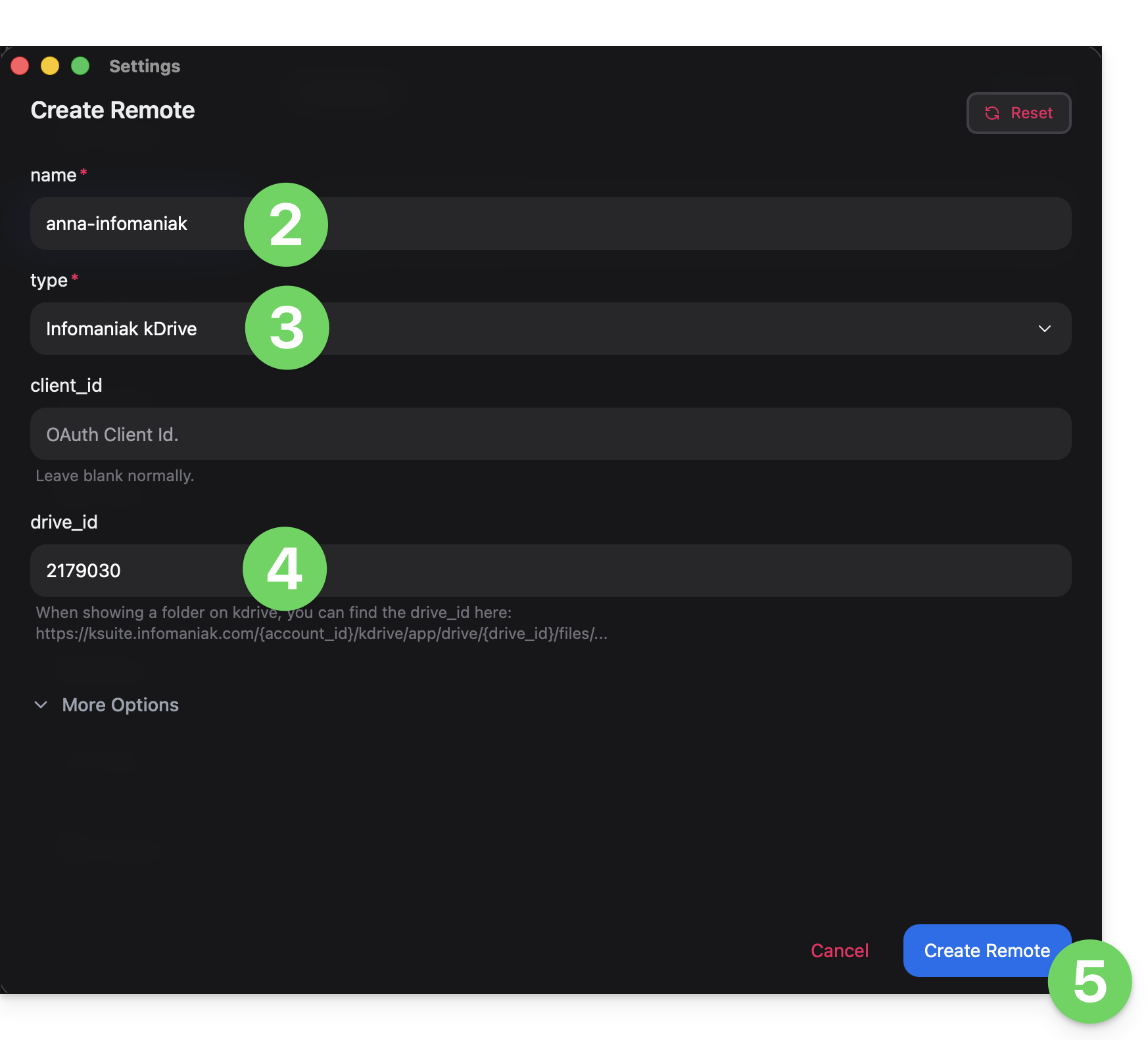
- Geben Sie Ihrem Zielort einen Namen.
- Wählen Sie
kDriveaus der Liste aus. - Geben Sie Ihre kDrive-ID kDrive-ID ein (❓: Hilfe).
- Klicken Sie, um die Zielverbindung herzustellen:
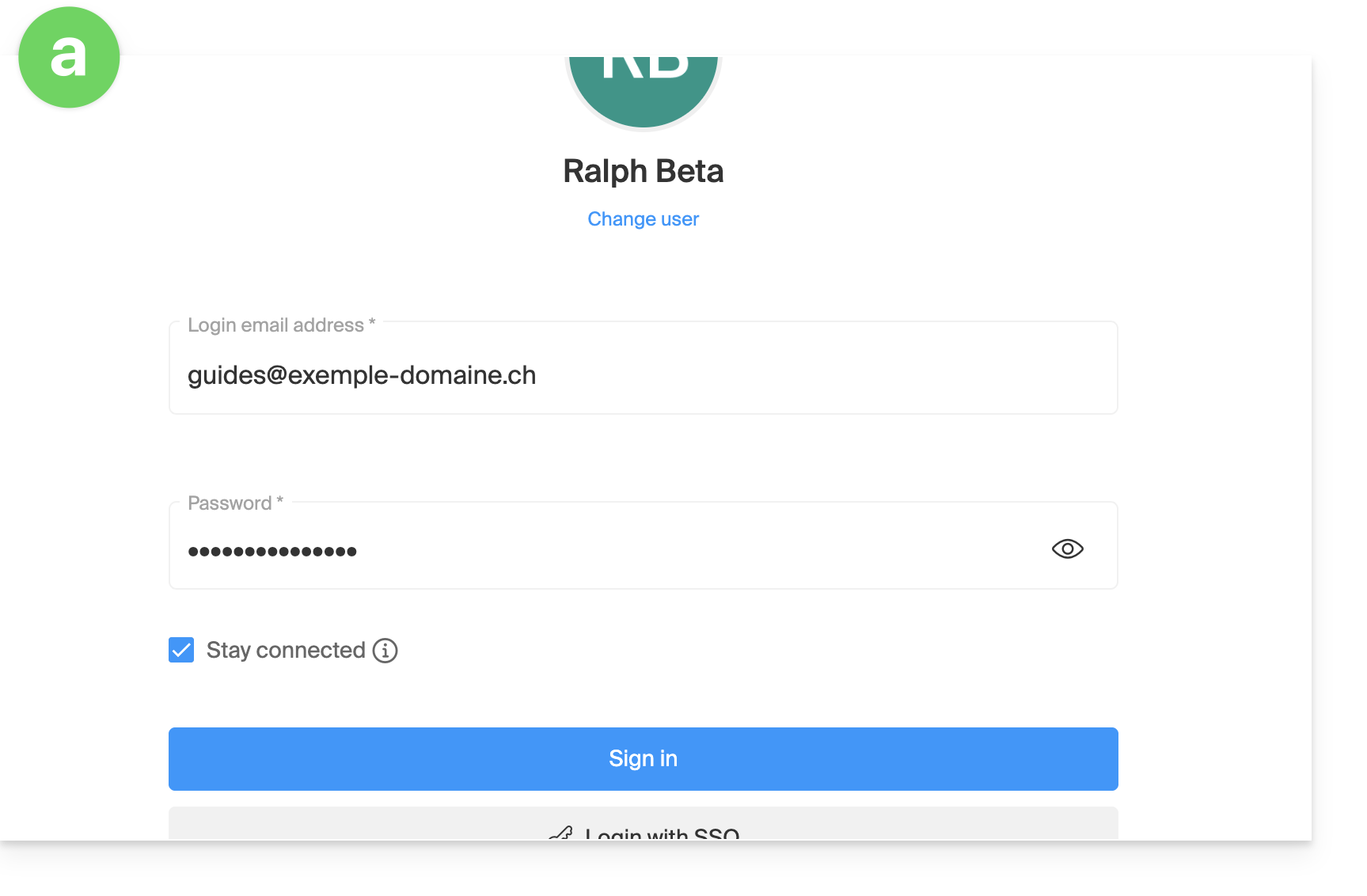
- Ein Browserfenster öffnet sich: Melden Sie sich in Ihrem Infomaniak-Konto an, um auf denselben kDrive zuzugreifen, der in Punkt 4 angegeben ist (wenn Sie sich in einem anderen Infomaniak-Konto anmelden, funktioniert der Import nicht. Dasselbe gilt, wenn Sie bereits in einem völlig anderen Konto angemeldet sind: Die Bestätigungsmeldung wird angezeigt, aber Sie werden nicht im richtigen Konto authentifiziert, und der Import funktioniert nicht):
- Geben Sie Ihre Infomaniak-Kontodaten ein, um die Verbindung herzustellen:
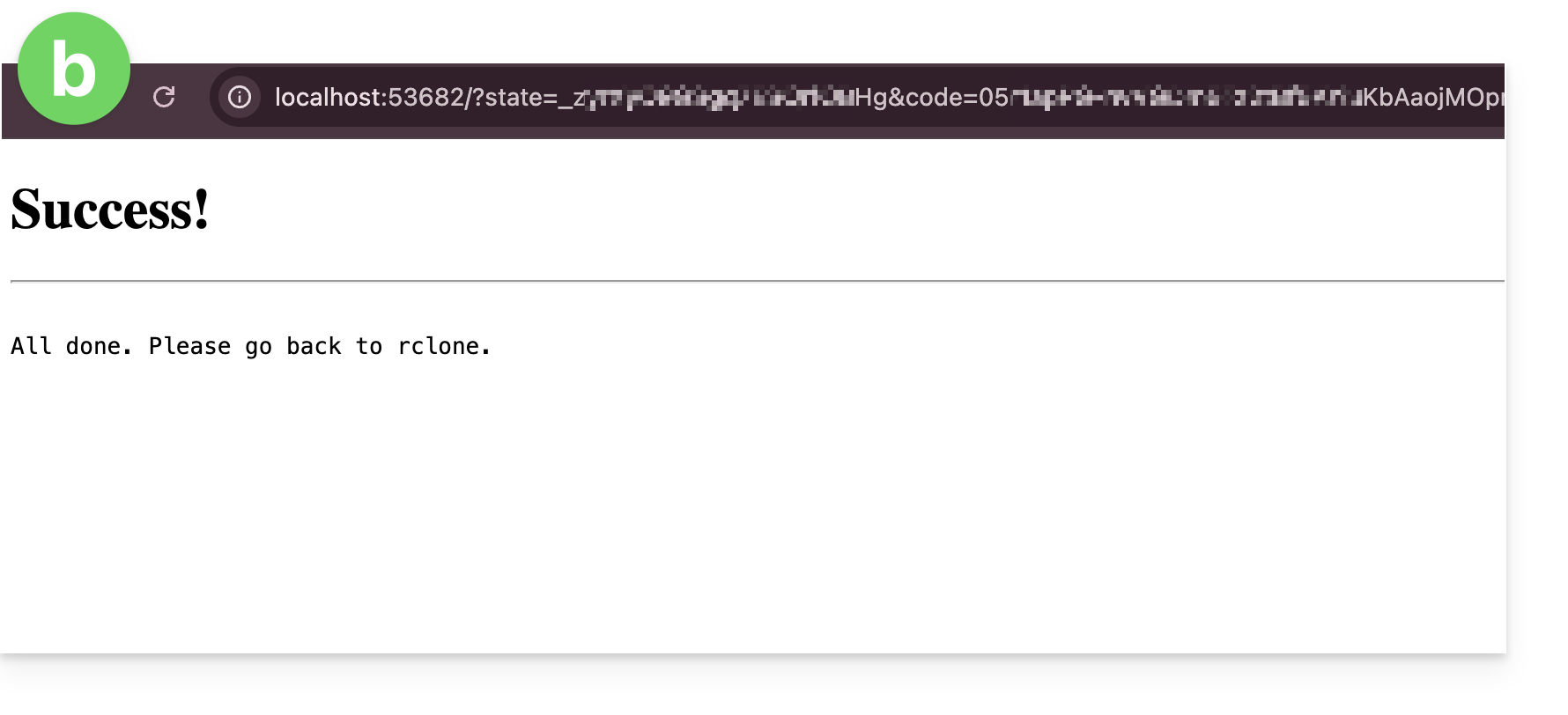
- Warten Sie auf die Bestätigungsmeldung im Browser:
- Geben Sie Ihre Infomaniak-Kontodaten ein, um die Verbindung herzustellen:
3. Daten von der Quelle zum Ziel kopieren
- Klicken Sie auf der Startseite von rclone-ui auf Kopieren:
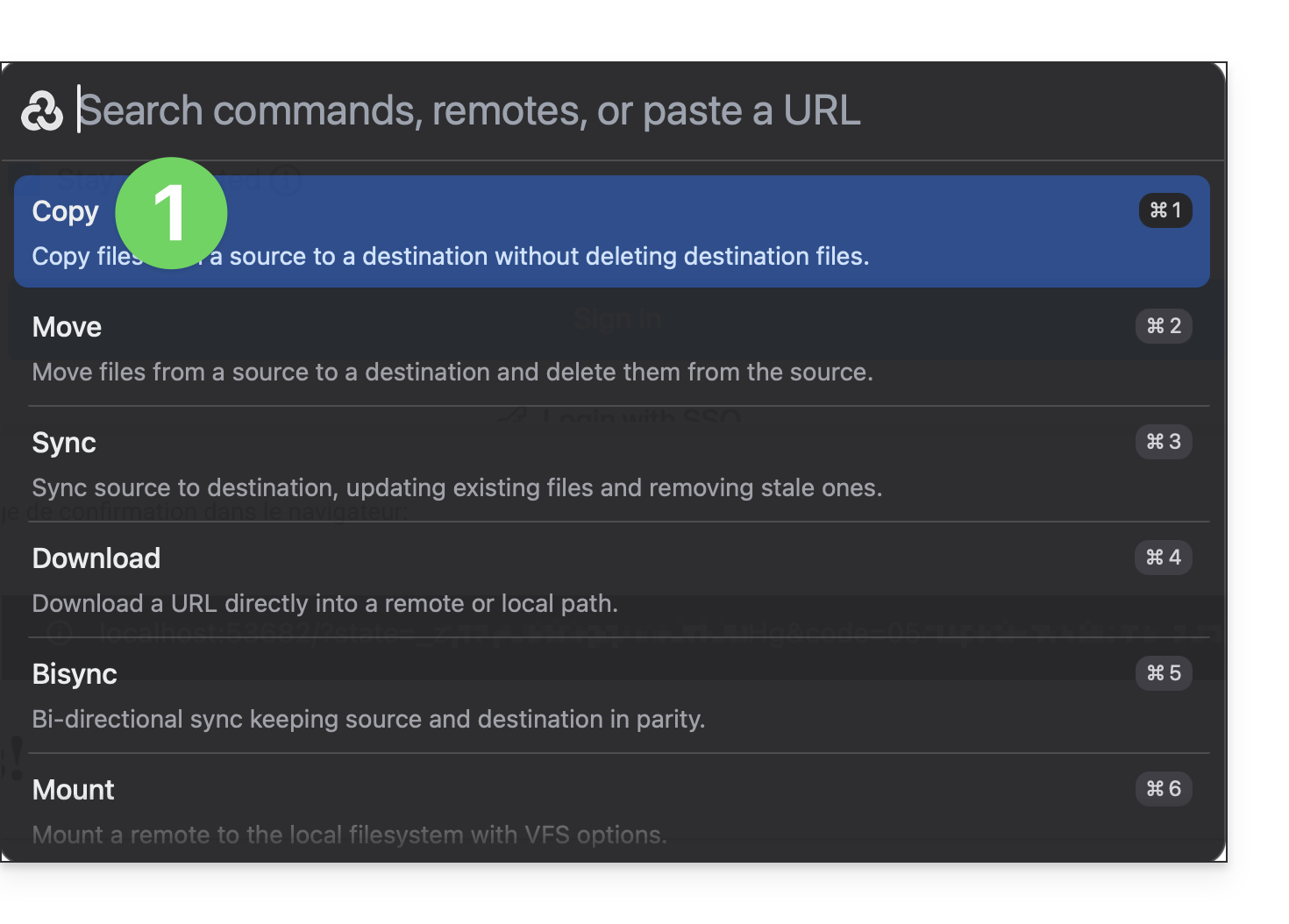
- Klicken Sie, um Ihre Quelle auszuwählen:
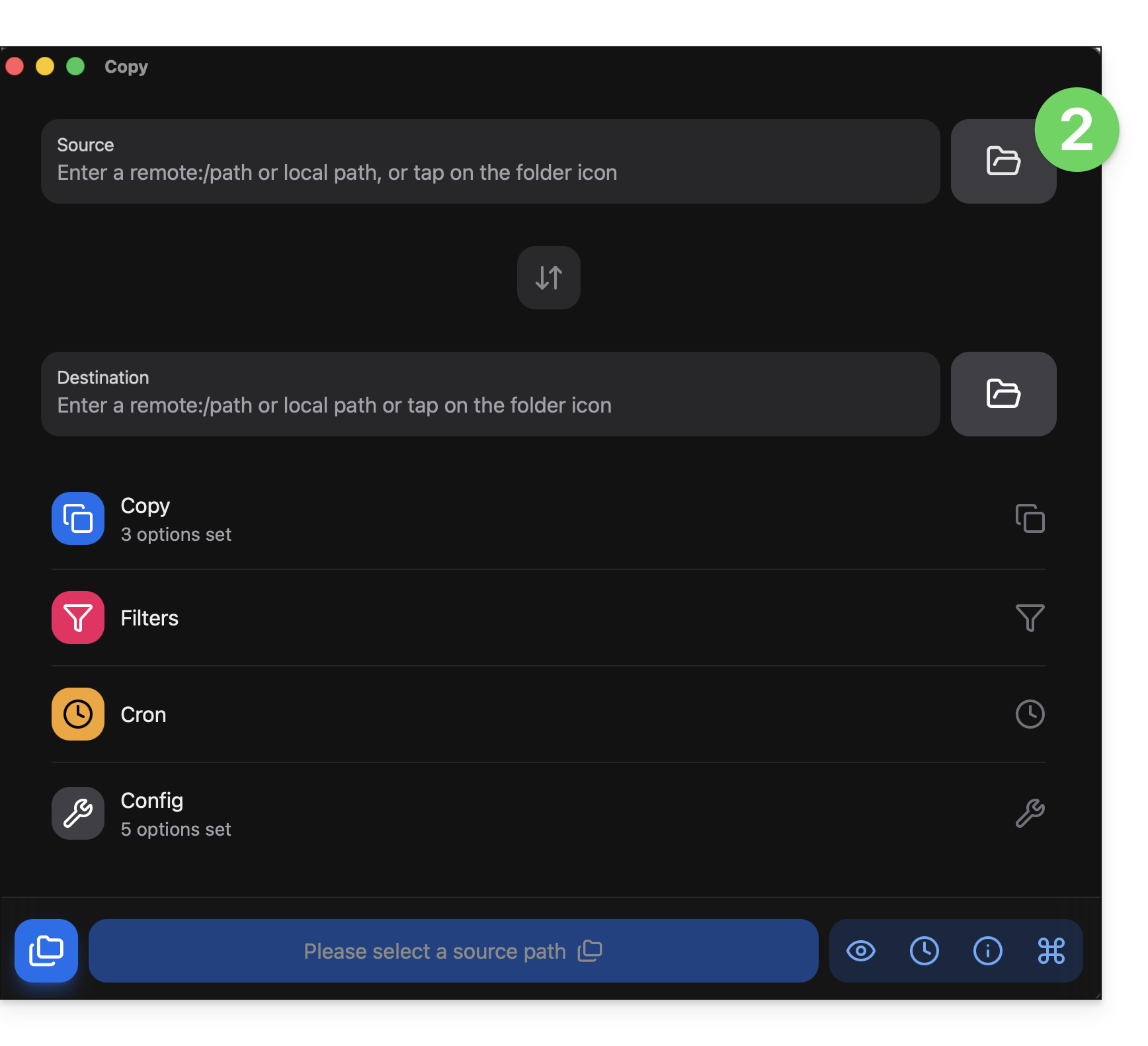
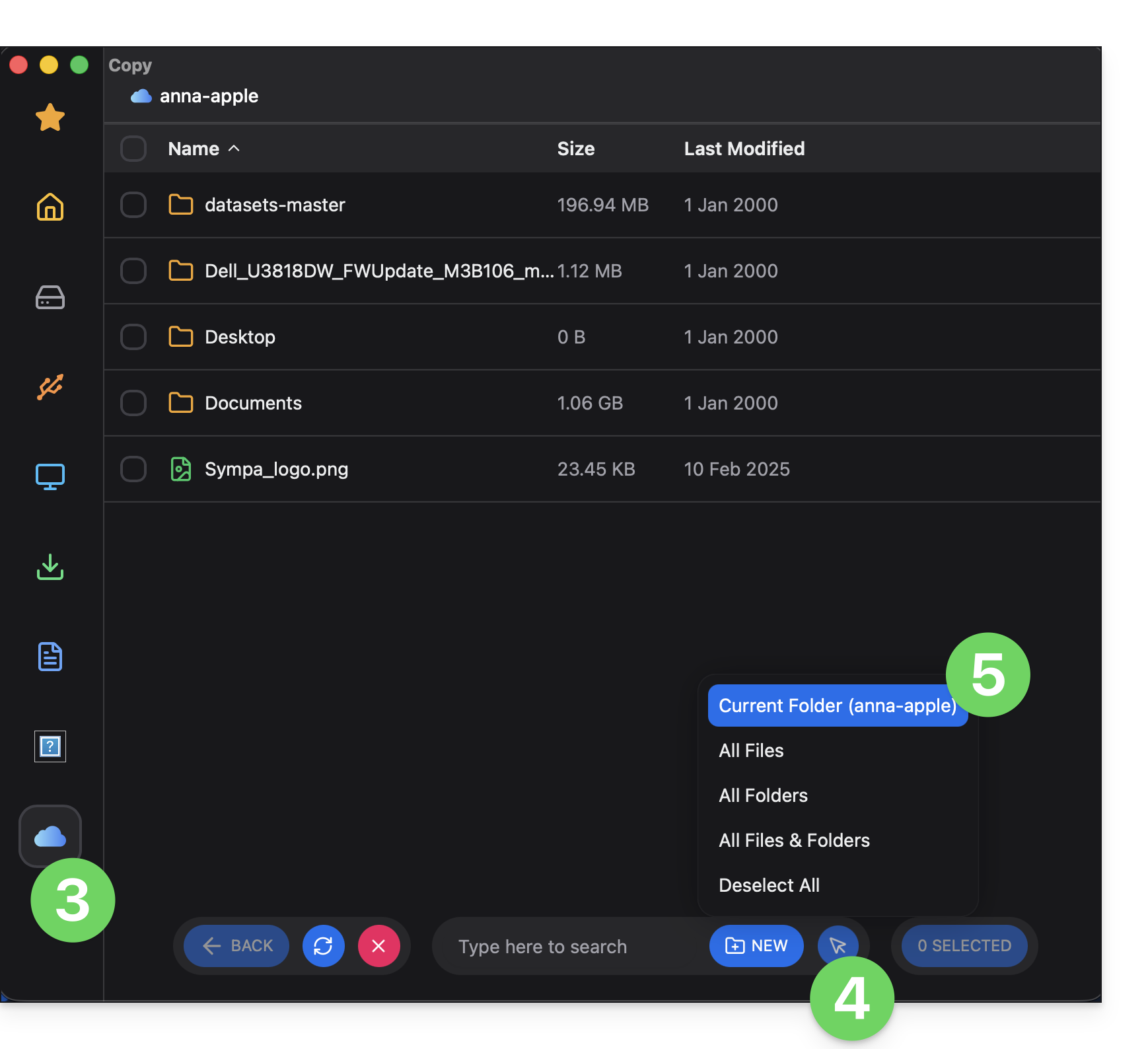
- Wählen Sie die zuvor erstellte Verbindung aus (alle Ihre Verbindungen werden im linken Seitenmenü aufgelistet).
- Klicken Sie auf das Symbol für den Cursor, um die Baumstruktur zu öffnen.
- Wählen Sie alle oder einen Teil der Daten aus, die Sie wiederherstellen möchten:
- Klicken Sie, um Ihr Ziel auszuwählen:
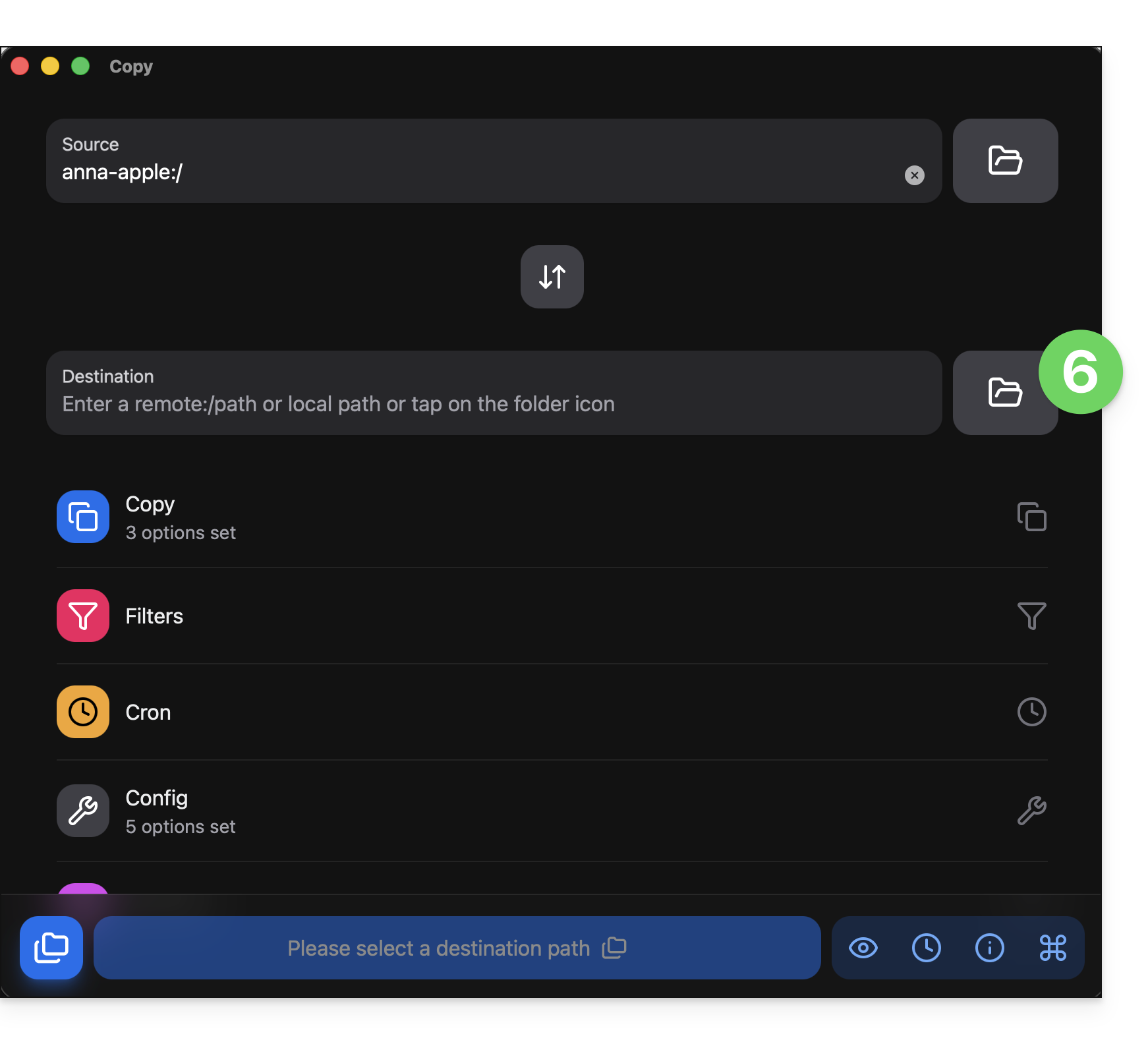
- Wählen Sie die zuvor eingerichtete kDrive-Verbindung aus.
- Wählen Sie den Ordner aus, in dem Ihre importierten Daten gespeichert werden sollen, und klicken Sie auf die Schaltfläche, um den Speicherort zu bestätigen:
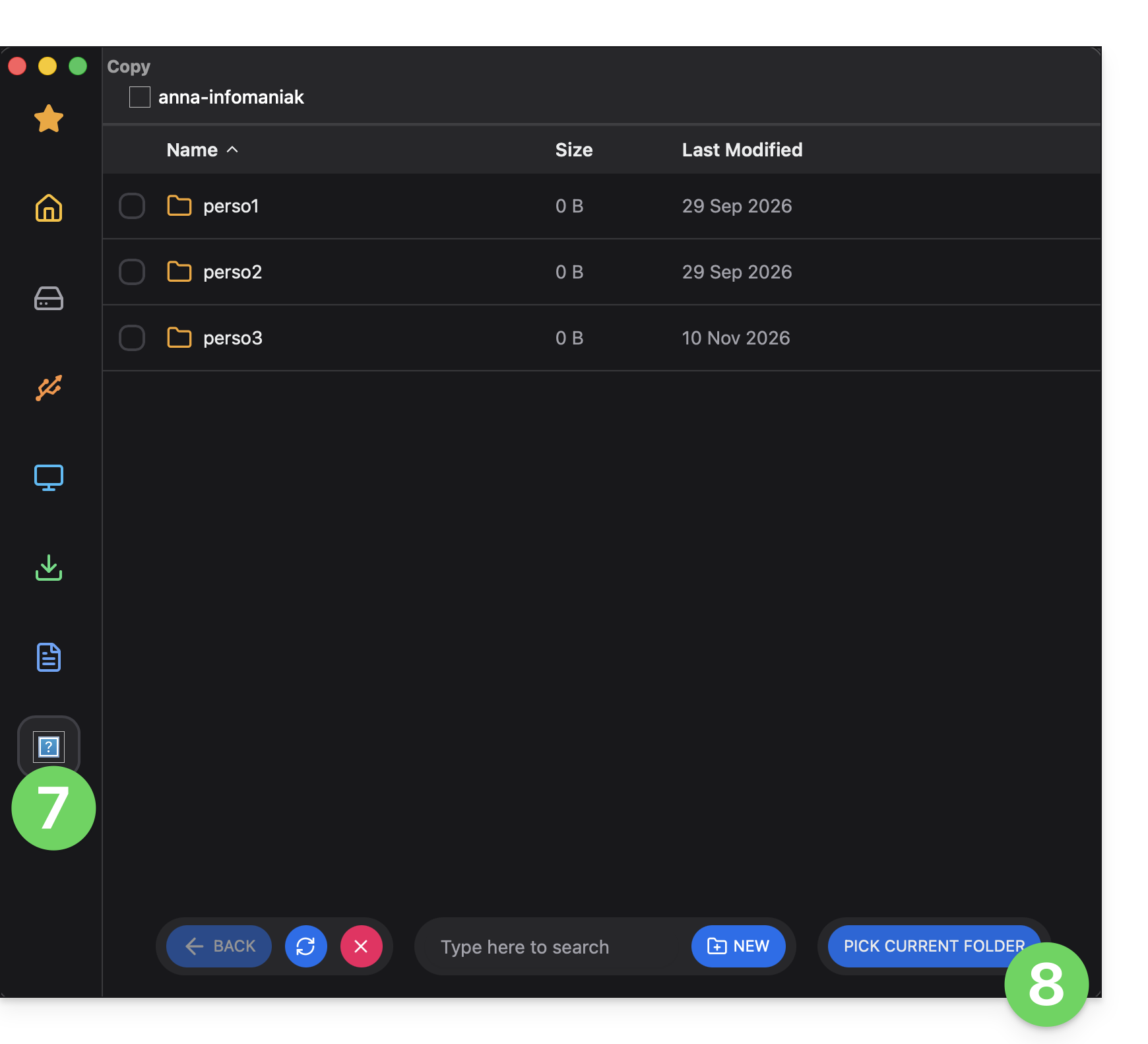
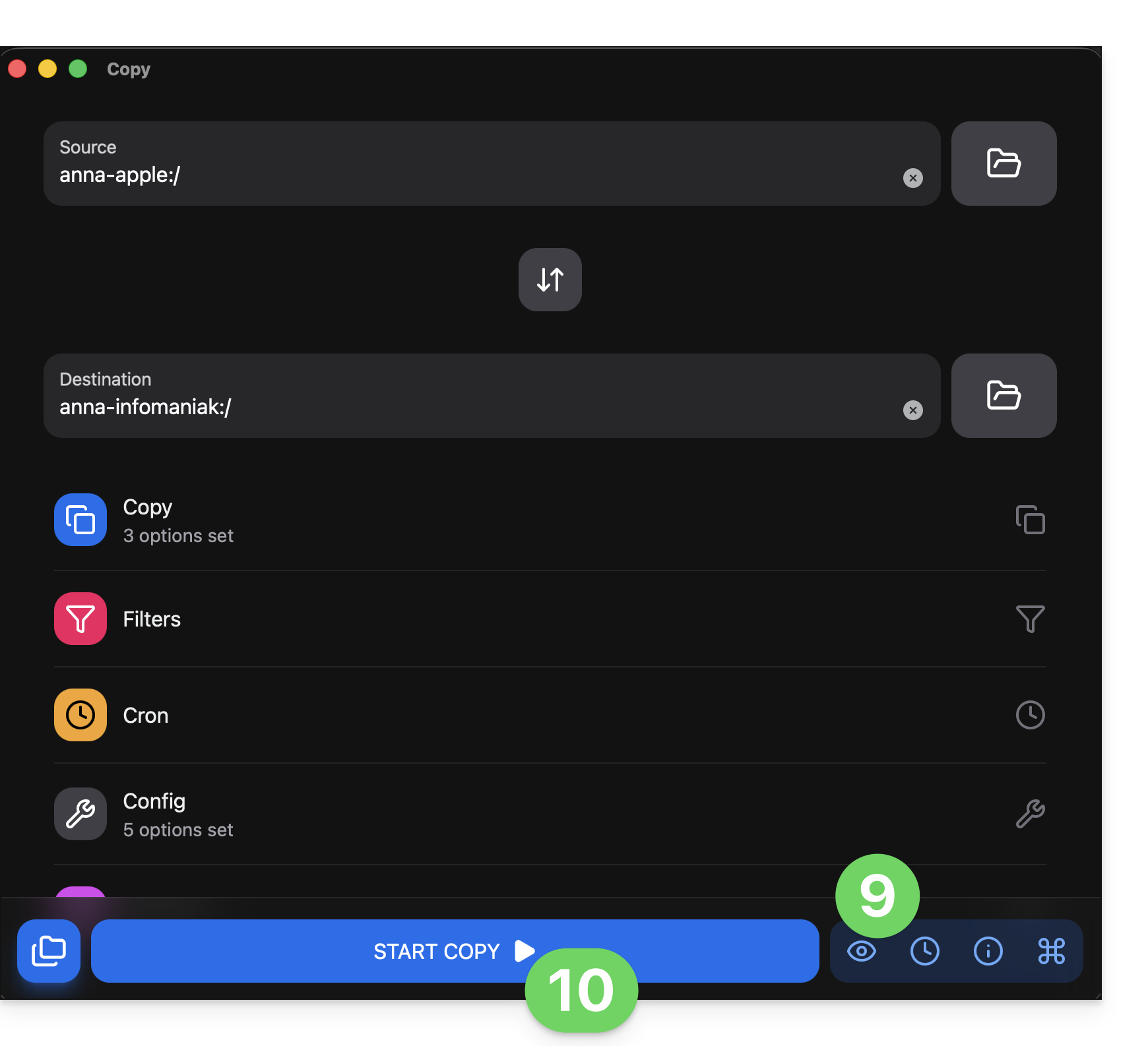
- Mit dem Augensymbol können Sie eine Kopie simulieren und das virtuelle Ergebnis anzeigen lassen.
- Starten Sie die Kopie, indem Sie auf die Schaltfläche klicken:
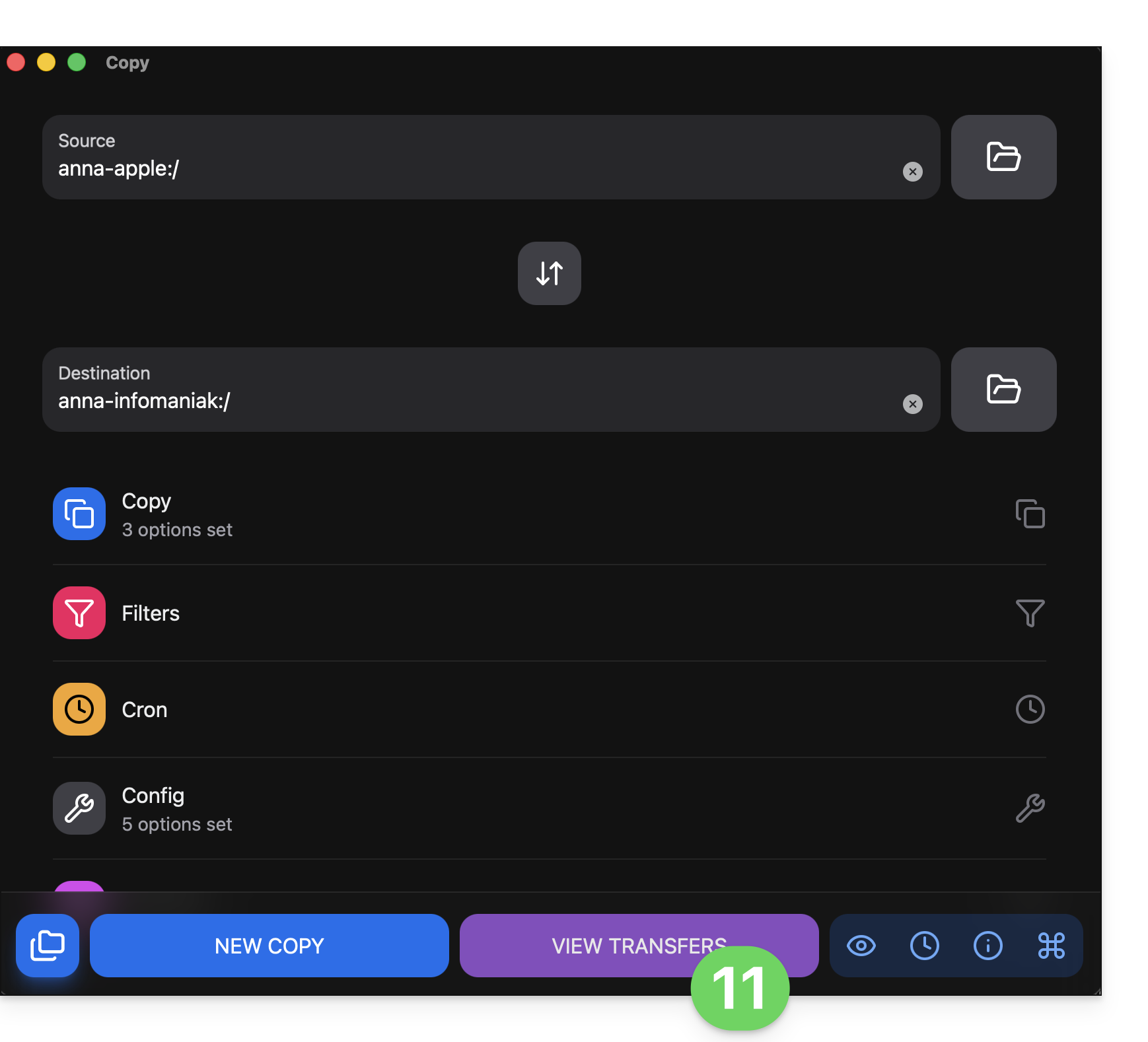
- Mit der Schaltfläche für die Übertragung können Sie die Kopie in Echtzeit verfolgen:
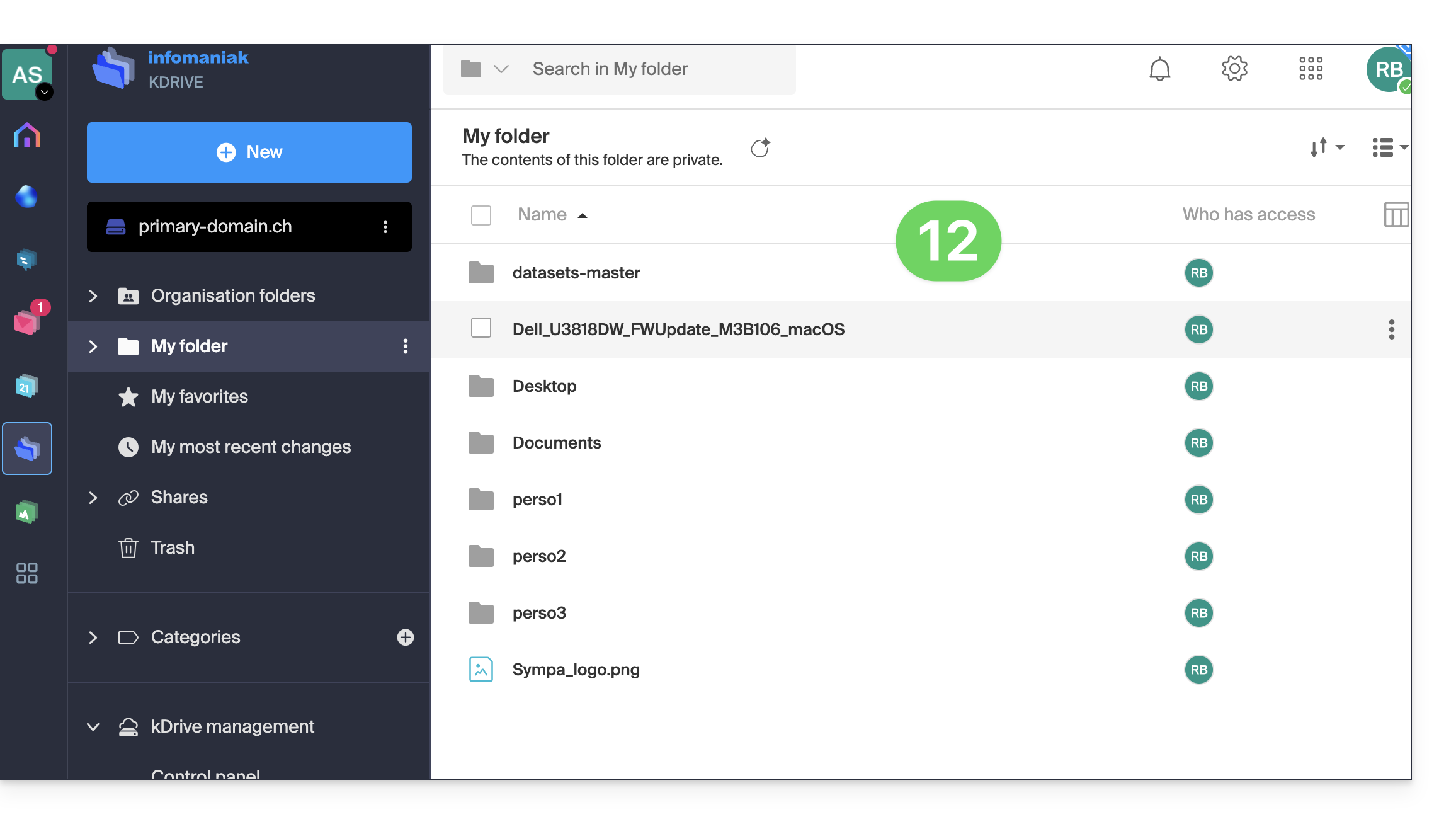
- Sobald die Kopie abgeschlossen ist, sind Ihre importierten Daten in Ihrem kDrive sichtbar:
Link zu dieser FAQ: https://faq.infomaniak.com/2938
War diese FAQ nützlich?