Wissensdatenbank
1 000 FAQs, 500 Anleitungen und erläuternde Videos. Hier gibt es nur Lösungen!
kDrive unter Windows installieren
Aktualisierung 22.10.2026
Diese Anleitung beschreibt die Installation der Desktop-Anwendung kDrive von Infomaniak auf einem Computer mit dem Betriebssystem Windows. Mit dieser Anwendung können Sie die Dateien auf Ihrem Computer automatisch mit Ihrem Online-kDrive-Speicher synchronisieren.
Installation der kDrive 4.x App unter Windows
Dazu:
- Öffnen Sie die heruntergeladene App (❓: Hilfe), um die Installation auf Ihrem Gerät zu starten.
- Das Konfigurationsfenster öffnet sich automatisch nach der Installation der Anwendung (und das App-Symbol sollte unten rechts auf dem Bildschirm sichtbar sein).
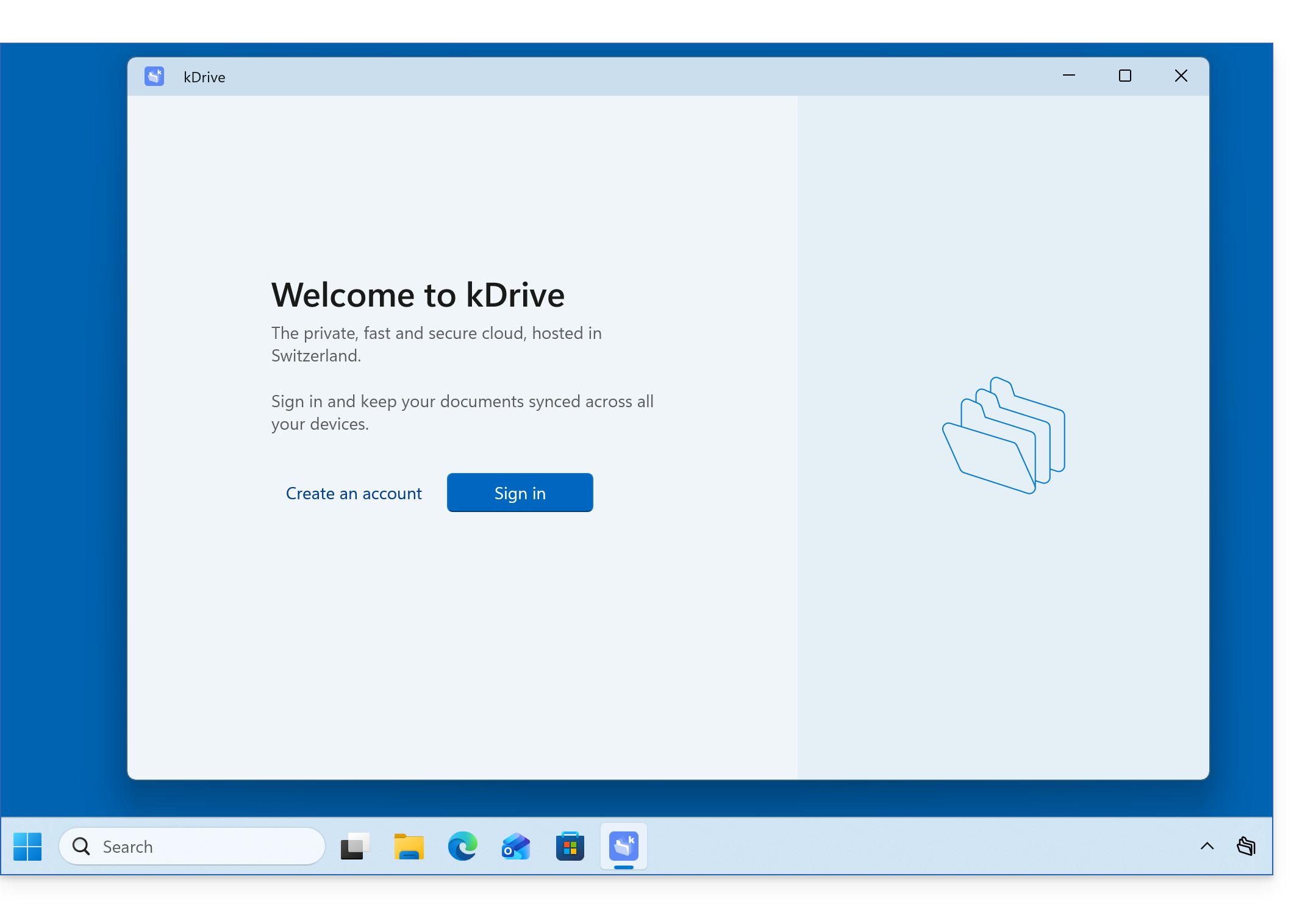
- Klicken Sie auf die Schaltfläche, um sich bei Ihrem Konto anzumelden:
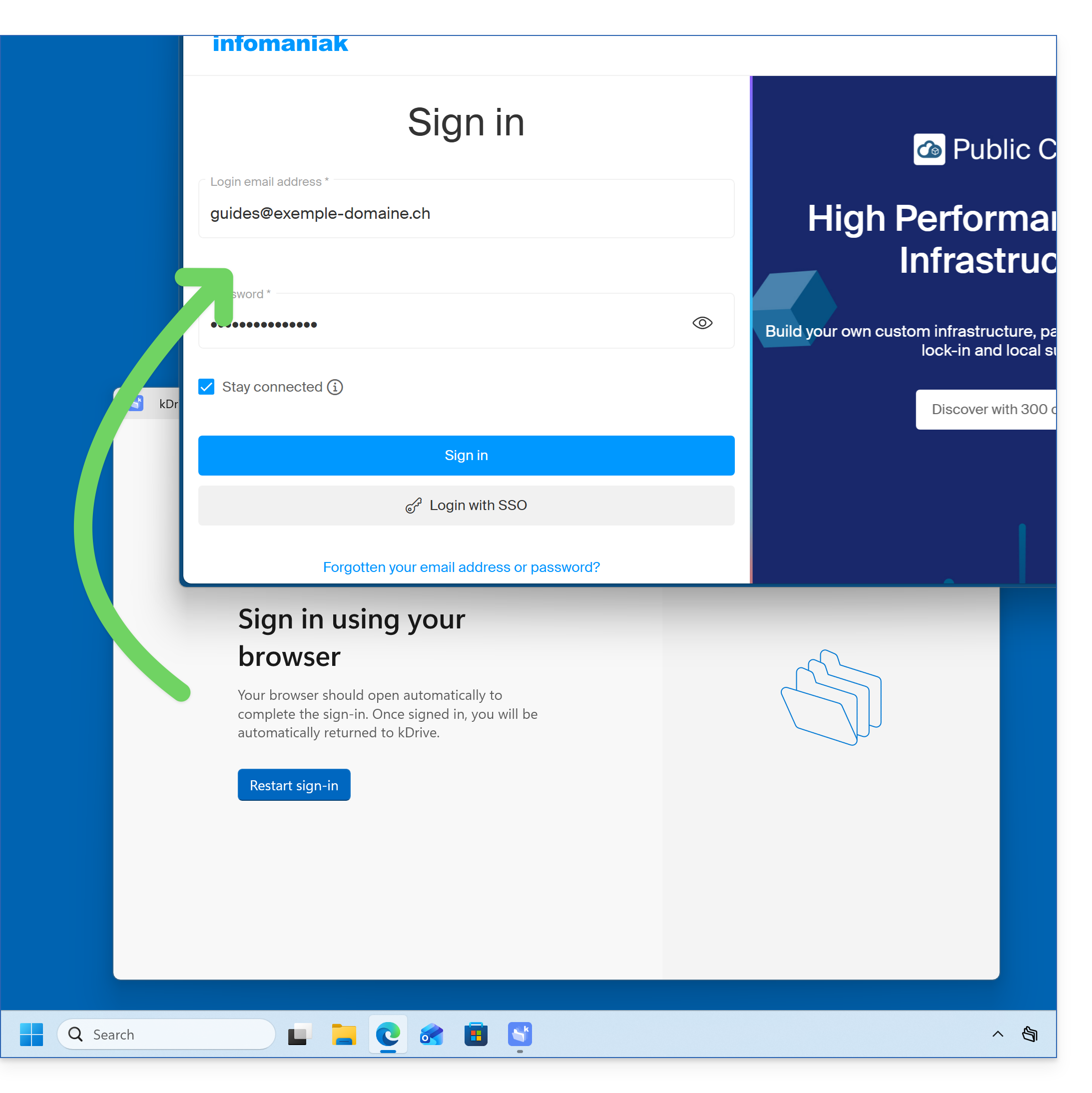
- Der Browser wird geöffnet, damit Sie sich bei Ihrem Infomaniak-Konto anmelden können, das Sie zu der oder den Organisationen weiterleitet, die Ihr kDrive umfassen:
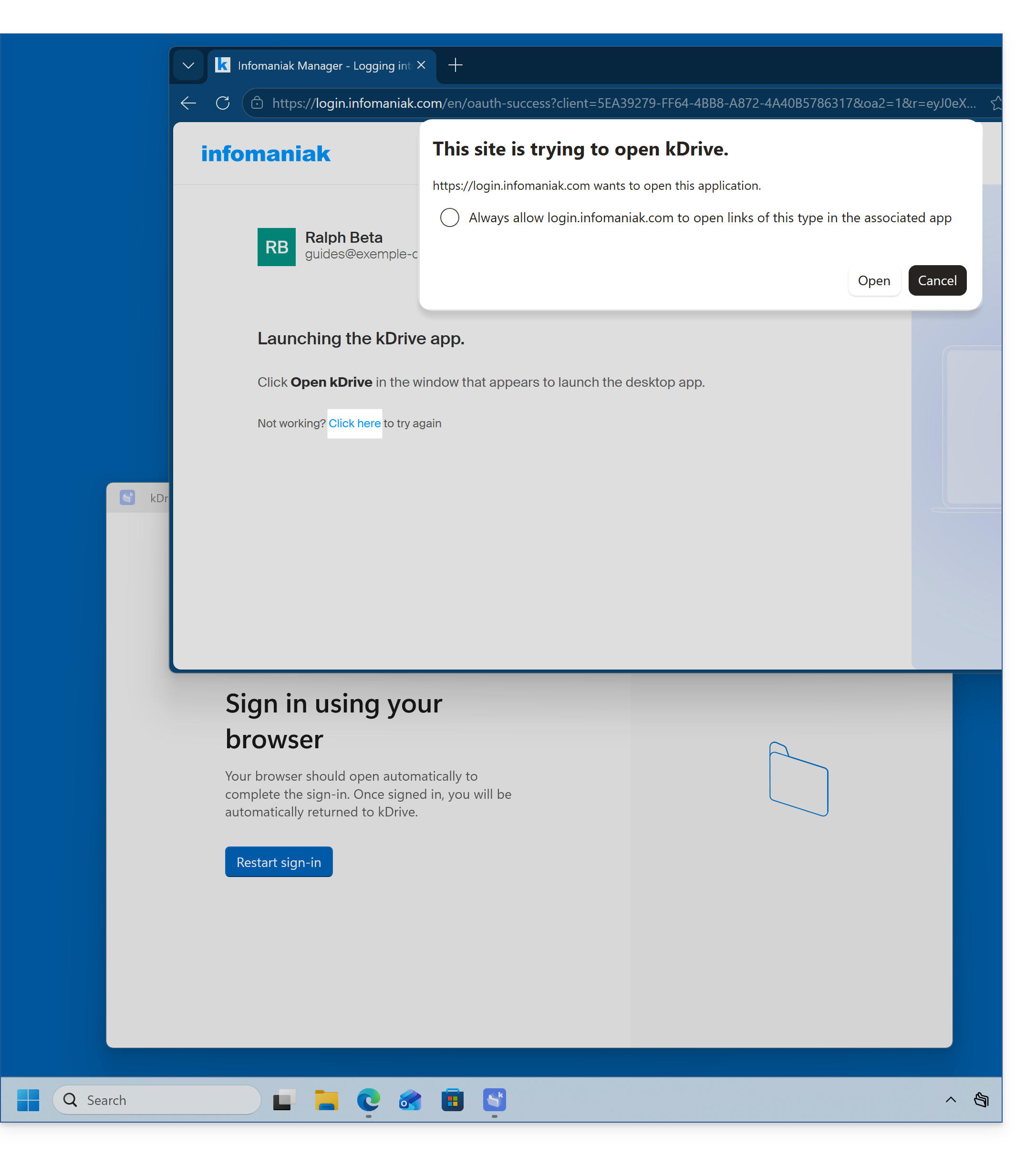
- Der Browser kann Sie um Erlaubnis bitten, mit der kDrive-Anwendung zu interagieren, um die Verbindung zu bestätigen. Klicken Sie auf die Schaltfläche Öffnen (wenn Sie versehentlich abbrechen, klicken Sie auf den Link, um die Anfrage erneut zu erhalten):
- Sie können den Browser schließen. Wählen Sie das (oder die) kDrive-Laufwerke aus, auf die Ihr Benutzer Zugriff hat und die auf diesem Gerät synchronisiert werden sollen, und klicken Sie dann auf Erweiterte Einstellungen:
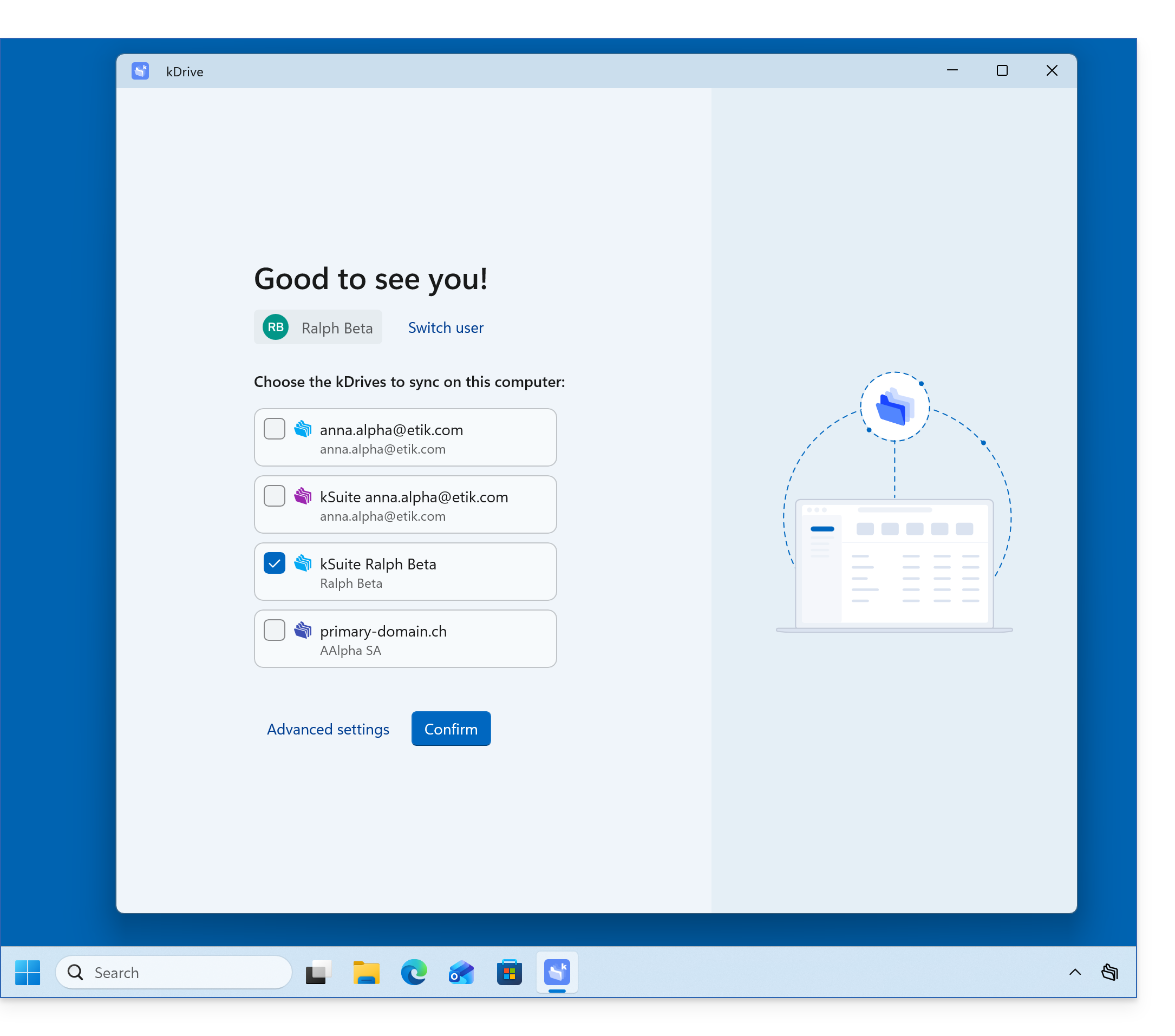
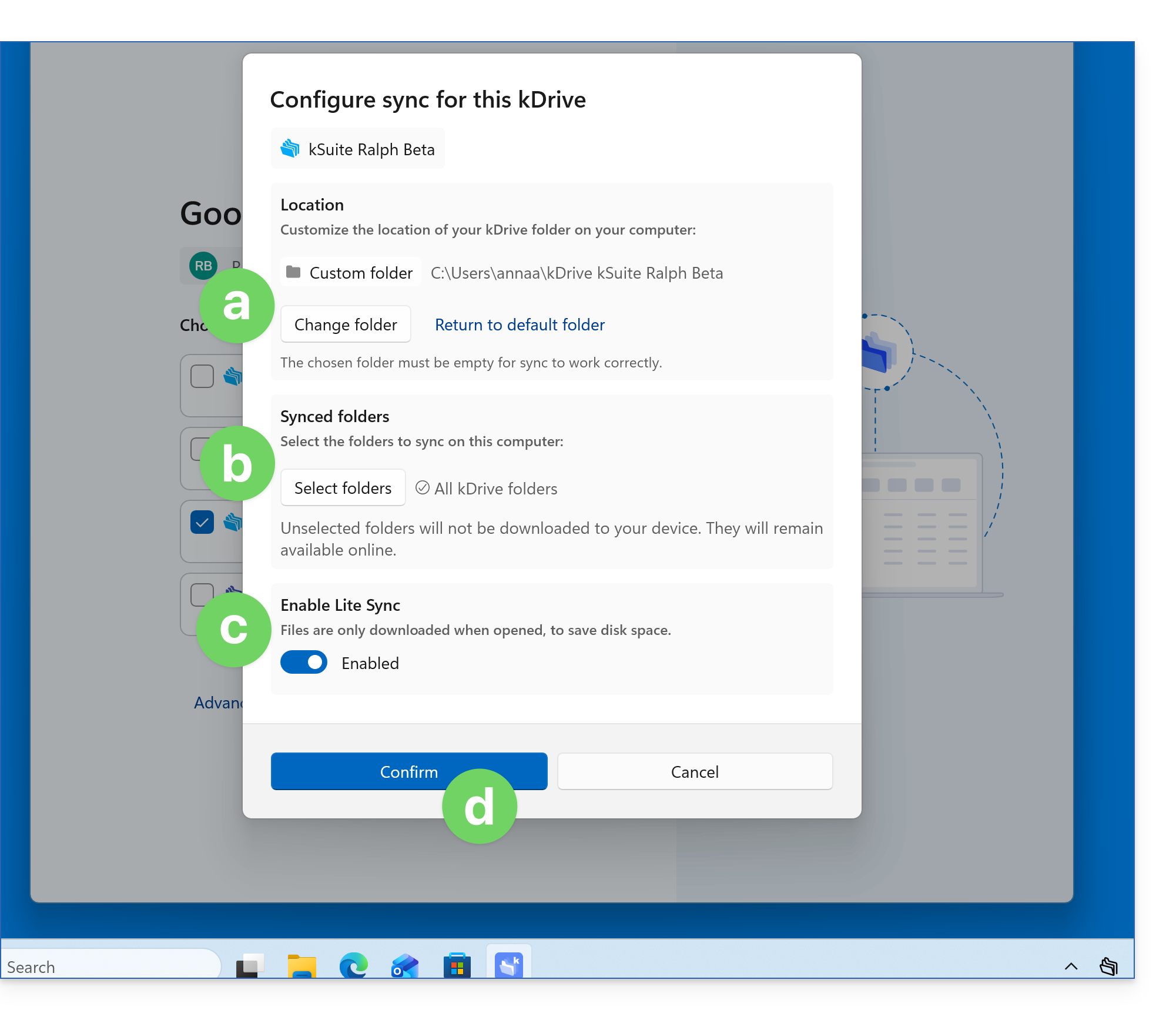
- In den Erweiterten Einstellungen können Sie Folgendes auswählen:
- den Speicherort, an dem die kDrive-Daten gespeichert werden sollen (der Ordner muss leer sein),
- die bereits vorhandenen Ordner auf kDrive, die auf diesem Gerät nicht angezeigt werden sollen (❓: Hilfe),
- ob die kDrive-Dateien auf der Festplatte in ihrer tatsächlichen Größe gespeichert werden sollen oder ob sie „virtuell“ aufgelistet werden können, während sie auf den Remote-Servern gespeichert sind (❓: Hilfe).
- Bestätigen Sie unten auf der Seite:
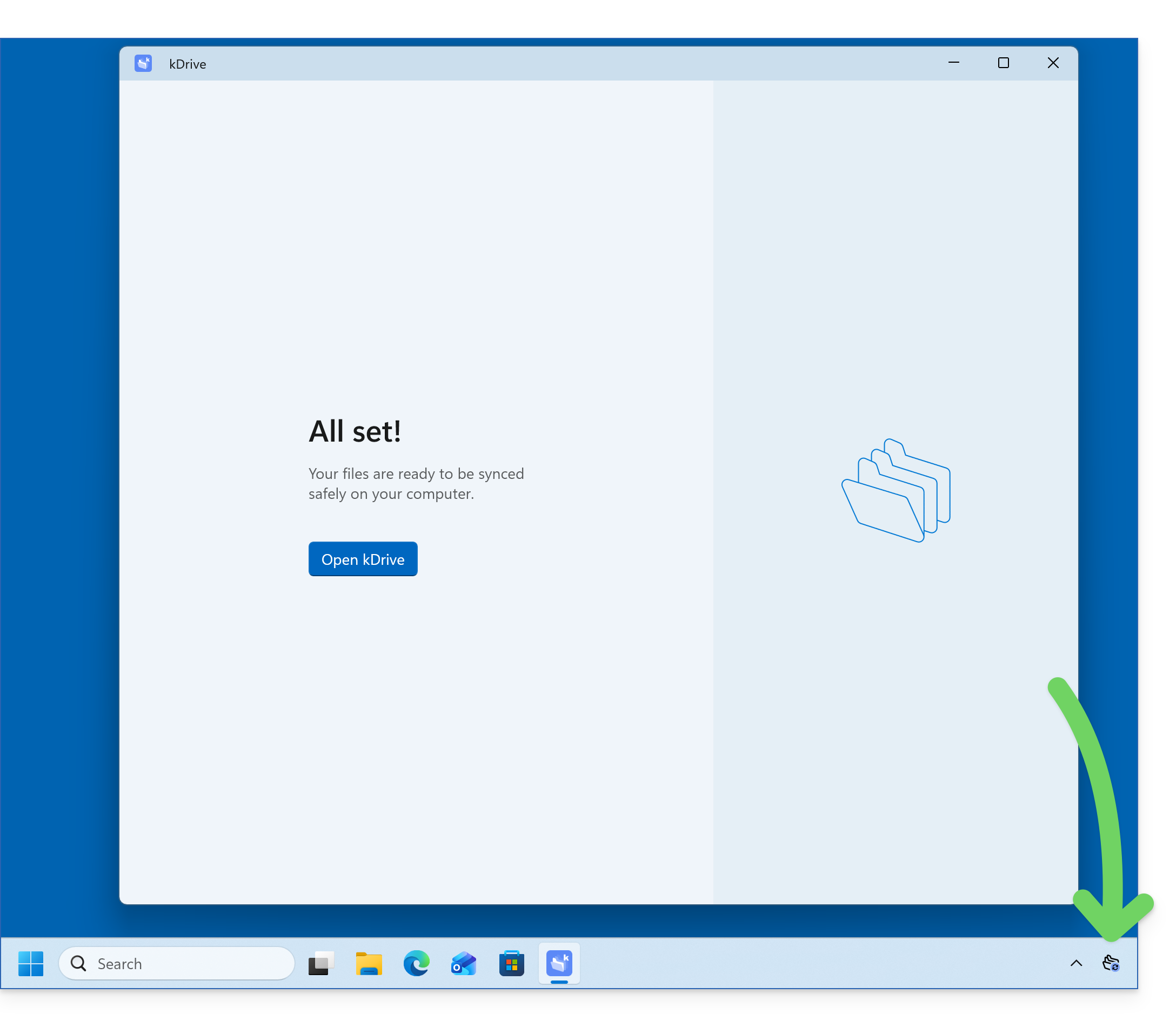
- Klicken Sie auf die Schaltfläche Bestätigen neben den erweiterten Einstellungen, um die Installation abzuschließen. Die App sollte im Hintergrund ausgeführt werden, was eine automatische Synchronisierung ermöglicht. Sie sollten ihr Symbol jederzeit sehen (❓: Hilfe):
- Lesen Sie die anderen Anleitungen, um die Anwendung kDrive weiter kennenzulernen.
Die kDrive 3.x App unter Windows installieren
Gehen Sie dazu wie folgt vor:
- Öffnen Sie die heruntergeladene Anwendung, um die Installation auf Ihrem Gerät zu starten.
- Nach Abschluss der Installation sollte sich die Anwendung öffnen und ein Formular wird angezeigt, in dem Sie aufgefordert werden, sich bei Ihrem Infomaniak-Konto anzumelden.
- Wählen Sie anschliessend in der Liste das kDrive aus, das Sie synchronisieren möchten, falls Ihr Konto Zugriff auf mehrere kDrives bietet – Sie können bei Bedarf später weitere hinzufügen (❓: Hilfe).
- Aktivieren Sie optional die Funktion „Lite Sync“ (❓: Hilfe), die Speicherplatz spart, indem Ihre kDrive-Dateien virtuell auf Ihrem Computer gespeichert und nur bei Bedarf heruntergeladen werden.
- Auf Ihrer Festplatte wird ein kDrive-Ordner am angegebenen Speicherort erstellt (es wird empfohlen, diesen Speicherort nicht zu ändern, aber falls erforderlich können Sie dies tun, indem Sie auf das Stiftsymbol ✎ klicken):
- Er enthält die Dateien, die sich möglicherweise bereits in Ihrem kDrive befinden (einige Ordner können ignoriert werden – siehe unten), und lädt alle Dateien, die Sie in Zukunft darin ablegen, auf den kDrive-Server hoch.
- Während der InstallationAchten Sie auf die Berechtigungen, die angefordert werden (insbesondere unter macOS) und die erteilt werden müssen, damit die Anwendung ordnungsgemäß funktioniert (❓: Hilfe).
- Sobald die Installation abgeschlossen ist, können Sie wählen, ob Sie den Speicherort der kDrive-Dateien auf Ihrer Festplatte öffnen möchten.
- Sie können dann die Daten auf Ihrer Festplatte mit den Daten der Web-App kDrive von Infomaniak vergleichen (Online-Dienst ksuite.infomaniak.com/kdrive):
- Klicken Sie auf das Aktionsmenü ⋮ rechts im kDrive-Fenster.
- Klicken Sie, um die Webversion zu öffnen.
Link zu dieser FAQ: https://faq.infomaniak.com/2936
War diese FAQ nützlich?