Wissensdatenbank
1 000 FAQs, 500 Anleitungen und erläuternde Videos. Hier gibt es nur Lösungen!
kDrive auf macOS installieren (Systemberechtigungen)
Aktualisierung 22.10.2026
Diese Anleitung beschreibt die Installation der Desktop-Anwendung kDrive von Infomaniak v4.x auf einem Computer mit dem Betriebssystem macOS. Mit dieser Anwendung können Sie die Dateien auf Ihrem Computer automatisch mit Ihrem Online-kDrive-Speicher synchronisieren.
Einleitung
- Für die Installation von kDrive müssen Siebestimmten Komponenten der Anwendung Berechtigungen erteilendamit diese auf Ihrem Apple-Computer ausgeführt werden können.
- Dieser Leitfaden beschreibt die Schritte, die für die neuesten Versionen von macOS erforderlich sind; für ältere Versionen lesen Sie bitte das letzte Kapitel des Leitfadens.
Installation der kDrive 4.x App auf einem aktuellen macOS
Dazu:
- Öffnen Sie die heruntergeladene Anwendung (❓: Hilfe) und starten Sie die Installation auf Ihrem Computer:
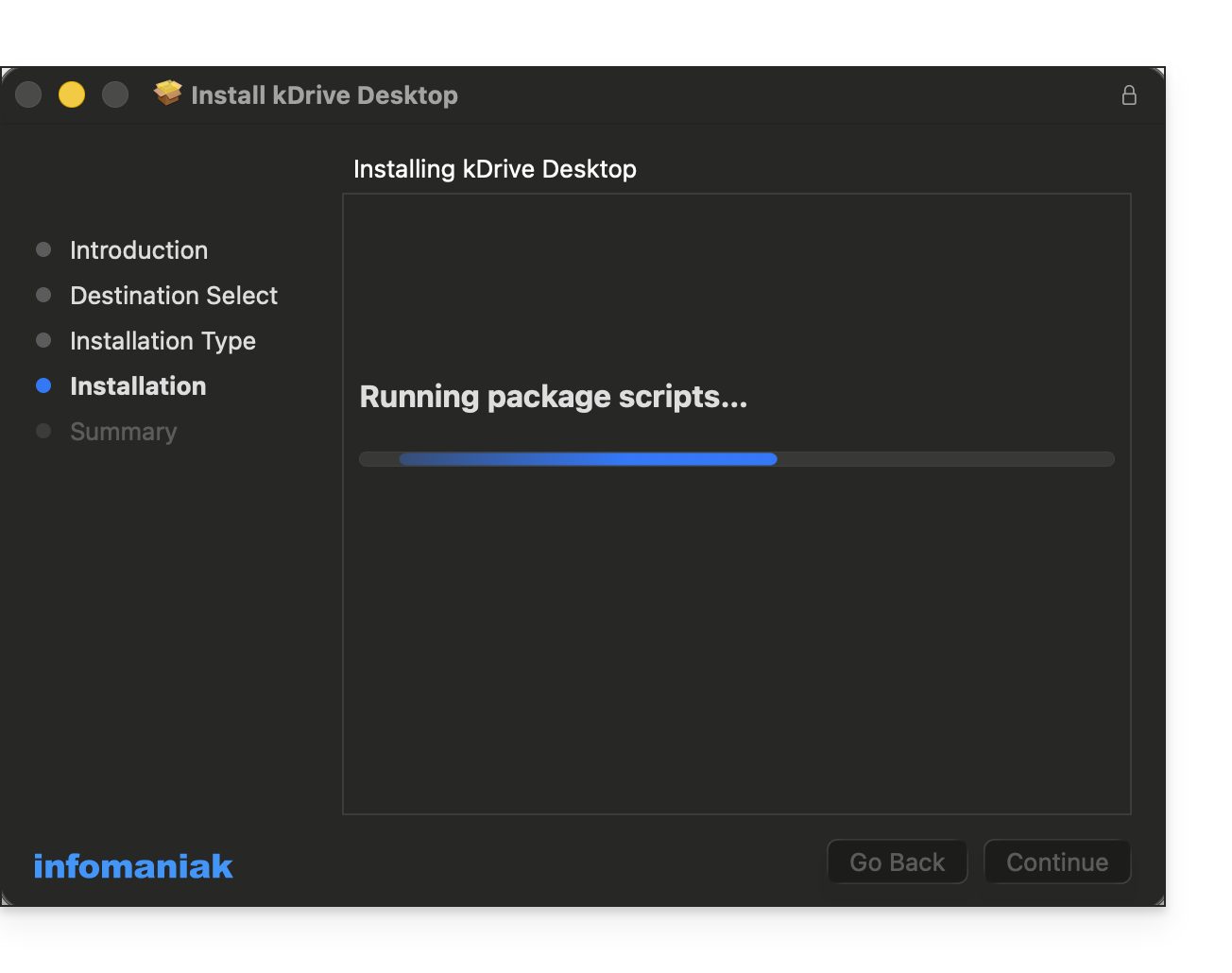
- Sobald die Installation abgeschlossen ist:
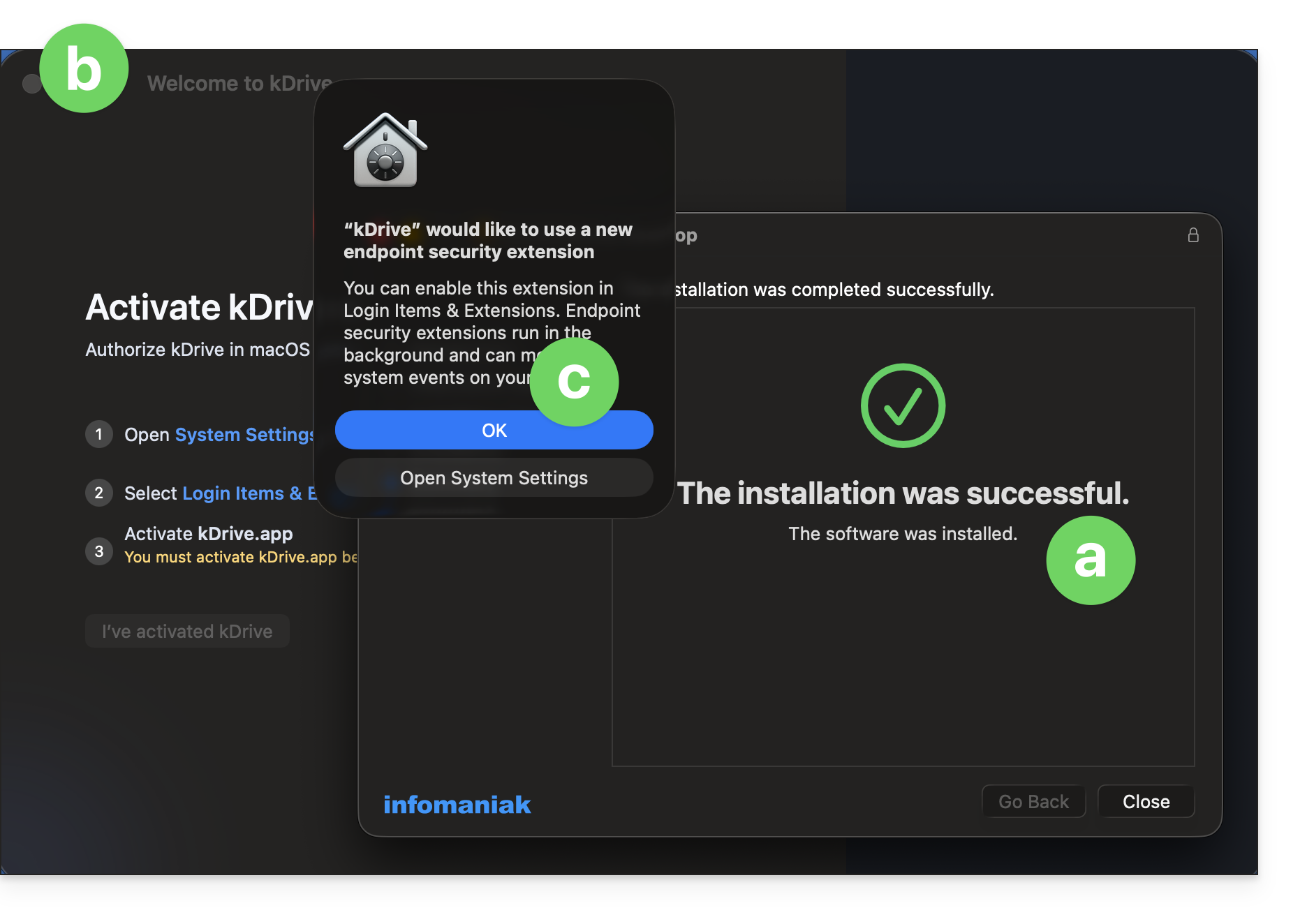
- Der Installer zeigt an, dass der Vorgang erfolgreich abgeschlossen wurde.
- Das Konfigurationsfenster von kDrive wird automatisch geöffnet.
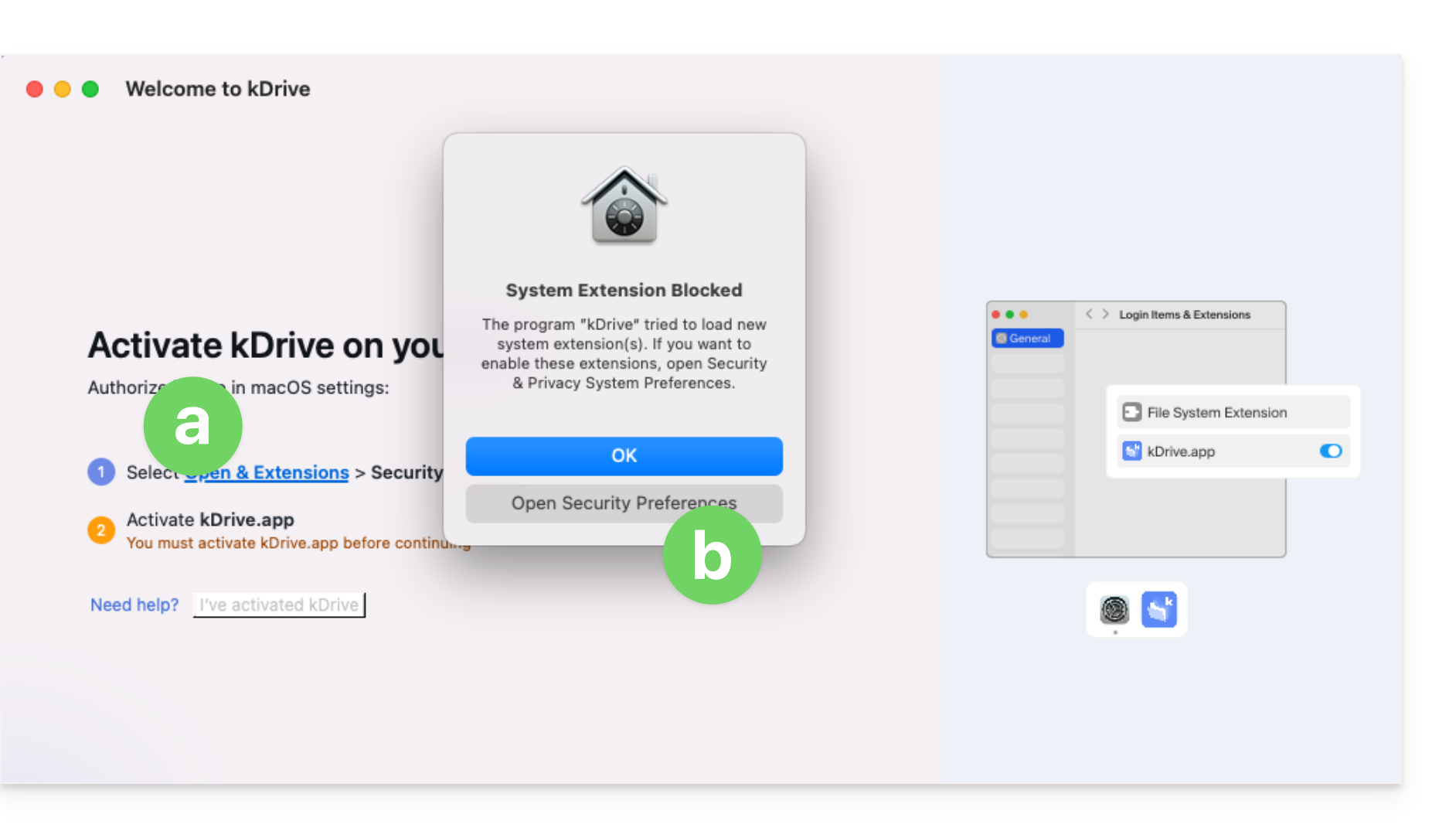
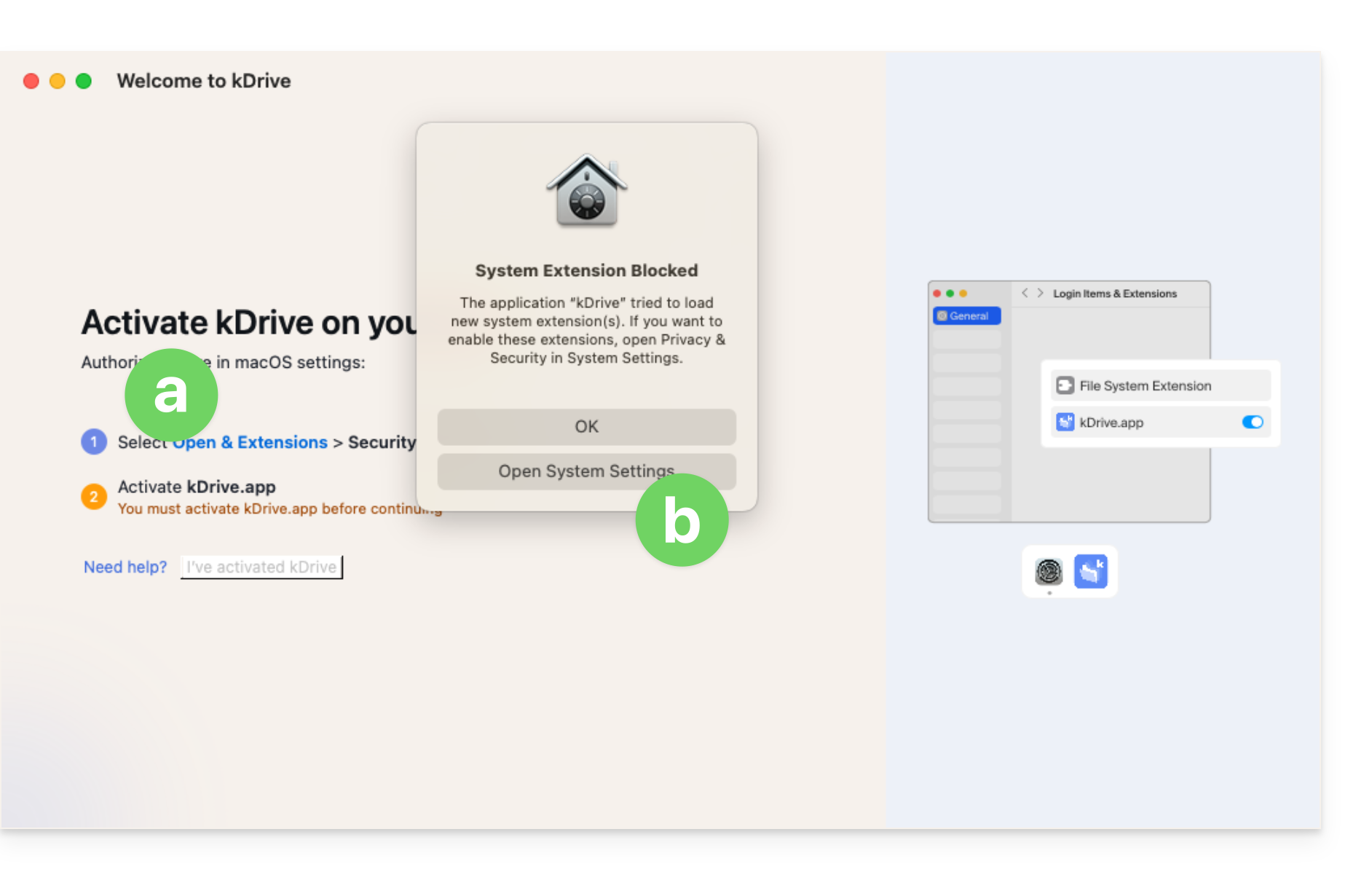
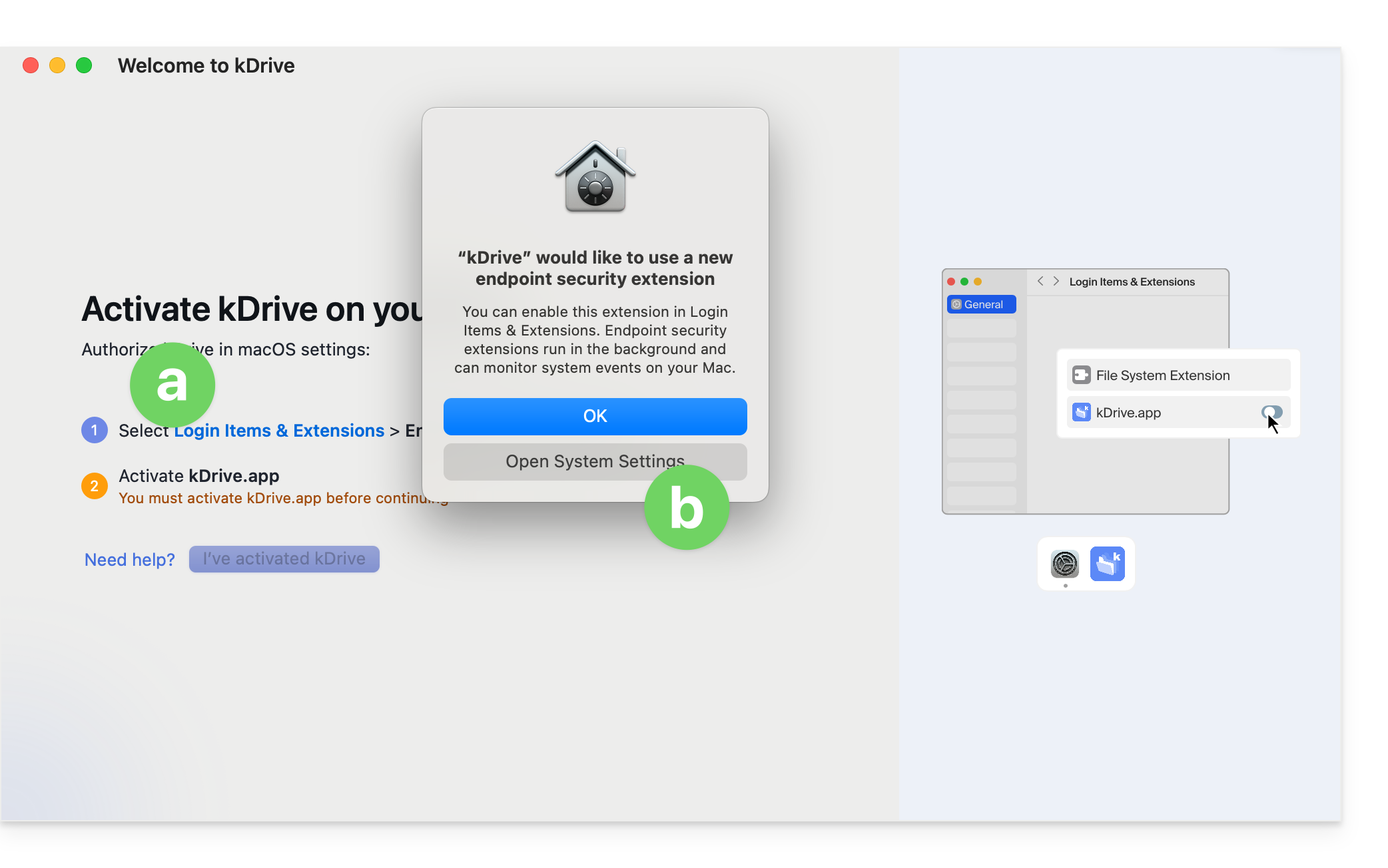
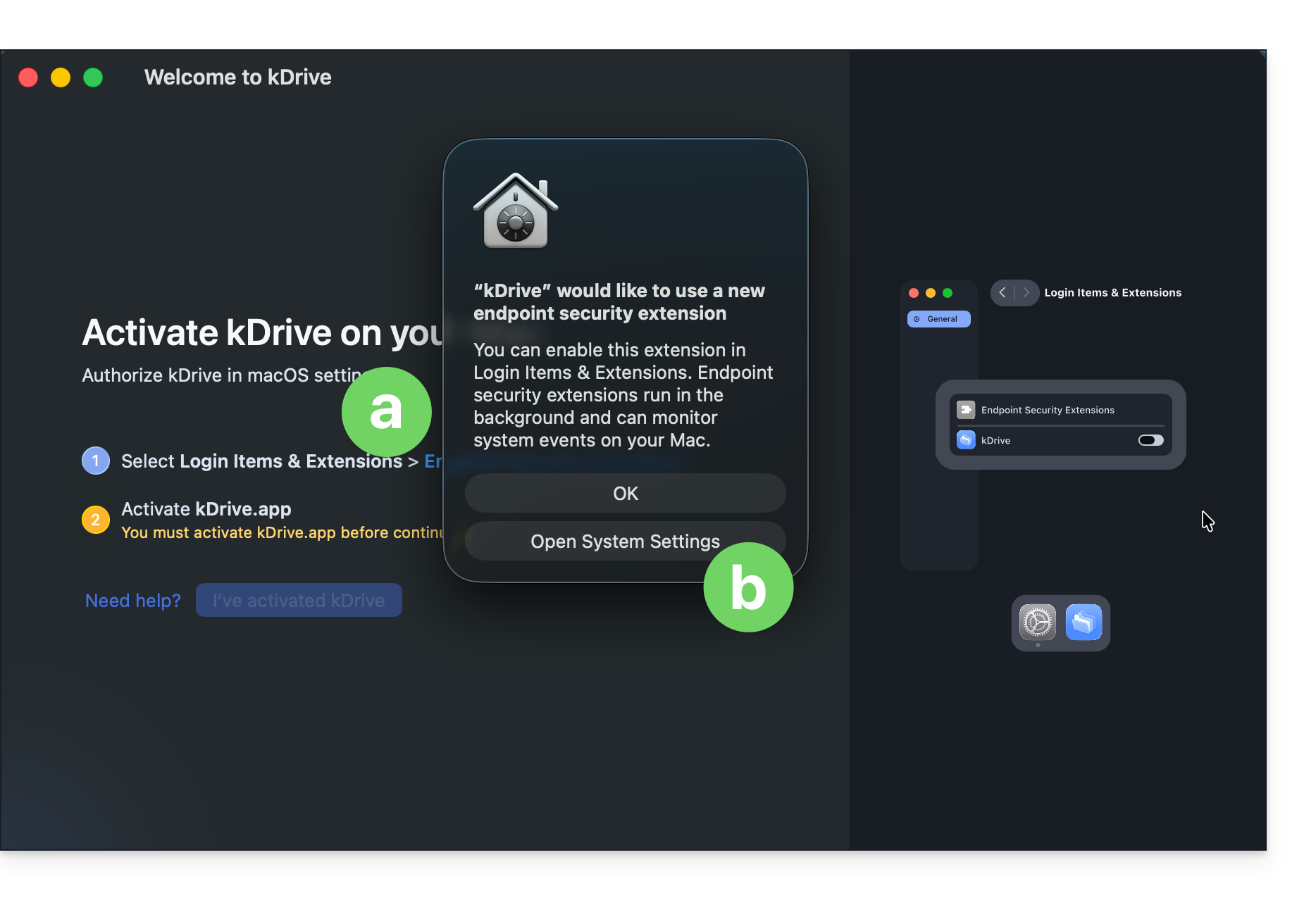
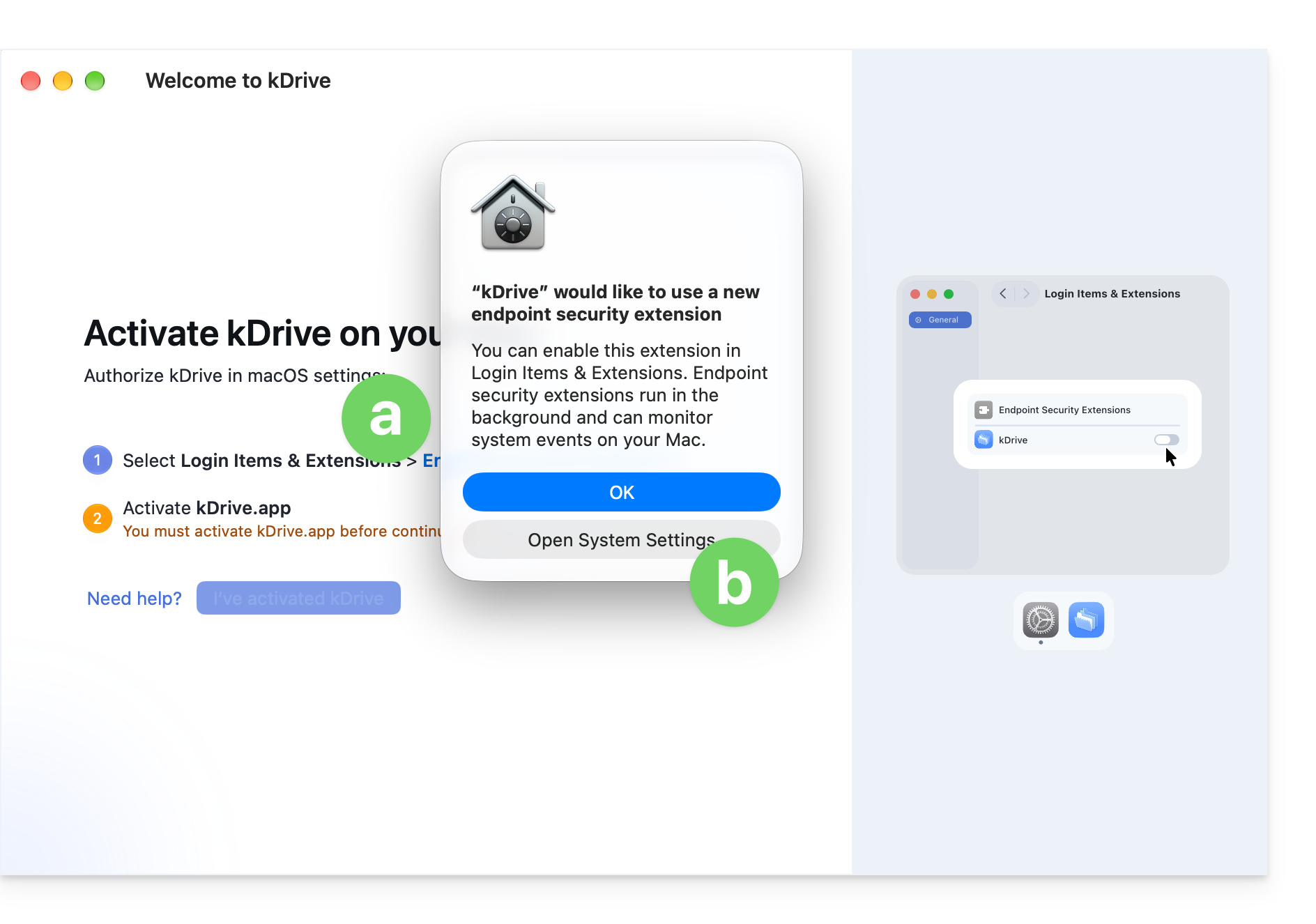
- Es öffnet sich auch ein Fenster für macOS-Berechtigungen/Autorisierungen.
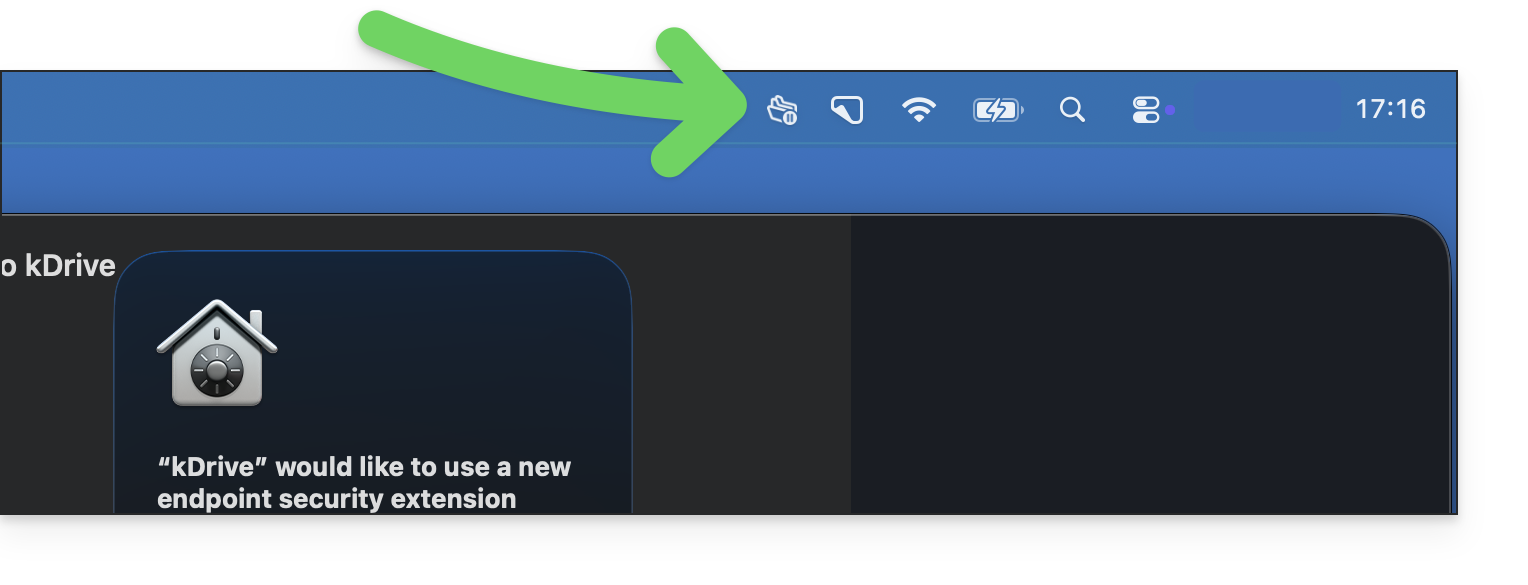
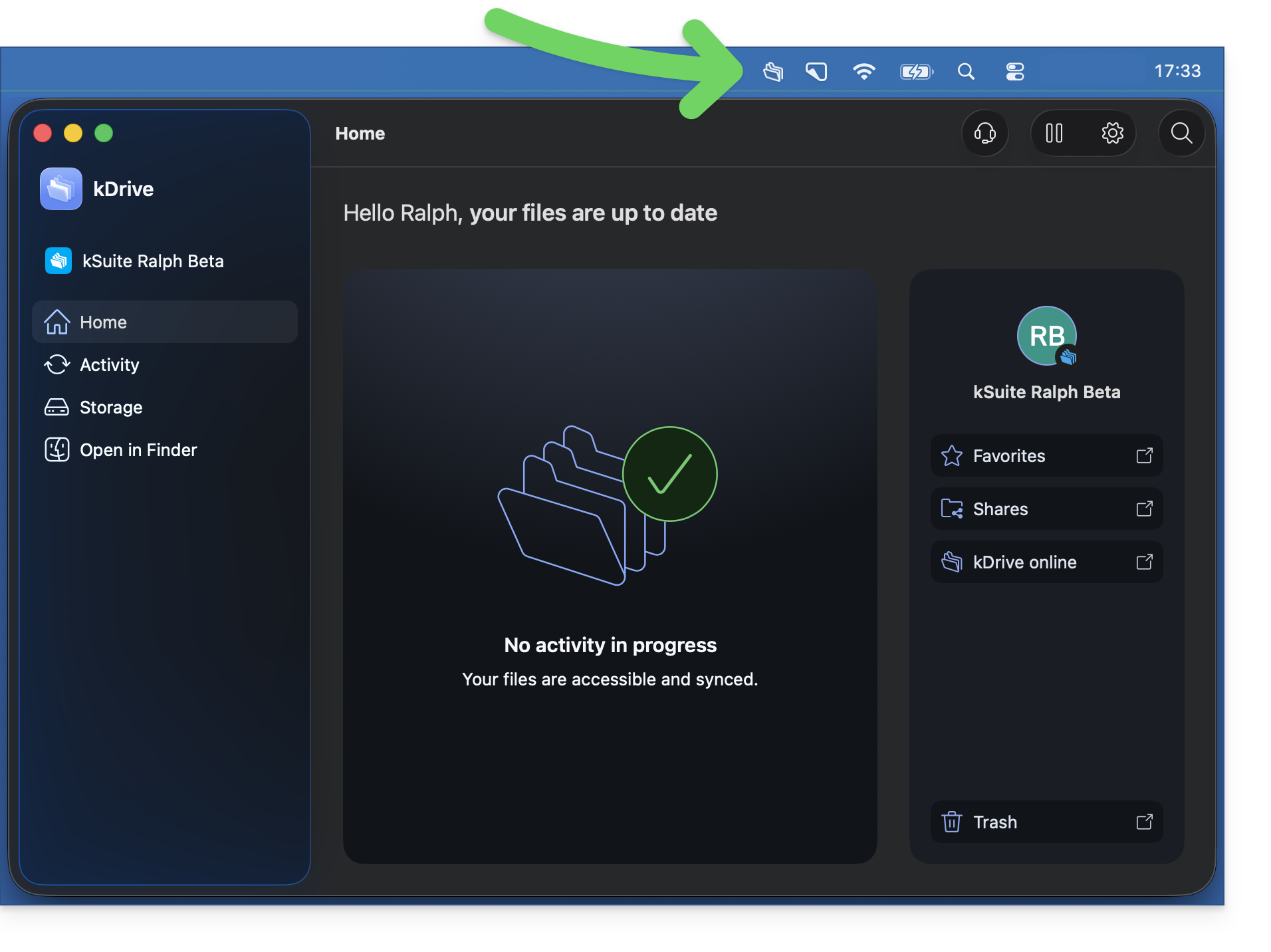
- und das App-Symbol sollte oben rechts in macOS sichtbar sein:
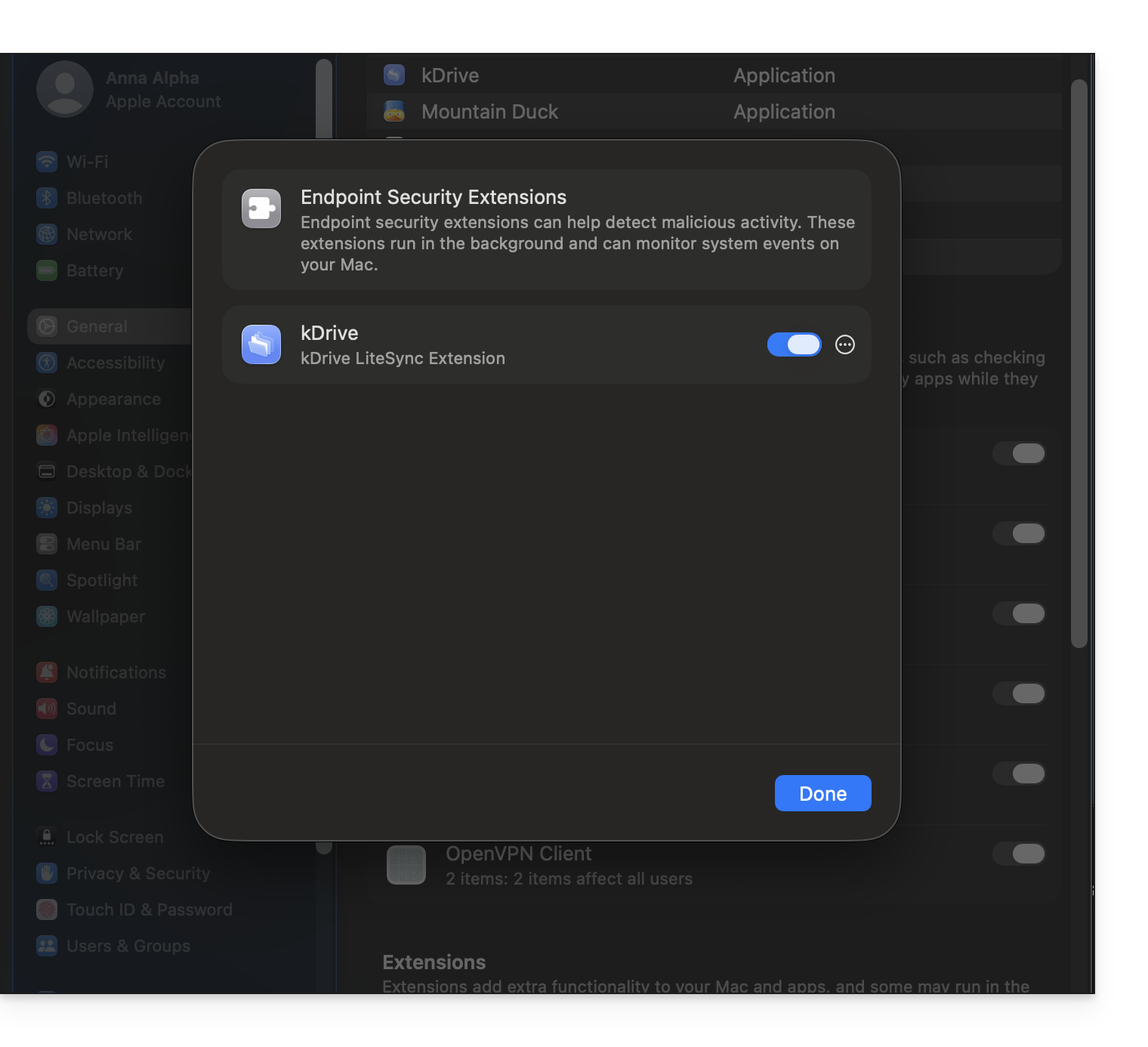
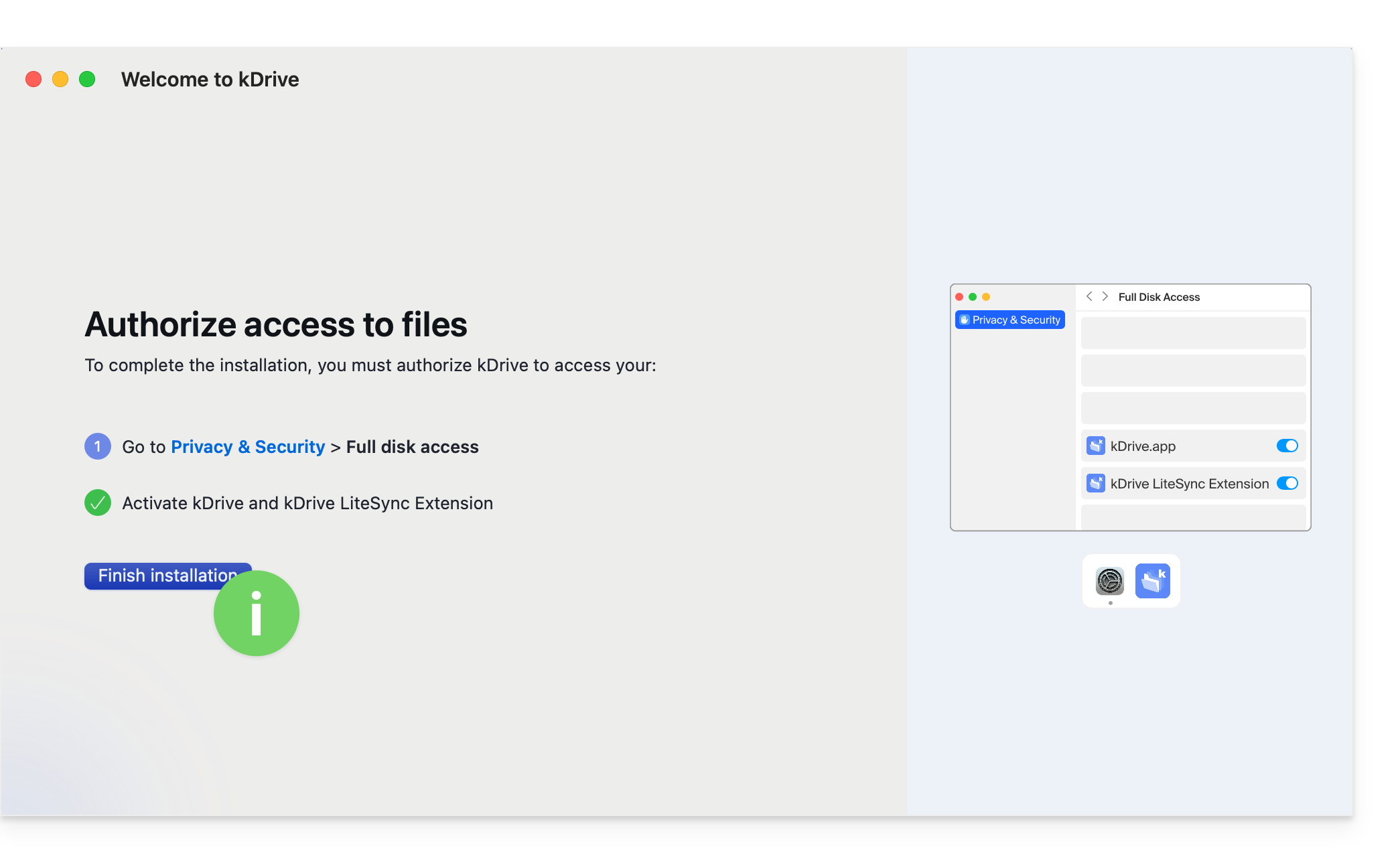
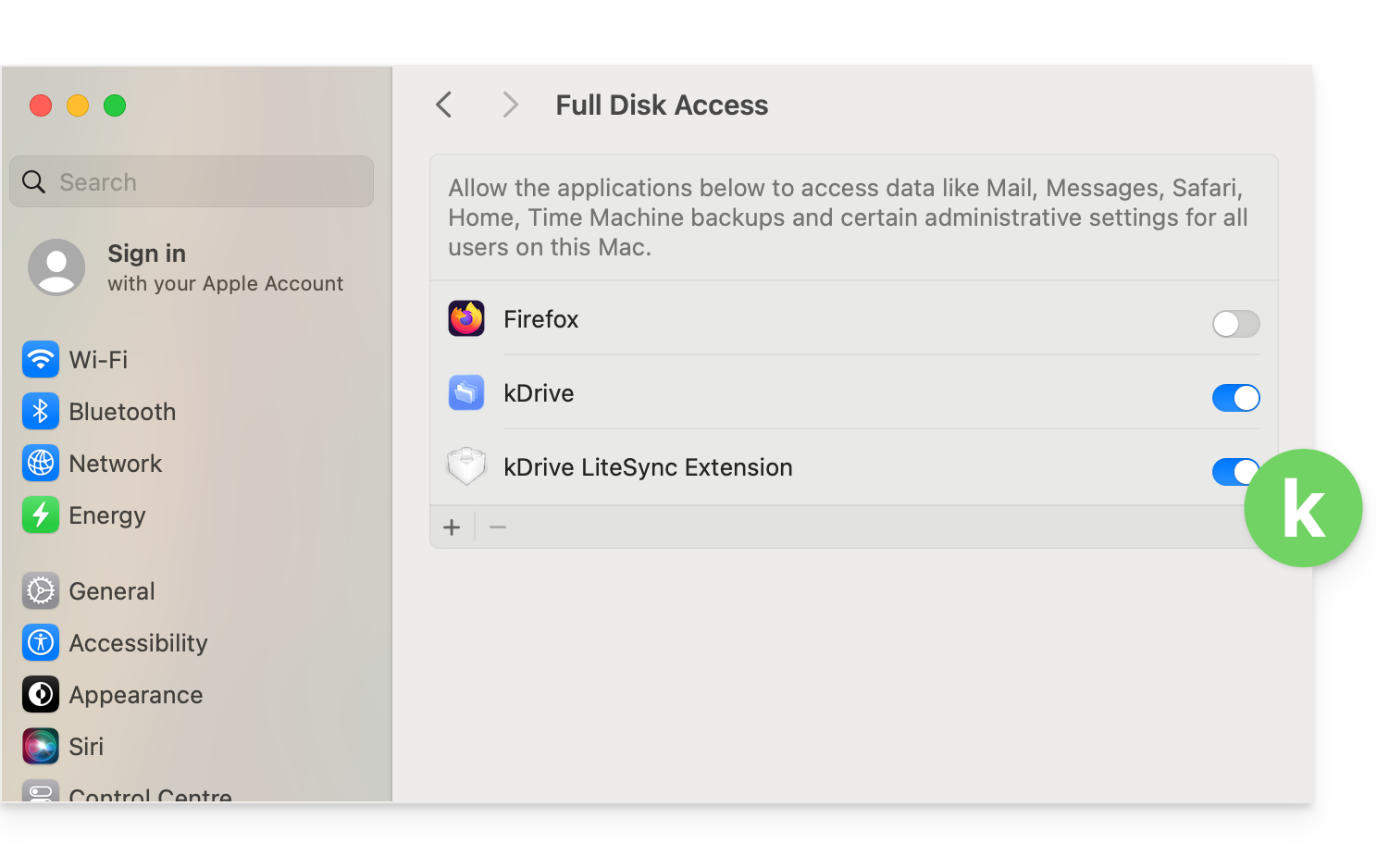
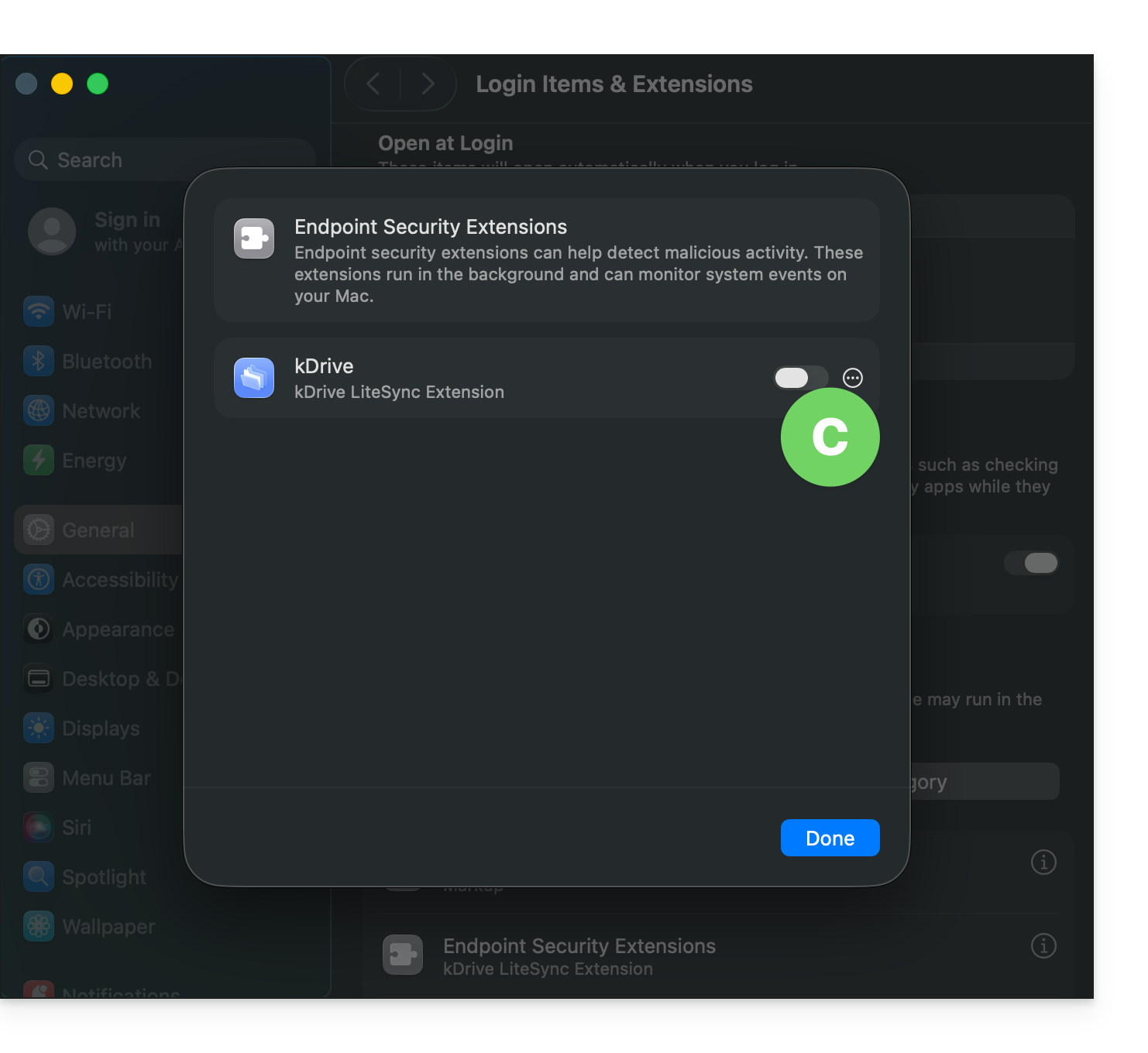
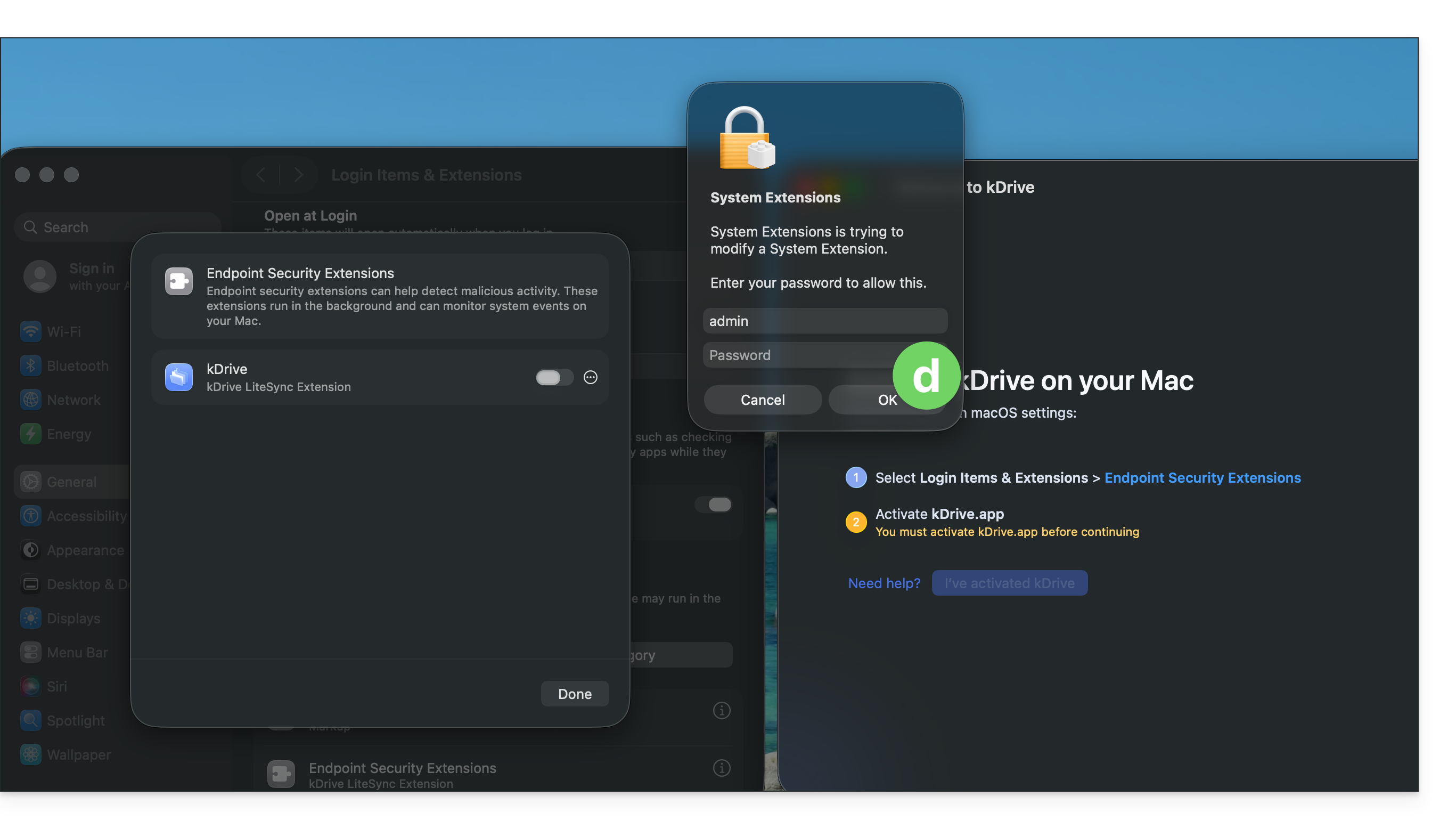
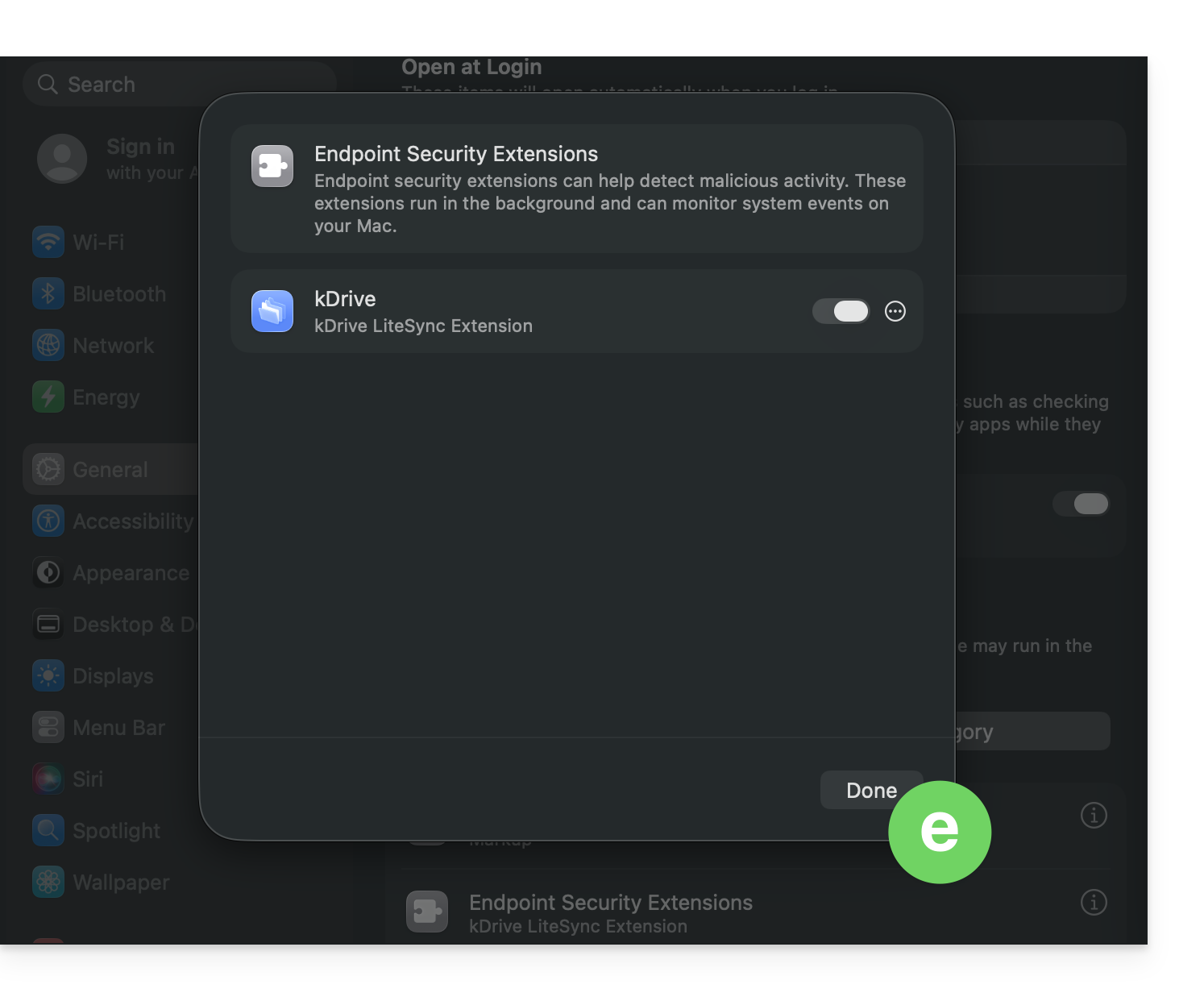
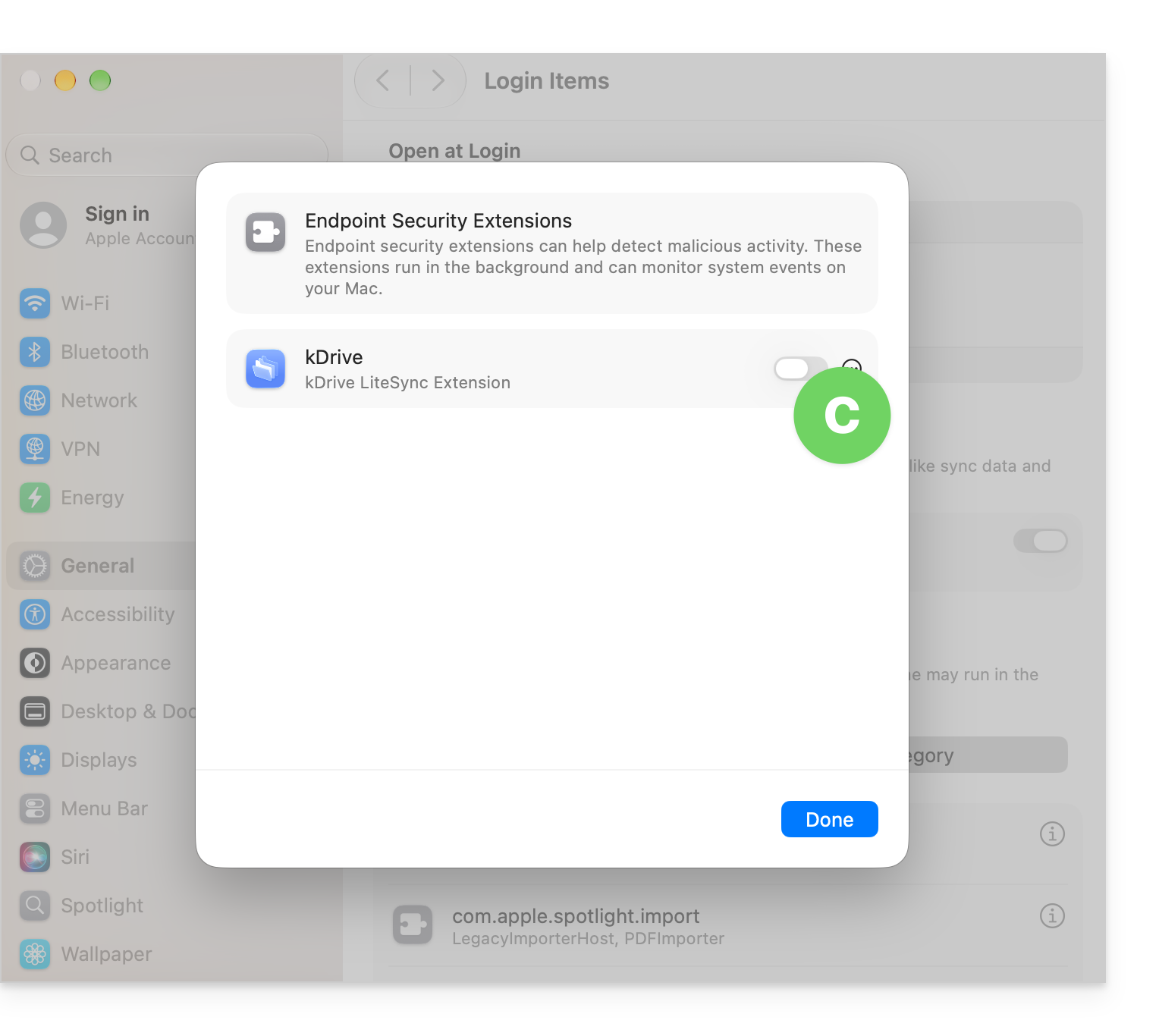
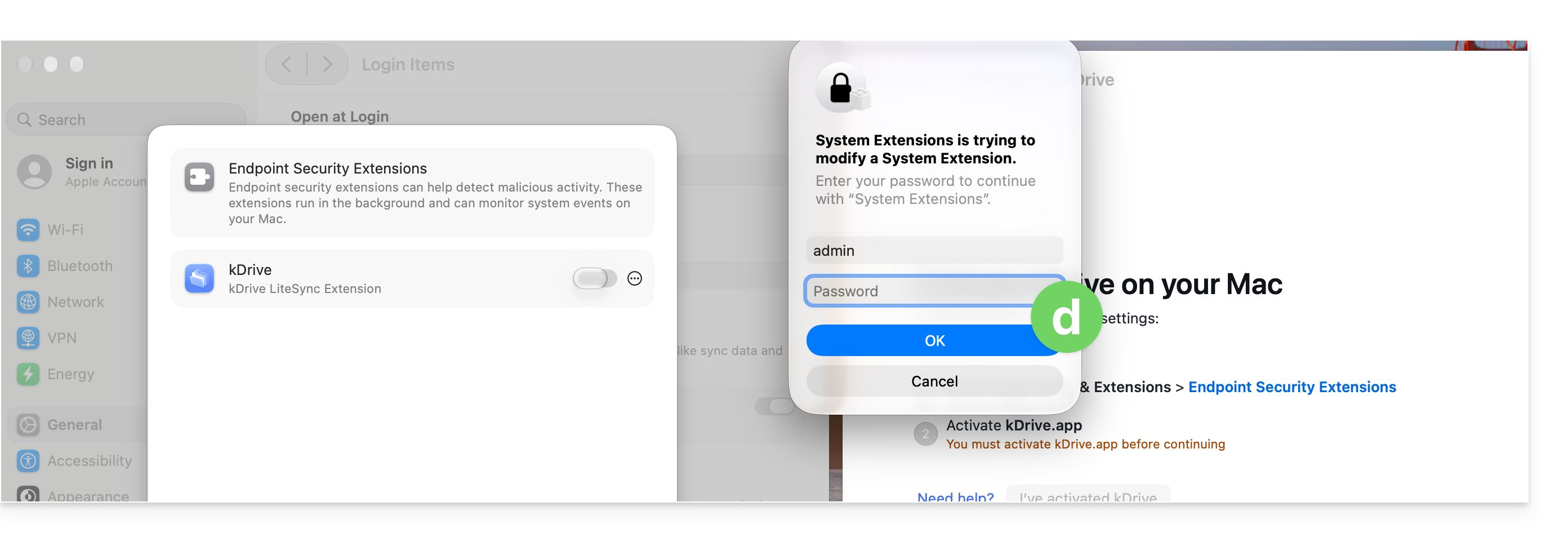
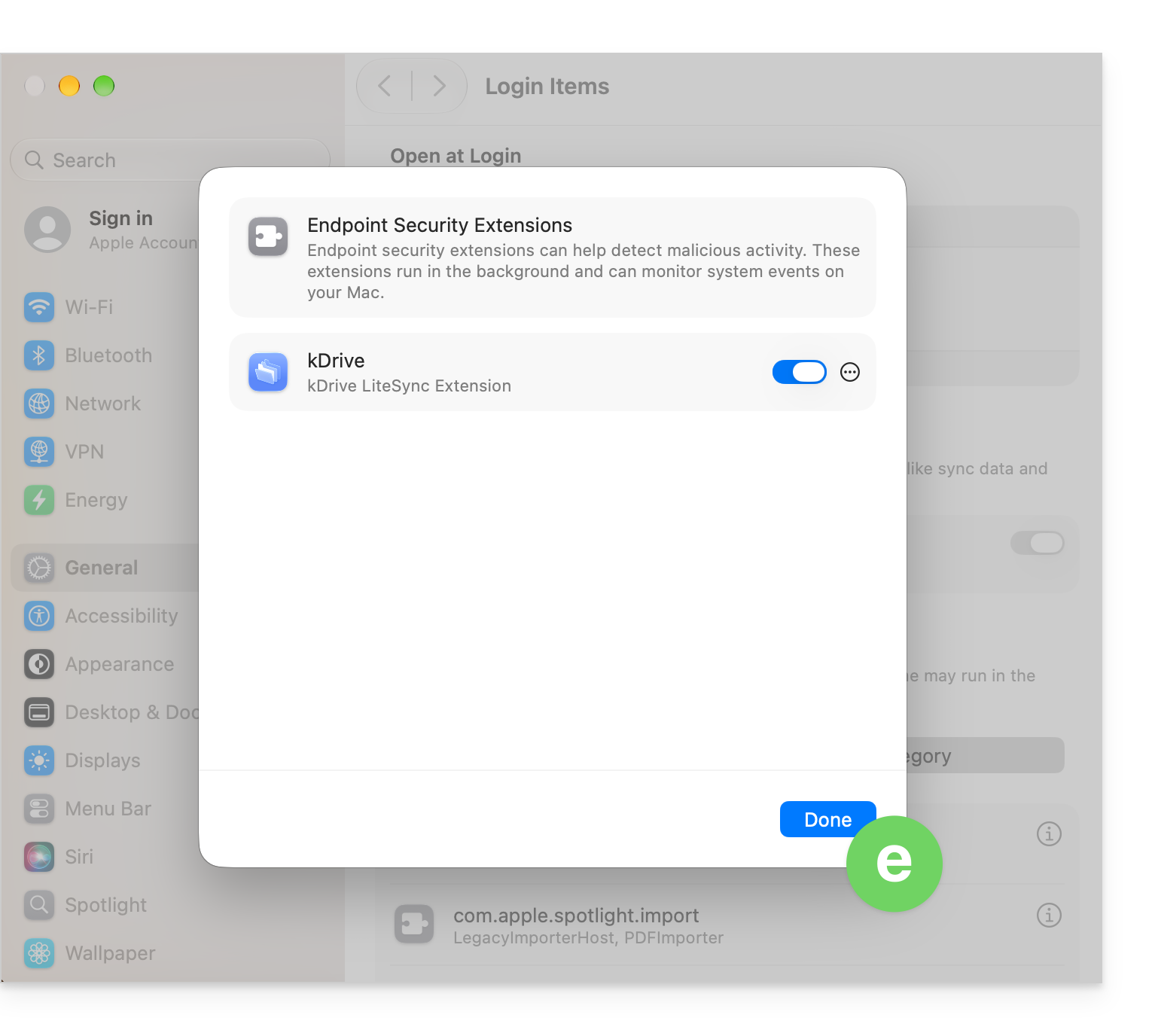
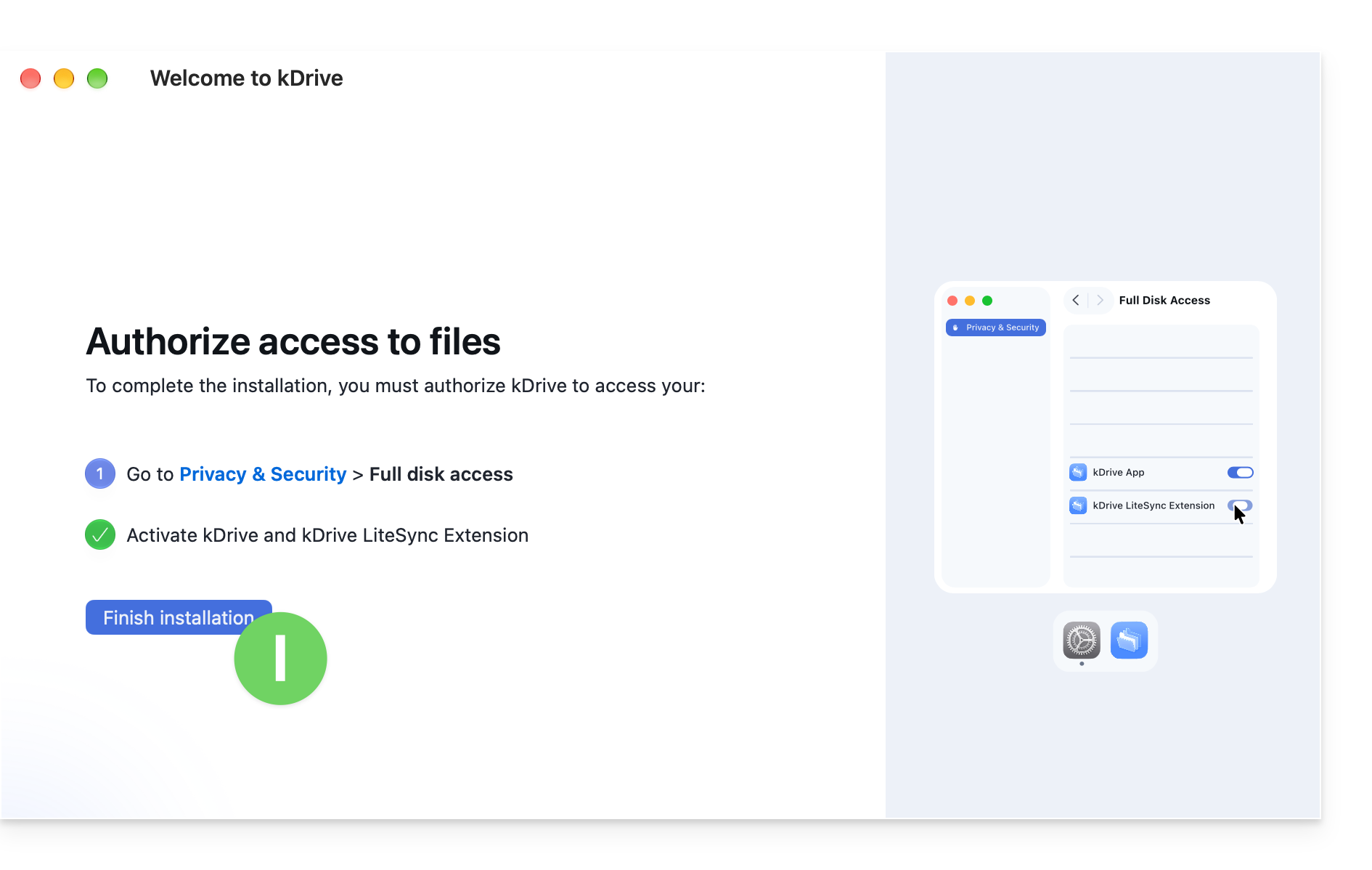
- Es ist unbedingt erforderlich, die angeforderte Autorisierung durchzuführen. Klicken Sie dazu einfach auf die Schaltfläche, um die Systemeinstellungen zu öffnen, und aktivieren Sie dann den Schalter für kDrive LiteSync Extension:
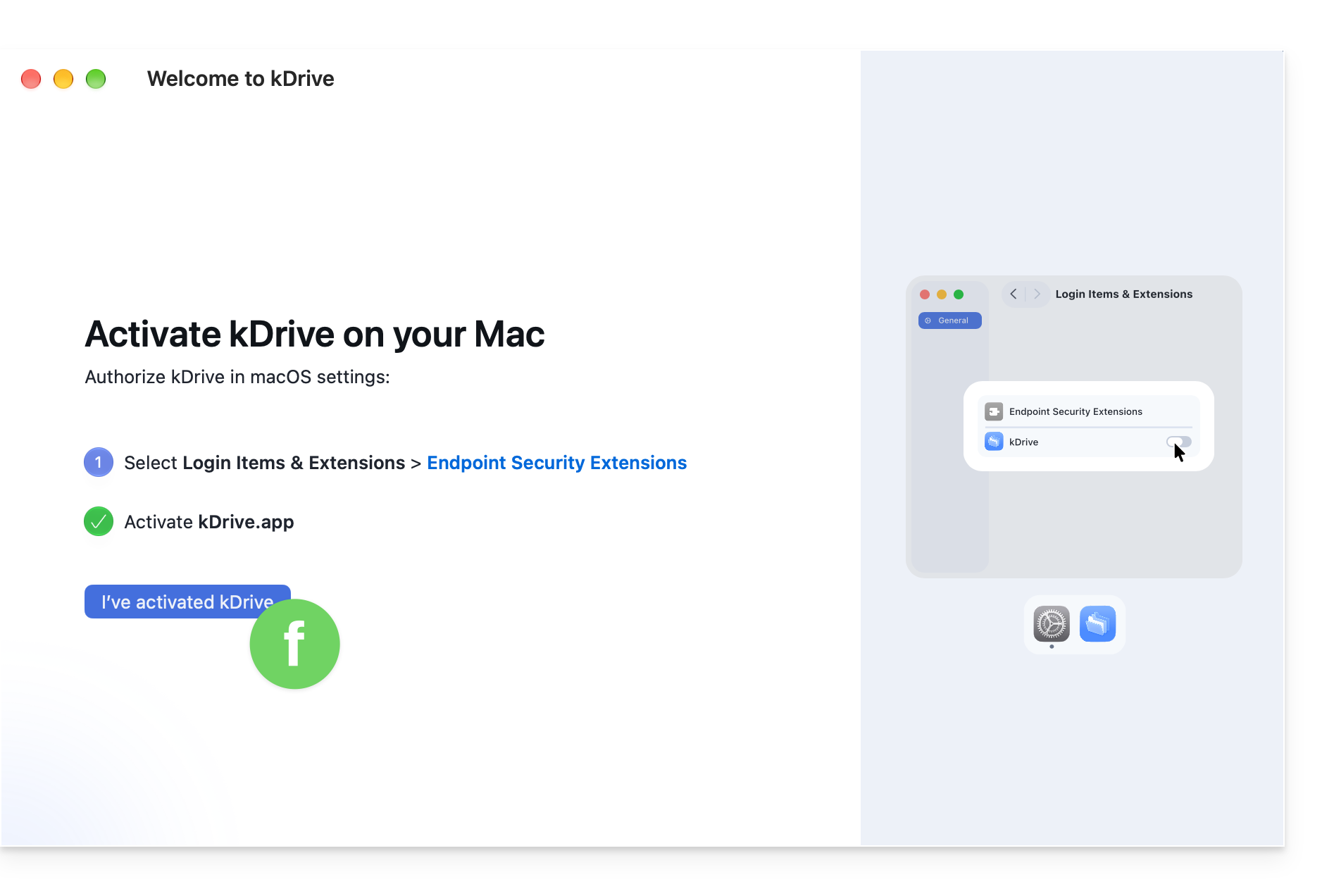
- Kehren Sie zum Konfigurationsfenster zurück und klicken Sie auf die Schaltfläche, um zu bestätigen, dass Sie die erforderliche Änderung in den Systemeinstellungen von macOS vorgenommen haben:
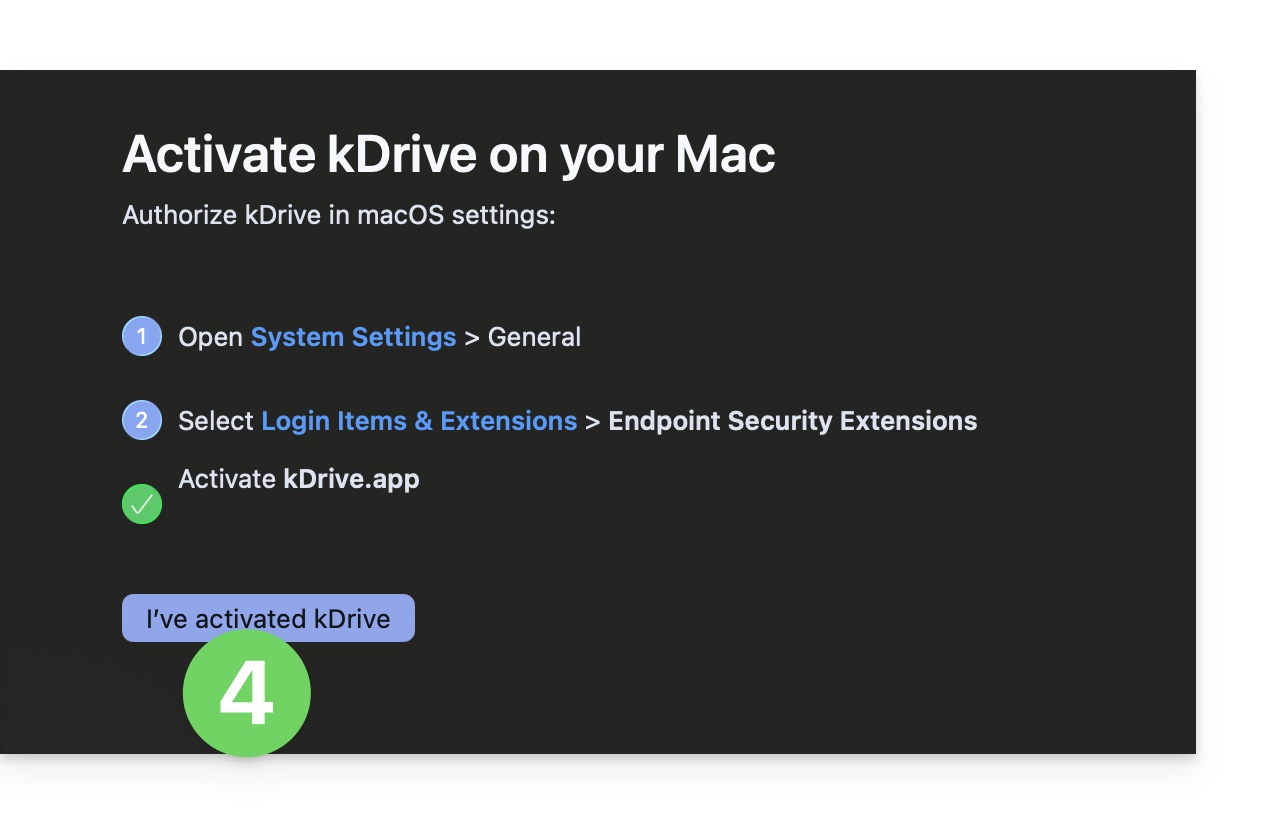
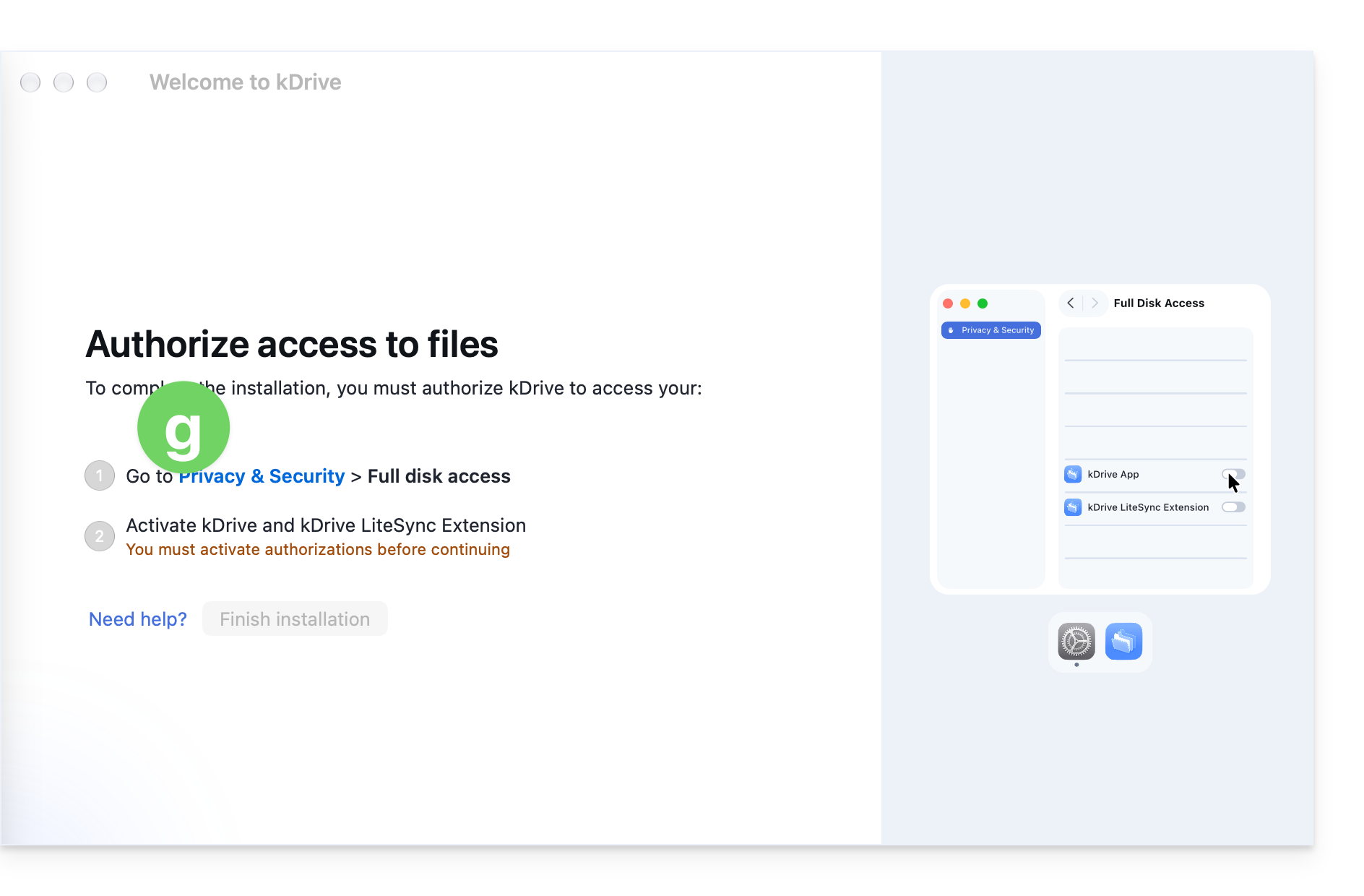
- Wenn die Schaltfläche inaktiv bleibt, lesen Sie das letzte Kapitel des Handbuchs, um Ihre Systemeinstellungen zu überprüfen und sicherzustellen, dass Sie die richtigen Einstellungen aktiviert haben.
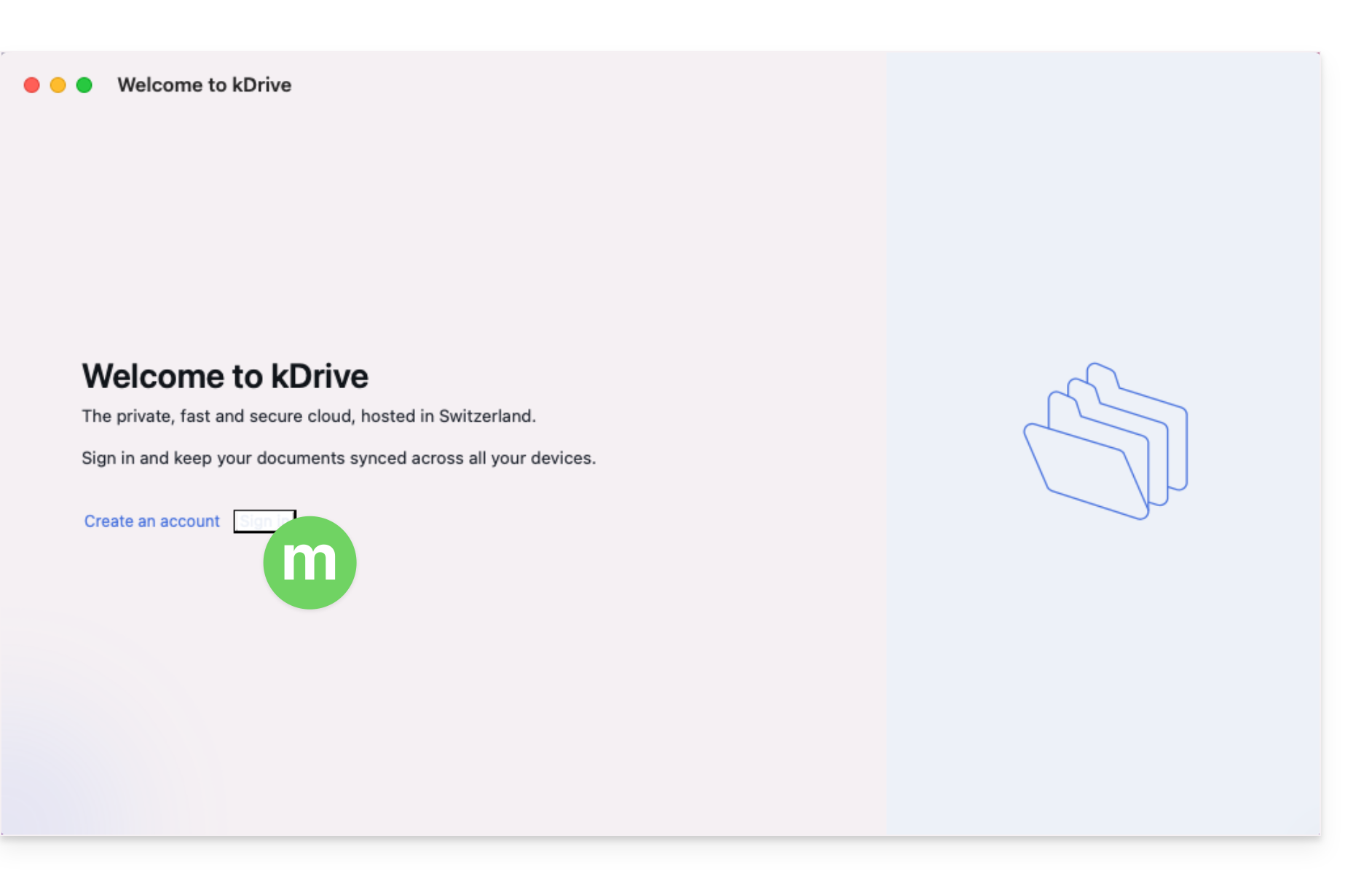
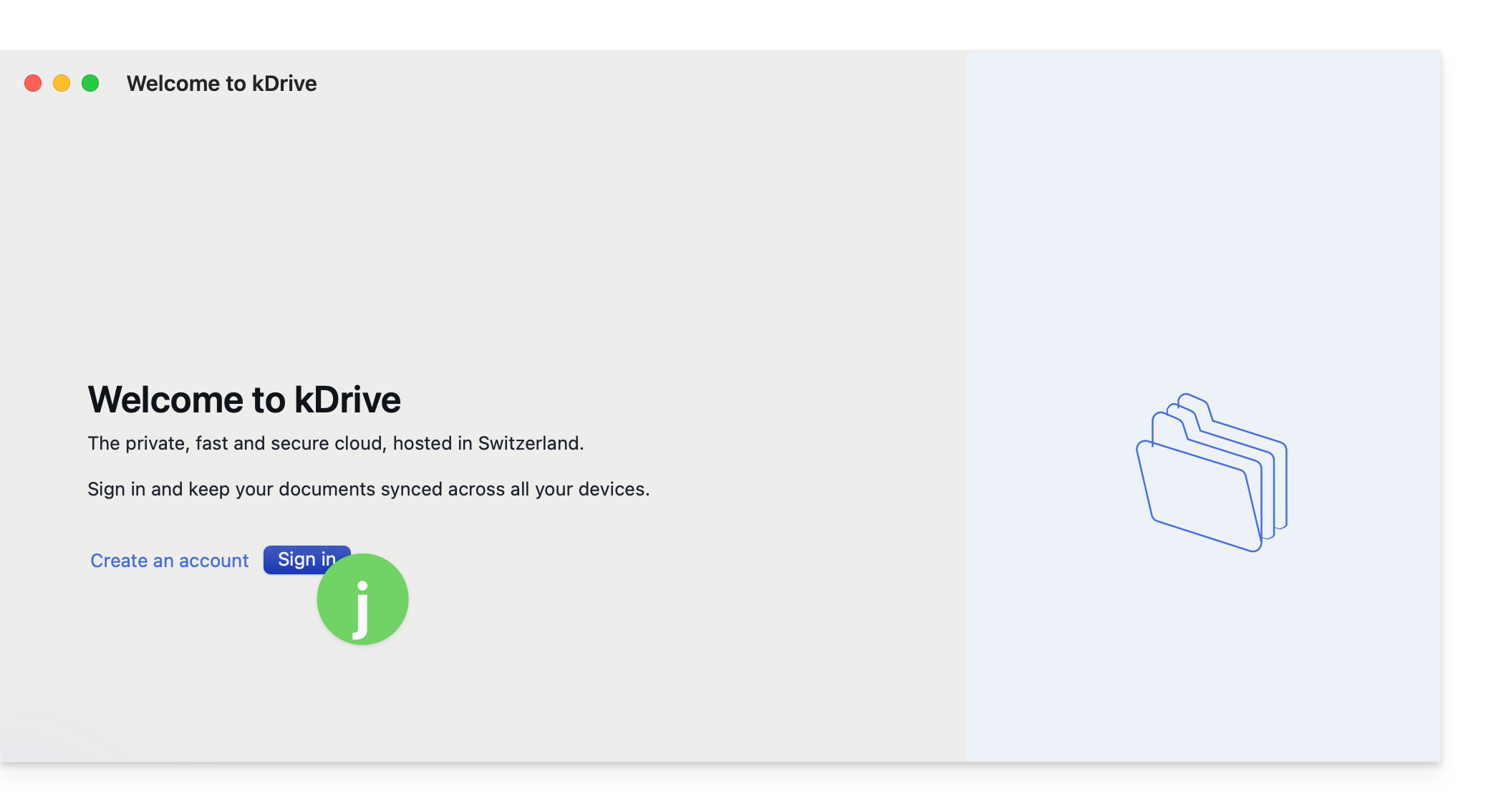
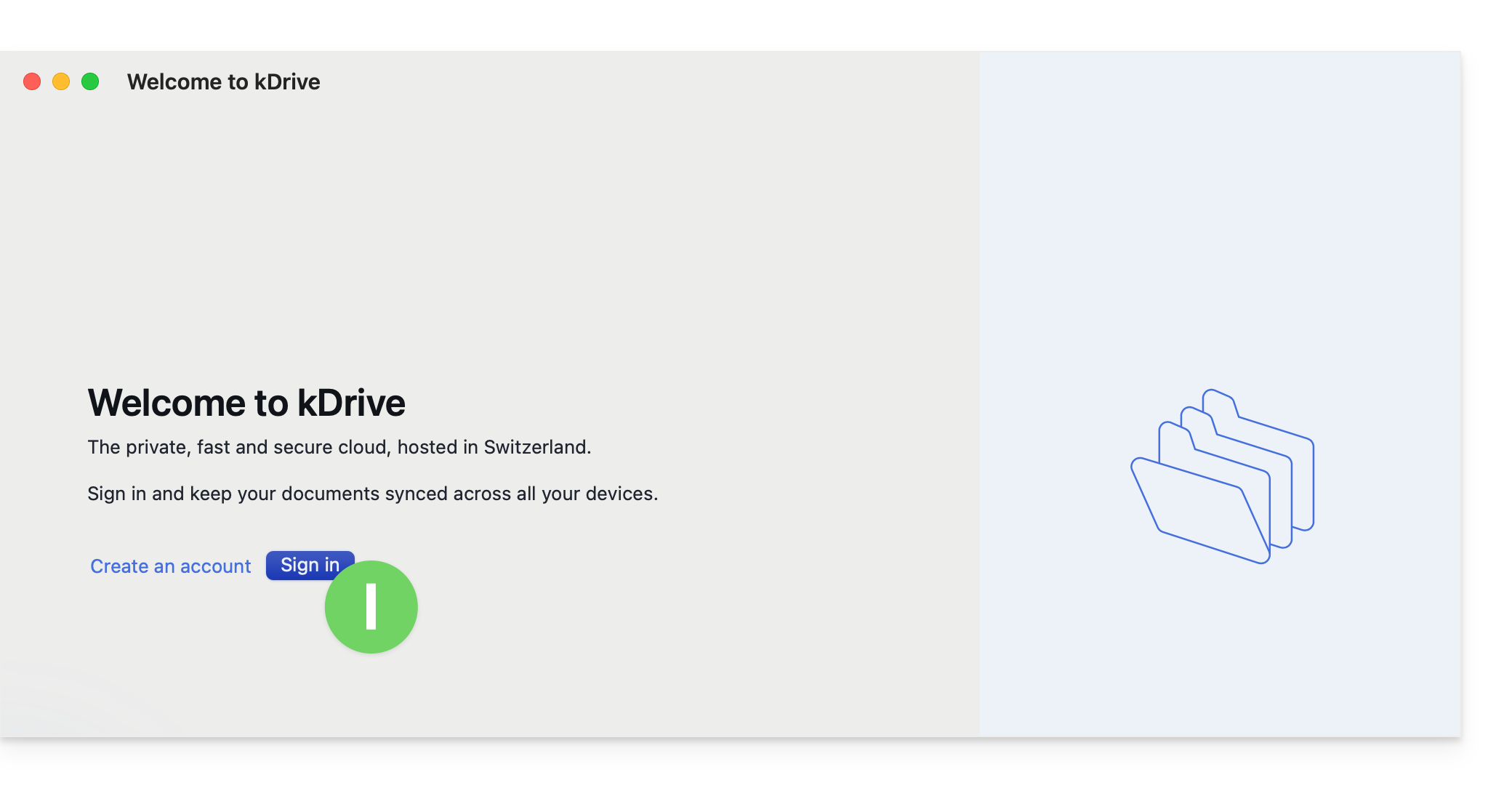
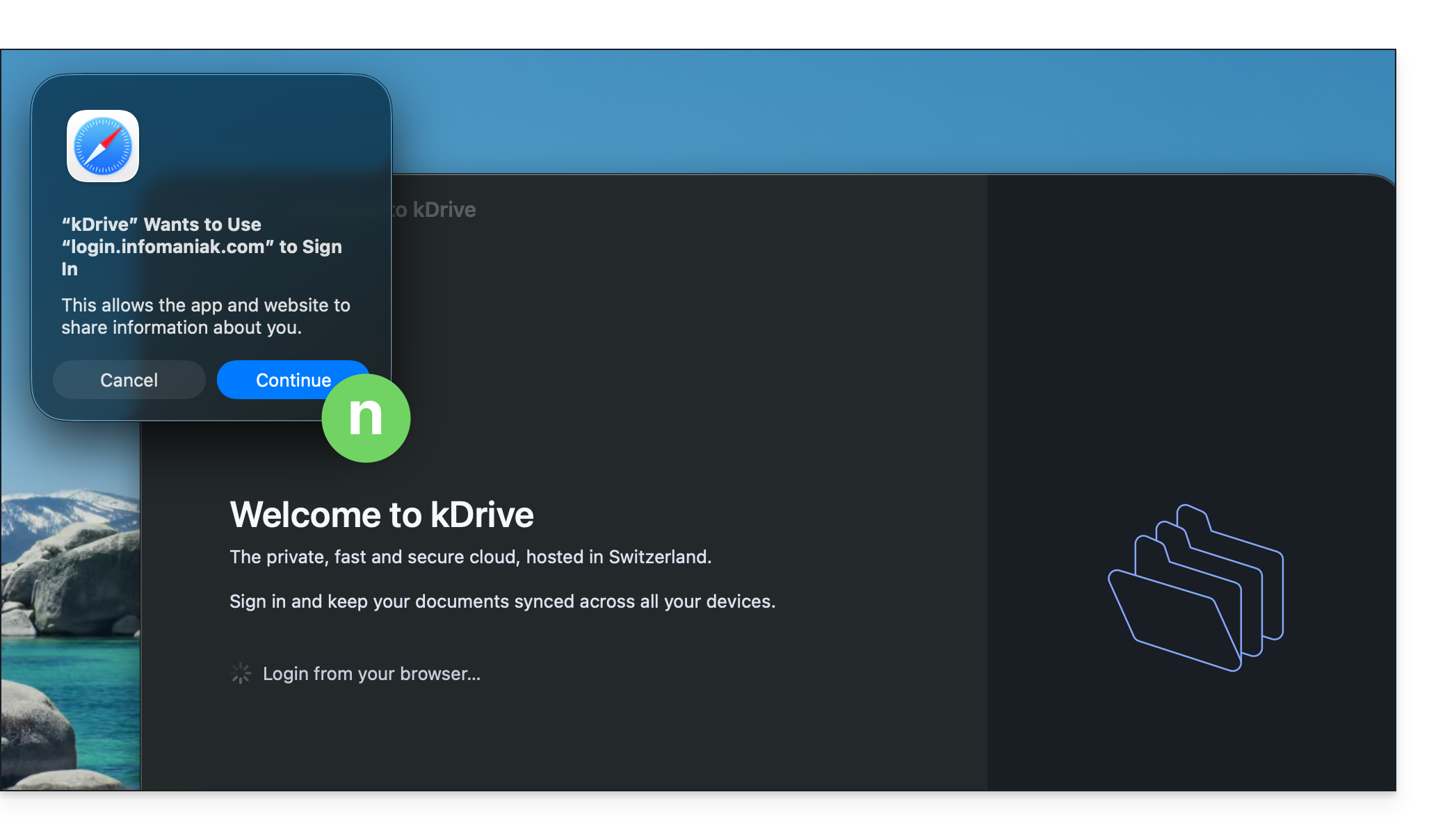
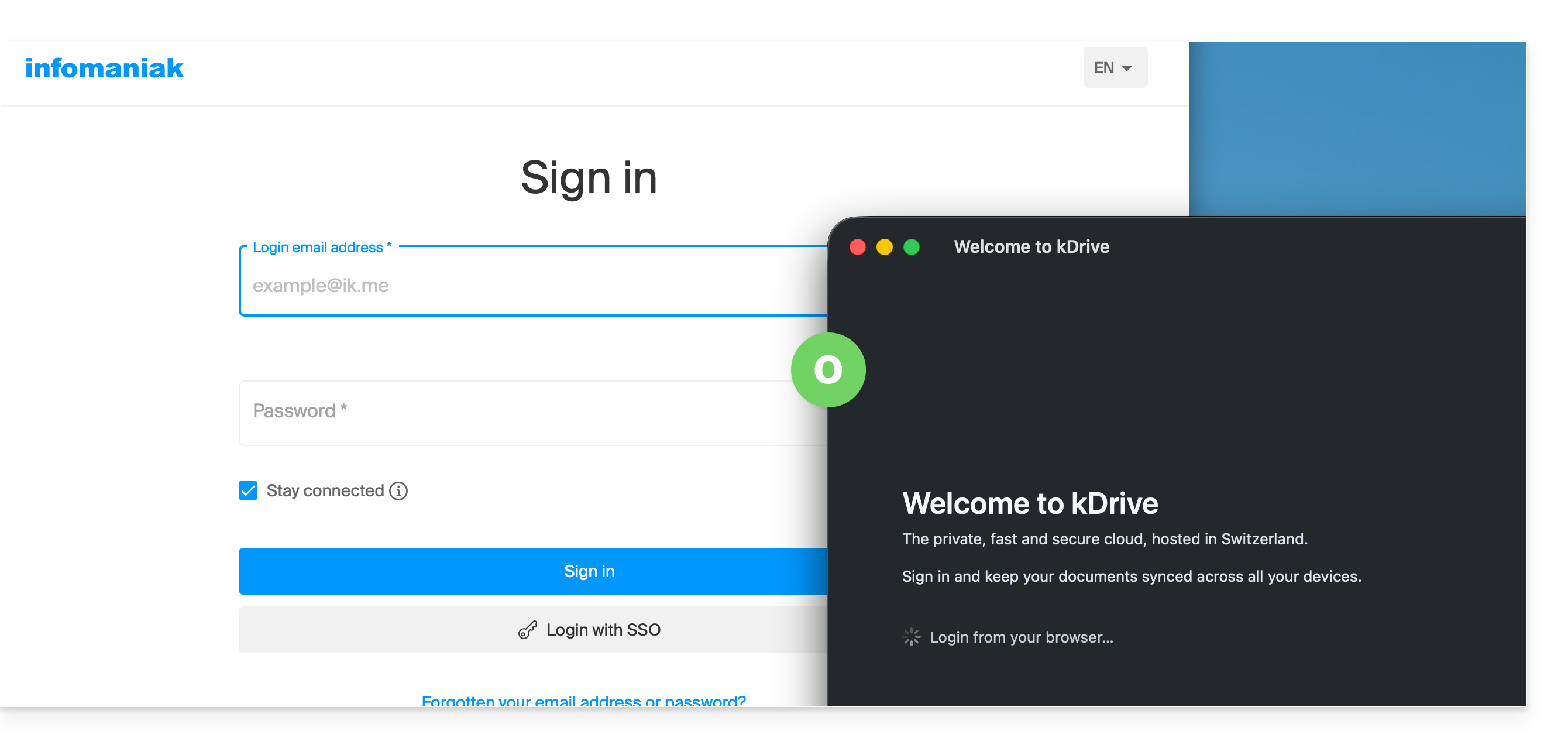
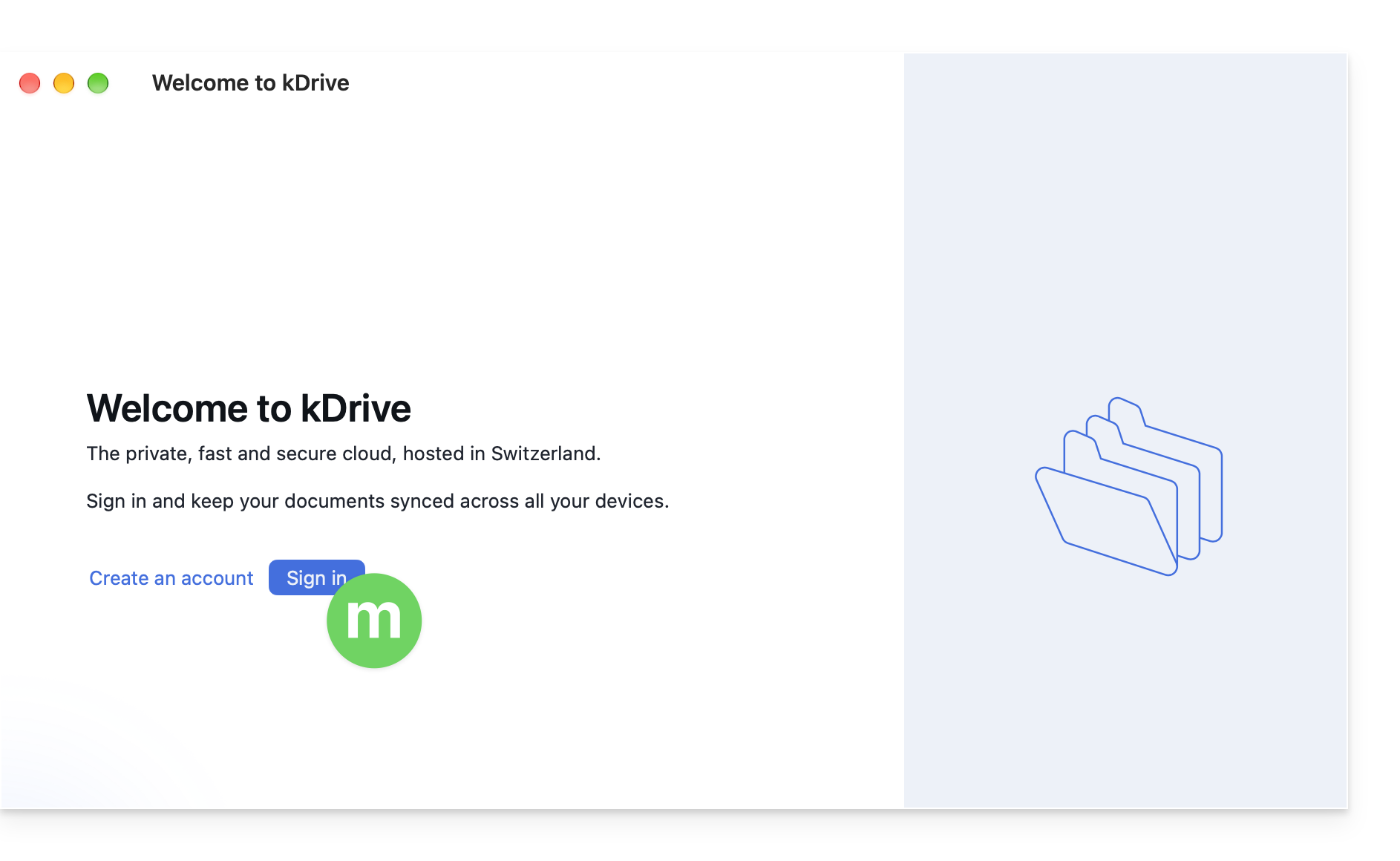
- Klicken Sie auf die Schaltfläche, um sich bei Ihrem Konto anzumelden:
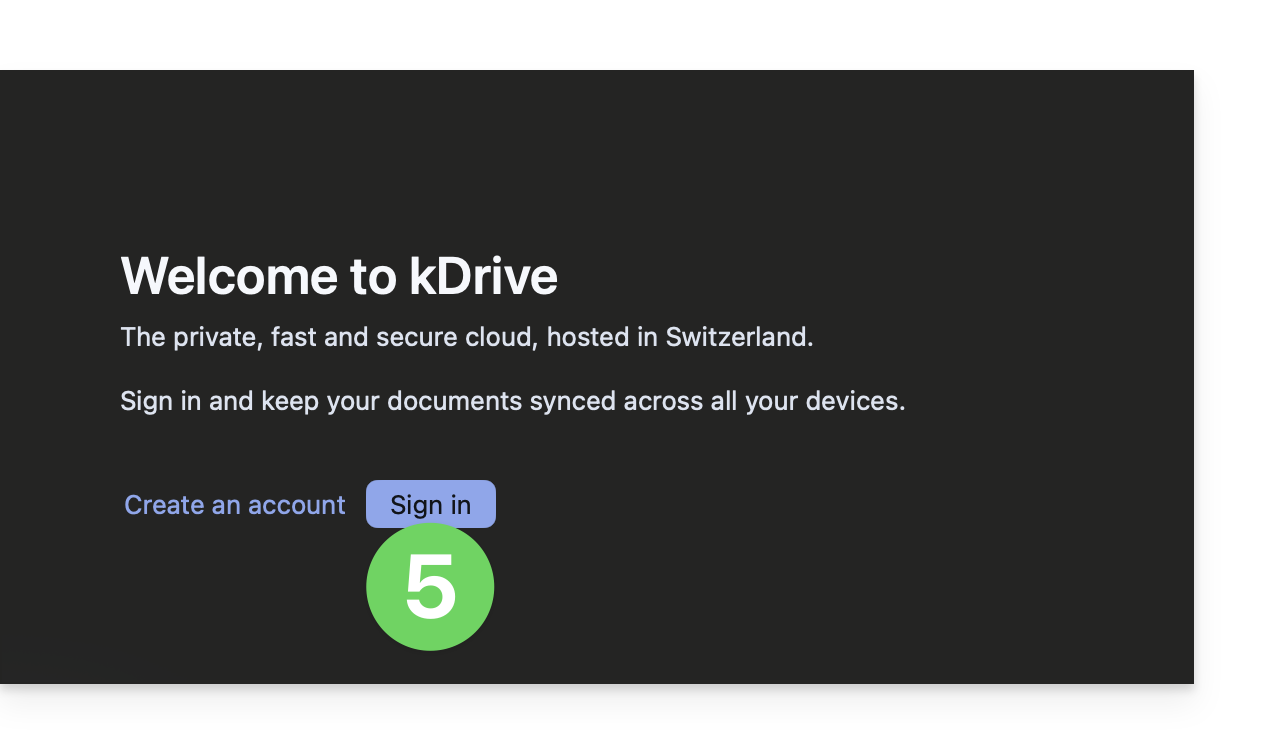
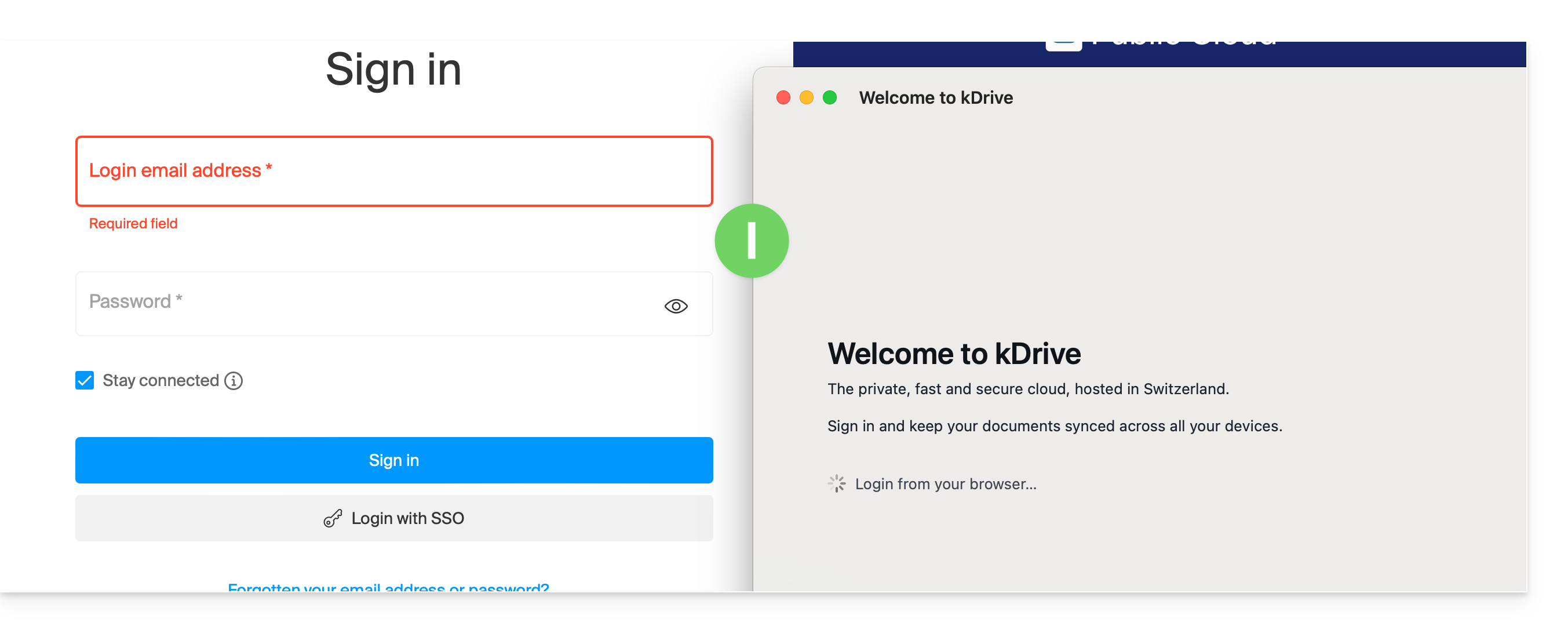
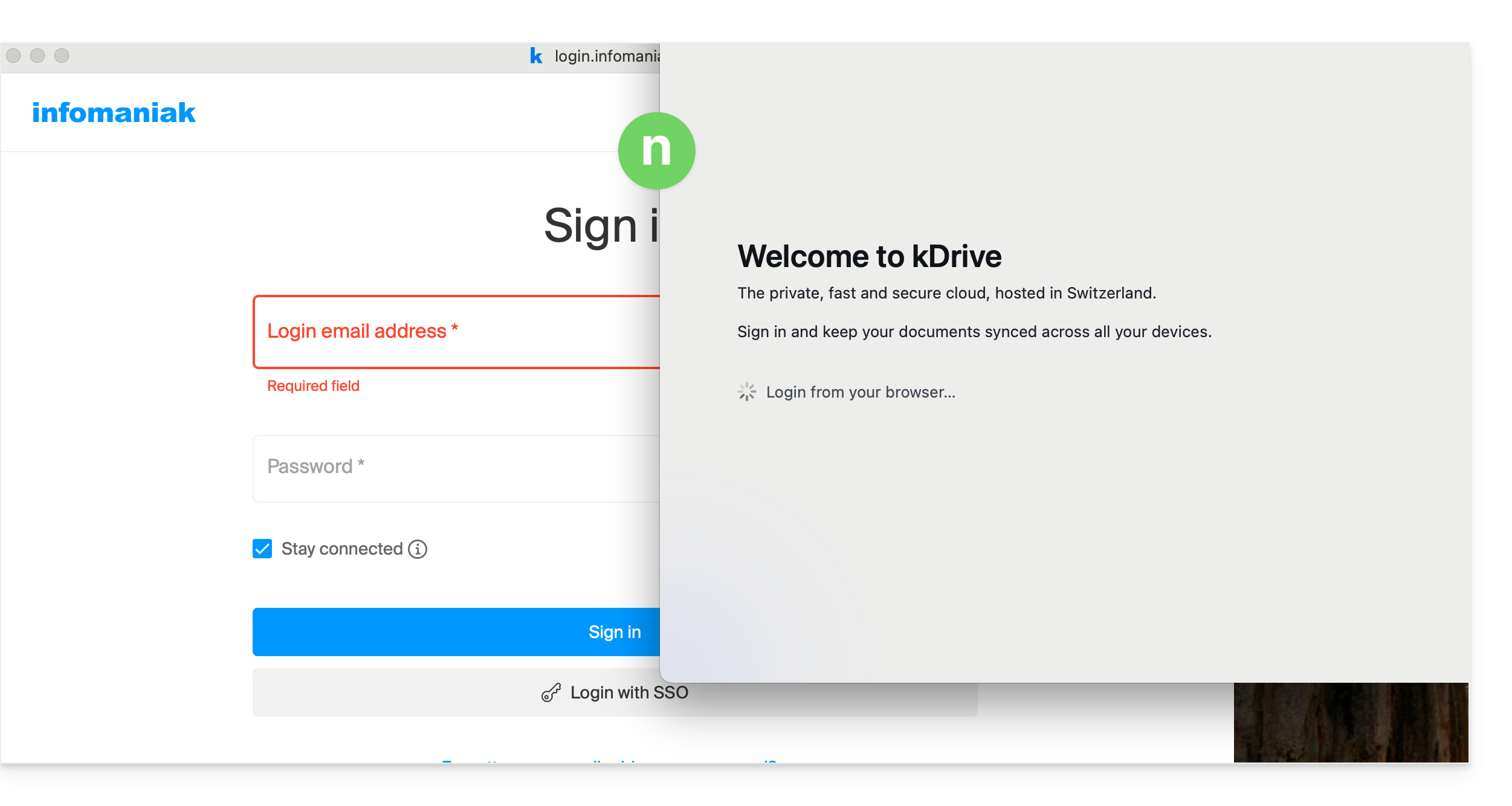
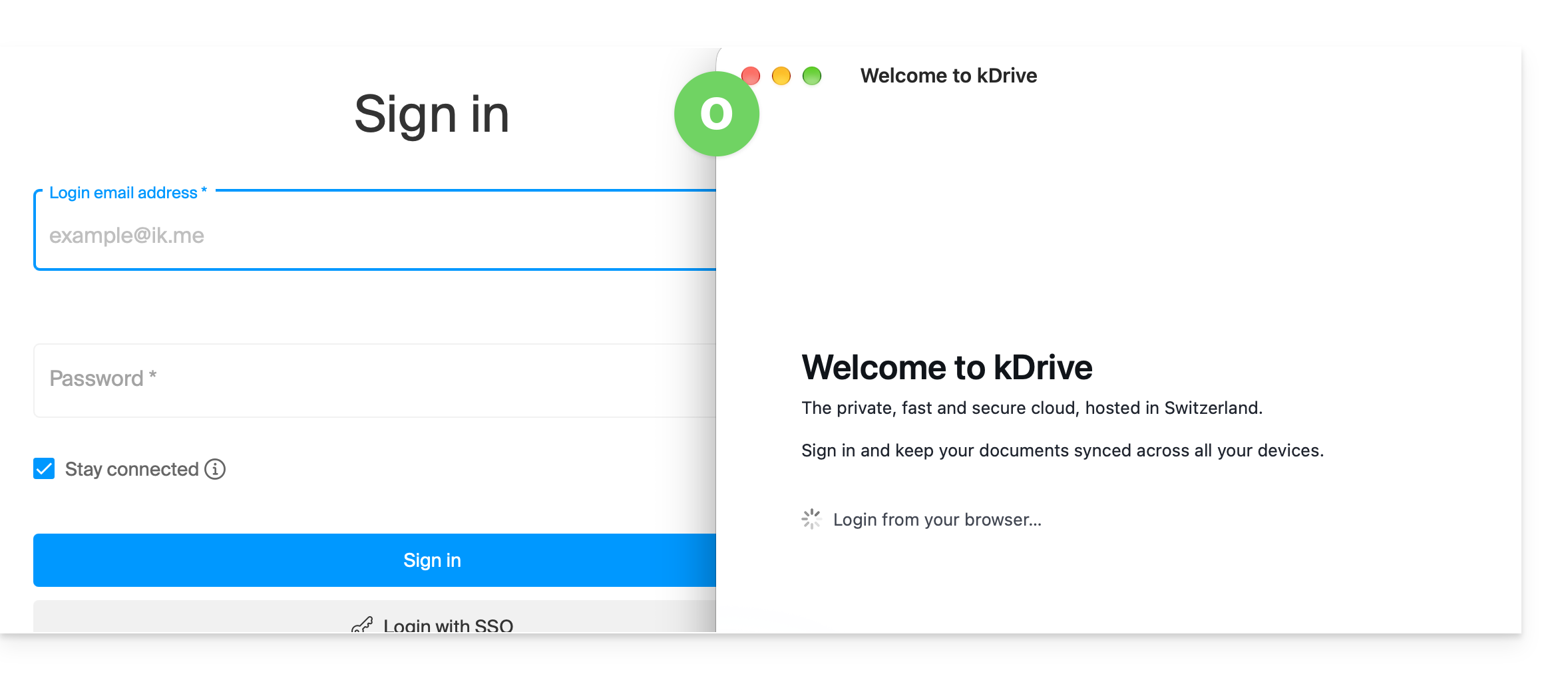
- Der Browser wird geöffnet, damit Sie sich bei Ihrem Infomaniak-Konto anmelden können, das Sie zu der oder den Organisationen weiterleitet, die Ihr kDrive umfassen.
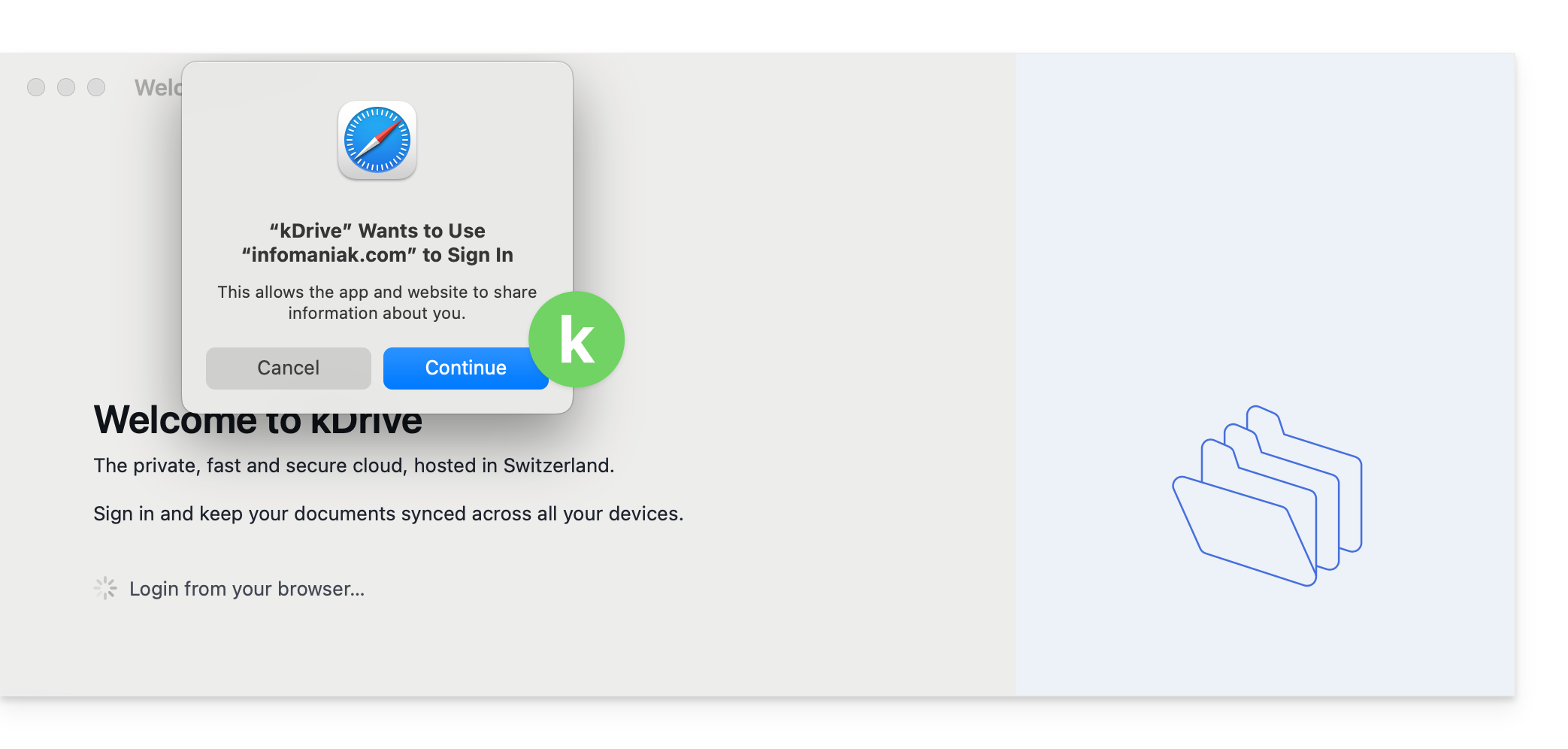
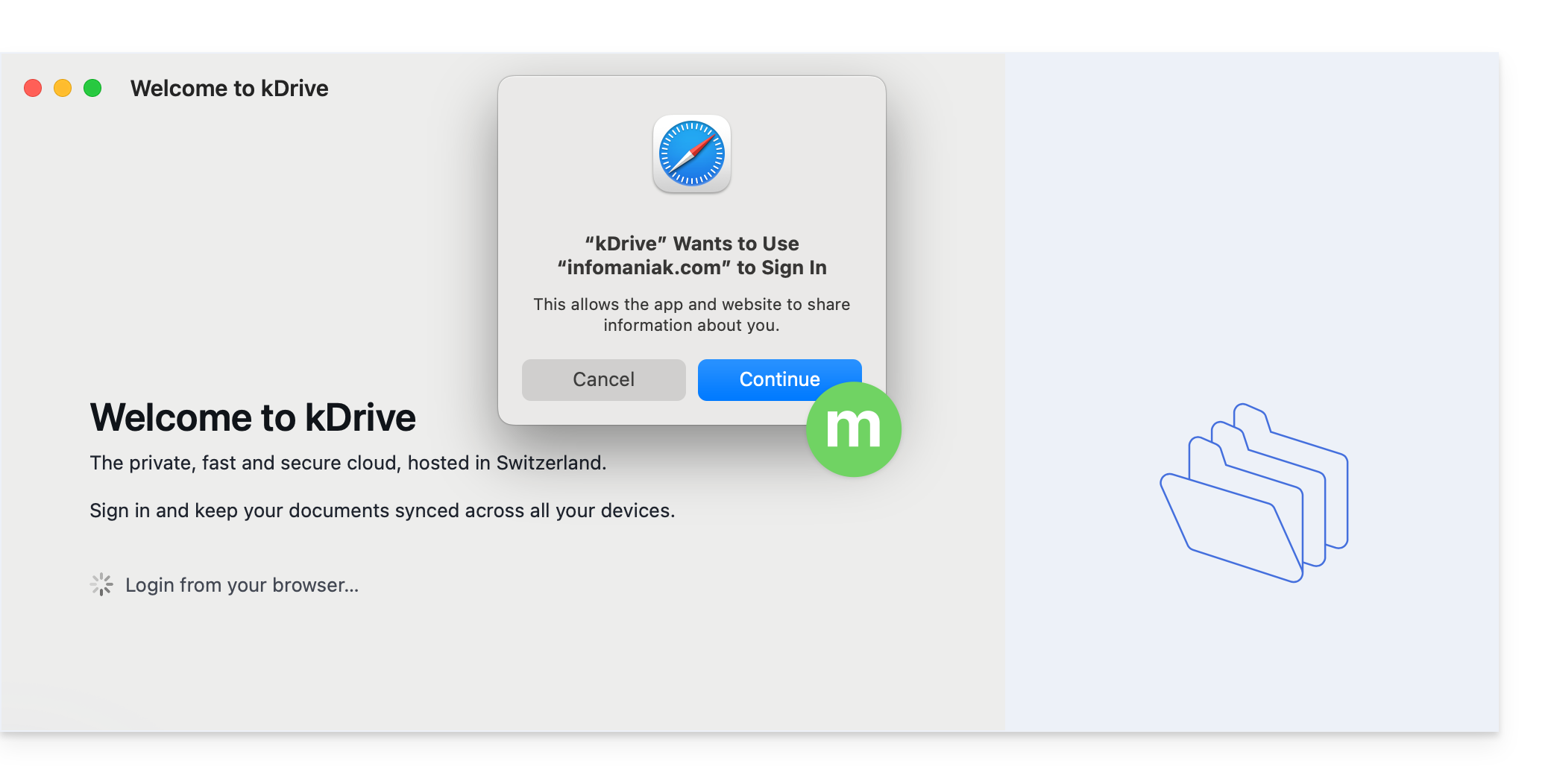
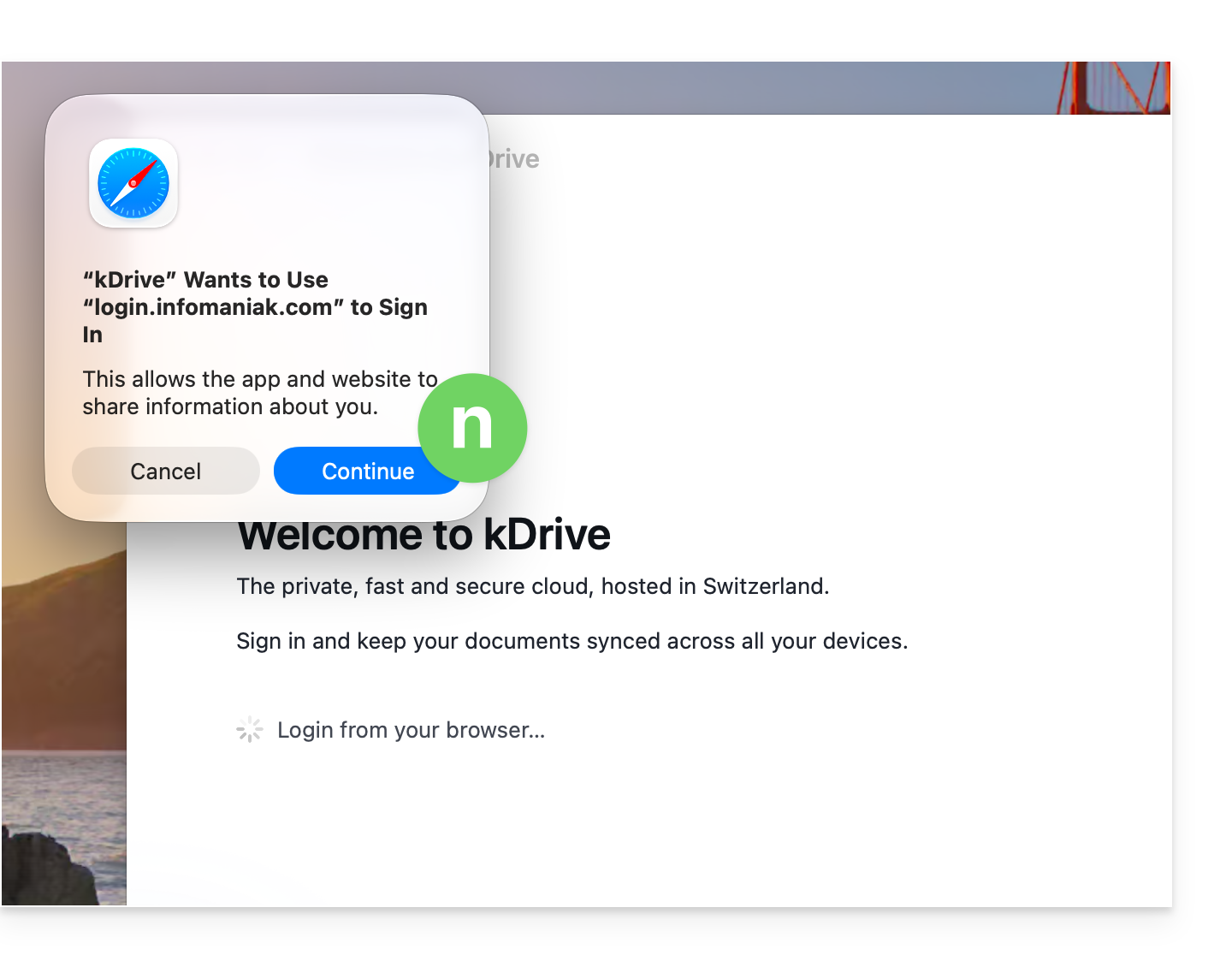
- Der Browser kann Sie um Erlaubnis bitten, mit der kDrive-Anwendung zu interagieren, um die Verbindung zu bestätigen. Klicken Sie auf die Schaltfläche Öffnen (wenn Sie versehentlich abbrechen, klicken Sie auf den Link, um die Anfrage erneut zu erhalten).
- Sie können den Browser schließen. Wählen Sie das (oder die) kDrive aus, auf das Ihr Benutzer Zugriff hat und das auf diesem Gerät synchronisiert werden soll, und klicken Sie dann auf Erweiterte Einstellungen:
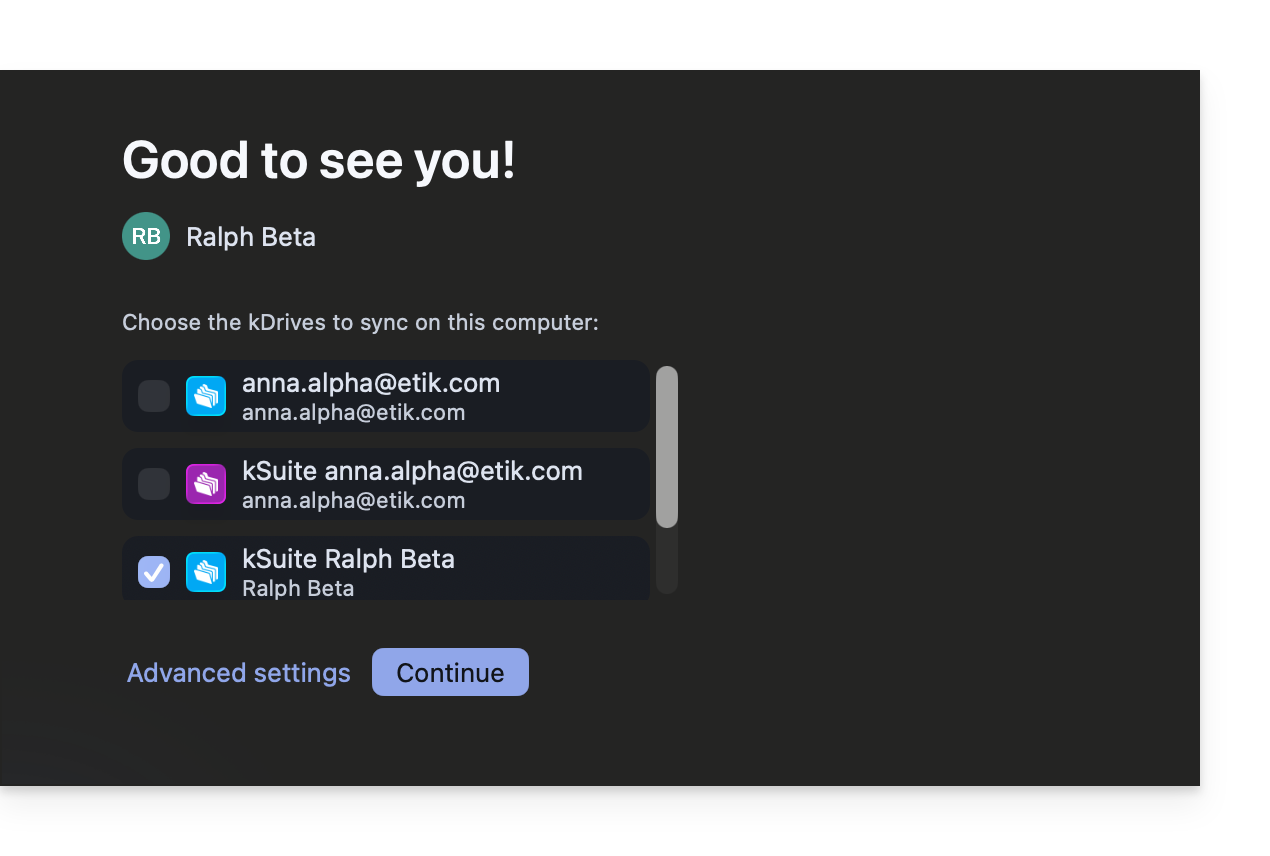
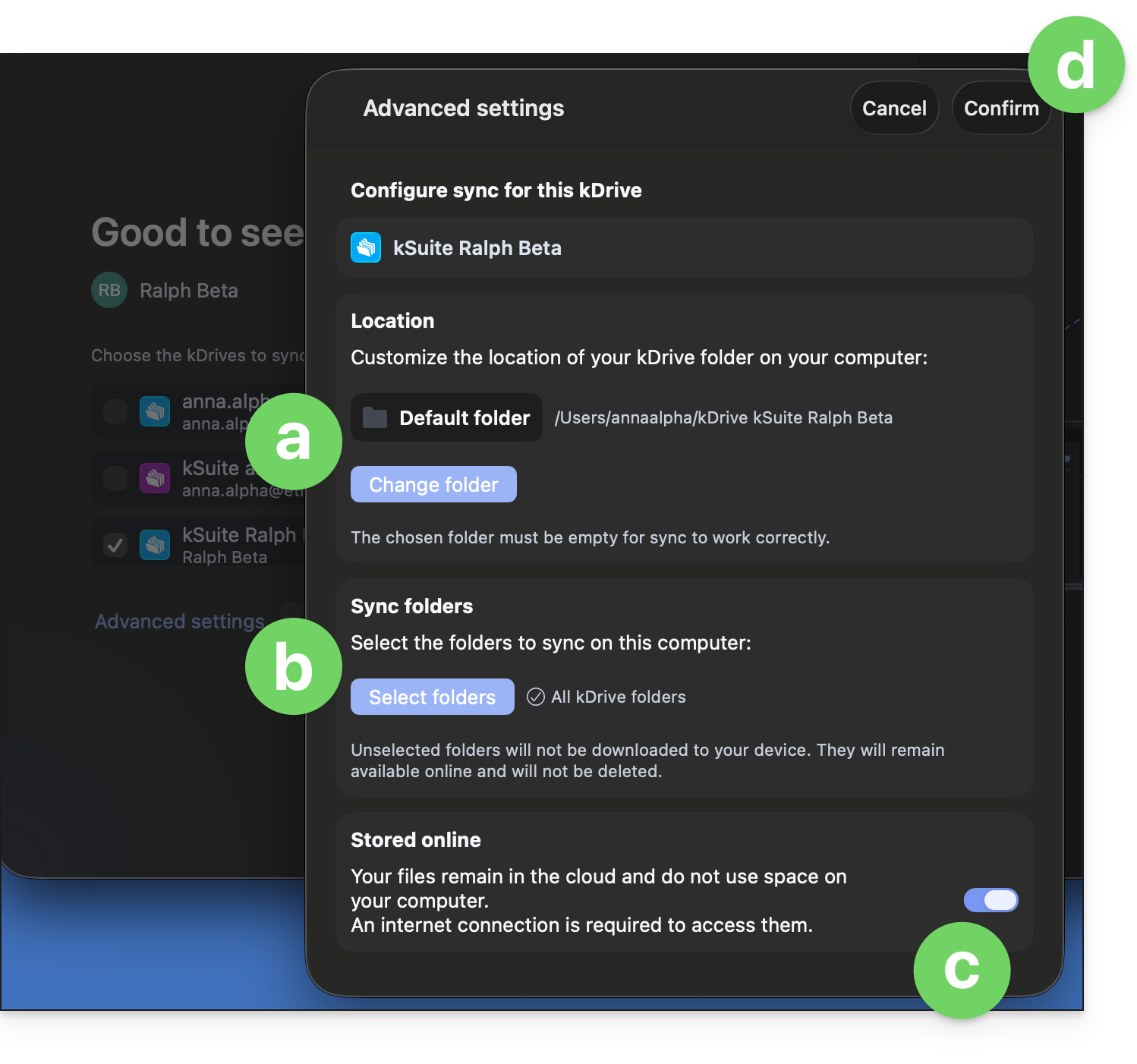
- In den Erweiterten Einstellungen können Sie Folgendes auswählen:
- den Speicherort, an dem die kDrive-Daten gespeichert werden sollen (der Ordner muss leer sein),
- die bereits vorhandenen Ordner auf kDrive, die auf diesem Gerät nicht angezeigt werden sollen (❓: Hilfe),
- ob die kDrive-Dateien auf der Festplatte in ihrer tatsächlichen Größe gespeichert werden sollen oder ob sie „virtuell“ aufgelistet werden können, während sie auf den Remote-Servern gespeichert sind (❓: Hilfe).
- Bestätigen Sie oben auf der Seite:
- Klicken Sie auf die Schaltfläche Weiter neben den erweiterten Einstellungen, um die Installation abzuschließen und die Oberfläche zu öffnen. Die App sollte im Hintergrund ausgeführt werden, damit eine automatische Synchronisierung möglich ist. Sie sollten ihr Symbol jederzeit sehen können (❓: Hilfe):
- Lesen Sie die anderen Anleitungen, um die Anwendung kDrive weiter kennenzulernen.
kDrive auf macOS deinstallieren
So geht's:
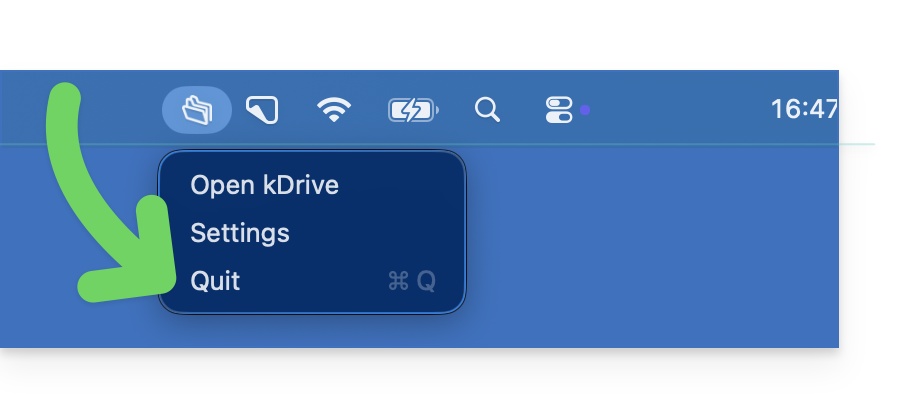
- Klicken Sie mit der rechten Maustaste auf das Symbol und wählen Sie Beenden, falls die App noch im Hintergrund in der Taskleiste oben rechts ausgeführt wird:
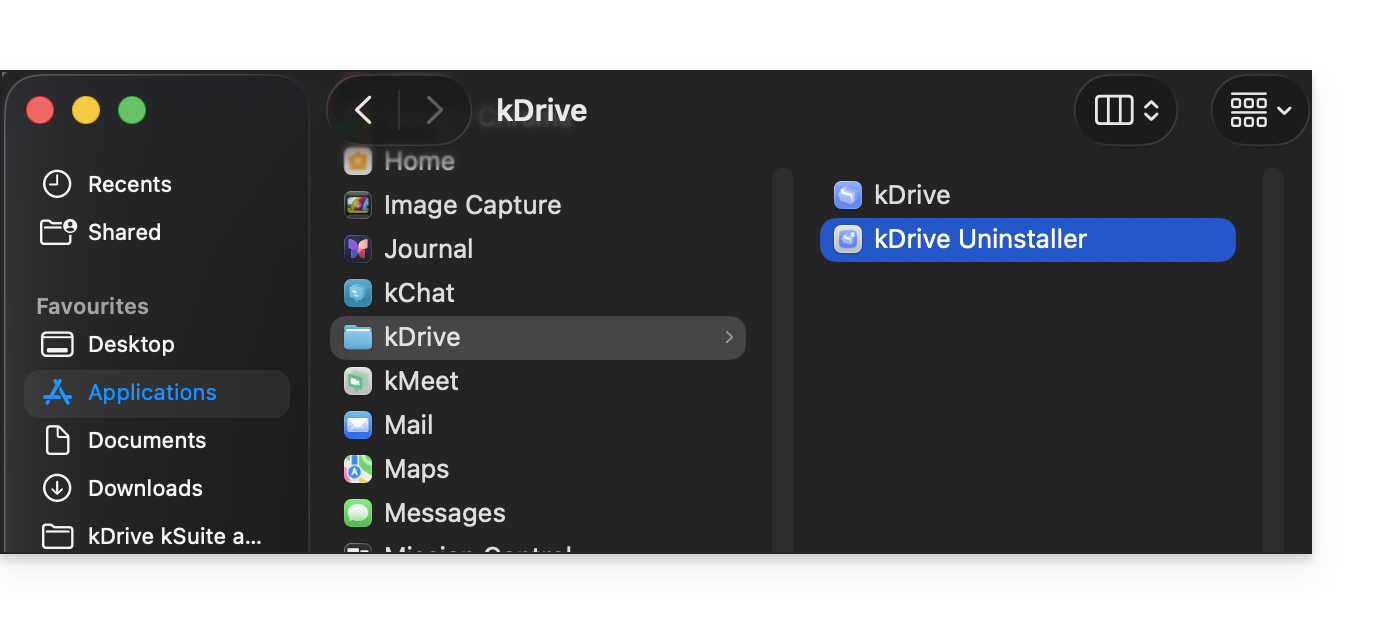
- Öffnen Sie anschließend die Anwendung kDrive Uninstaller aus dem kDrive-Ordner Ihrer macOS-Anwendungen und bestätigen Sie die Deinstallation:
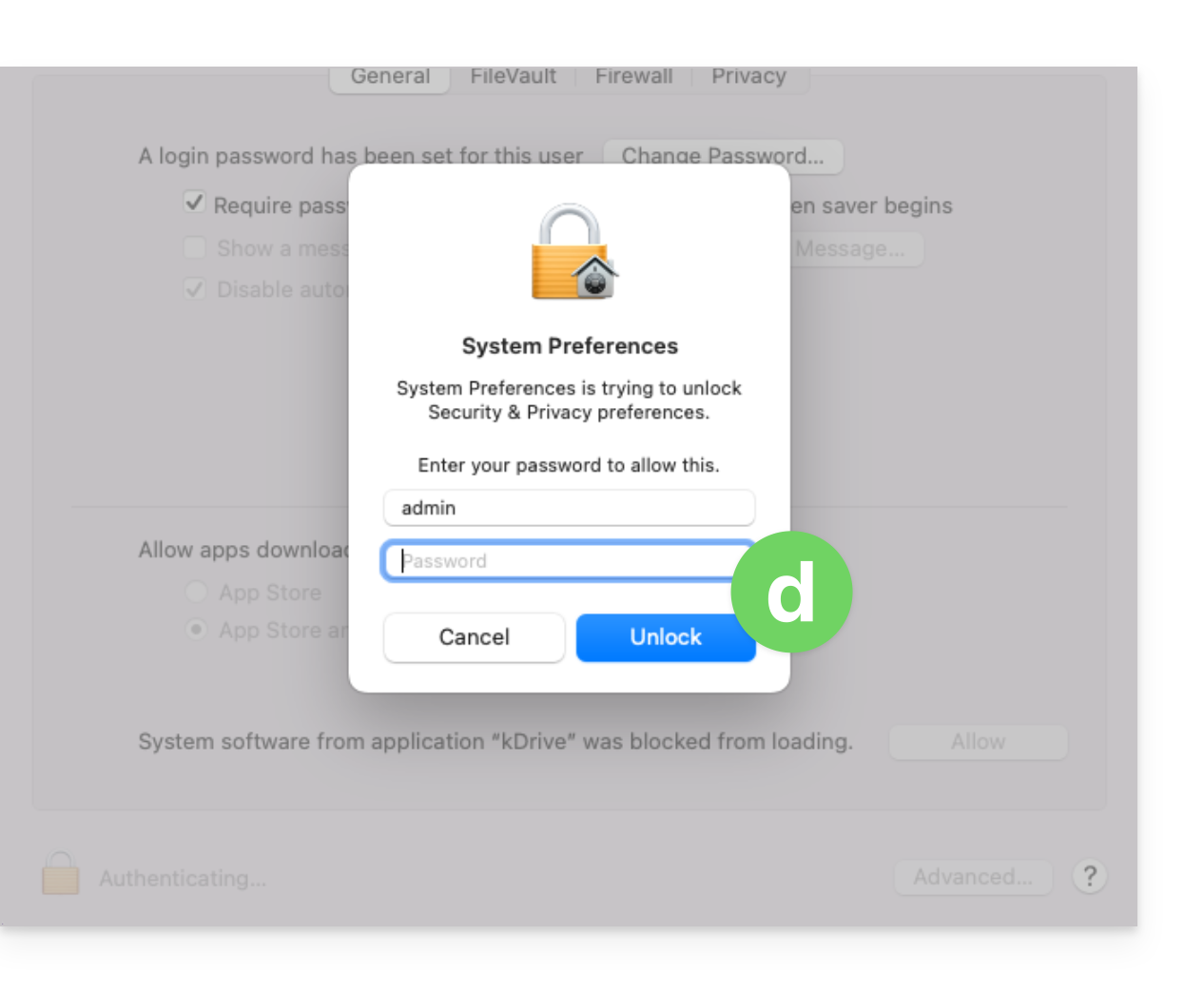
- Möglicherweise müssen Sie Ihre Anmeldedaten für den Computer eingeben.
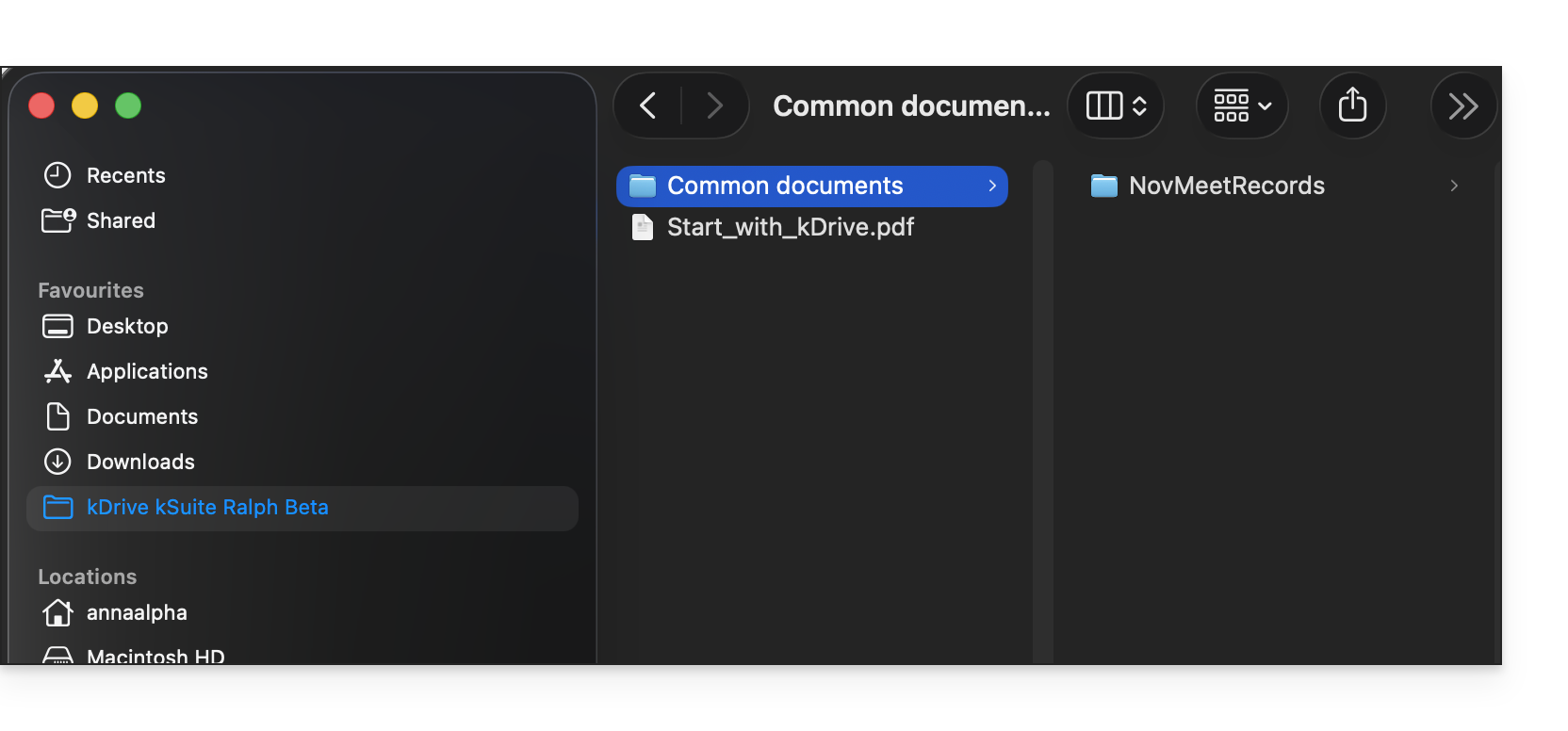
- Nachdem die Anwendung deinstalliert wurde, können Sie bei Bedarf den Ordner, der Ihre Dateien auf dem Computer enthält, löschen:
Berechtigungen für kDrive in älteren macOS-Versionen
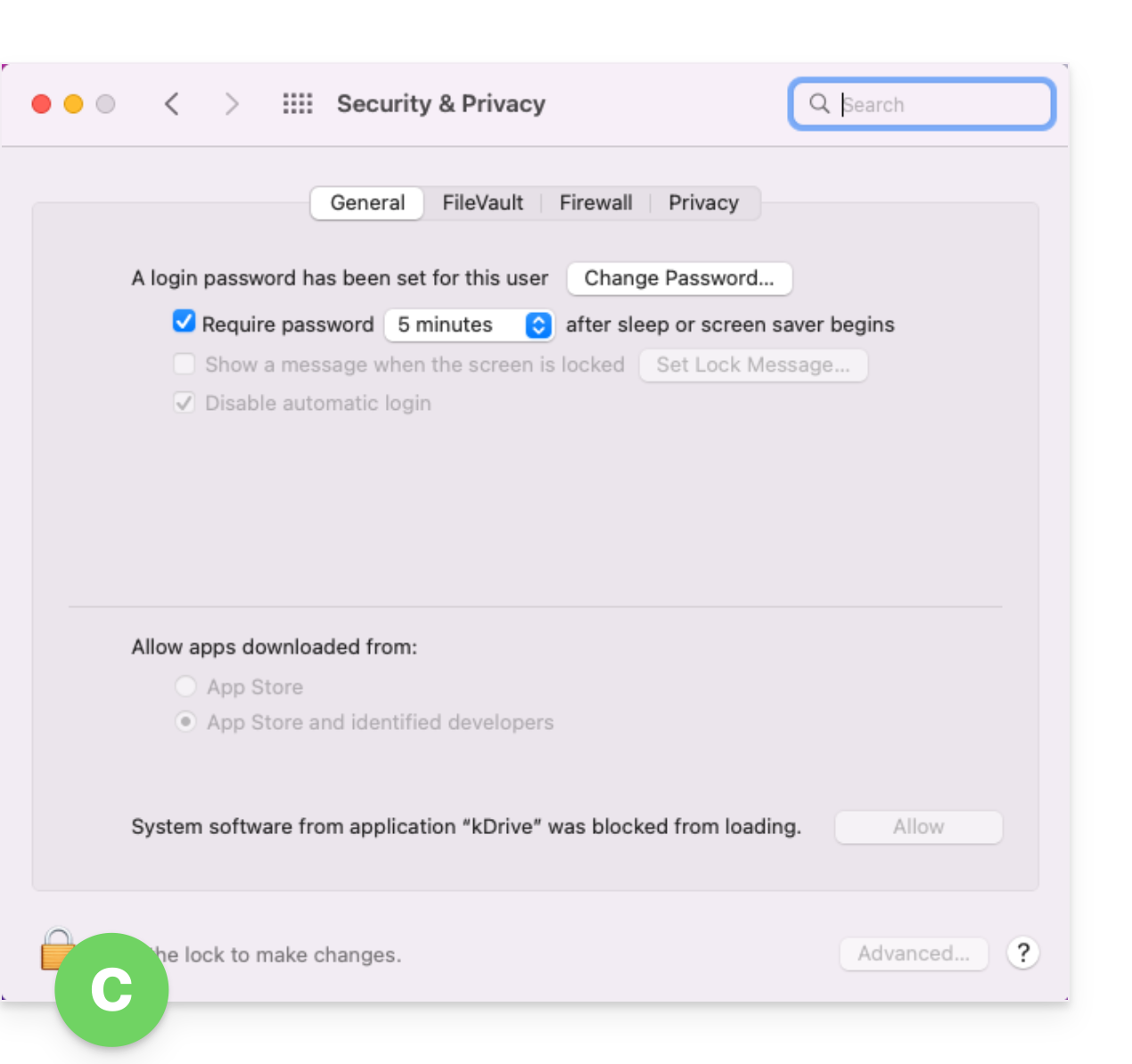
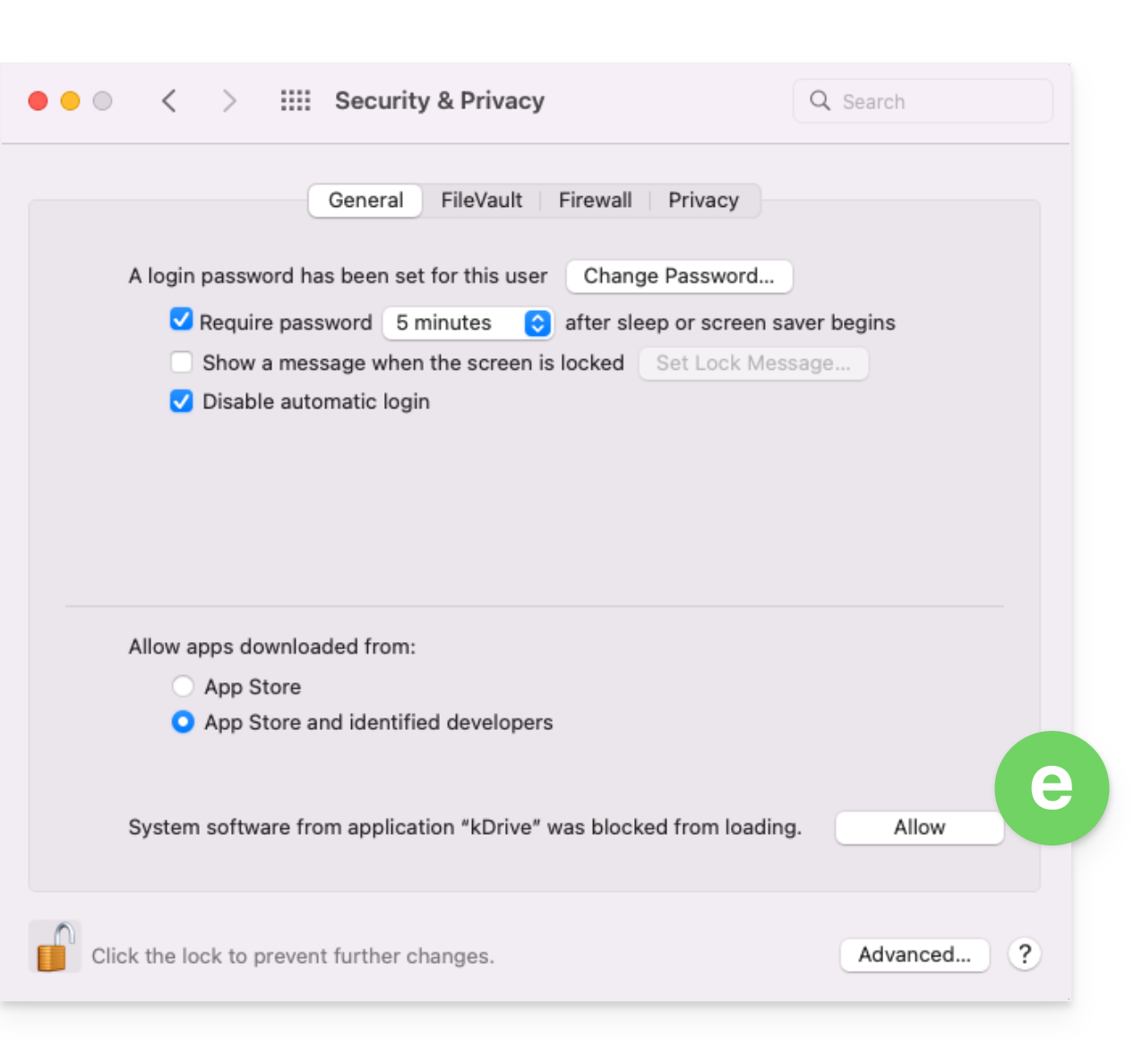
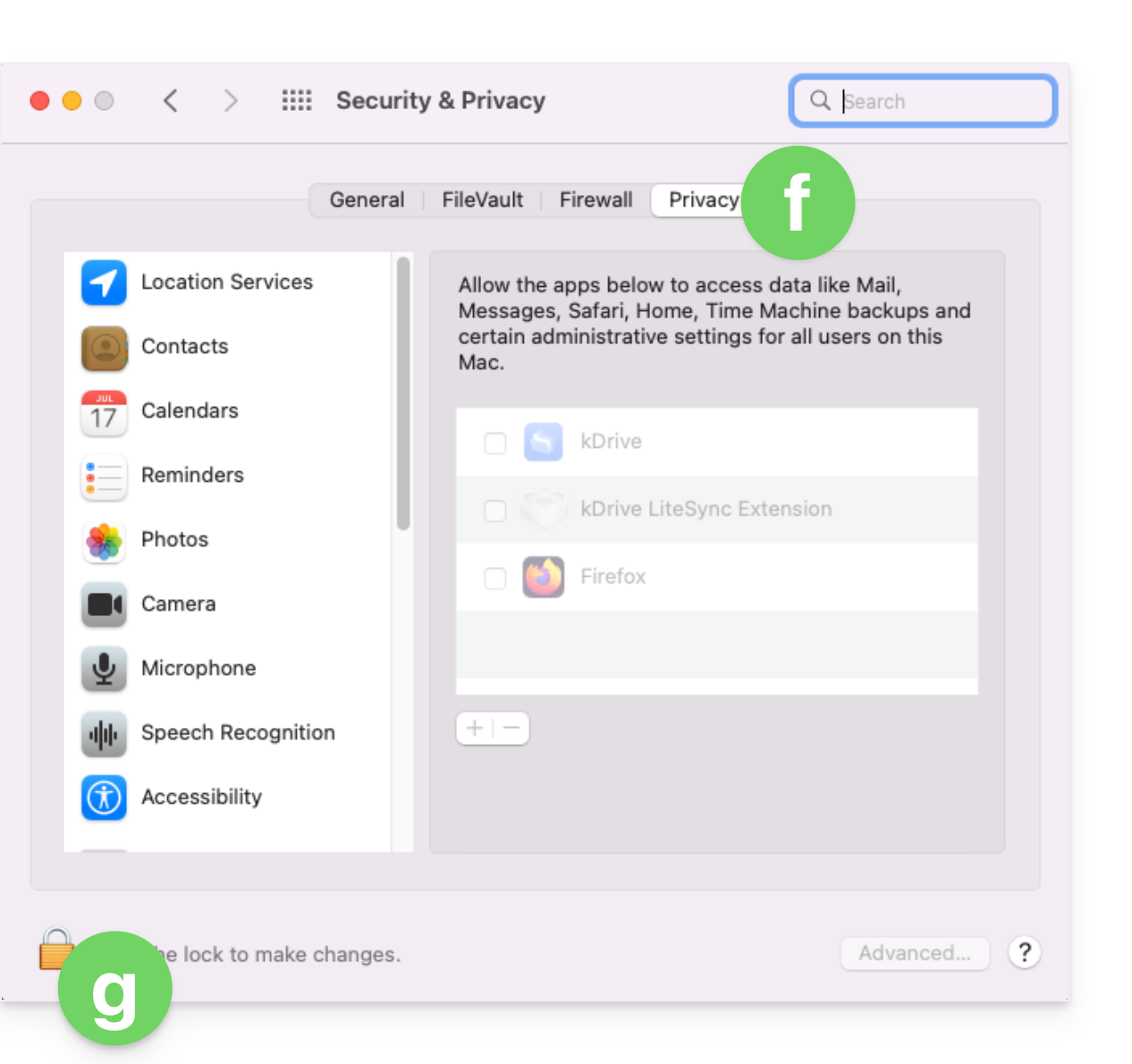
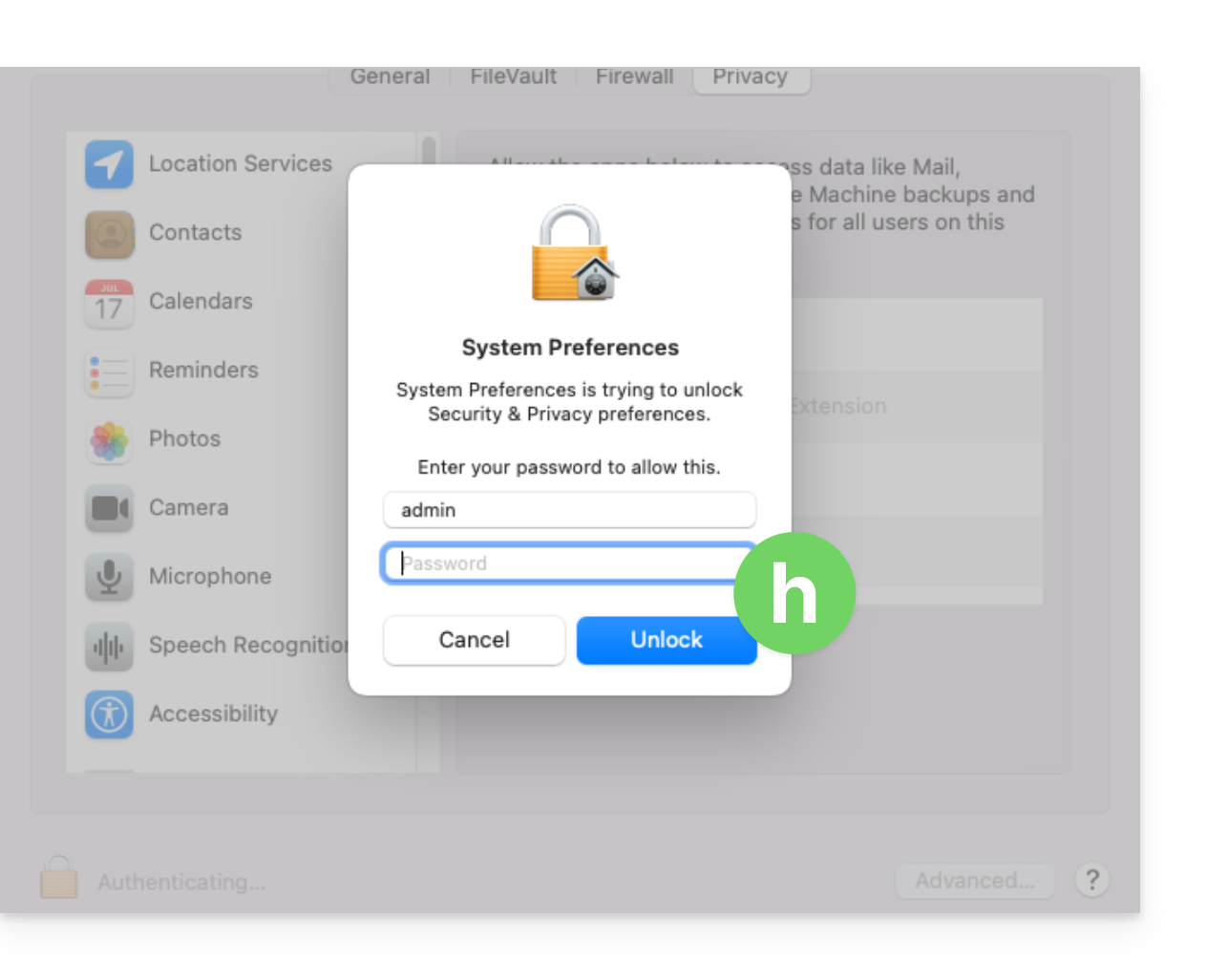
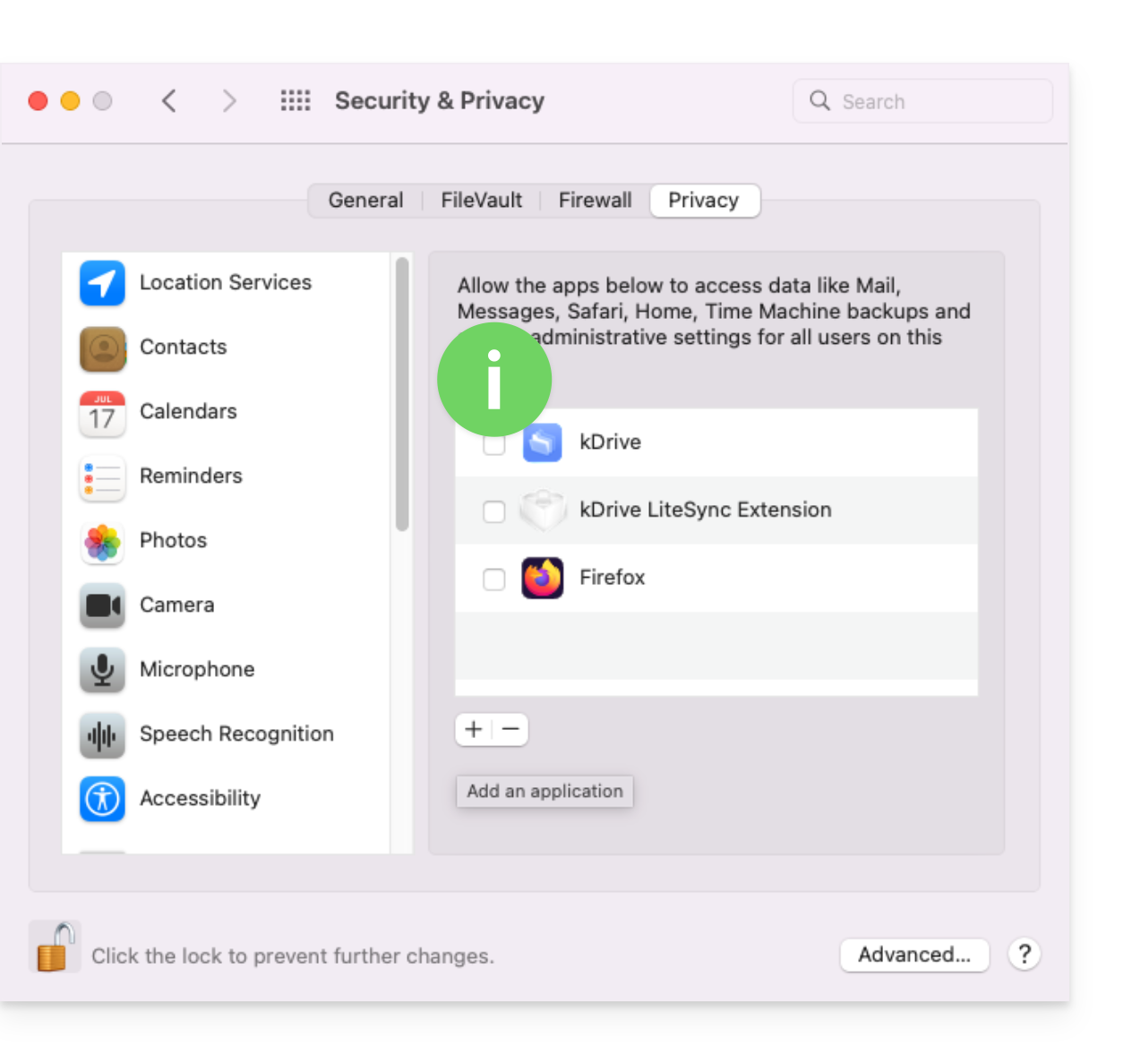
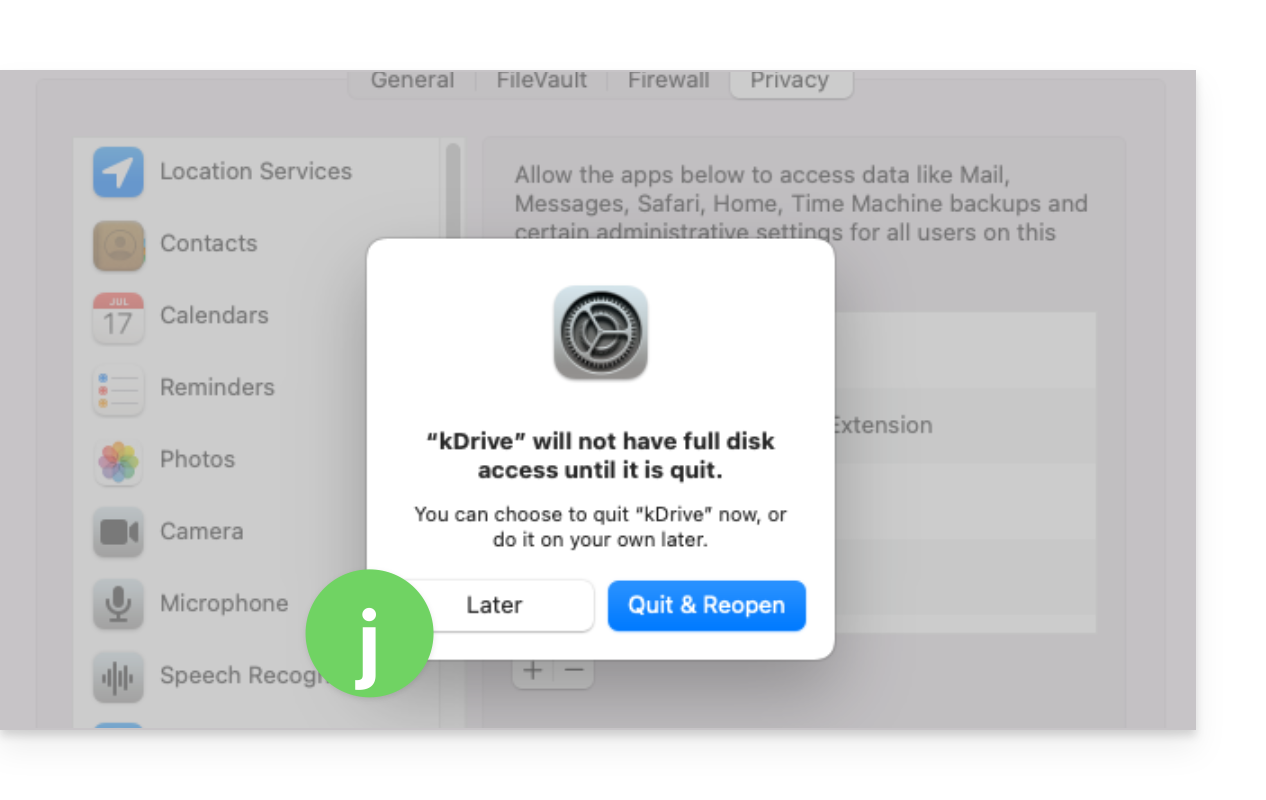
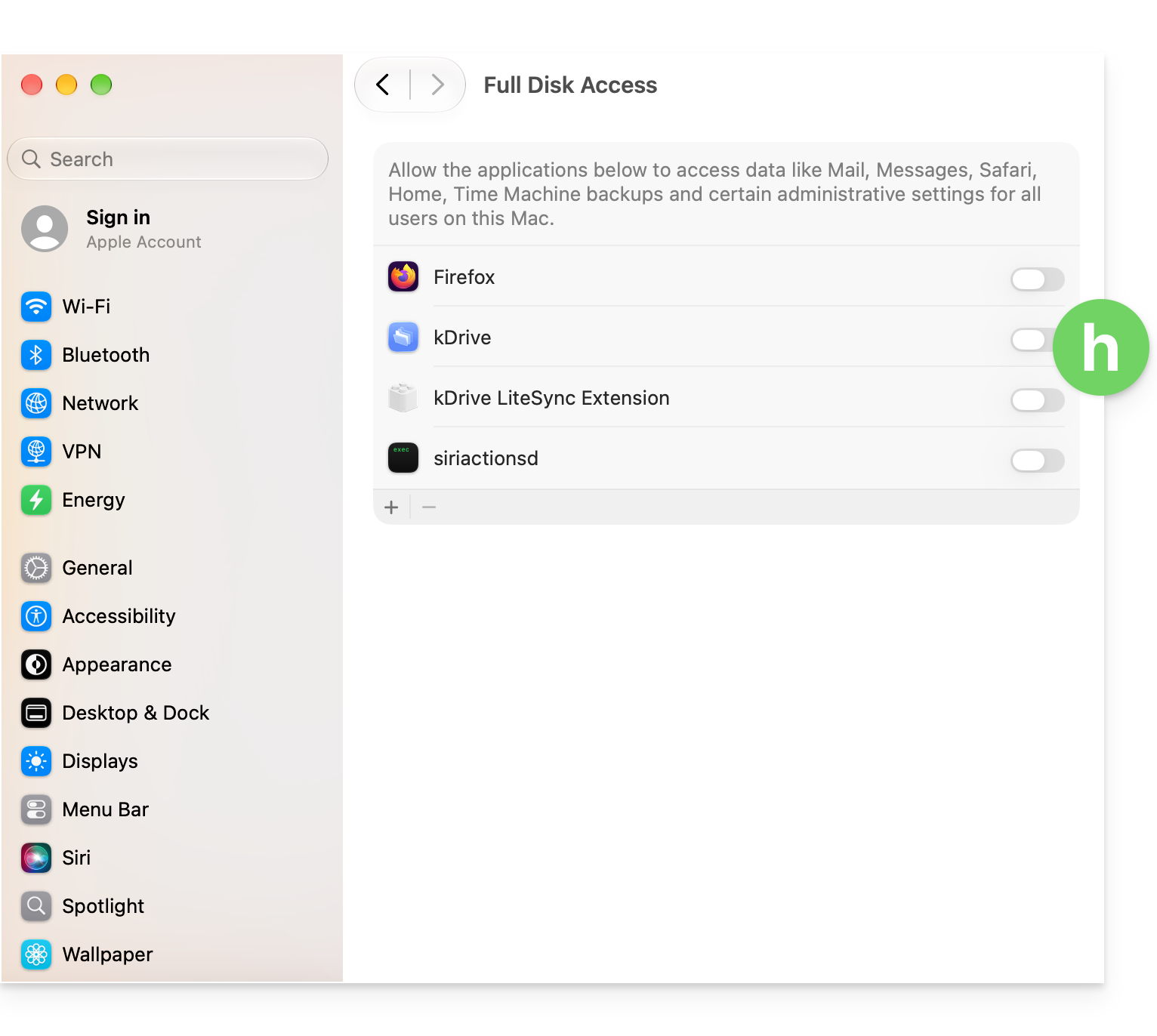
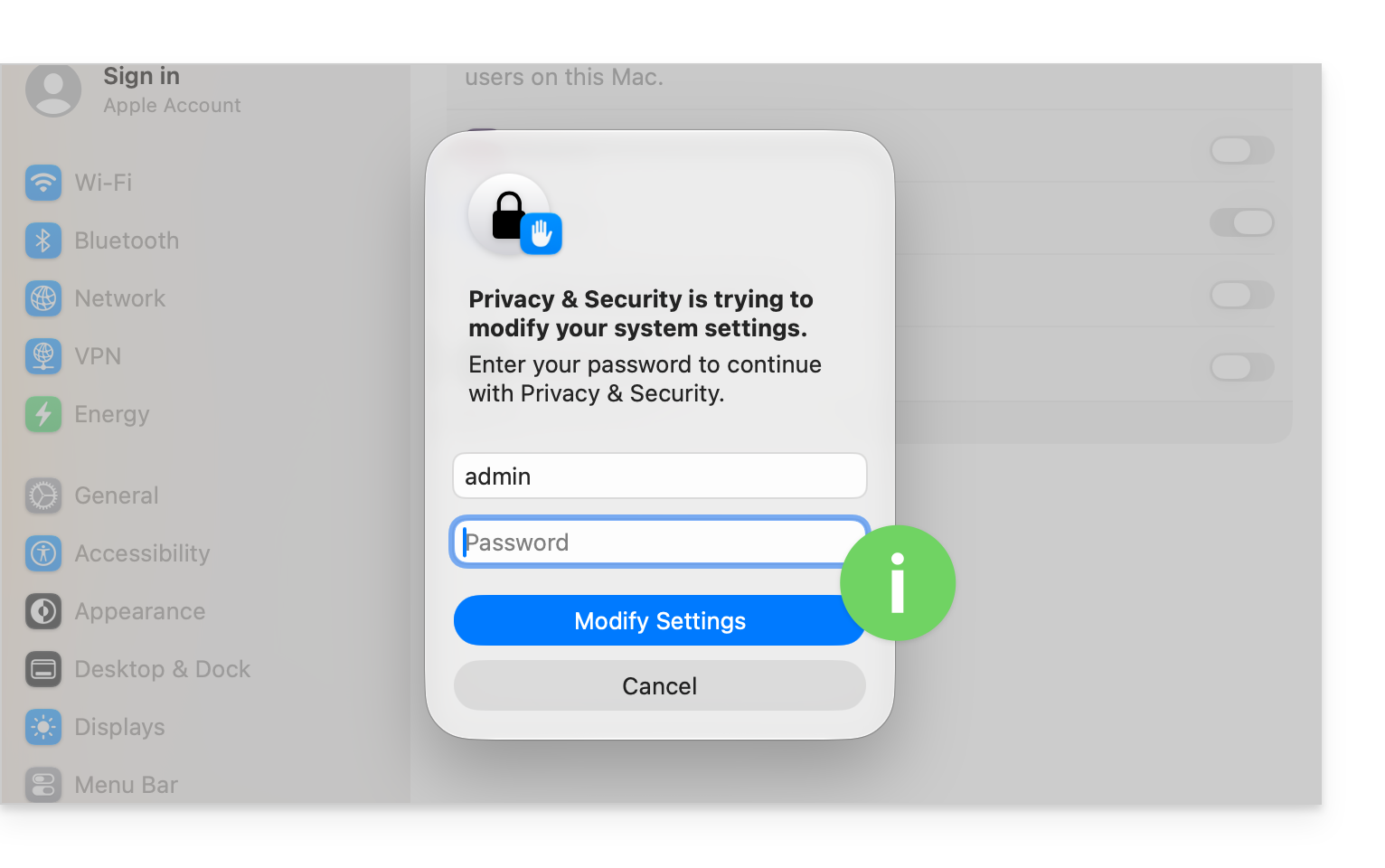
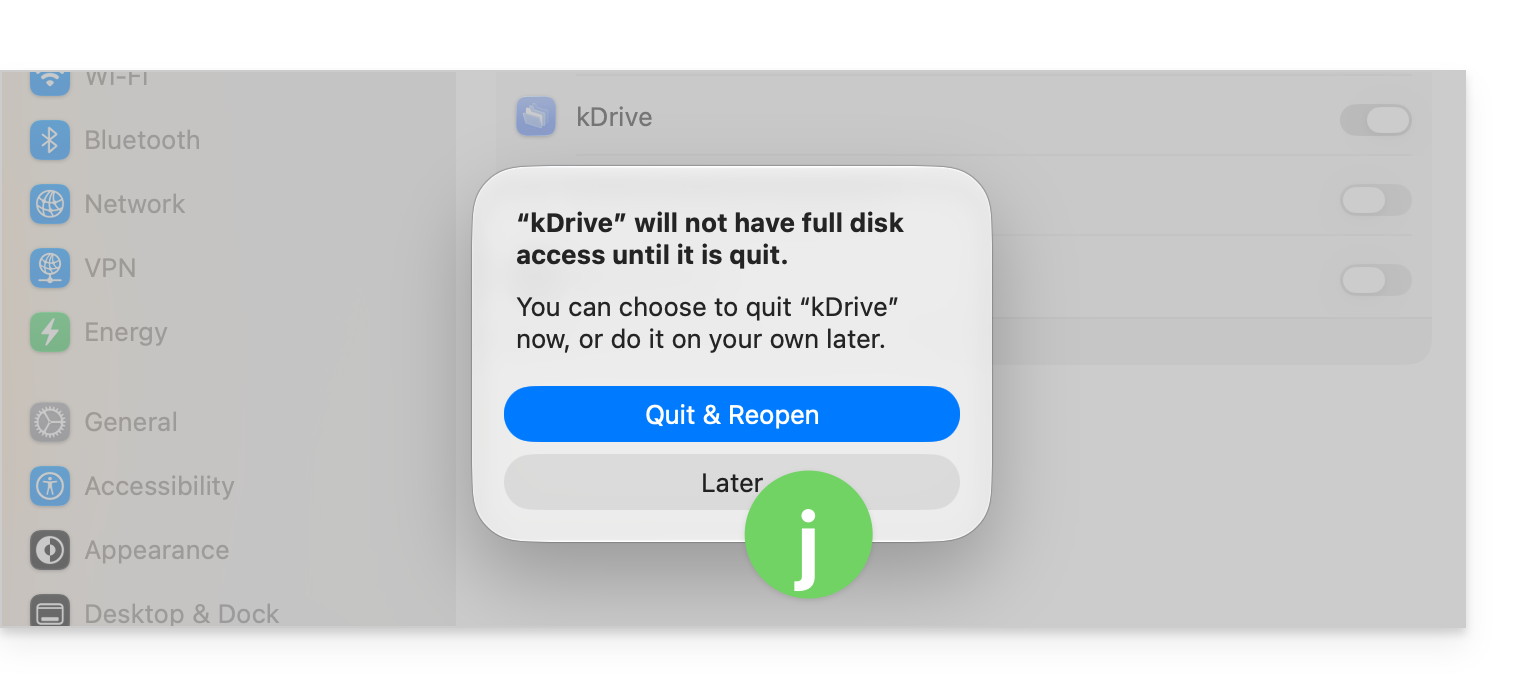
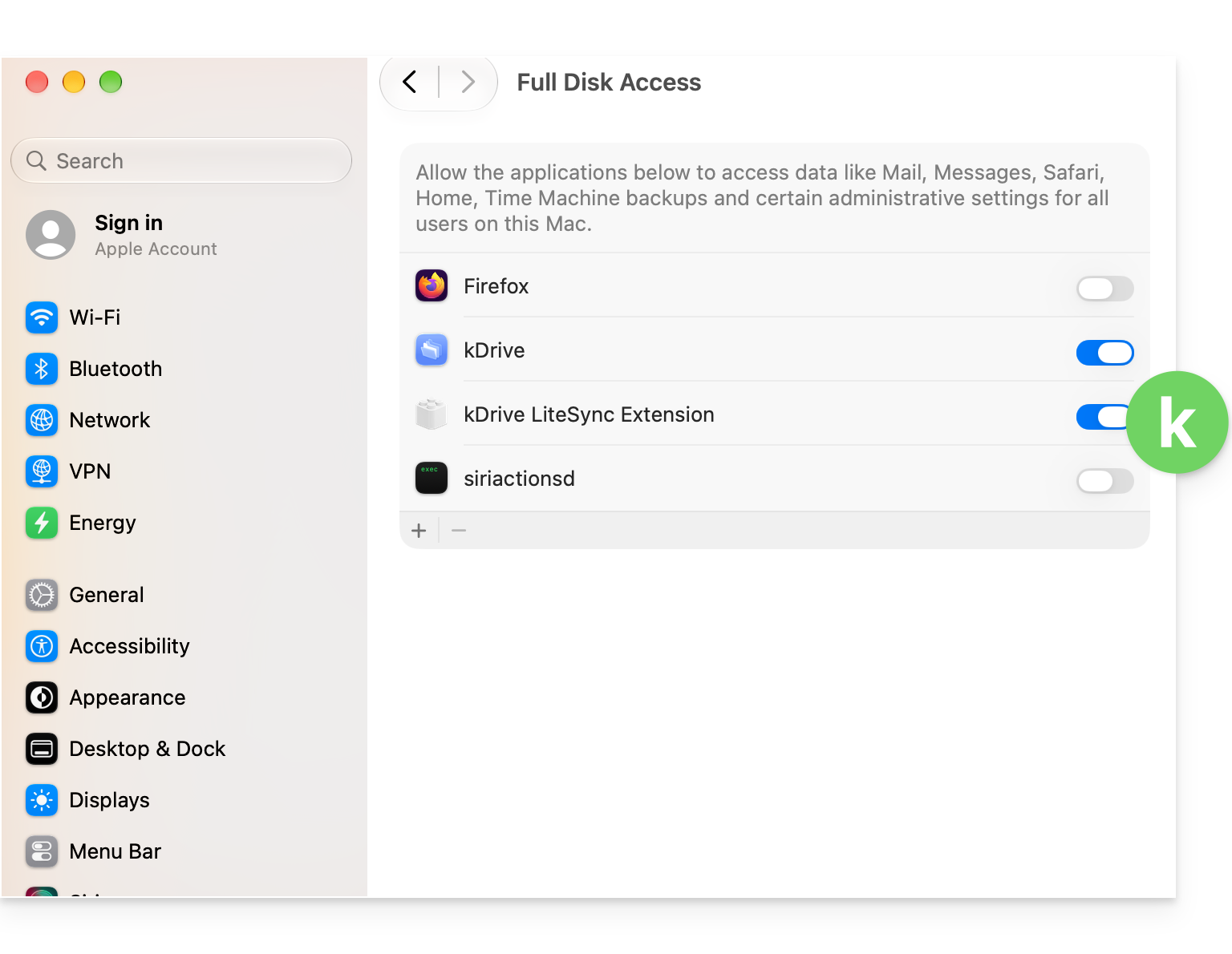
Um den kDrive v4.x-Komponenten den korrekten Zugriff auf Ihren Computer zu ermöglichen, folgen Sie den Anweisungen, die in den entsprechenden Screenshots für Ihre macOS-Version zu finden sind: 12 Monterey; 13 Ventura; 14 Sonoma; 15 Sequoia; 26 Tahoe; 27 Golden Gate
macOS 12
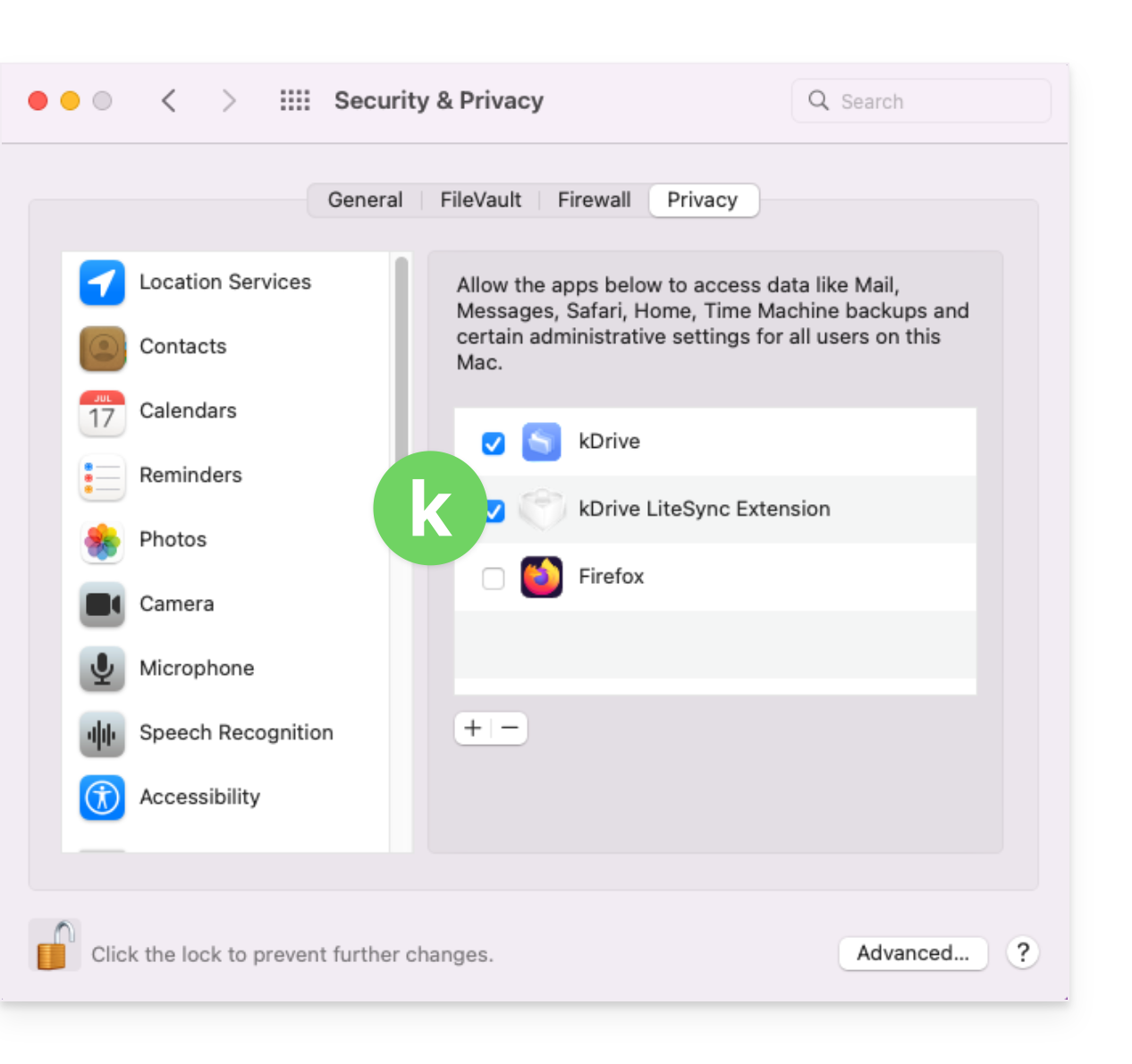
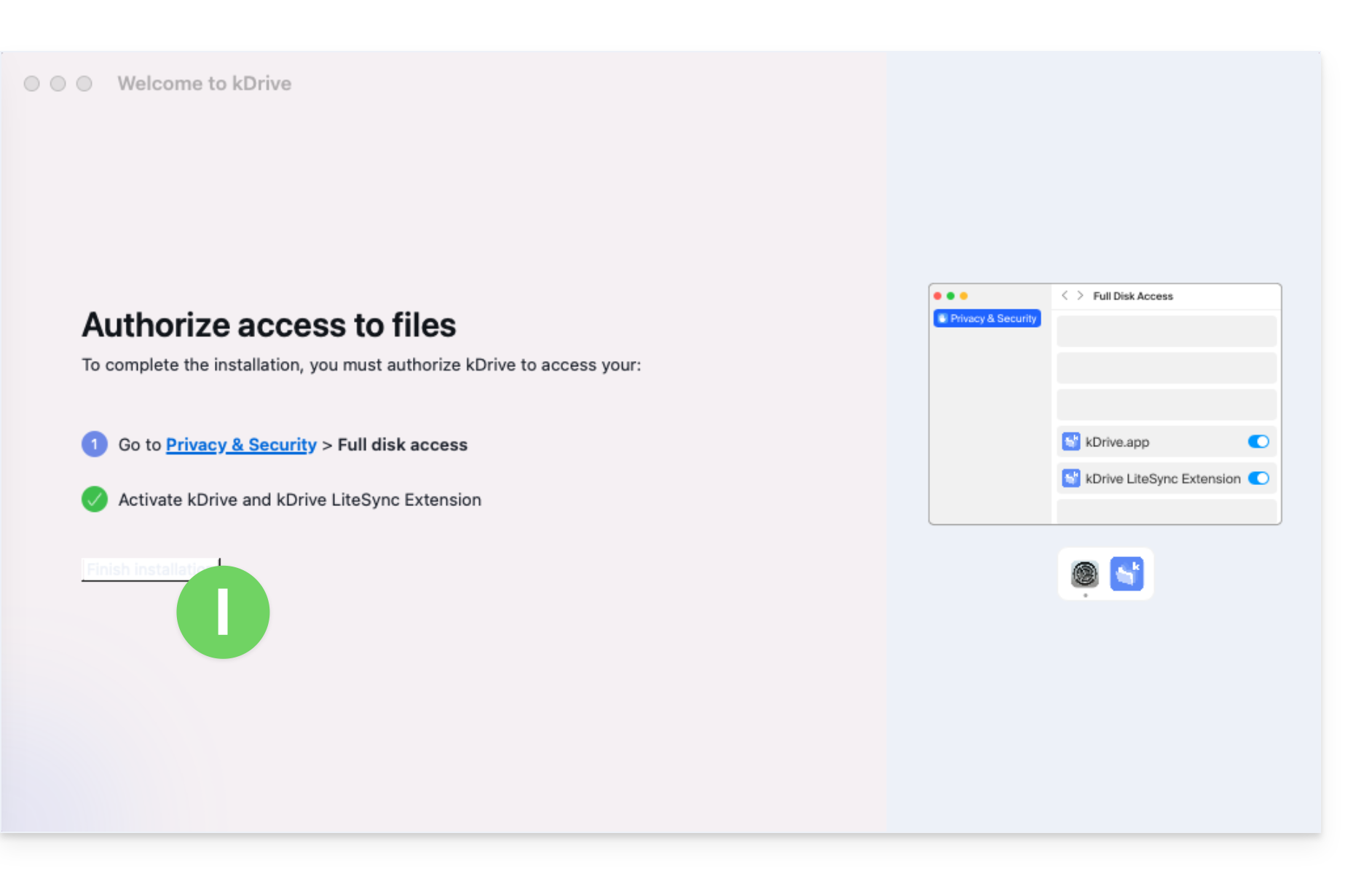
macOS 13
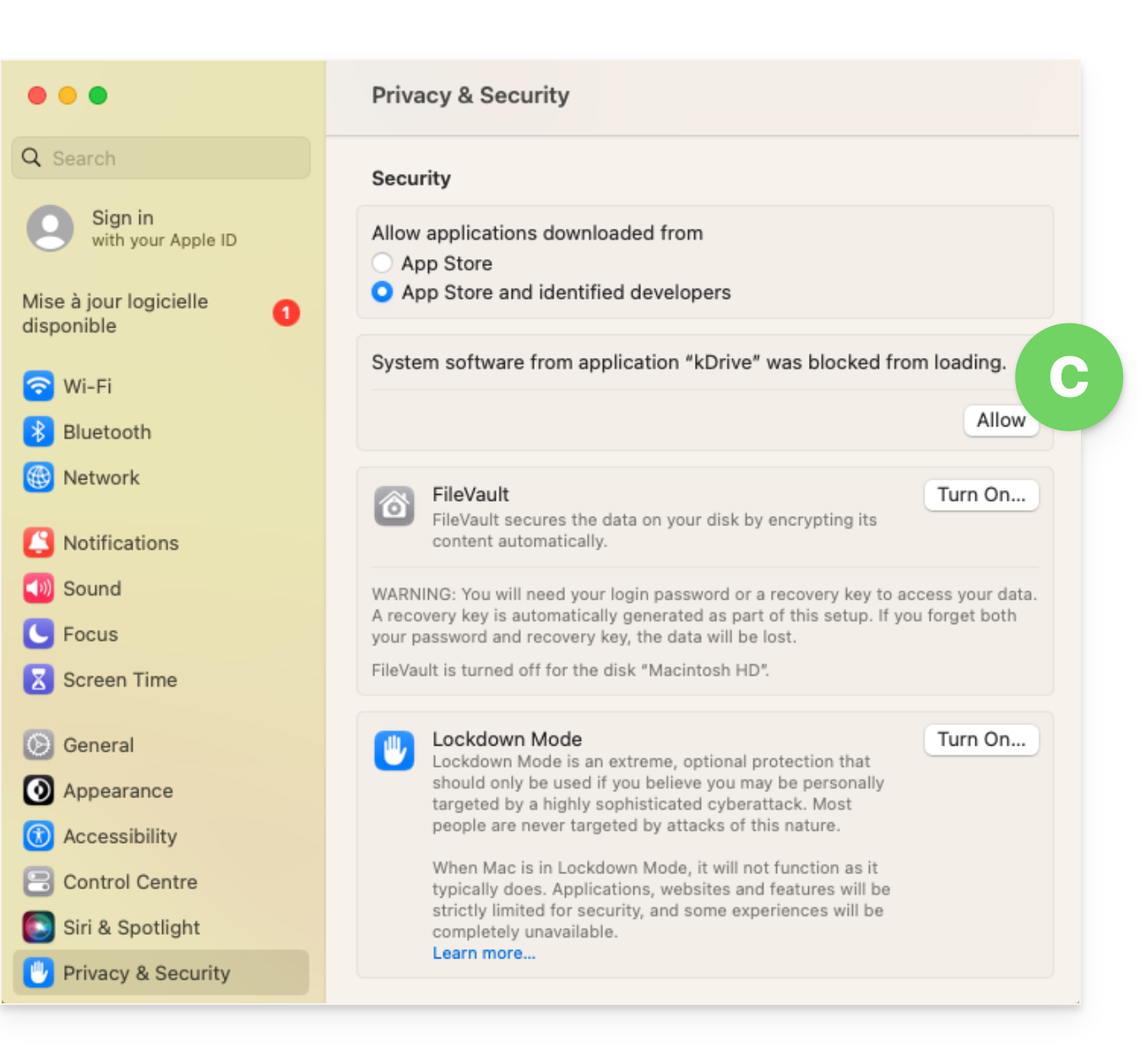
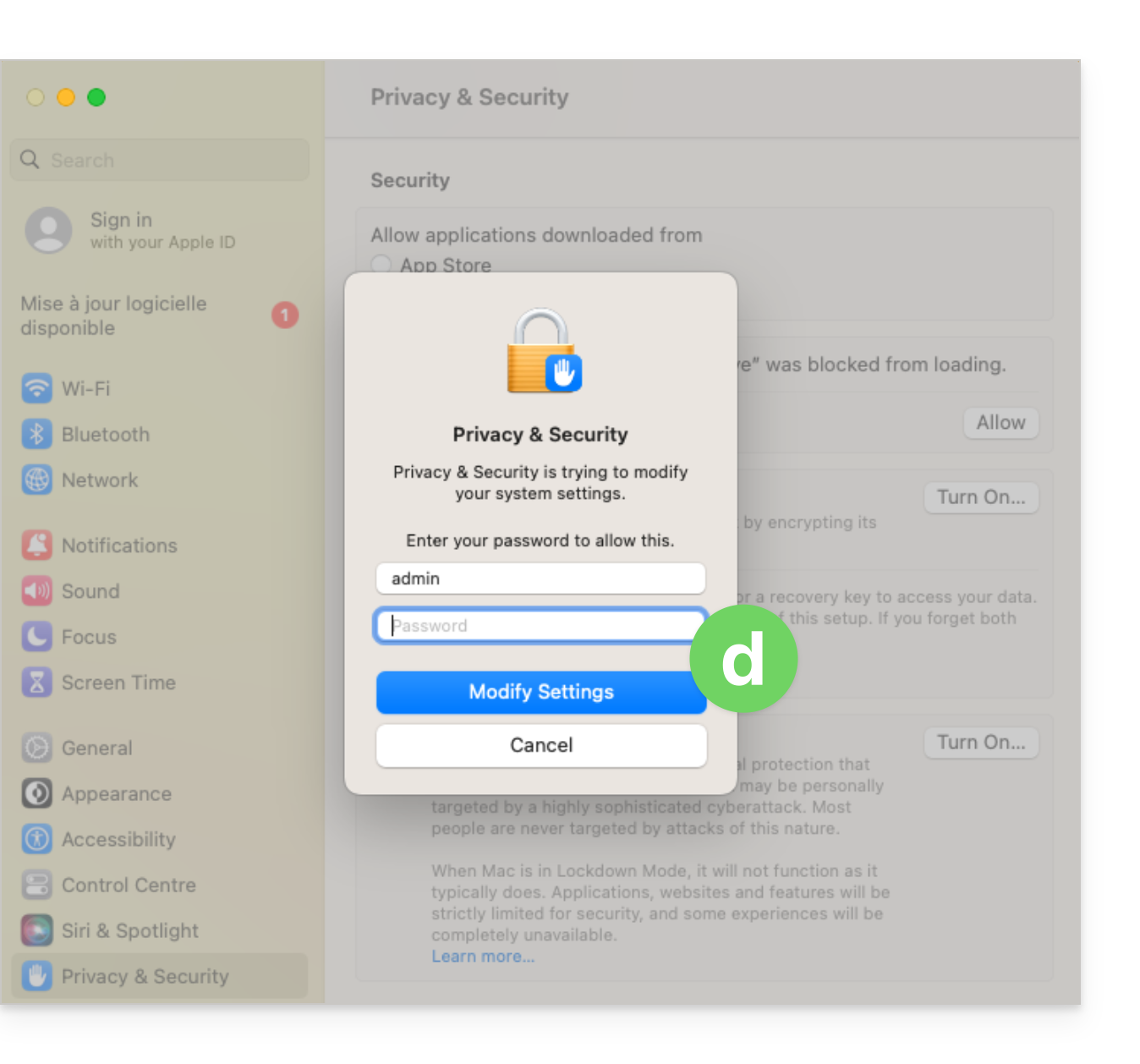
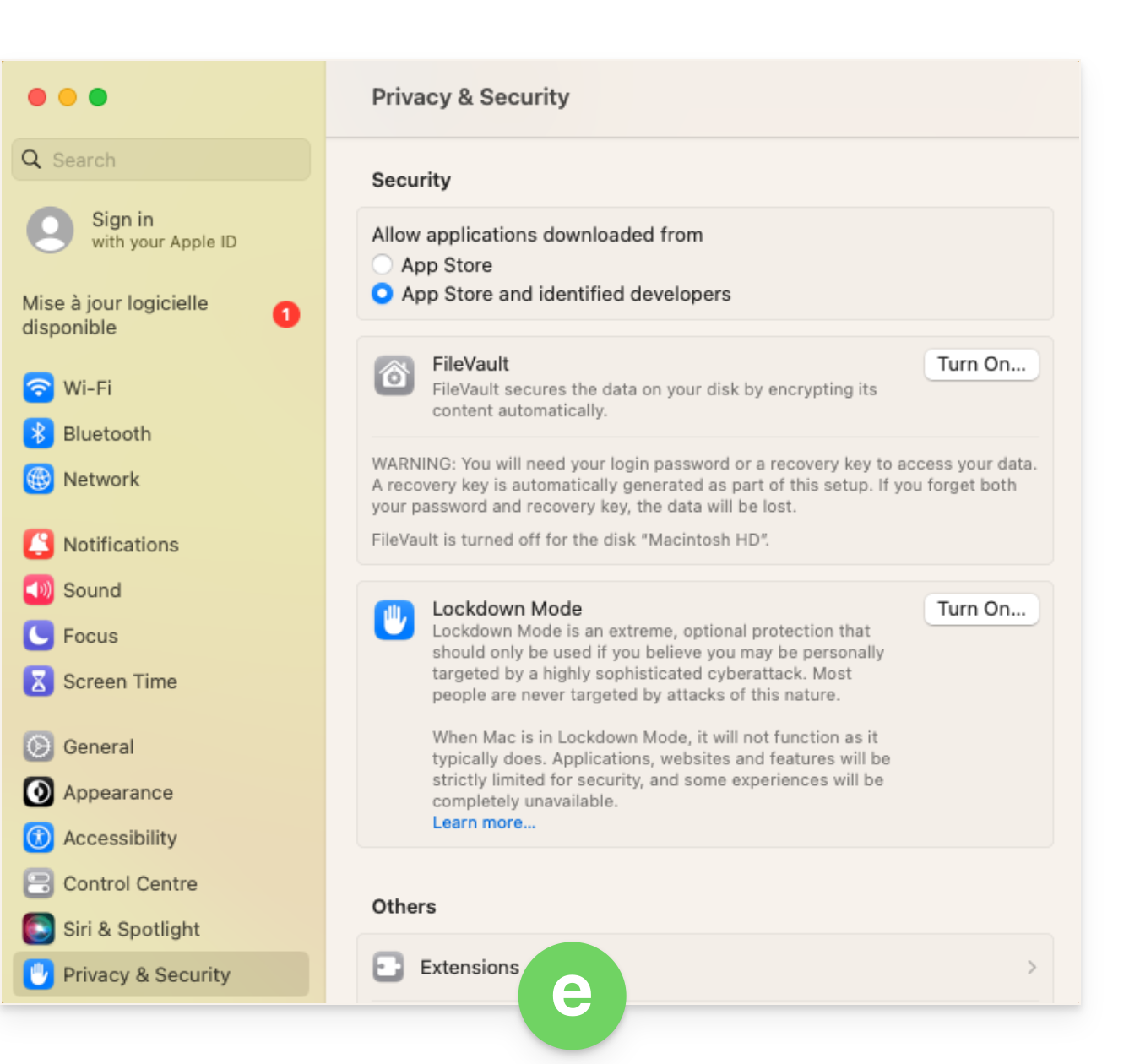
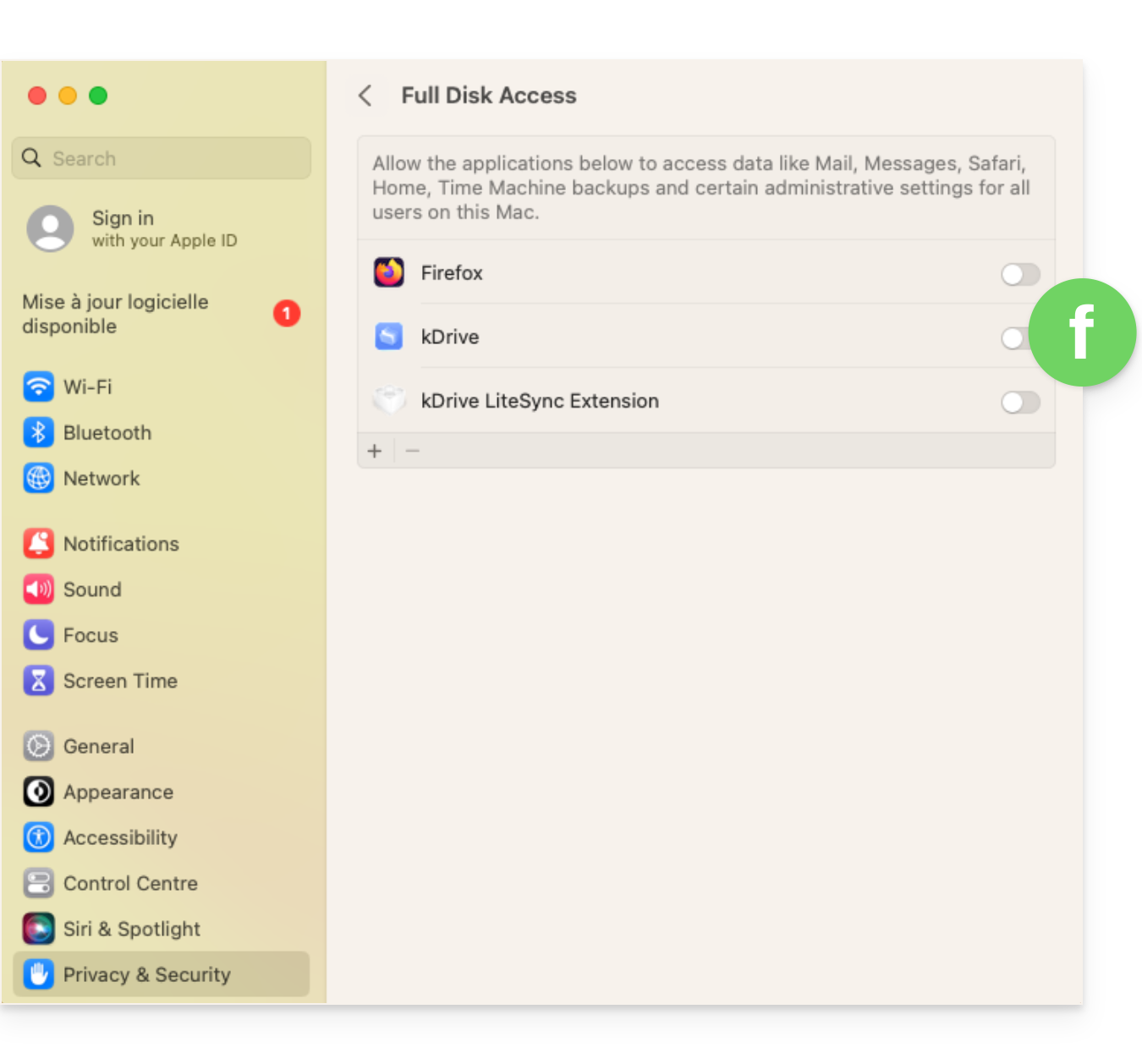
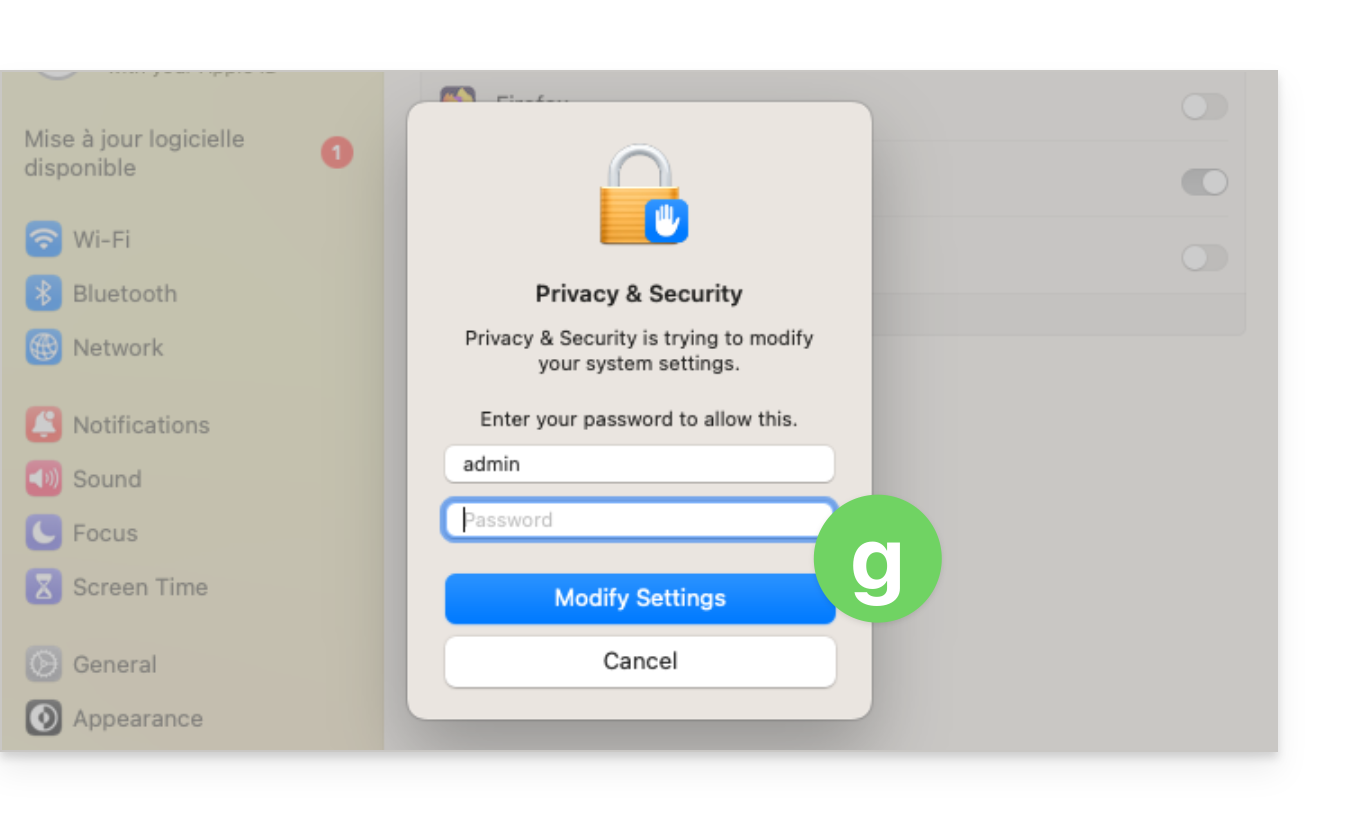
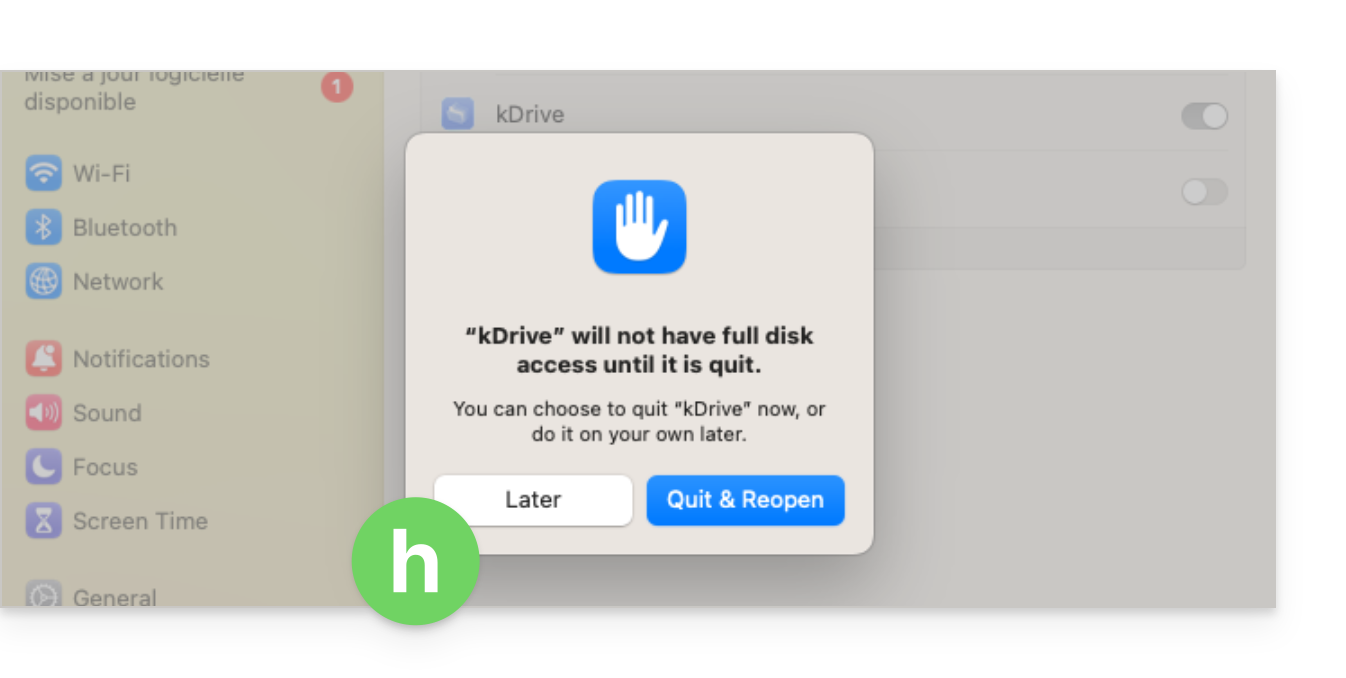
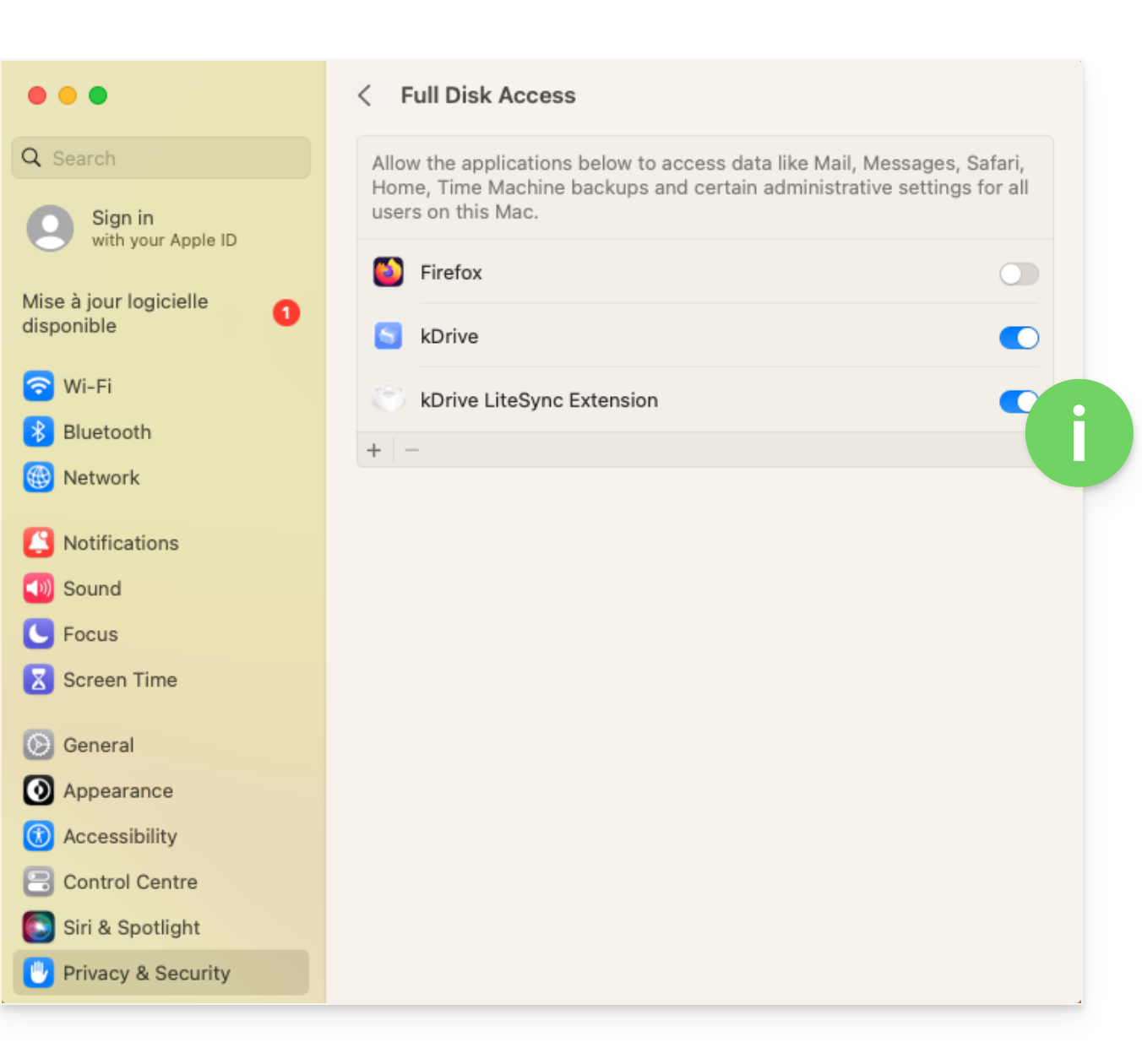
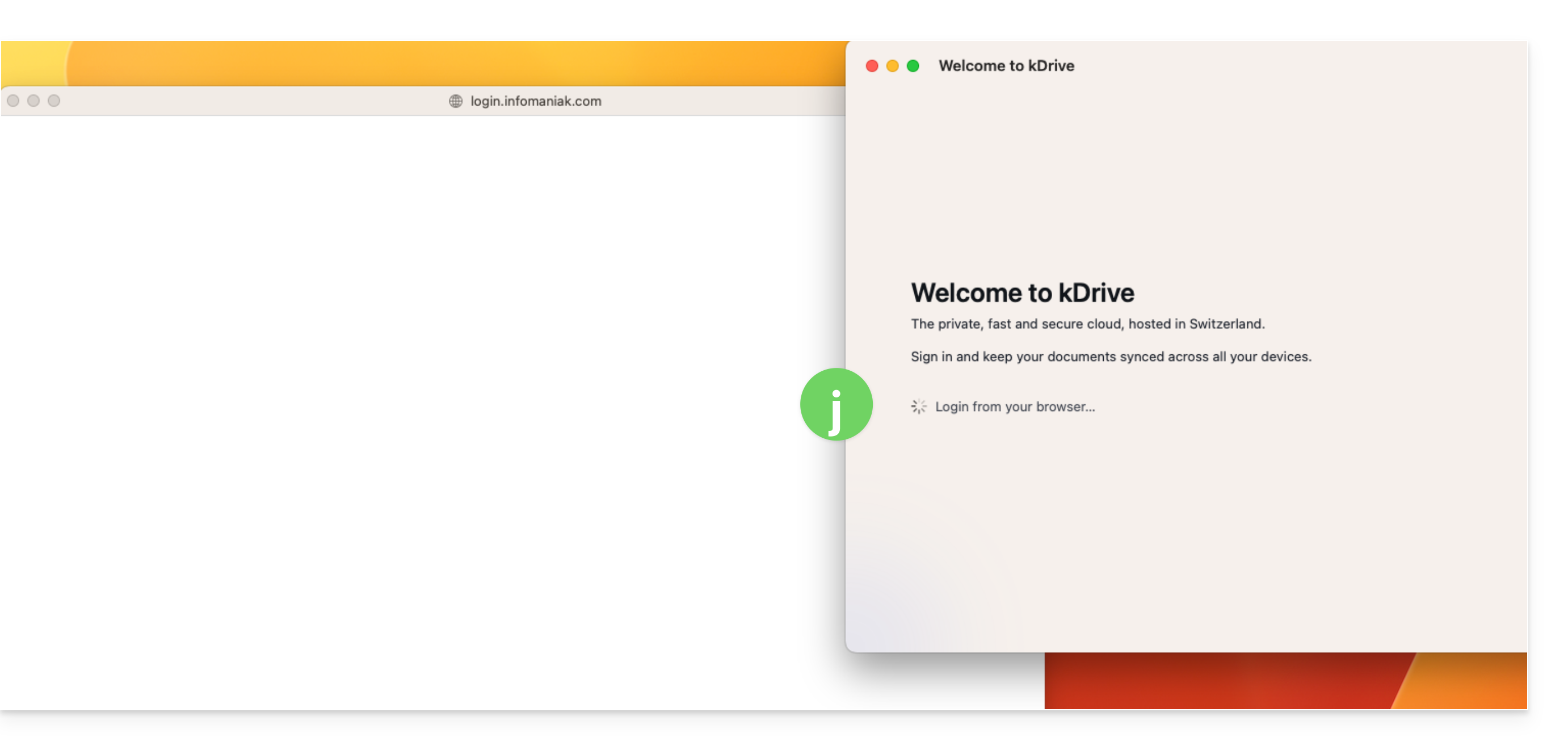
macOS 14
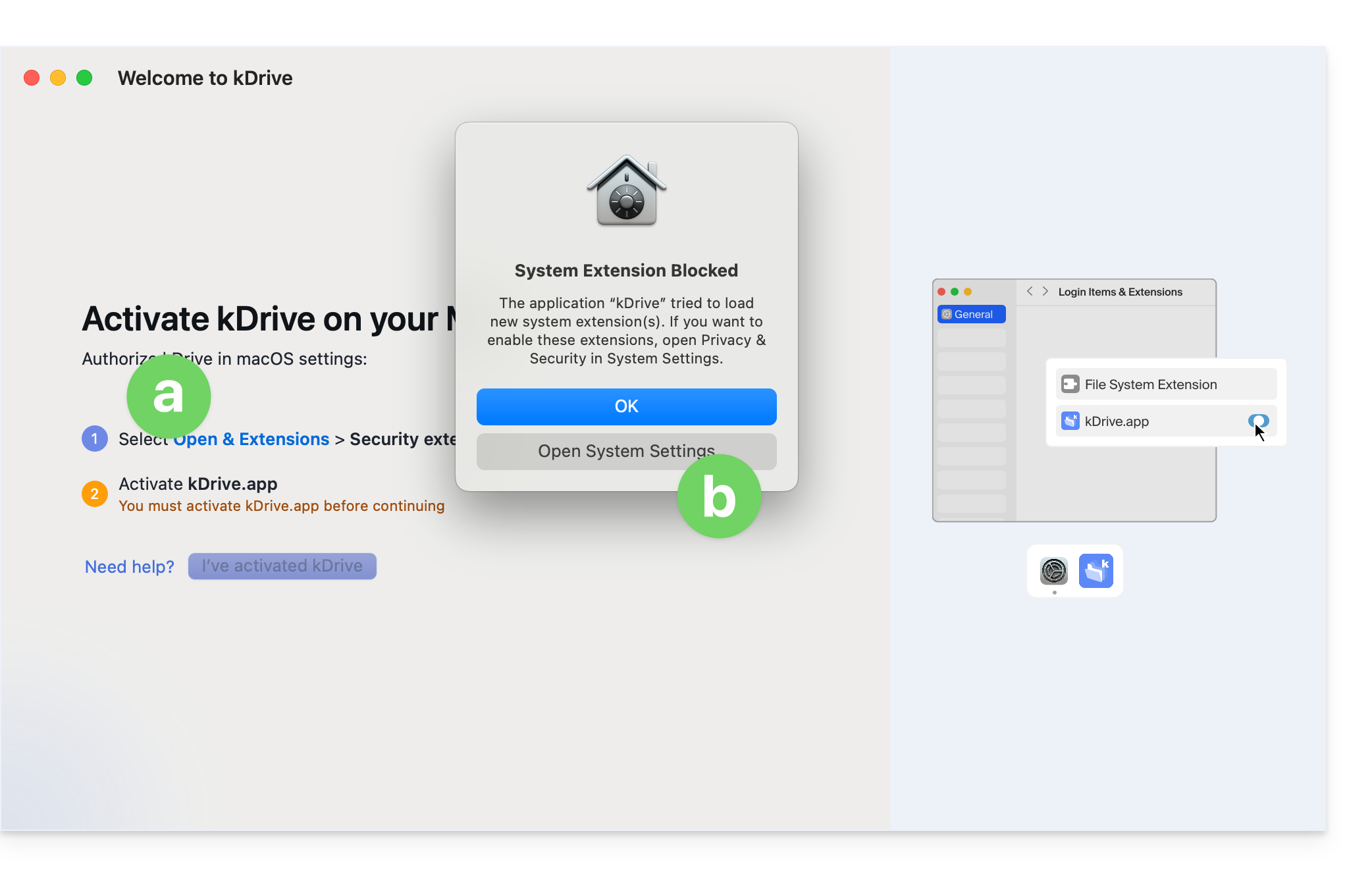
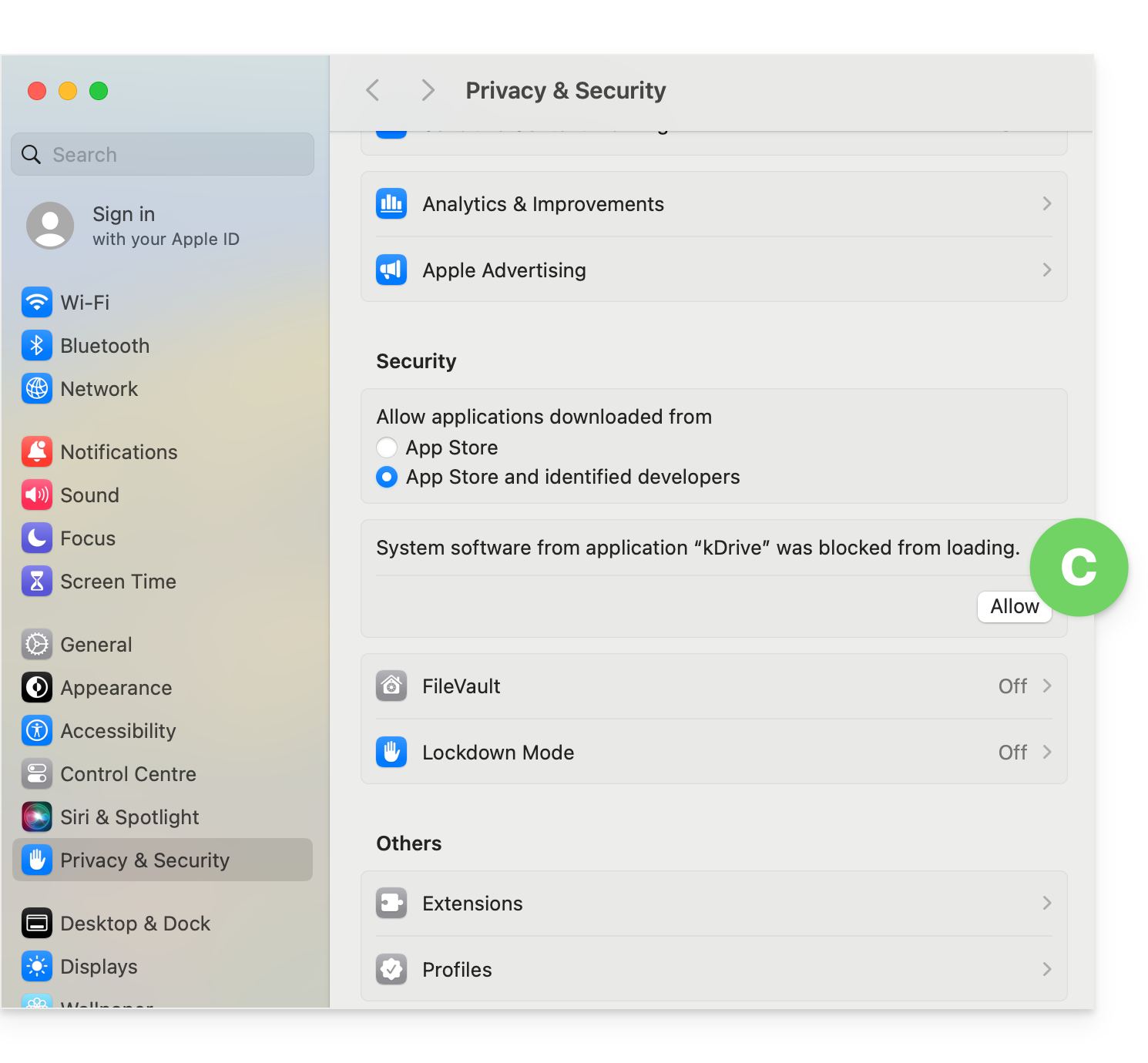
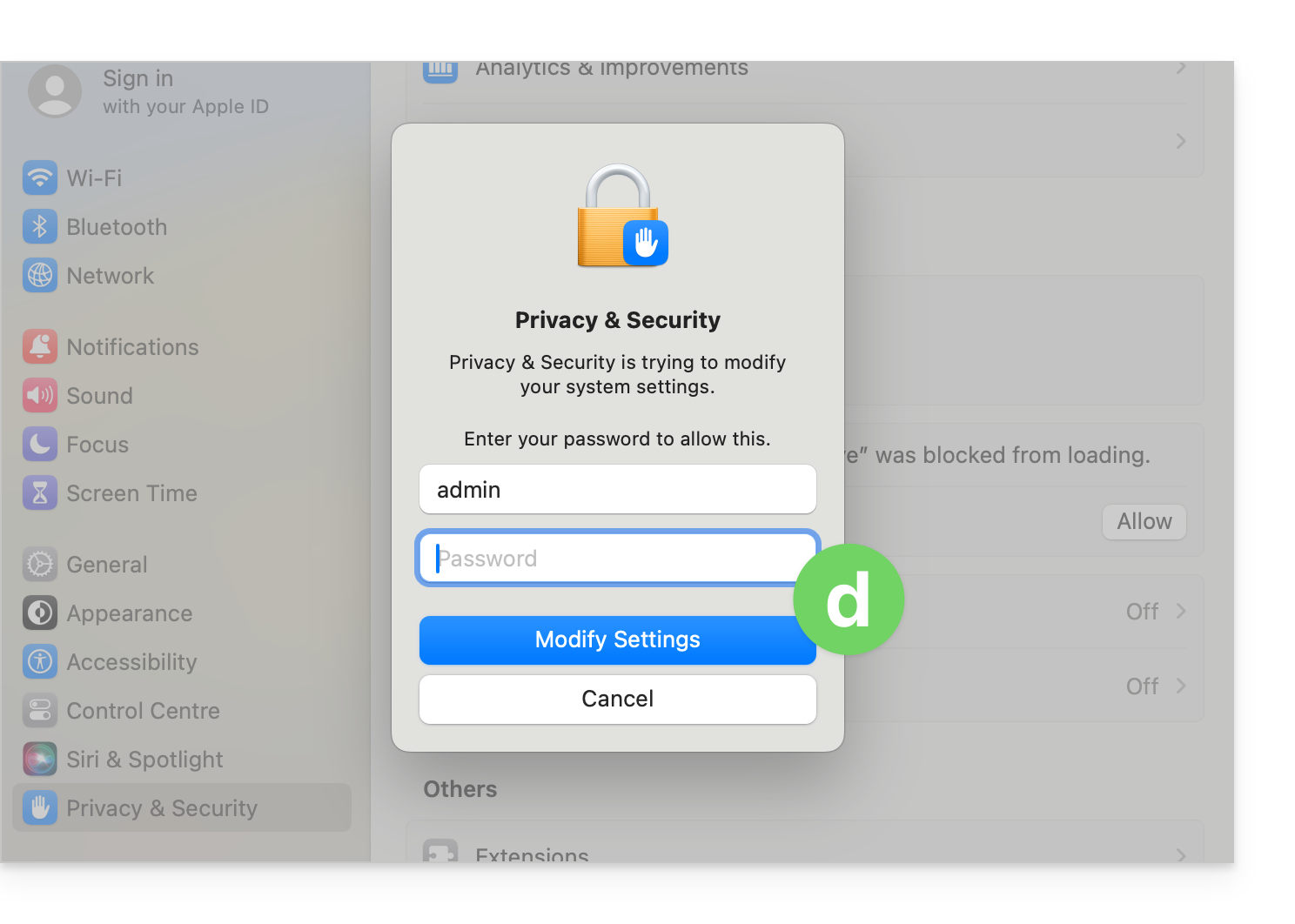
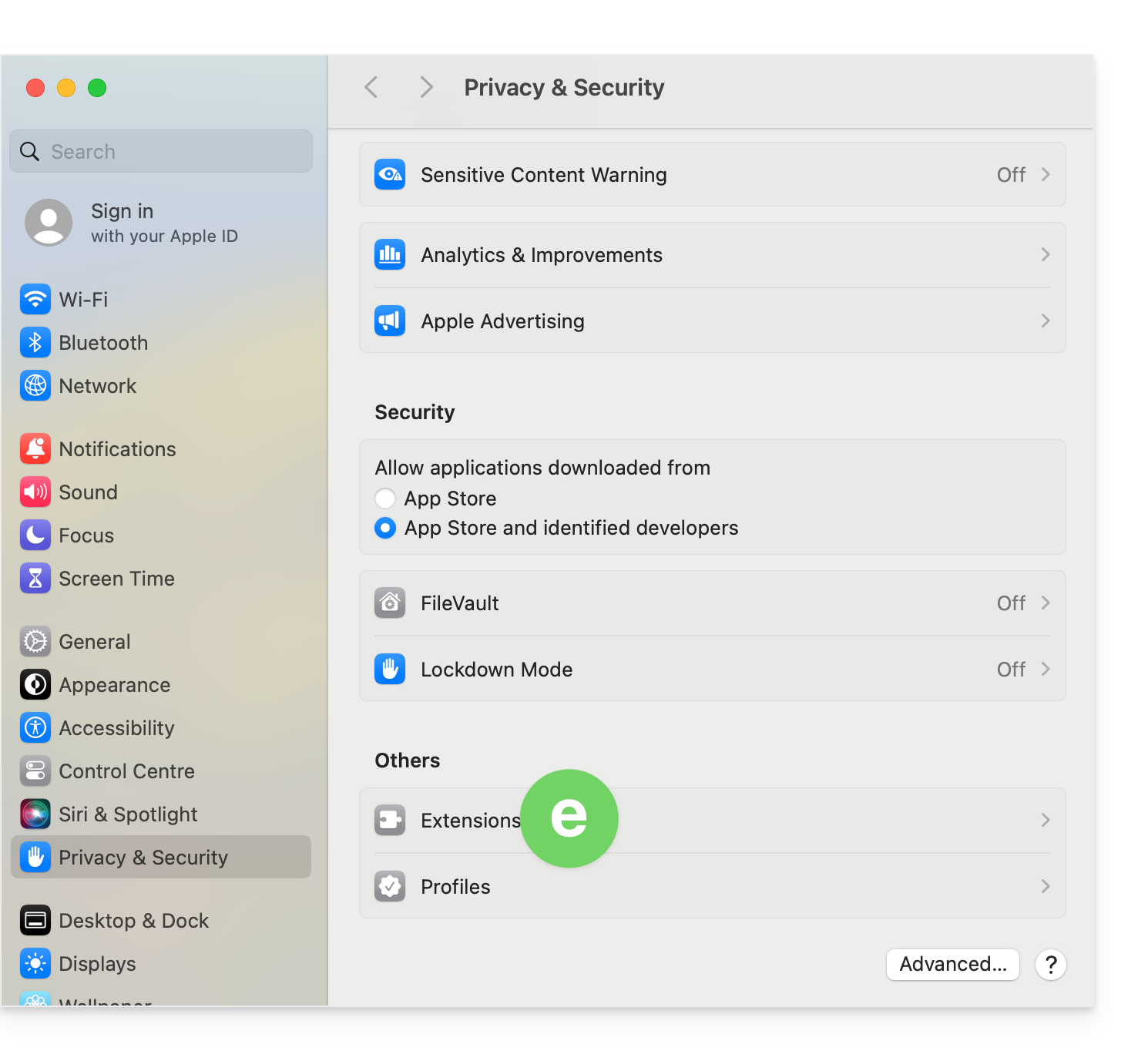
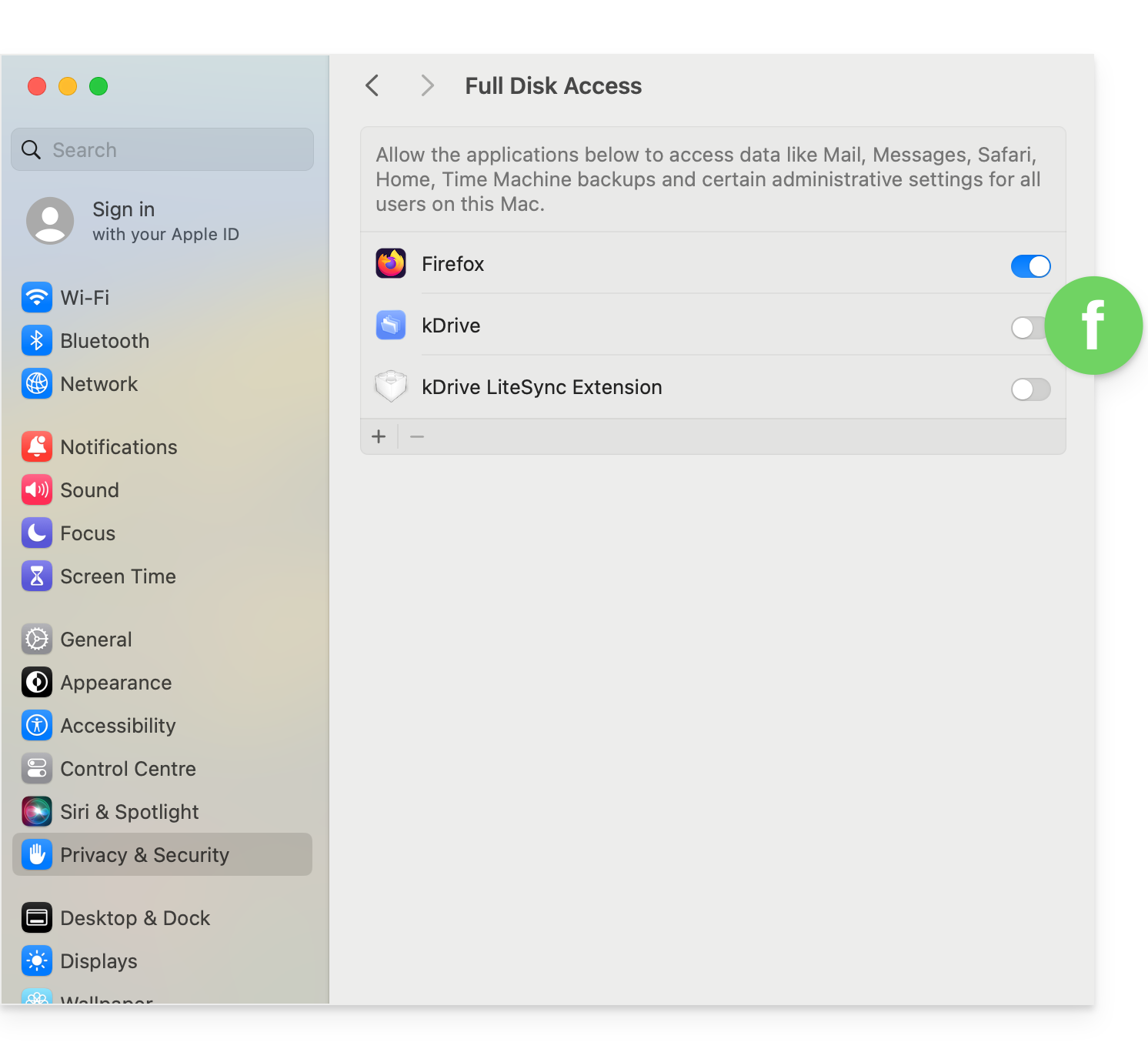
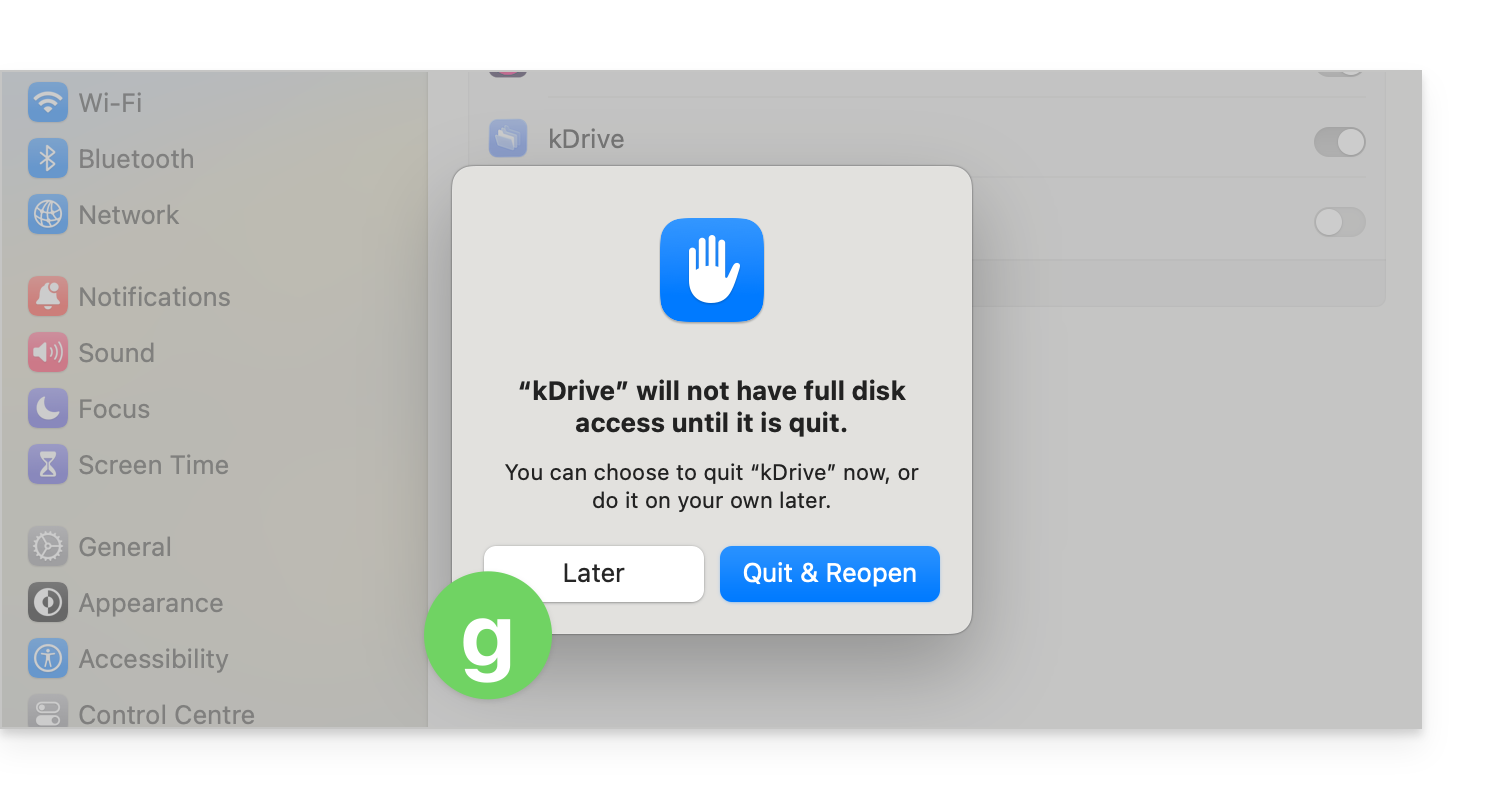
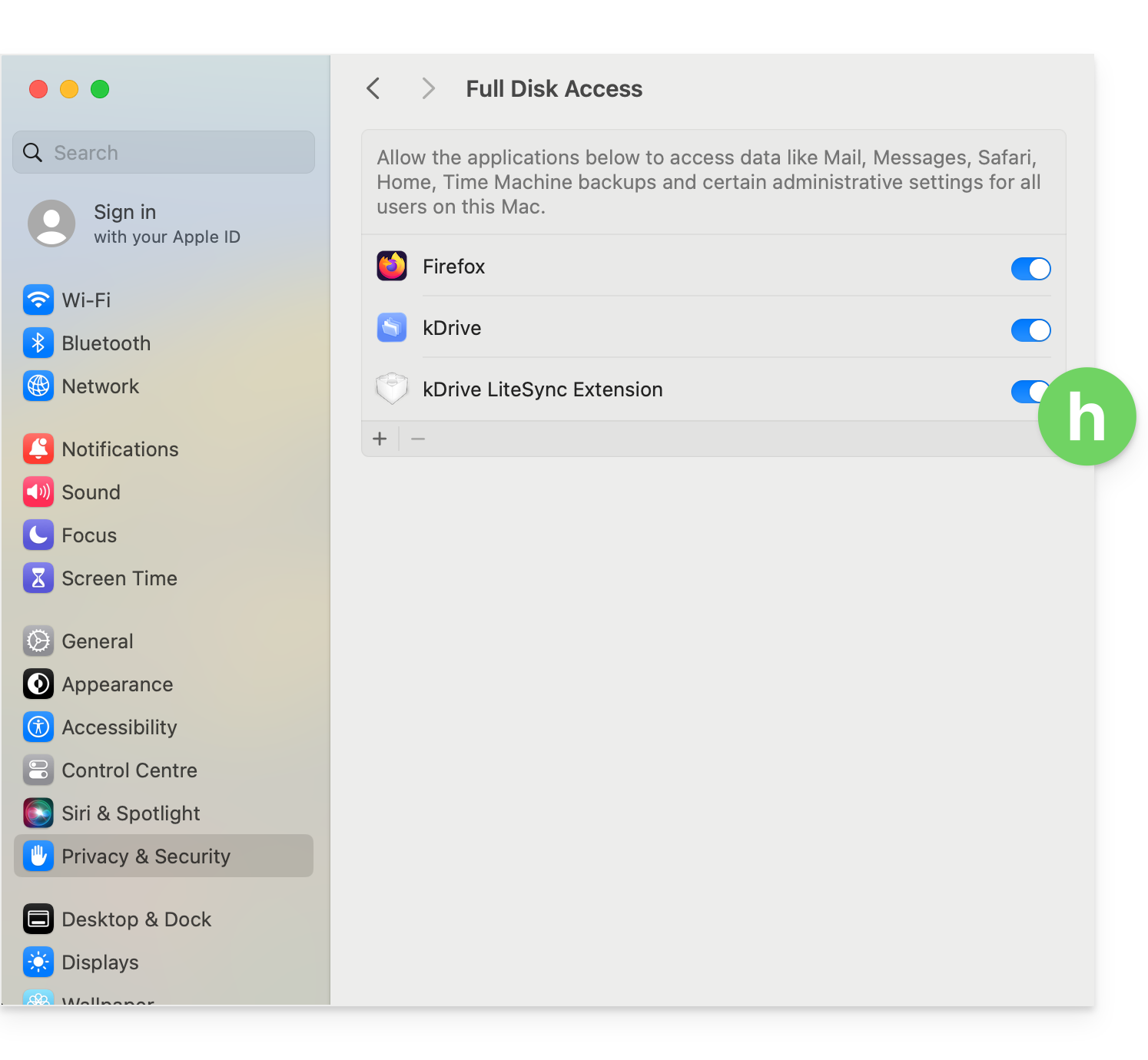
macOS 15
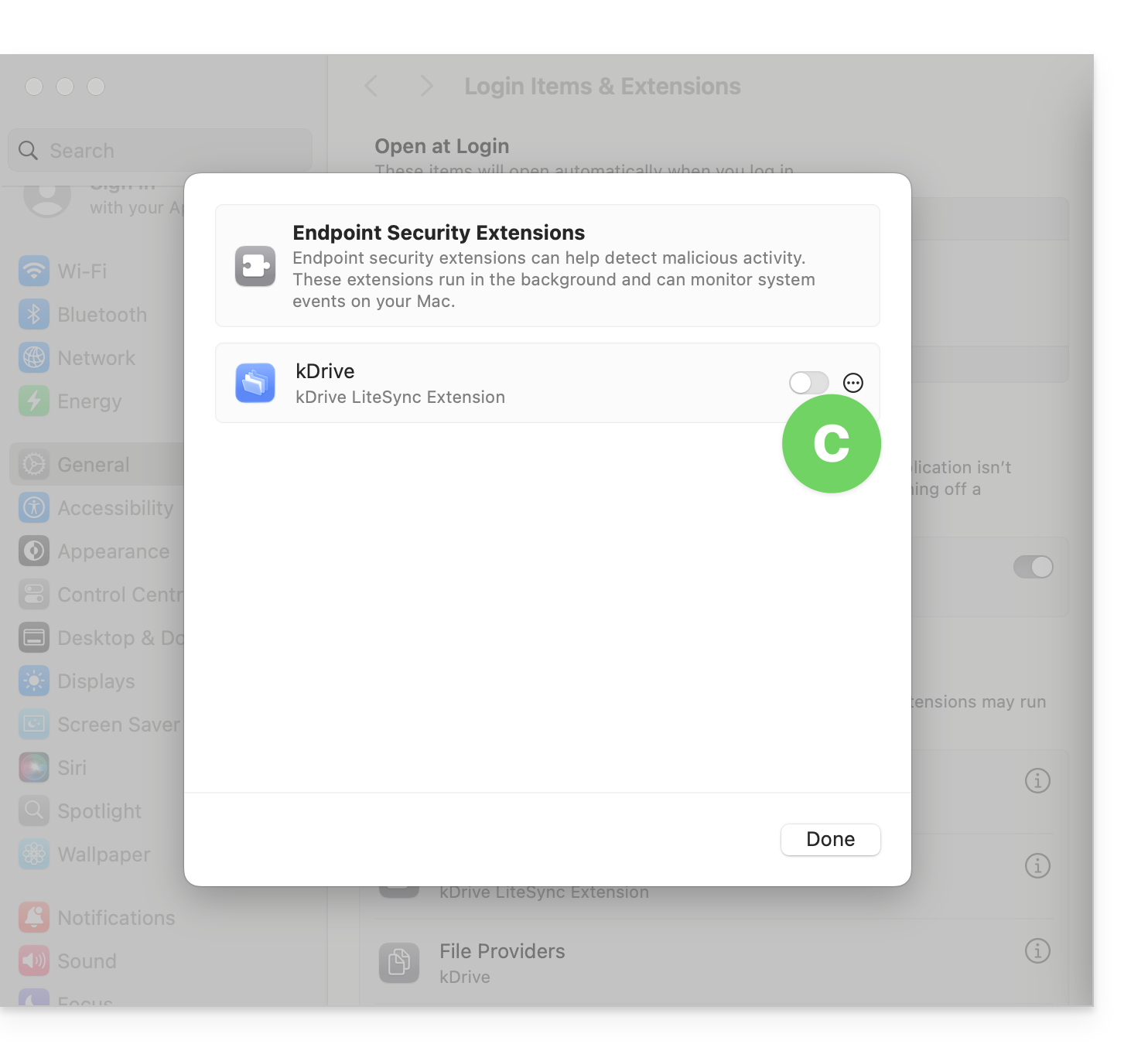
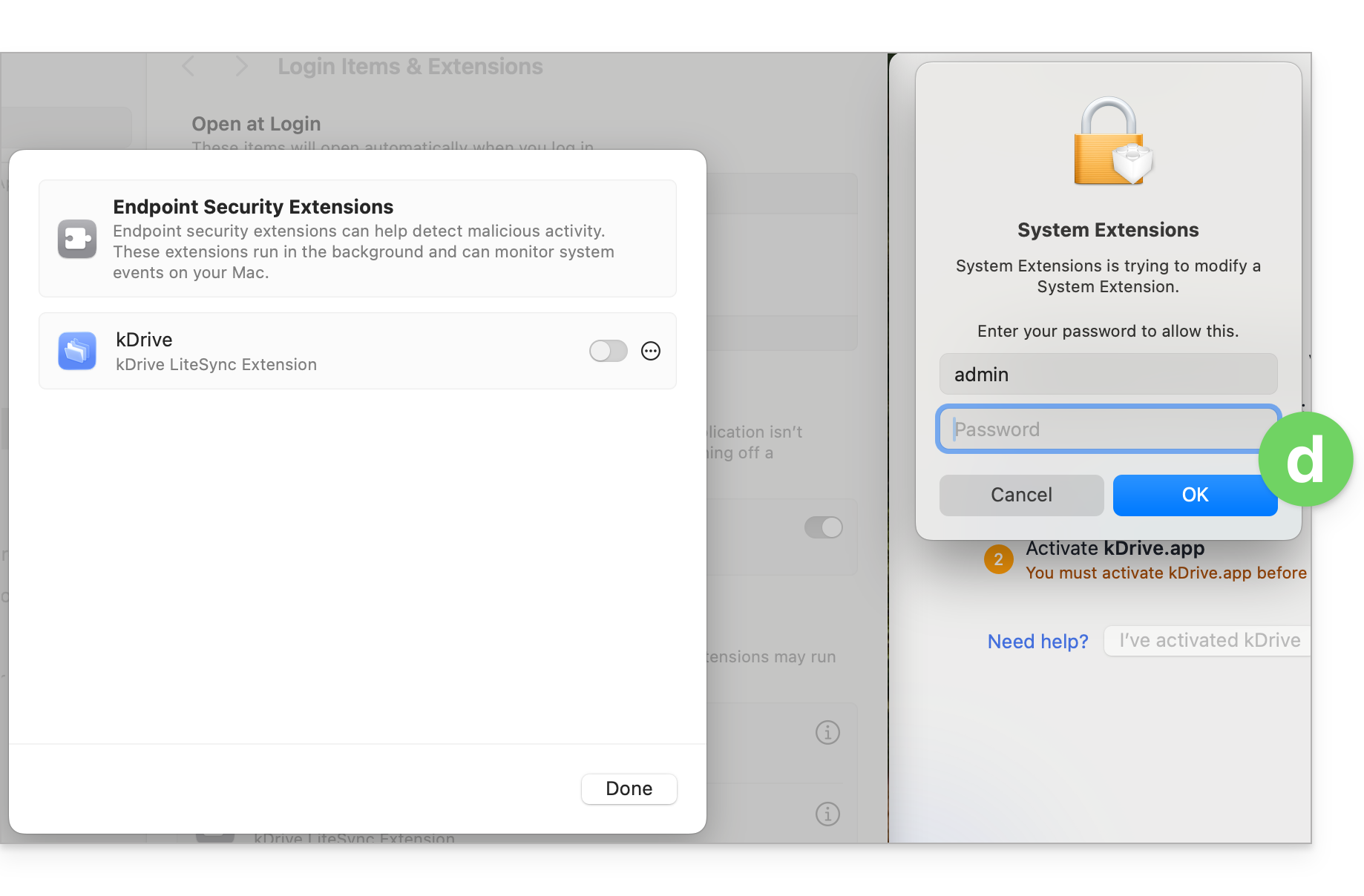
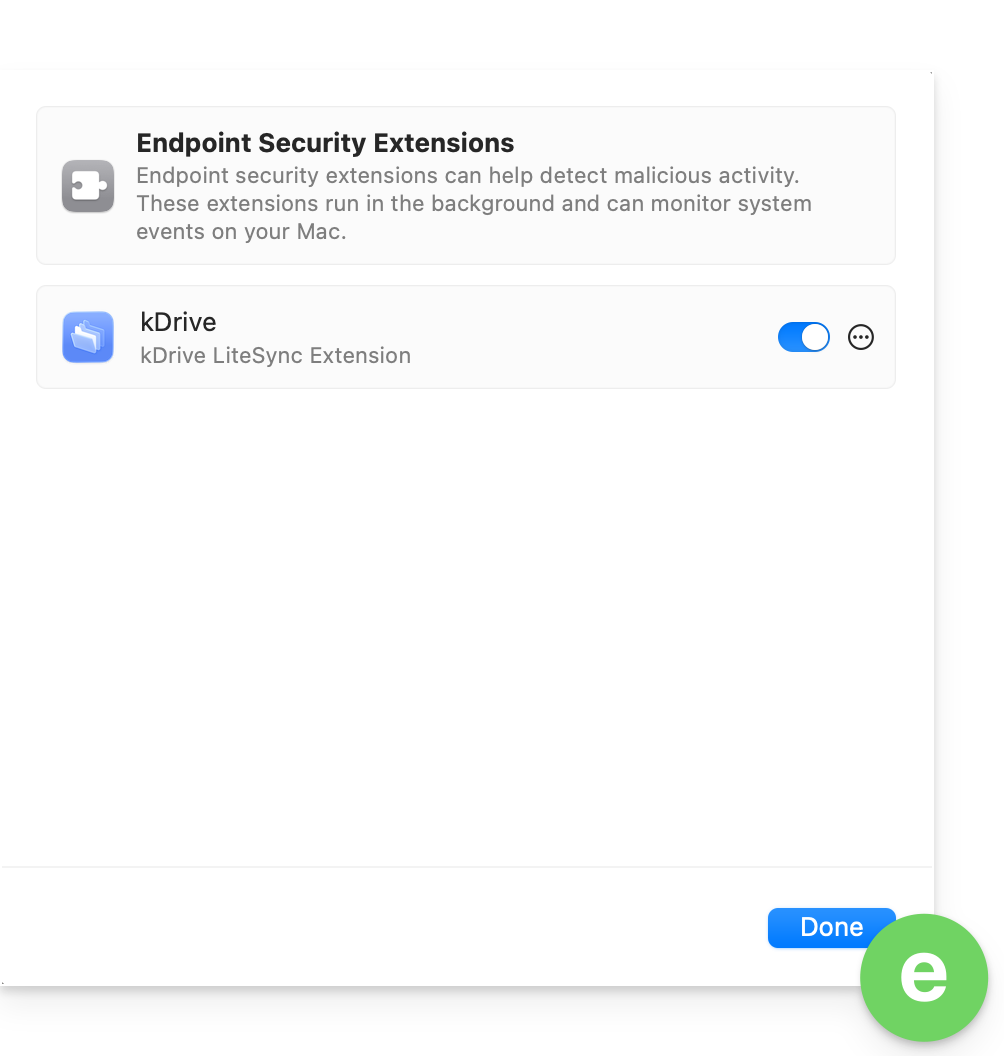
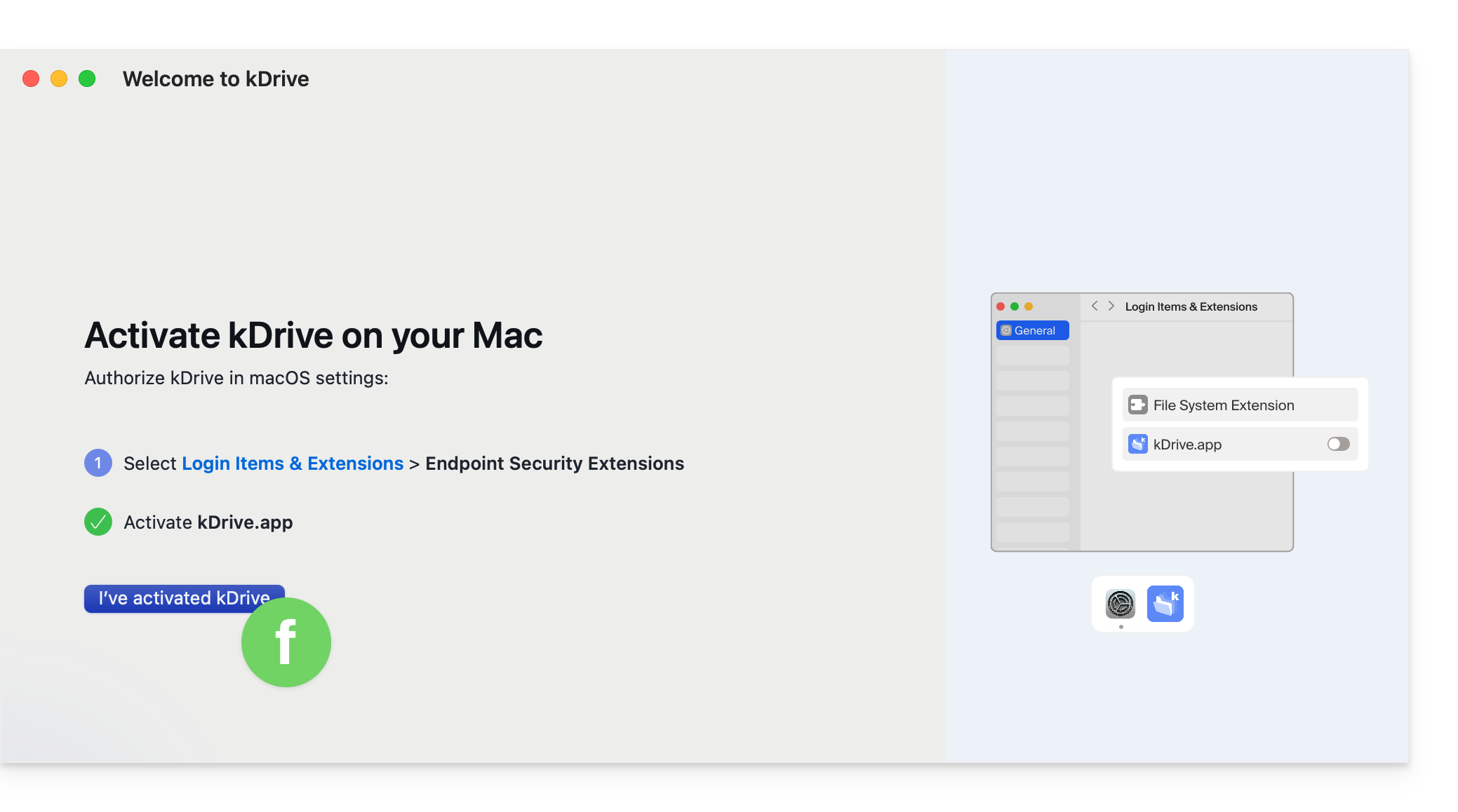
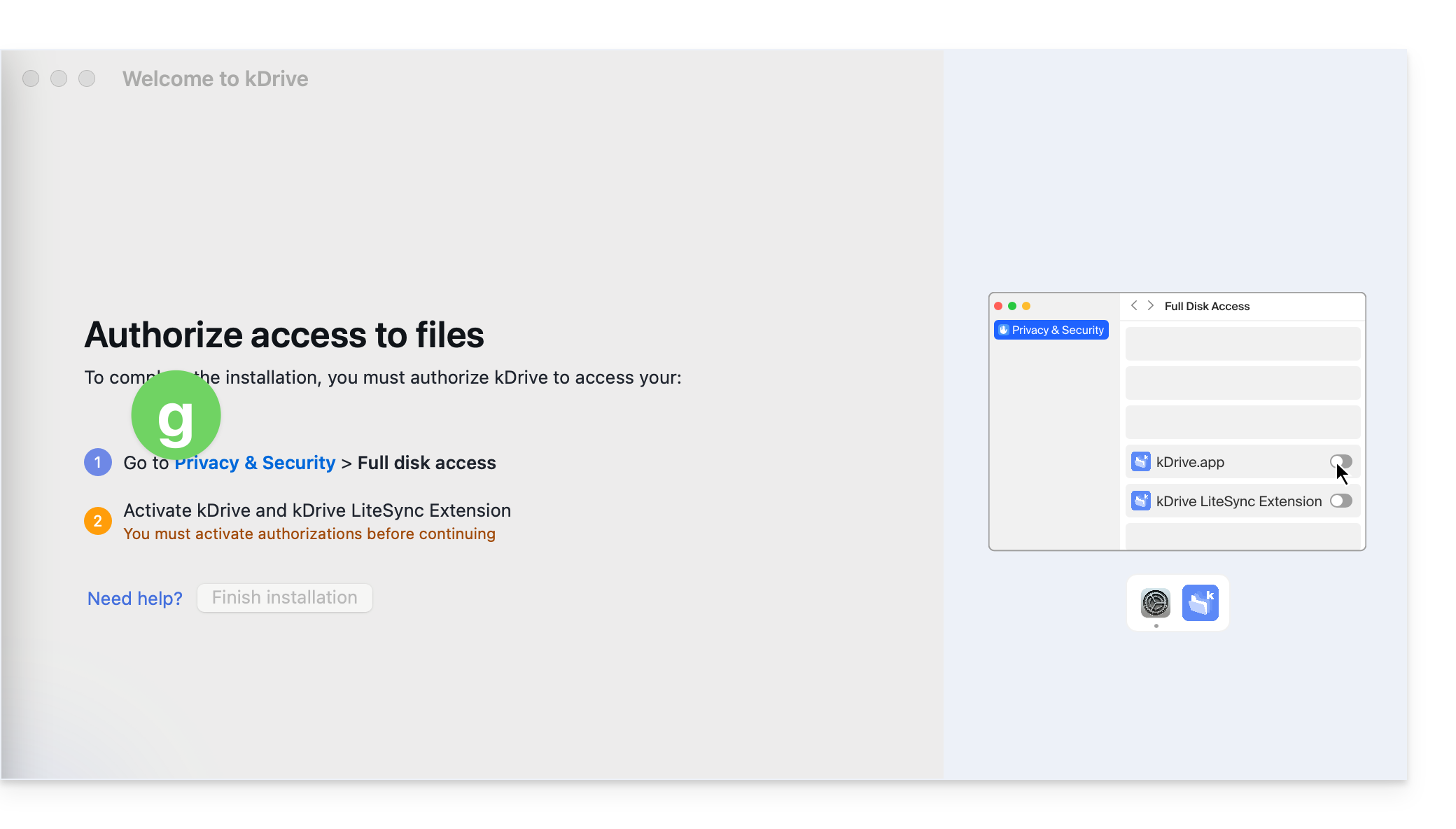
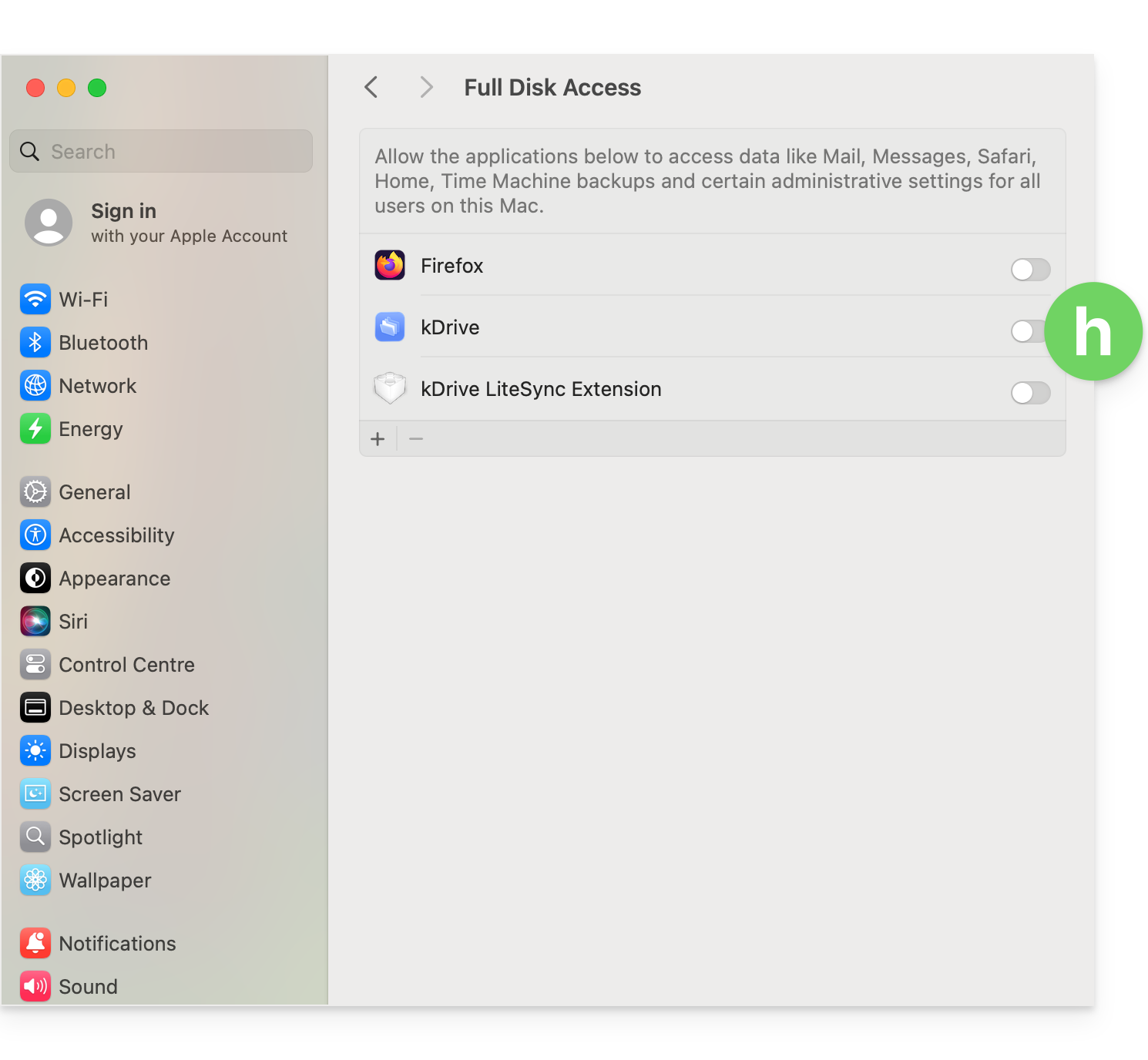
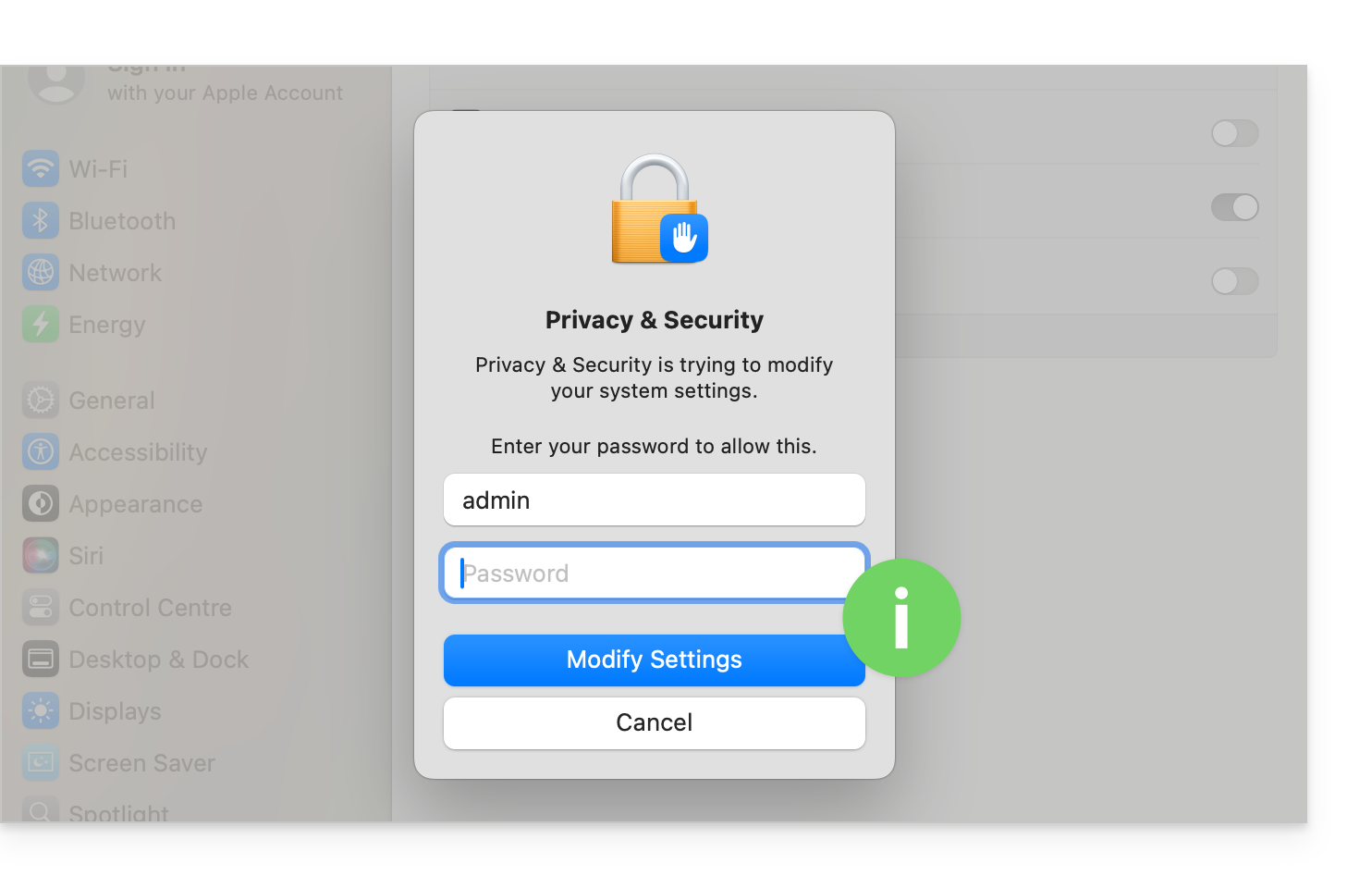
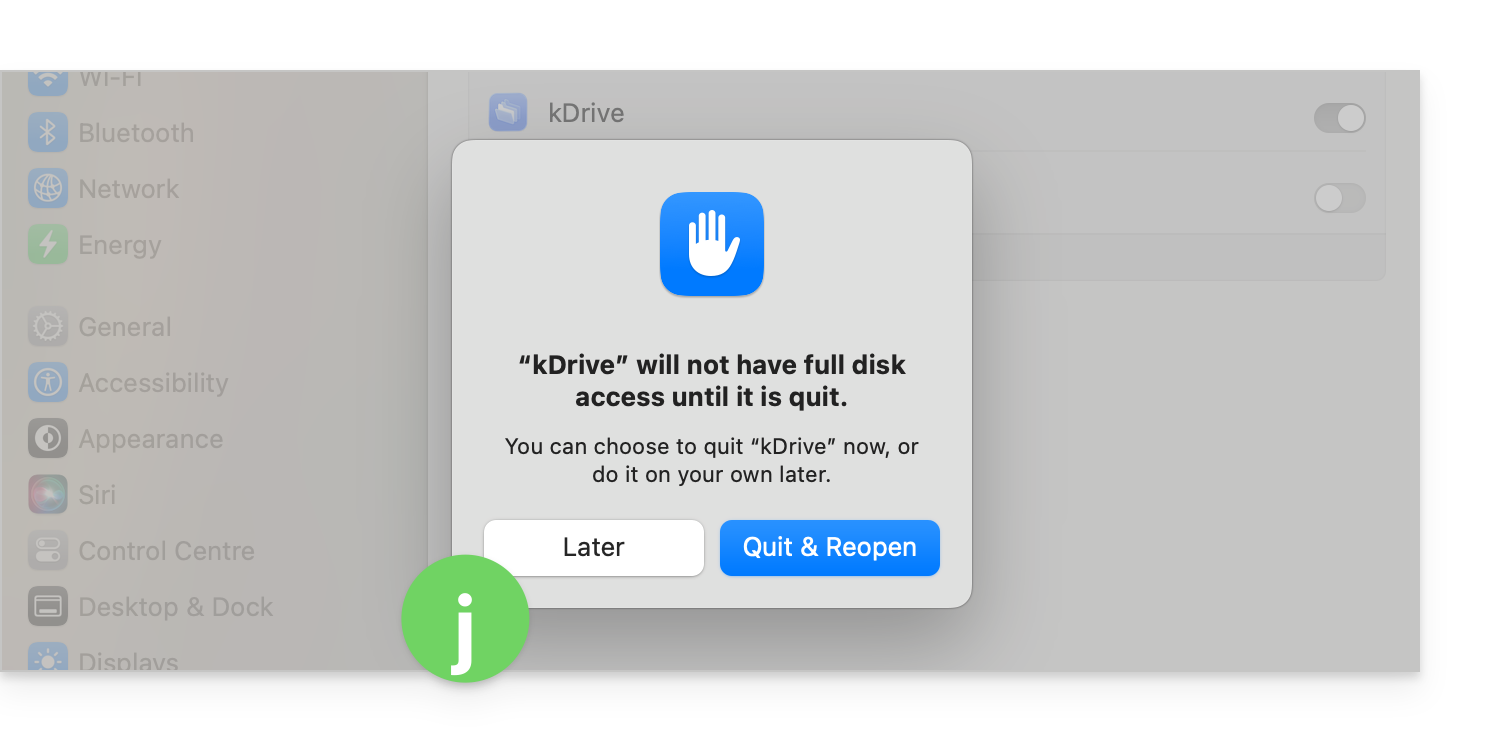
macOS 26
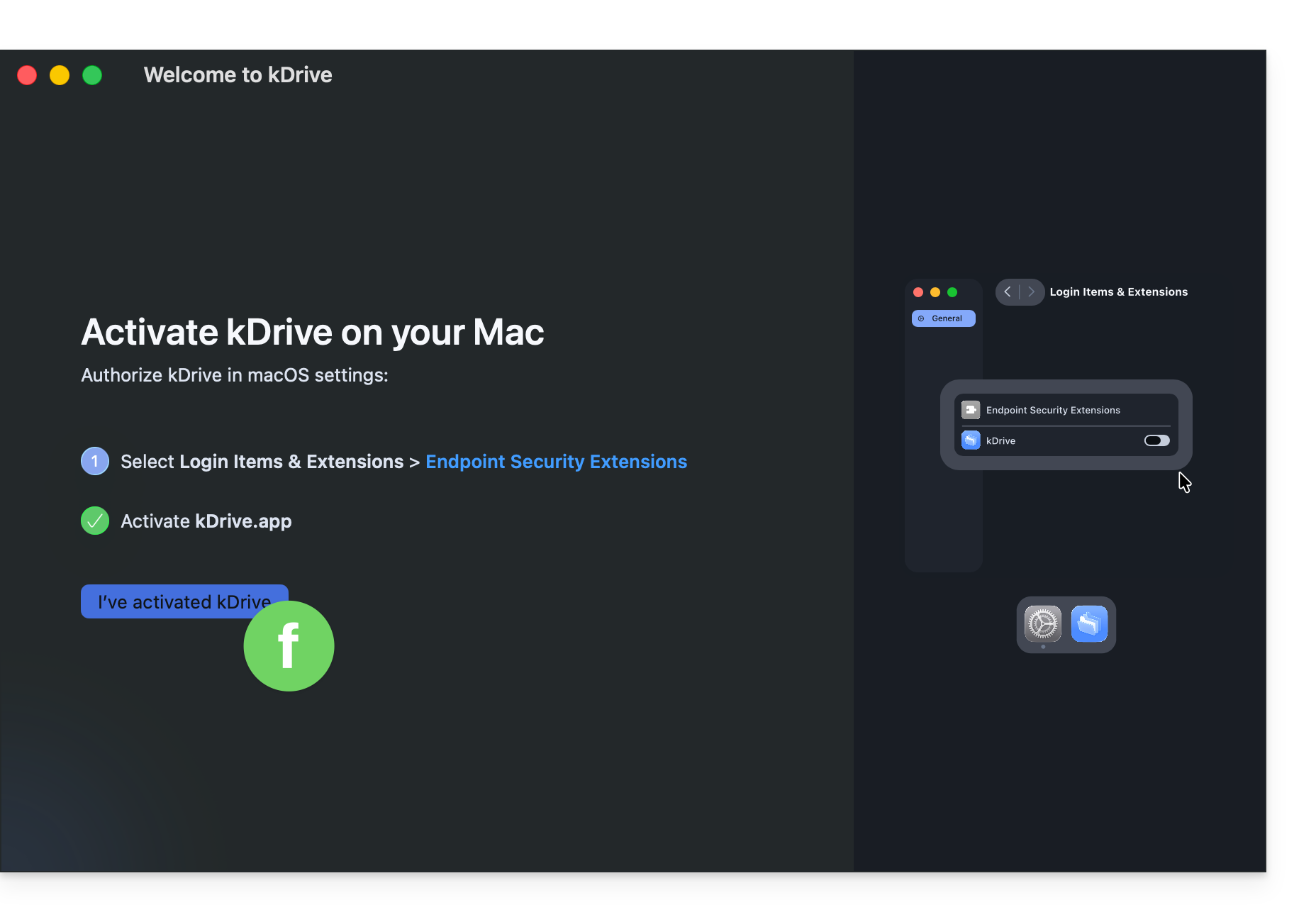
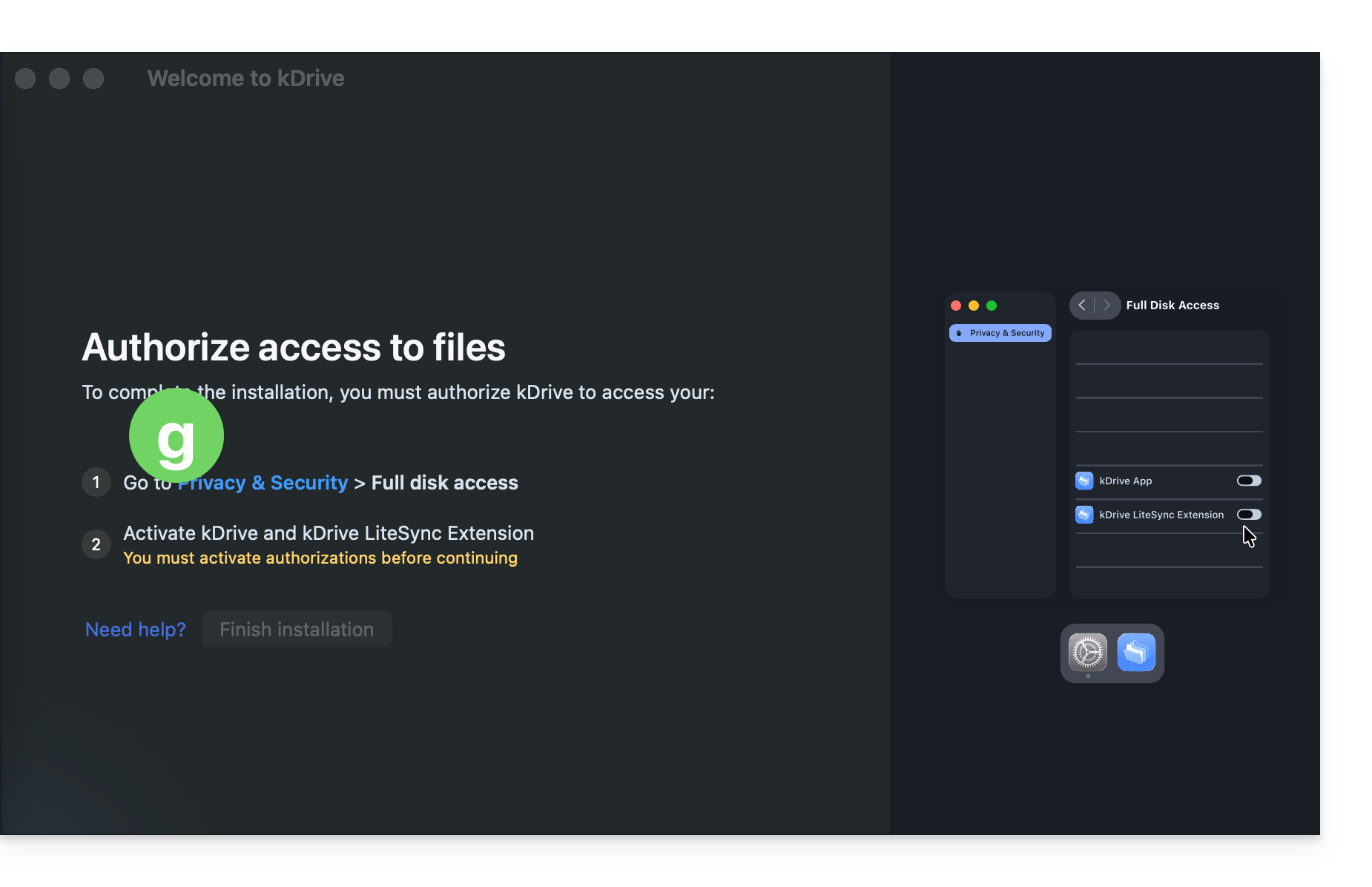
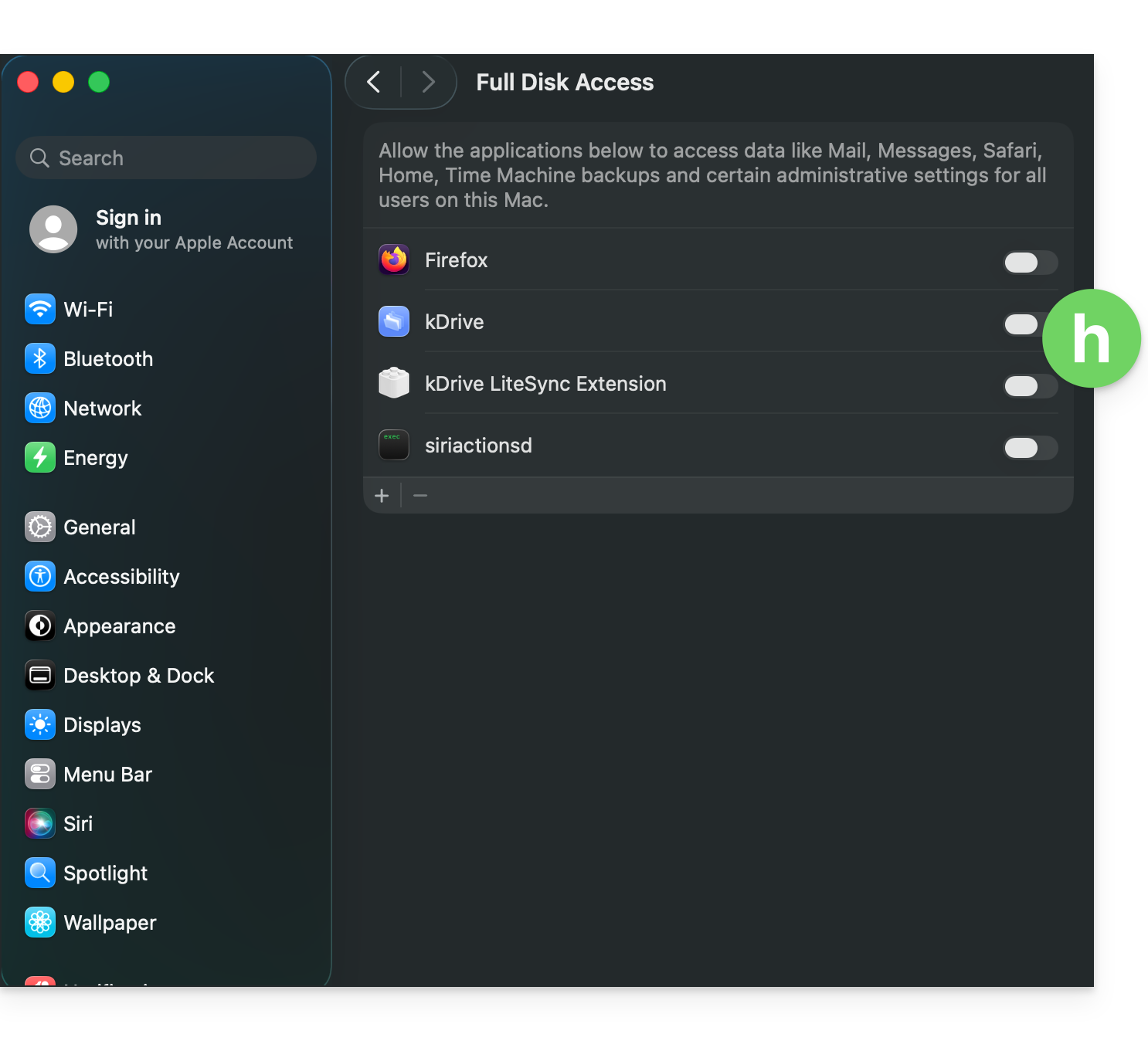
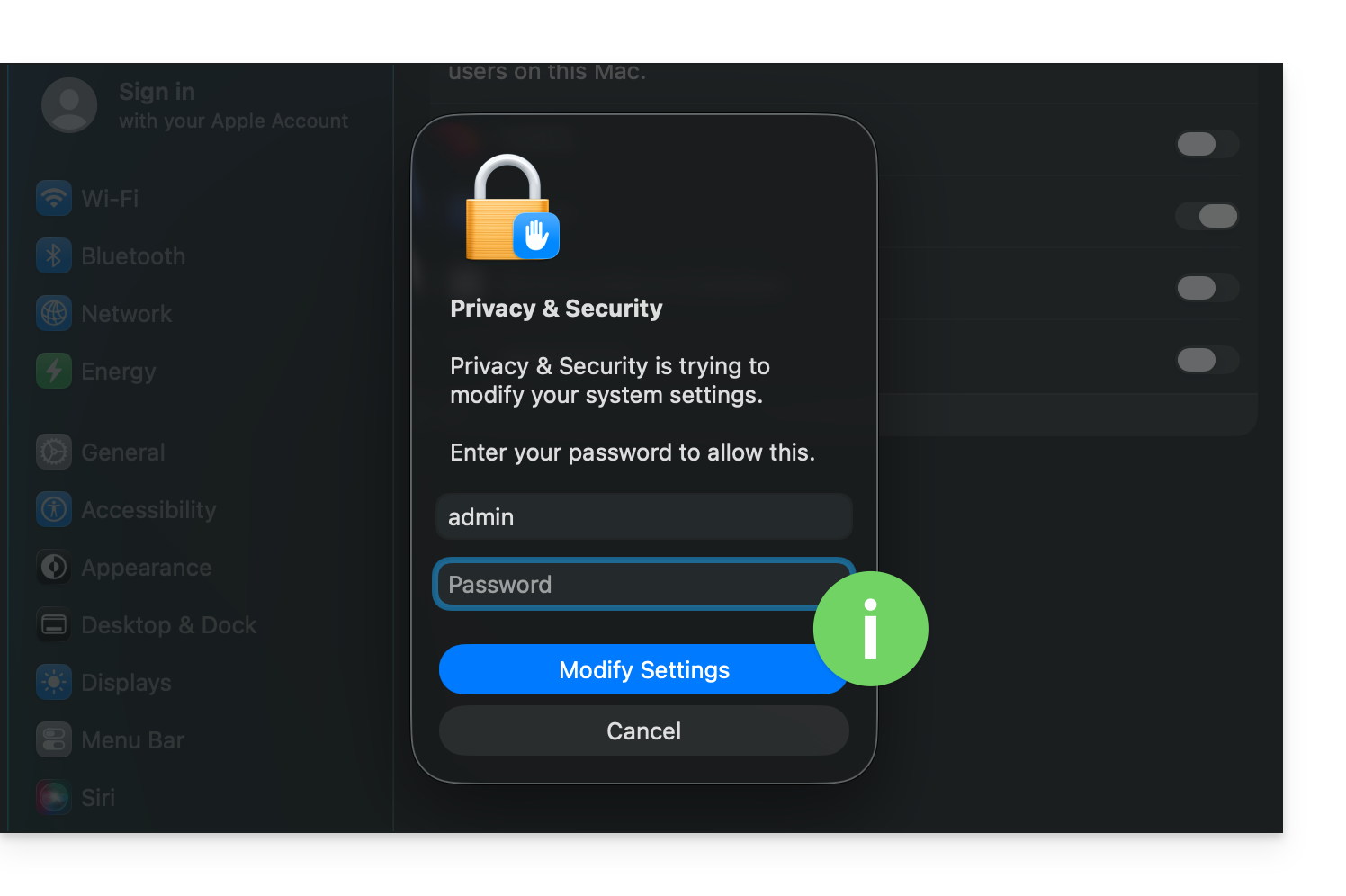
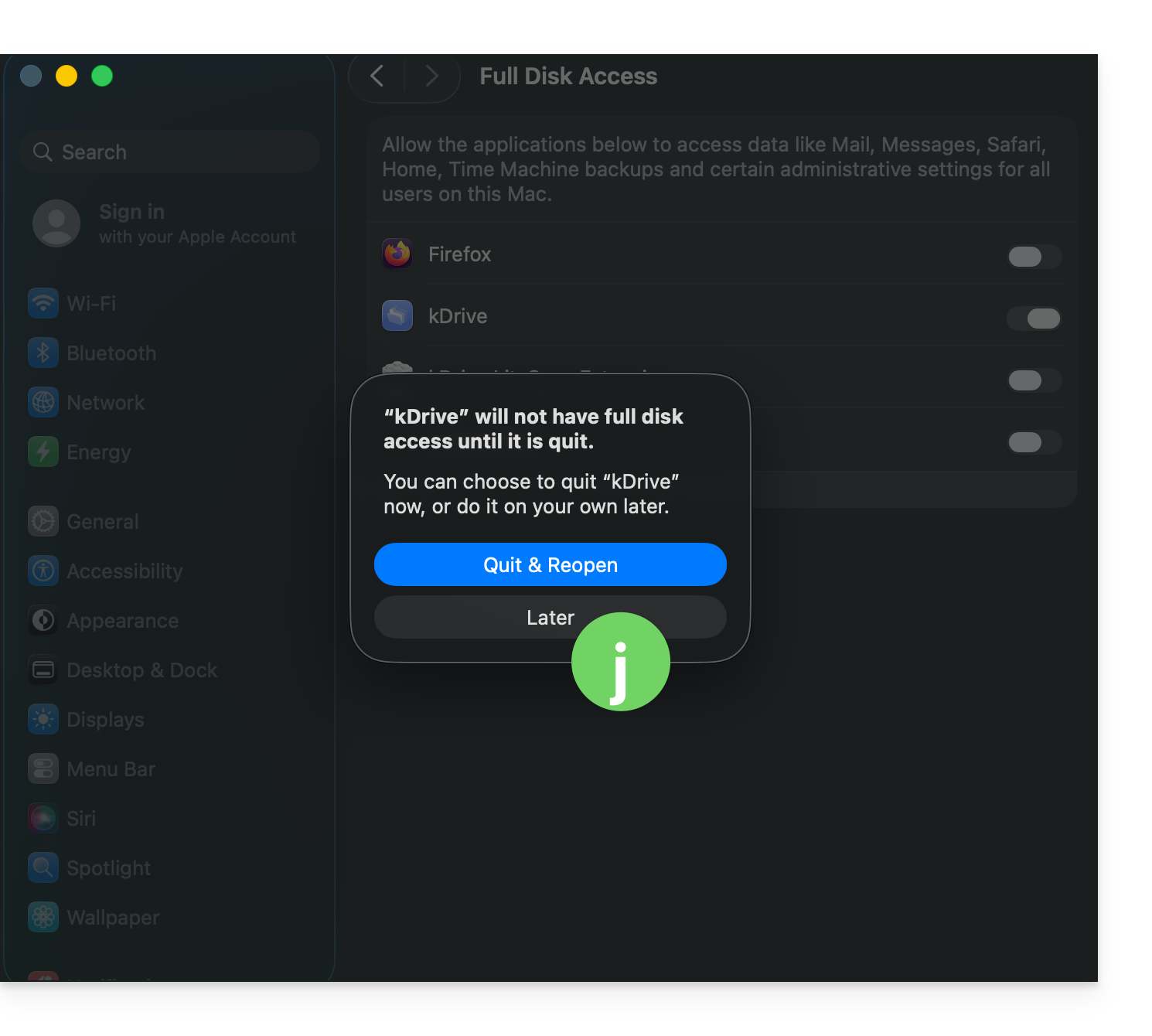
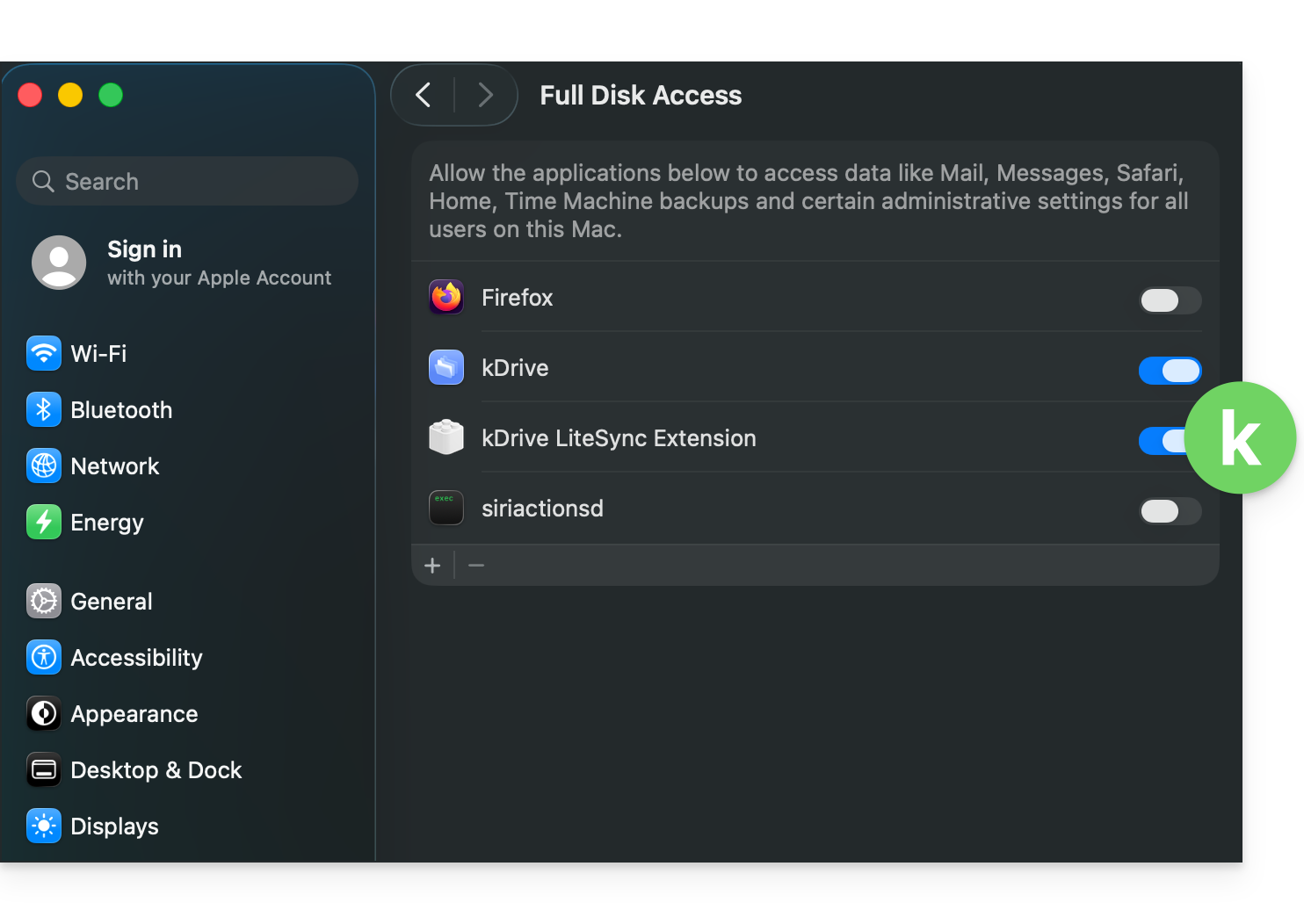
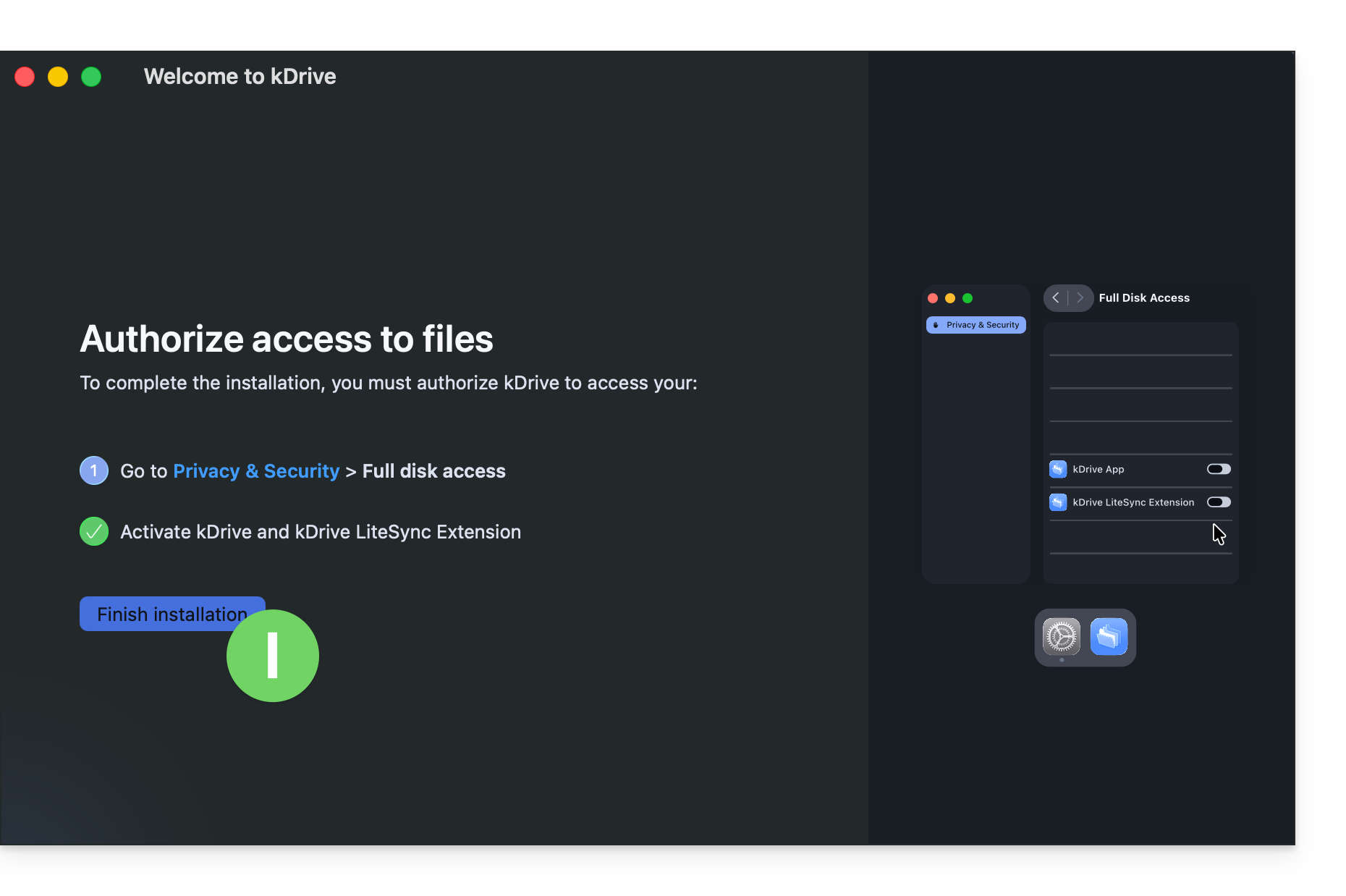
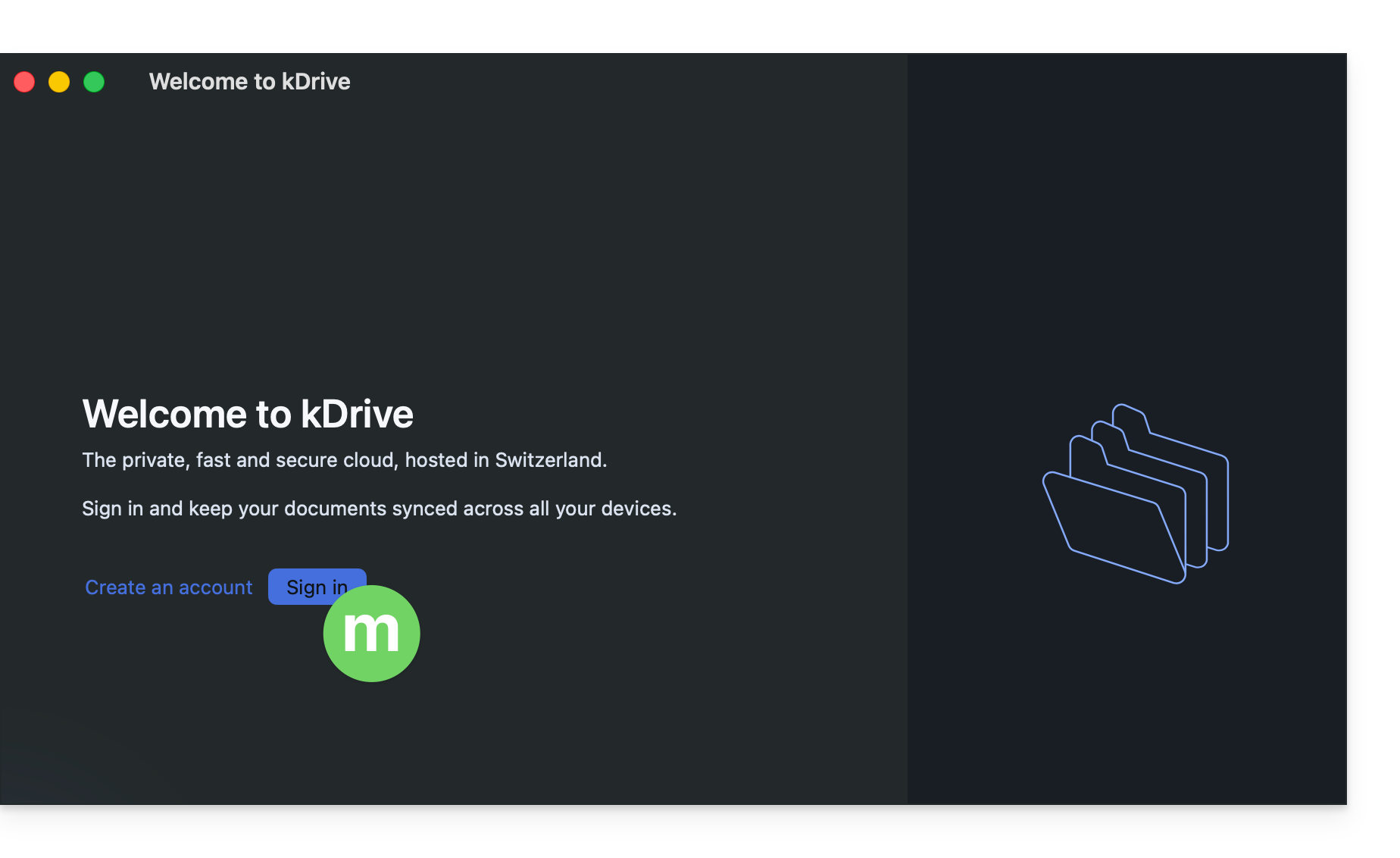
macOS 27
Link zu dieser FAQ: https://faq.infomaniak.com/2935
War diese FAQ nützlich?