Wissensdatenbank
1 000 FAQs, 500 Anleitungen und erläuternde Videos. Hier gibt es nur Lösungen!
Daten in kDrive mit der Desktop-App v4.x importieren
Diese Anleitung erklärt, wie Sie neue Daten in kDrive von einem Computer mit der kDrive v4.x-Anwendung importieren und wie Sie vorgehen, wenn die synchronisierten Daten zu groß für Ihre Geräte werden.
Voraussetzungen
- Damit die Synchronisierung zwischen Ihren Geräten funktioniert, wenn Ihre Daten in kDrive aktualisiert werden (neue Datei, bearbeitetes Dokument usw.), ist es natürlich erforderlich, dass:
Dateien in kDrive v4.x importieren
Wenn Sie Dateien, die sich derzeit auf Ihrer Festplatte befinden, zu Ihrem kDrive hinzufügen möchten:
- Starten Sie kDrive auf Ihrem Gerät: Das App-Symbol sollte oben rechts unter macOS/Linux und unten rechts unter Windows sichtbar sein (❓: Hilfe).
- Öffnen Sie anschließend im Windows-Explorer oder im Finder von macOS den Ordner, der als Speicherort für die kDrive-Daten festgelegt wurde. Standardmäßig wurde dieser Ordner bei der Installation der Anwendung nach Ihrem kDrive benannt.
- Im Stammverzeichnis finden Sie die Dateien, die zu Ihrem persönlichen Ordner gehören, „Mein Ordner“.
- Der Ordner
Gemeinsame Dokumenteentspricht den Ordnern der Organisation und ist standardmäßig mit den anderen Benutzern dieses kDrive freigegeben: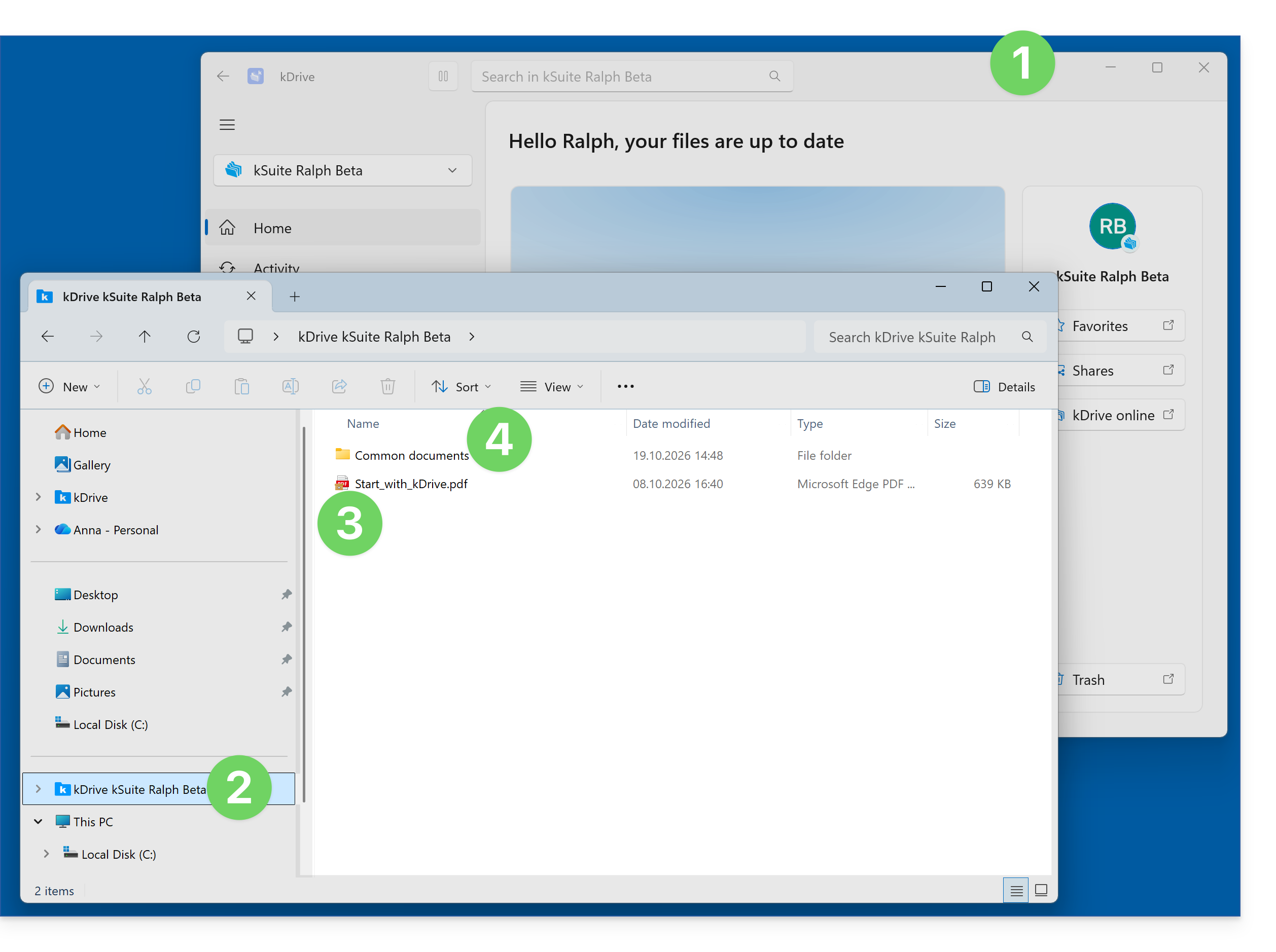
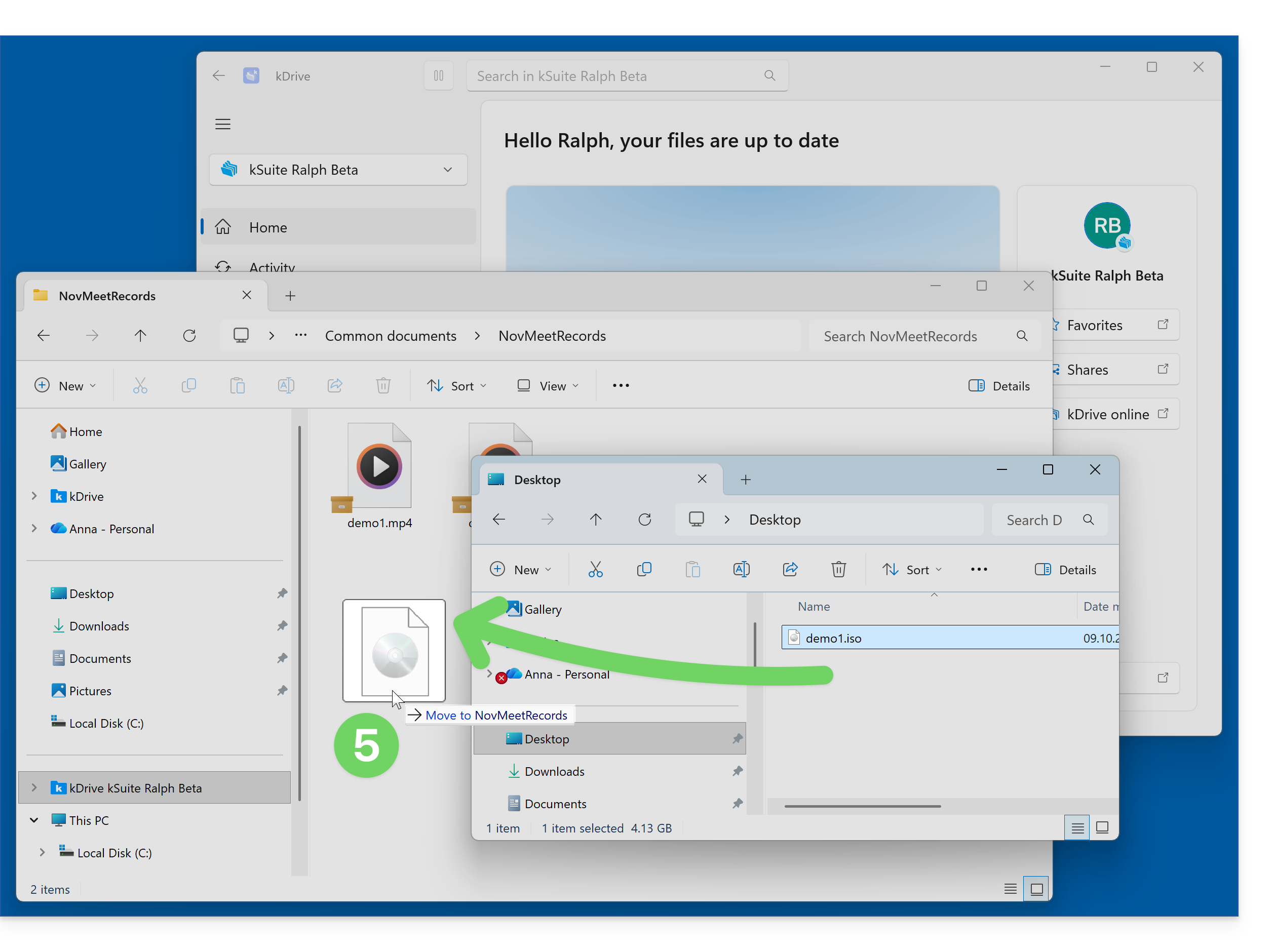
- Fügen Sie Ihre Datei an der gewünschten Stelle in Ihrem kDrive hinzu, indem Sie sie kopieren oder per Drag & Drop verschieben:
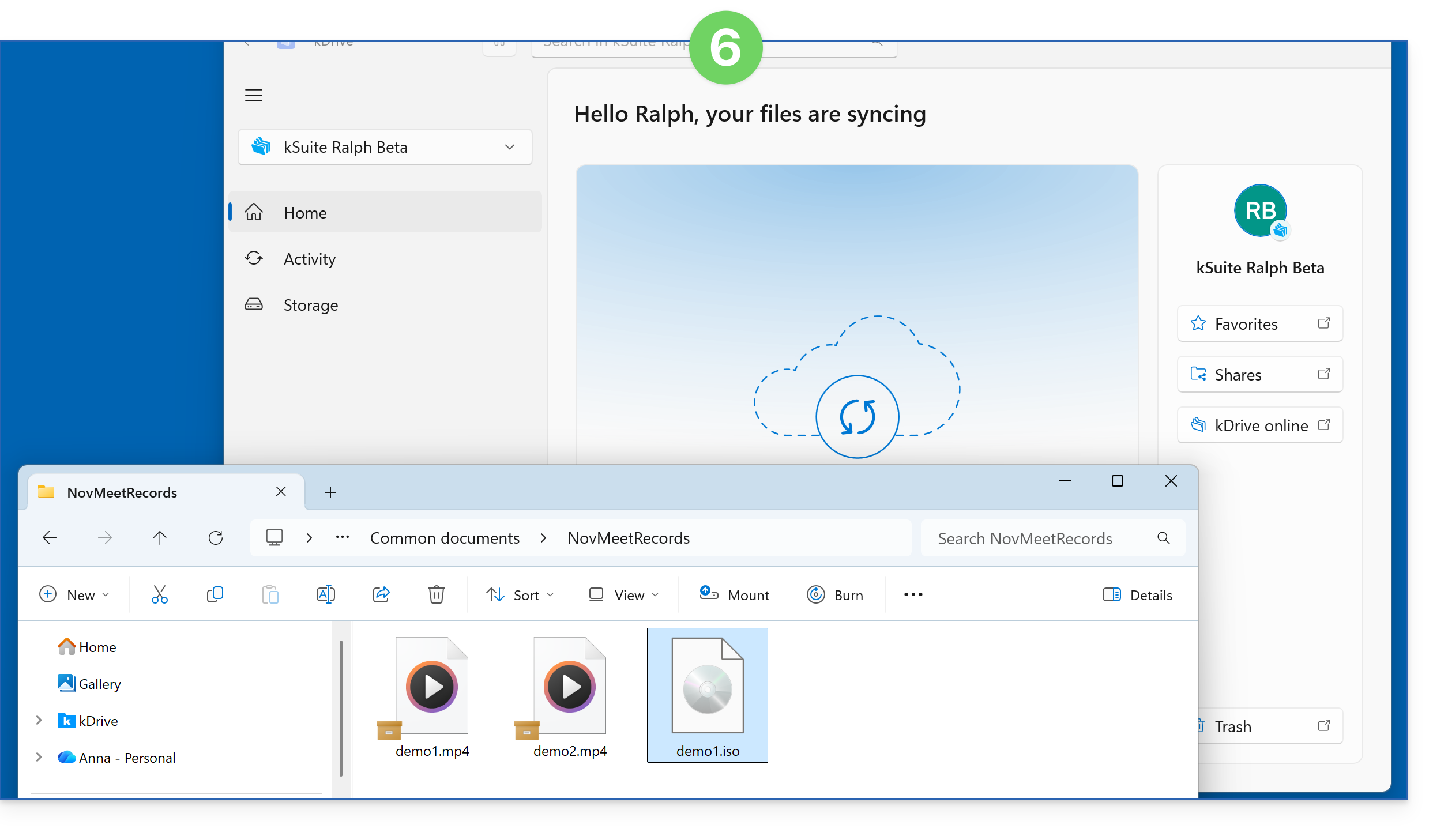
- kDrive zeigt dann eine laufende Synchronisierung an, das kDrive-Symbol in Ihrer Taskleiste zeigt dies ebenfalls an, und zu diesem Zeitpunkt befindet sich die Datei noch immer nur auf Ihrem Computer:
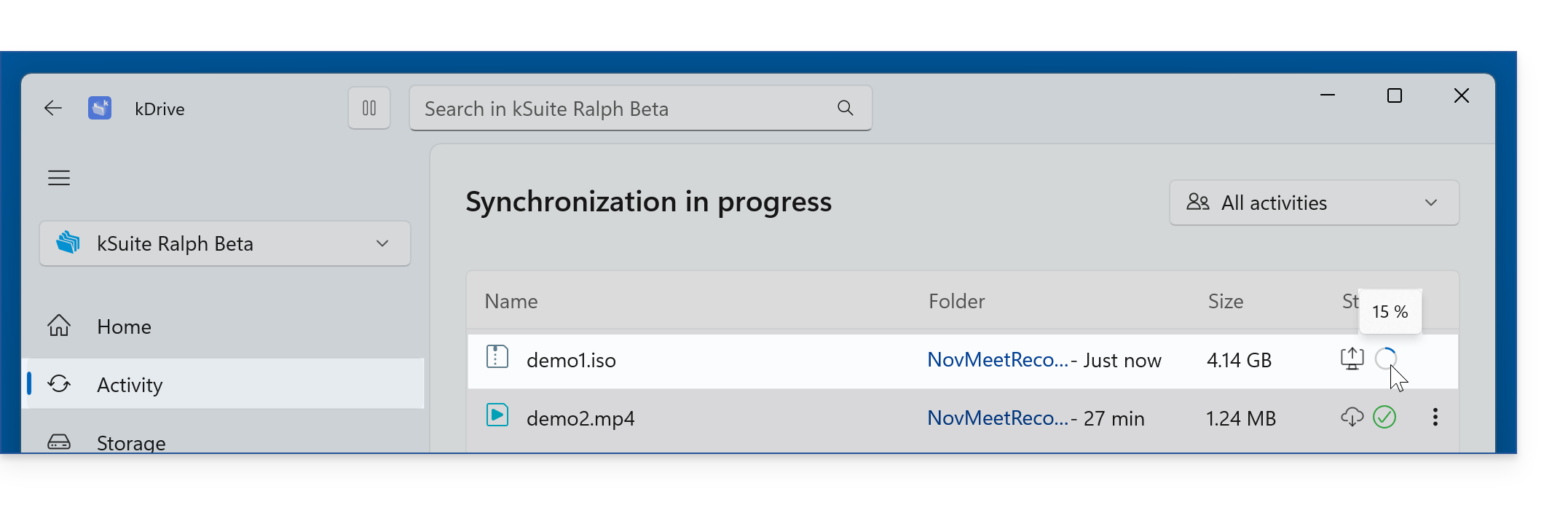
- Unter Aktivitäten können Sie den Prozentsatz der bereits gesendeten Daten abrufen, indem Sie mit der Maus darüberfahren:
- Solange die Synchronisierung nicht abgeschlossen ist (und dies kann je nach Geschwindigkeit Ihrer Internetverbindung eine Weile dauern – solange das Gerät aktiv ist, andernfalls wird das Senden der Dateien beim nächsten Start fortgesetzt), werden Ihre unvollständigen Daten noch nicht im kDrive-Speicher im Internet angezeigt:
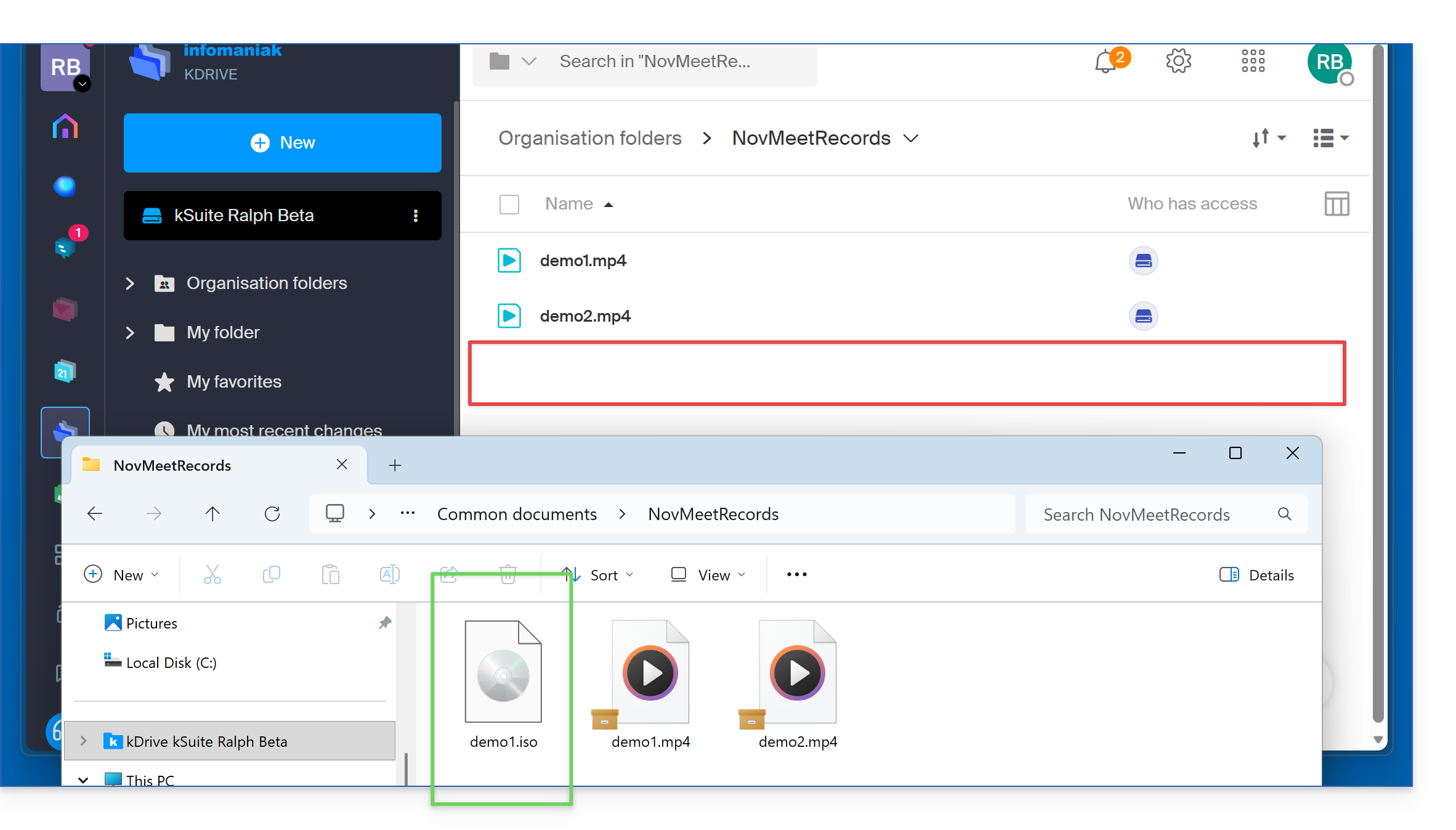
- Unter Aktivitäten können Sie den Prozentsatz der bereits gesendeten Daten abrufen, indem Sie mit der Maus darüberfahren:
Sobald das Senden abgeschlossen ist und die Datei sowohl auf dem kDrive-Server als auch auf Ihrer Festplatte vollständig gespeichert ist, beginnt der Download dieser Daten bei anderen kDrive-Nutzern, die die Anwendung auf ihrem Gerät geöffnet haben. Andernfalls erfolgt dieser Download/diese Synchronisierung beim nächsten Öffnen.
Großer kDrive, voller Festplattenspeicher
Das vorherige Kapitel veranschaulicht das Senden einer Datei von etwa 4 GB. Wenn auch andere Dateien von den Benutzern gesendet werden, kann kDrive dann ein größeres Volumen darstellen, als der kDrive-Ordner auf der Festplatte der Benutzer aufnehmen kann. Welche Lösungen sind in diesem Fall zu wählen?
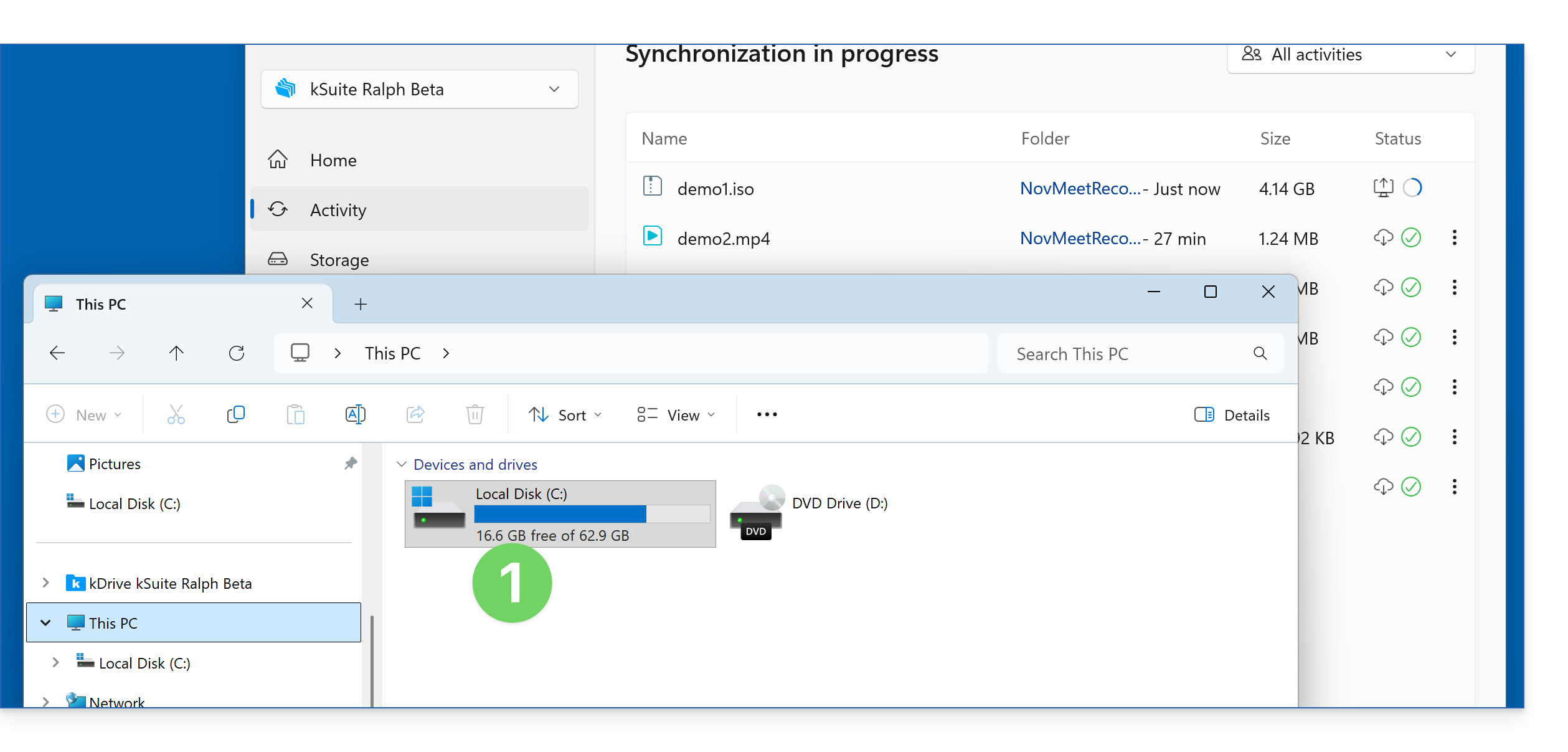
- Auf dieser Festplatte können nicht mehr als 16 GB neue Daten gespeichert werden:
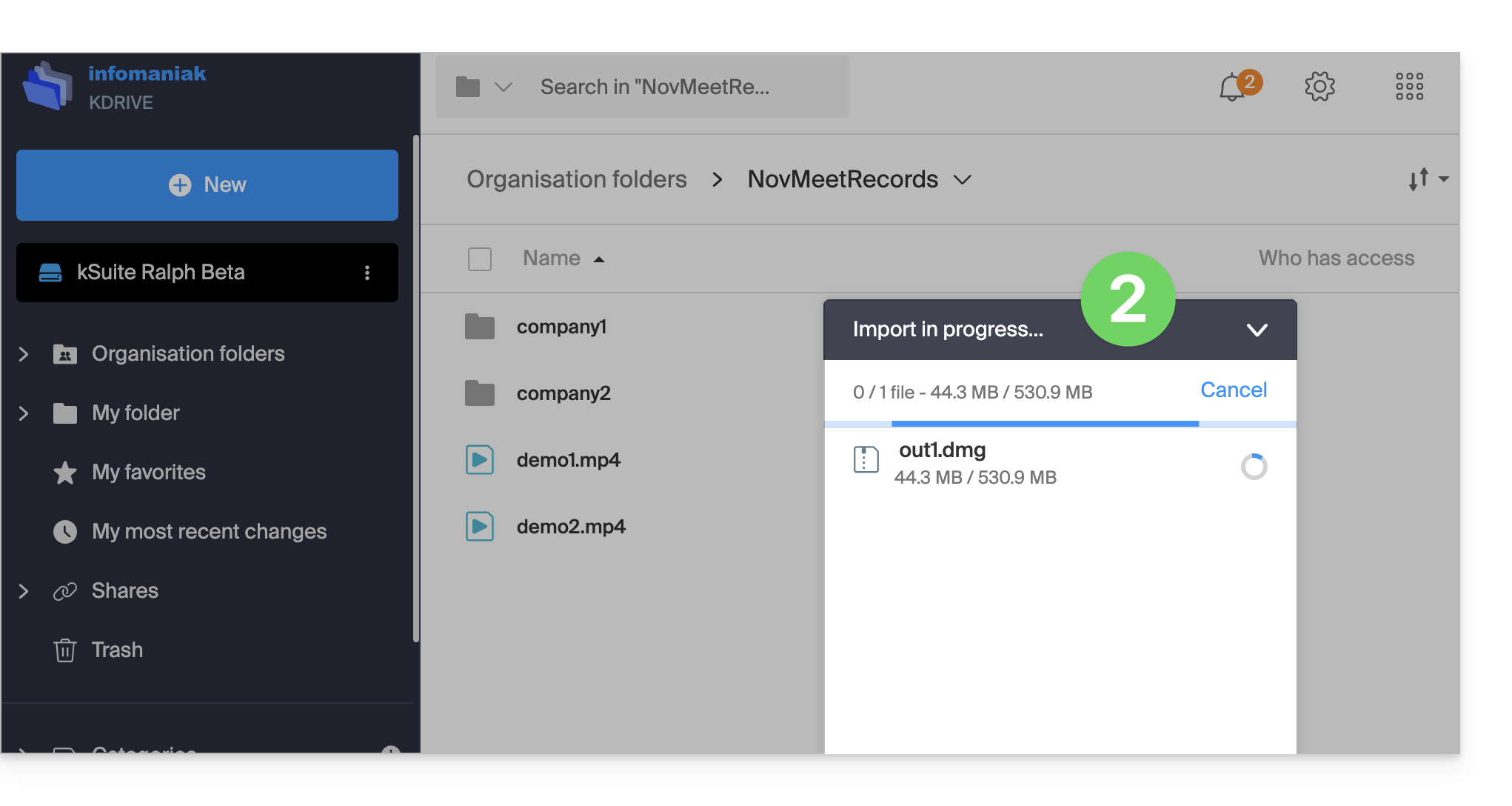
- Sie wird bald voll sein, da große Dateien auf anderem Wege in das gemeinsame kDrive hochgeladen werden:
Um den Speicherplatz auf dem Computer zu reduzieren, können Sie jede Datei „virtuell“ machen: Auf dem Computer wird nur eine Darstellung der Datei angezeigt, während der Inhalt auf den kDrive-Servern gespeichert wird. Sie können diese Funktion unter Windows (❓: Hilfe) und macOS (❓: Hilfe) aktivieren: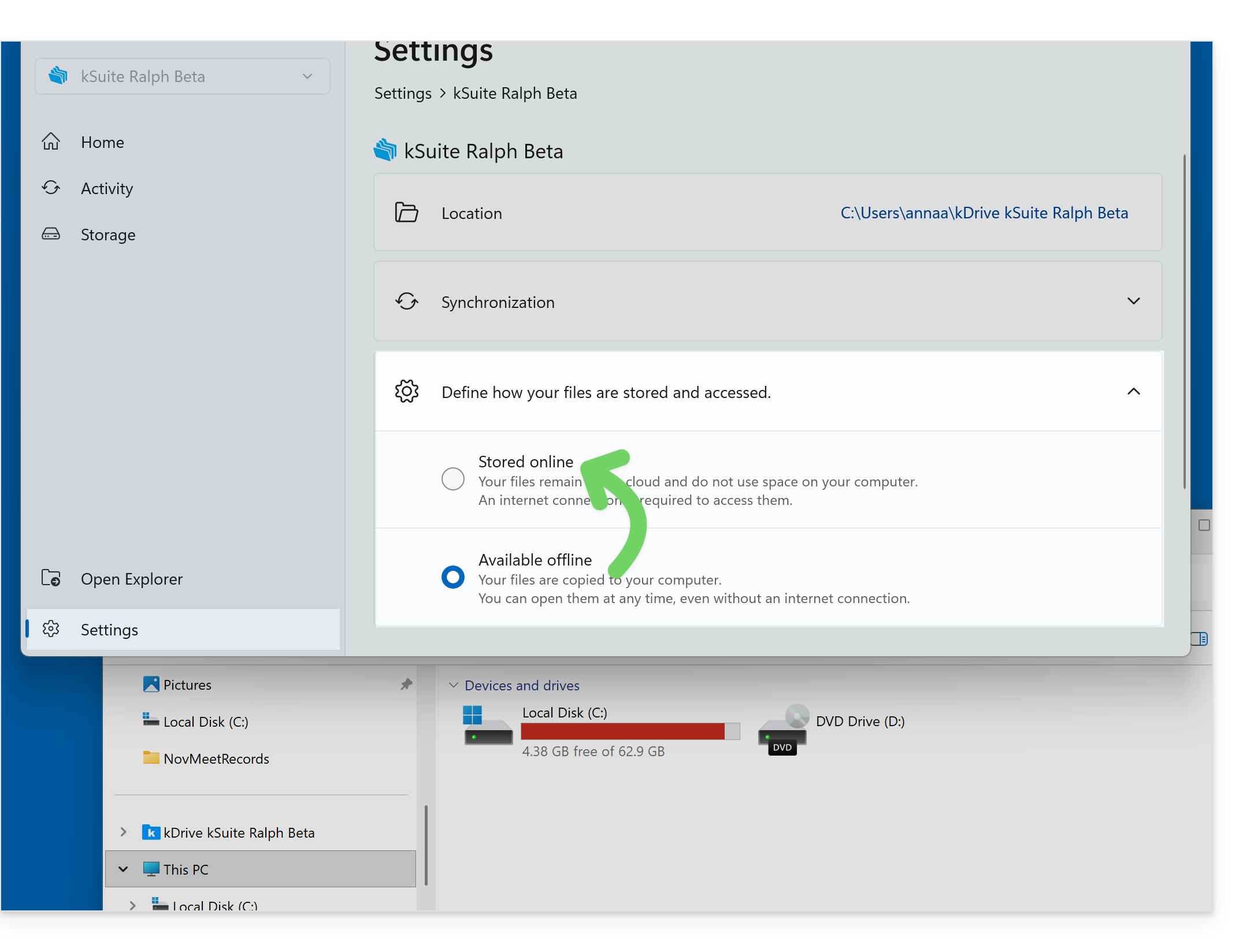
Eine weitere Lösung wäre, bestimmte Teile des kDrive nicht zu synchronisieren, damit nur die Ordner lokal gespeichert werden, die Sie häufig auf Ihrem Computer verwenden (❓: Hilfe). Der Rest wird sicher auf den kDrive-Servern gespeichert und ist auf anderen Computern und/oder für andere Mitarbeiter sichtbar, die mehr Speicherplatz haben.
Link zu dieser FAQ: https://faq.infomaniak.com/2934
War diese FAQ nützlich?