Wissensdatenbank
1 000 FAQs, 500 Anleitungen und erläuternde Videos. Hier gibt es nur Lösungen!
Große Dateien mit kSuite / SwissTransfer Pro versenden
Aktualisierung 15.10.2026
Dieser Leitfaden beschreibt die Verwendung von SwissTransfer / SwissTransfer Pro, dem Infomaniak-Dienst, den Sie in kSuite & my kSuite+ finden.
Einleitung
- Durch die Registrierung bei SwissTransfer können Sie auf den Verlauf Ihrer Transfers zugreifen; es gelten jedoch bestimmte Einschränkungen (❓: Hilfe).
- Der Verlauf wird ab dem Registrierungsdatum gespeichert; Transfers, die vor diesem Datum durchgeführt wurden, werden nicht nachträglich erfasst und sind daher nicht im Verlauf enthalten.
- Ein aktiver Transfer, der noch im Verlauf angezeigt wird, kann gelöscht werden, damit er nicht mehr zum Herunterladen verfügbar ist.
- Mit SwissTransfer Pro können Sie Ihre Transfers noch weiter personalisieren (❓: Hilfe).
- Sie können SwissTransfer auch über die mobile App (Anwendung für Smartphones oder Tablets unter iOS/Android) nutzen. Dank der Integration bietet sie schnelle Möglichkeiten zum Teilen Ihrer Dateien, Fotos, PDFs usw. direkt aus dem Dateimanager:
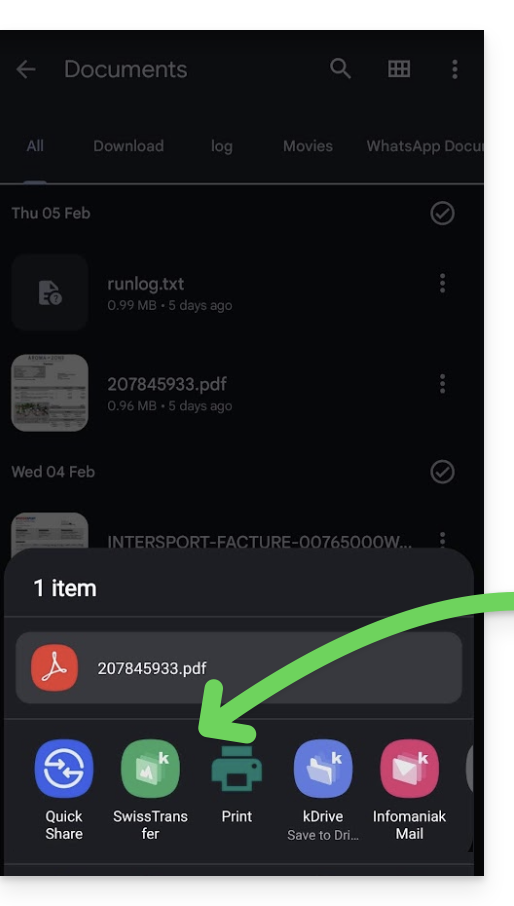
Datenübertragung bei Verbindung mit Infomaniak
Um Dateien zu senden und den Verlauf der Übertragungen zu speichern:
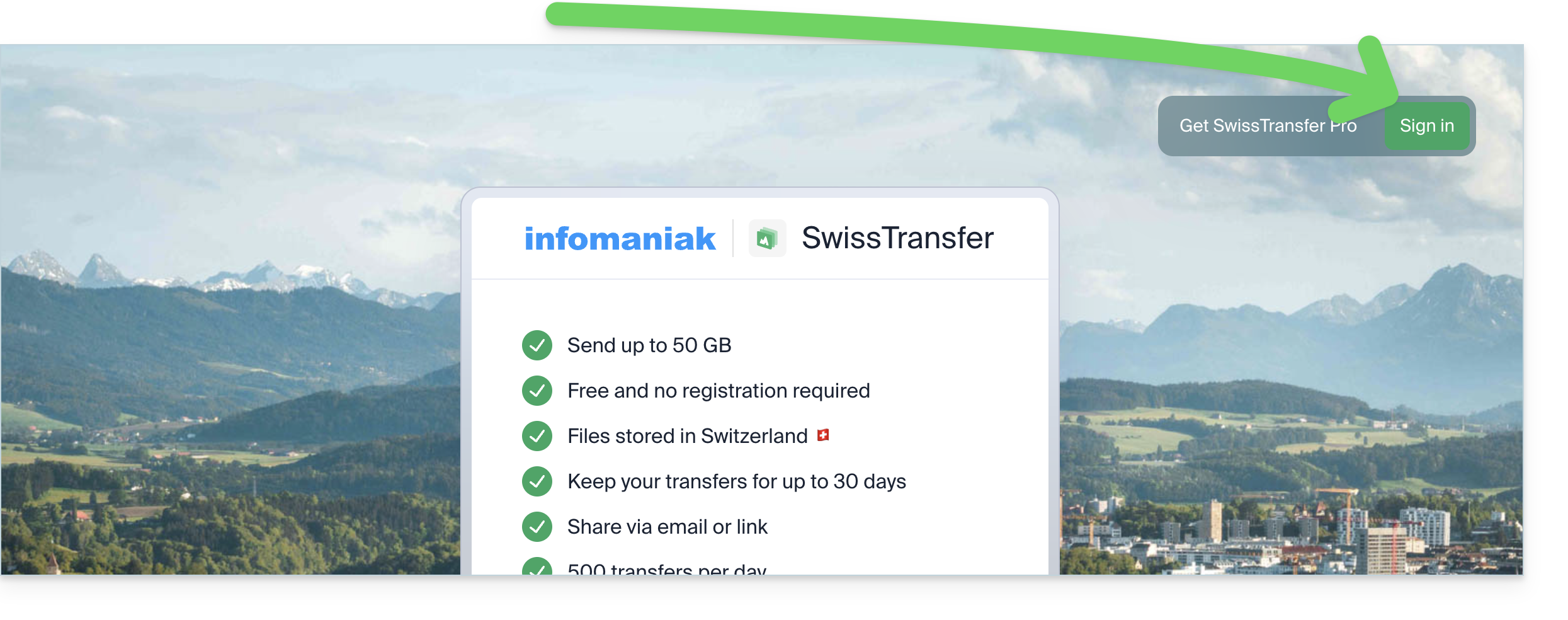
- Klicken Sie hier, um auf die Web-App SwissTransfer von Infomaniak zuzugreifen (Online-Dienst swisstransfer.com) und klicken Sie auf die Schaltfläche, um sich anzumelden:
- Geben Sie Ihre Anmelde-ID und Ihr Passwort ein. Falls erforderlich, vervollständigen Sie die Zwei-Faktor-Authentifizierung.
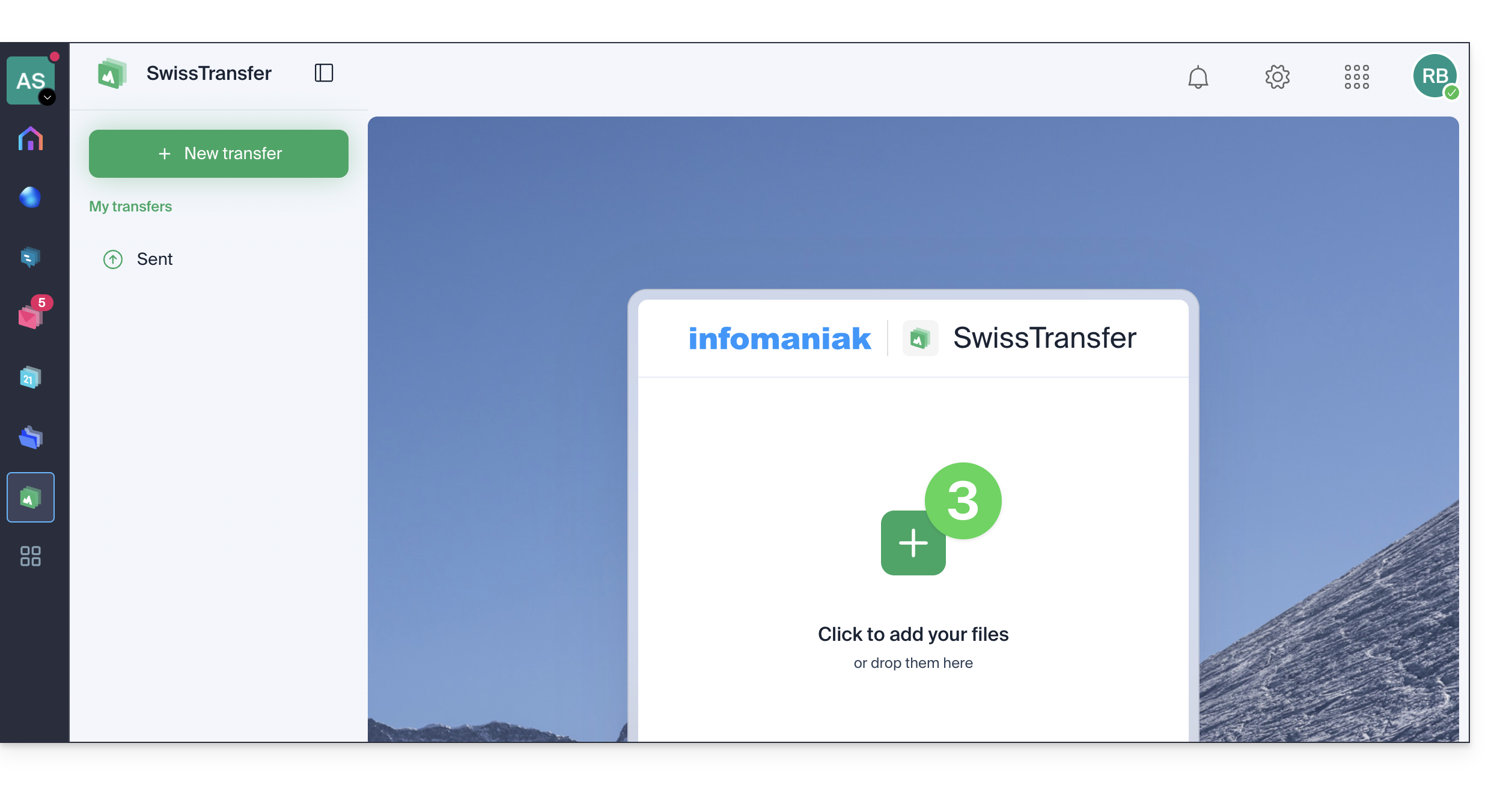
- Nach der Anmeldung klicken Sie auf die Schaltfläche , um die zu übertragenden Dokumente hinzuzufügen (der Dienst akzeptiert große Dateien bis zu 50 GB). Sie können Ihre Daten auch in diesen Bereich ziehen und ablegen:
- Ihre Dateien sind bereit zum Übertragen.
- Entscheiden Sie anschließend, ob Sie eine E-Mail-Versendung an die von Ihnen gewählte Adresse erstellen oder einen Link zu Ihrem Transfer erhalten möchten (ohne dass dieser an jemanden gesendet wird).
- Wählen Sie außerdem die Dauer aus, für die Ihre Daten zum Herunterladen verfügbar sein sollen (zwischen 1 und 60 Tagen je nach Angebot).
- Unter den Optionen können Sie bei Bedarf auch die maximale Anzahl der Downloads begrenzen, die Ihre Empfänger durchführen können (zwischen 1 und 250), oder die Anzahl unbegrenzt lassen. Sie können außerdem einen Passwortschutz hinzufügen und je nach Angebot Ihre Versände personalisieren (❓: Hilfe):
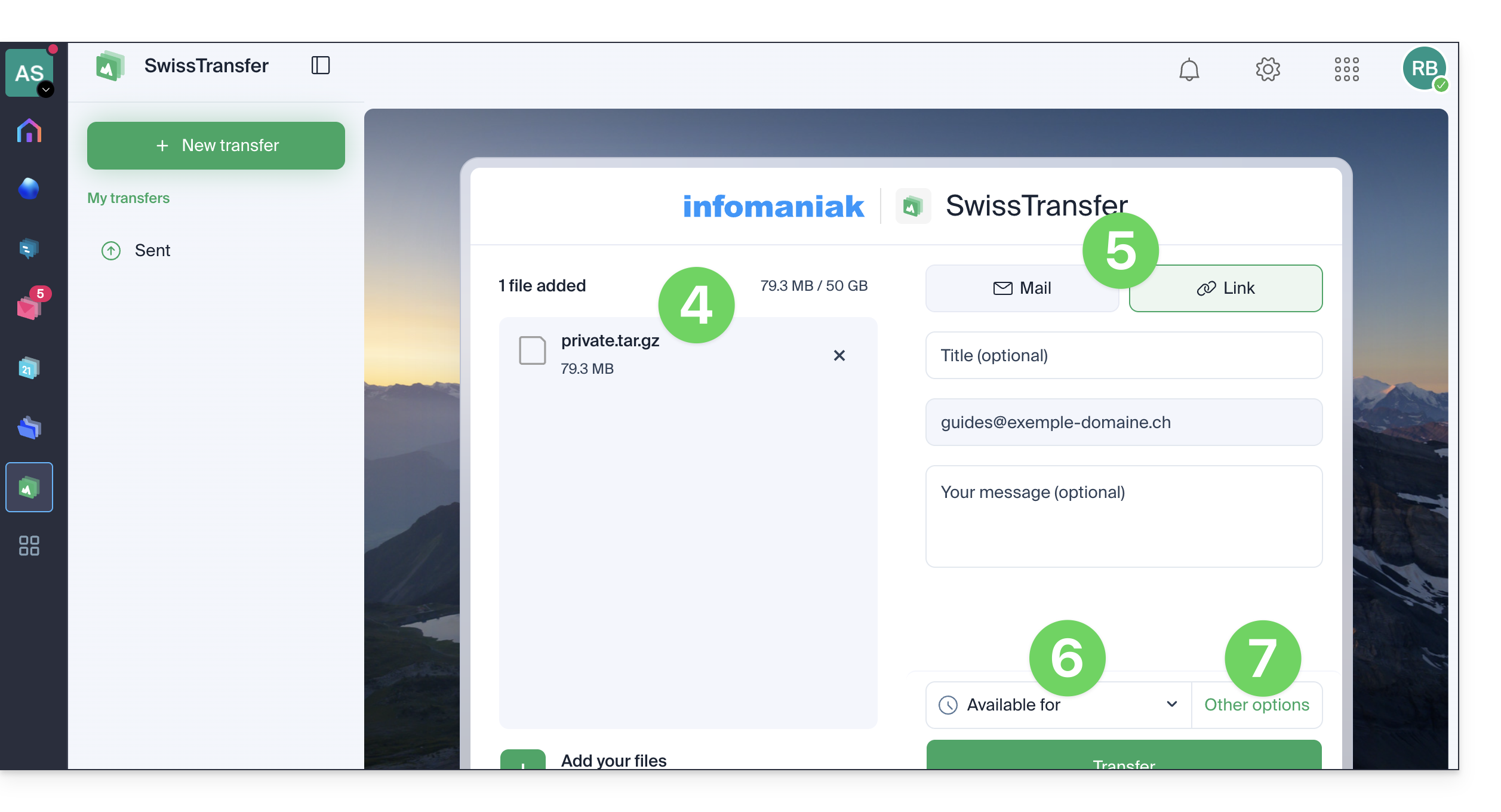
- Füllen Sie Ihre Informationen aus:
- Titel und Nachricht
- Für den Versand per E-Mail müssen unbedingt eine oder mehrere E-Mail-Adressen als Ziel angegeben werden.
- Der Absender wird automatisch aus Ihrer Anmelde-ID für die Organisation übernommen.
- Klicken Sie auf die Schaltfläche Senden:
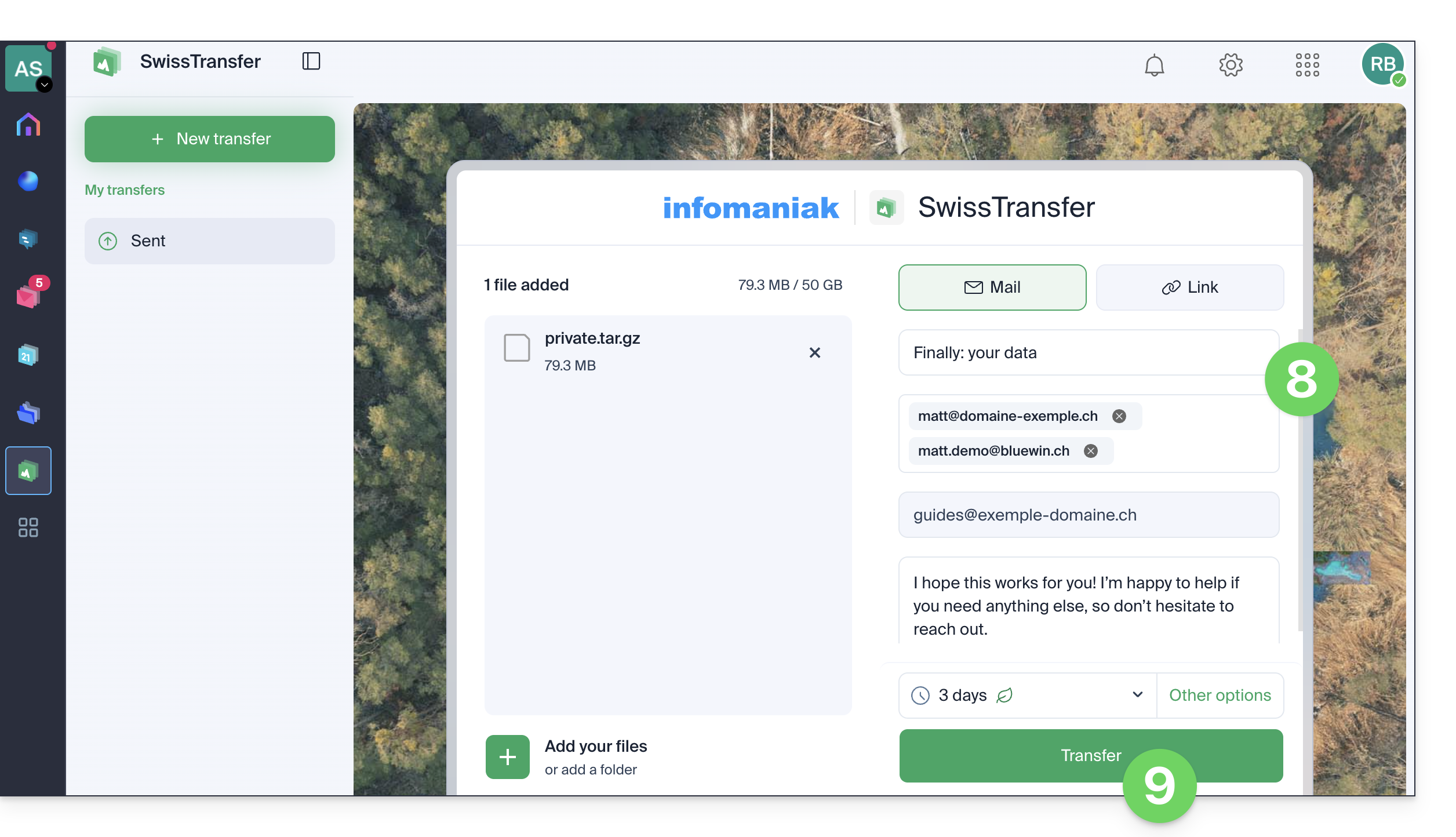
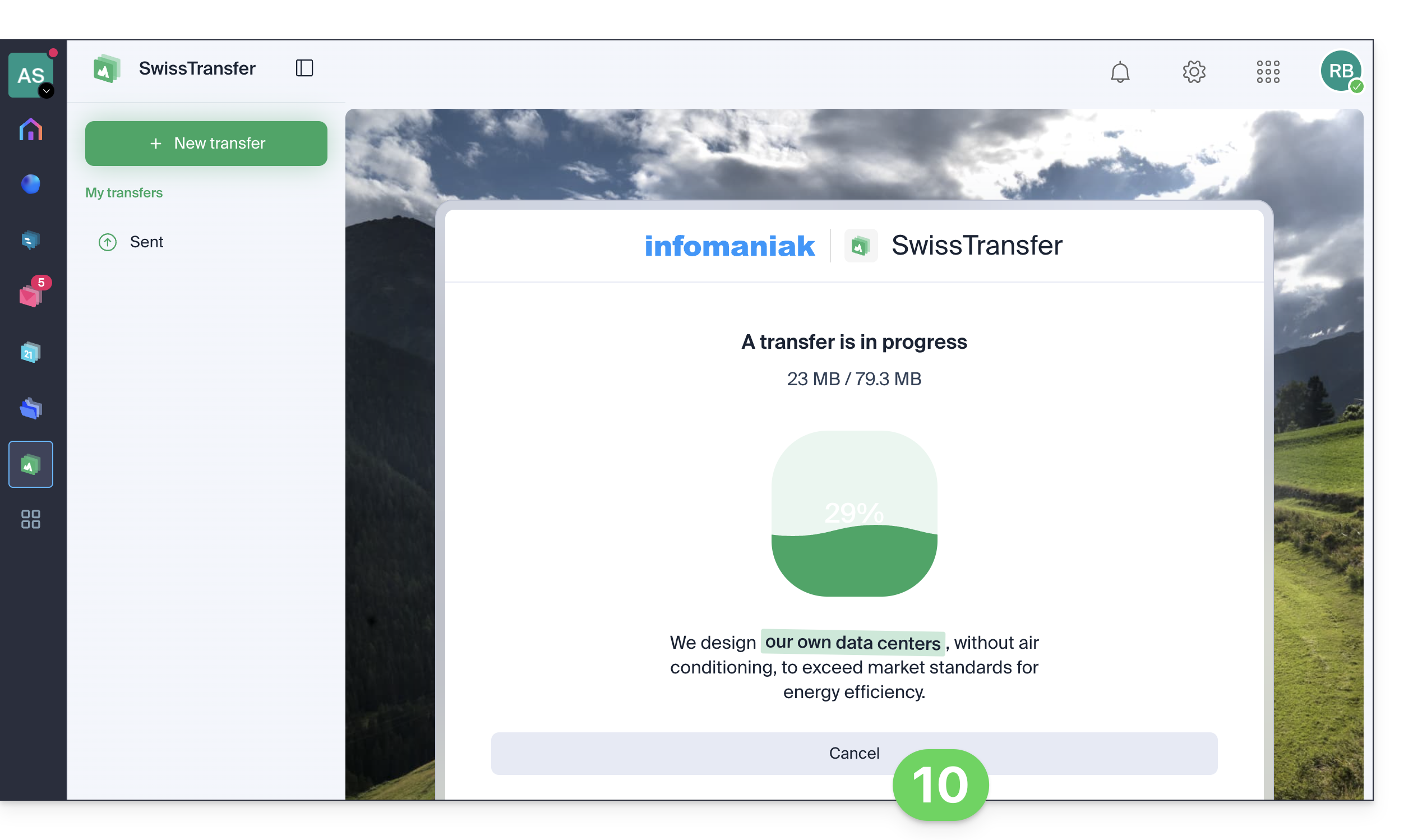
- Schließen Sie das Browserfenster nicht, bevor die Bestätigungsmeldung für den Versand angezeigt wird. Gegebenenfalls können Sie den laufenden Versand abbrechen:
Sobald ein Empfänger die Datei heruntergeladen hat, wird eine E-Mail an den Absender gesendet, um ihn darüber zu informieren.
Überblick über den Übertragungsverlauf
Behalten Sie den Überblick über Ihre Übertragungen und deren Details (z. B. Statistiken):
- Gehen Sie zum Menü Gesendet.
- Klicken Sie auf das Aktionsmenü ⋮ rechts neben der zu löschenden Weiterleitung.
- Klicken Sie auf Löschen, damit die Datei nicht mehr zum Herunterladen verfügbar ist:
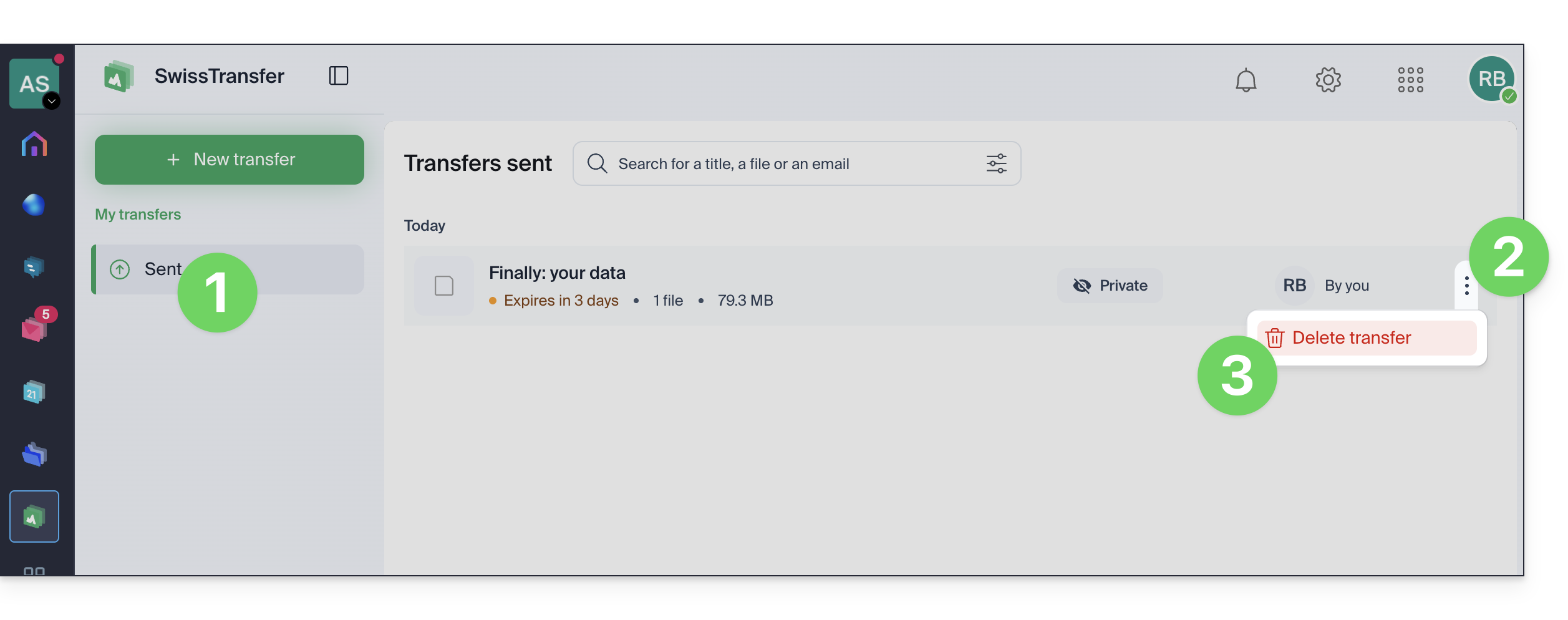
- Andernfalls klicken Sie auf den Transfer, um Details anzuzeigen und die einzelnen Dateien im Transfer herunterladen zu können.
Link zu dieser FAQ: https://faq.infomaniak.com/2931
War diese FAQ nützlich?