Wissensdatenbank
1 000 FAQs, 500 Anleitungen und erläuternde Videos. Hier gibt es nur Lösungen!
Die Datenbeschränkungen von SwissTransfer verstehen
Dieser Leitfaden beschreibt die Speicherplatzbeschränkungen von SwissTransfer.
Aufbewahrungsdauer
SwissTransfer akzeptiert Dateien mit einer Größe von bis zu 50 GB, was besonders nützlich für große Dateien ist, die nicht als E-Mail-Anhang oder auf andere herkömmliche Weise versendet werden können.
Sie können wählen, wie lange sie verfügbar bleiben sollen, maximal:
- 1 Tag
- 3 Tage
- 7 Tage
- 15 Tage
- 30 Tage*
- 60 Tage (nach Abschluss des Enterprise-Abonnements)
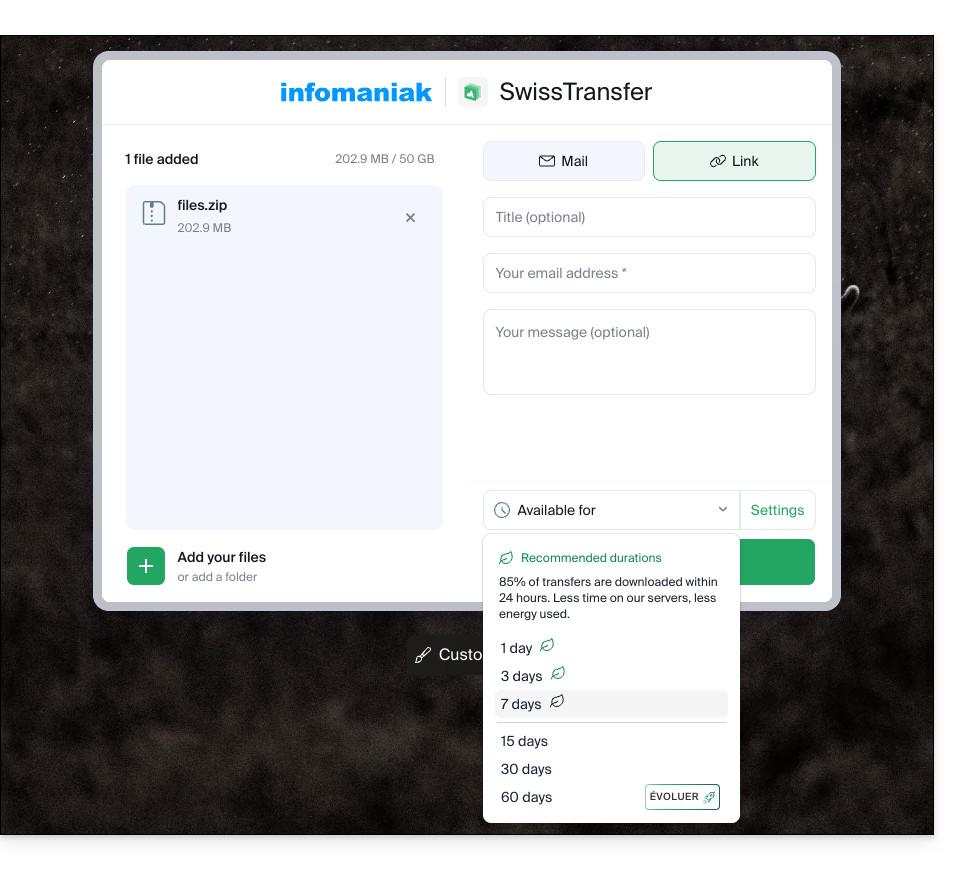
* Bei der Auswahl von 30 Tagen werden die Dateien automatisch gelöscht, nachdem 15 Tage vergangen sind. Am 12. Tag wird dem Absender jedoch per E-Mail eine Verlängerung angeboten, und die Dateien bleiben 3 Tage lang verfügbar, um die gewünschte Laufzeit von 30 Tagen zu ermöglichen.
Mit einem SwissTransfer Pro / kSuite Pro-Konto ist die Auswahl der maximalen Anzahl von Tagen endgültig:
- kSuite Free = 30
- kSuite Standard = 30
- kSuite Business = 30
- kSuite Enterprise = 60
- my kSuite = 30
- my kSuite+ = 30
Die Dateien werden nach dem gewählten Zeitraum automatisch gelöscht. Es ist nicht erforderlich, den Infomaniak-Support zu kontaktieren: Nach Ablauf der Frist kann ein Link leider nicht mehr reaktiviert oder verlängert werden.
Daten herunterladen
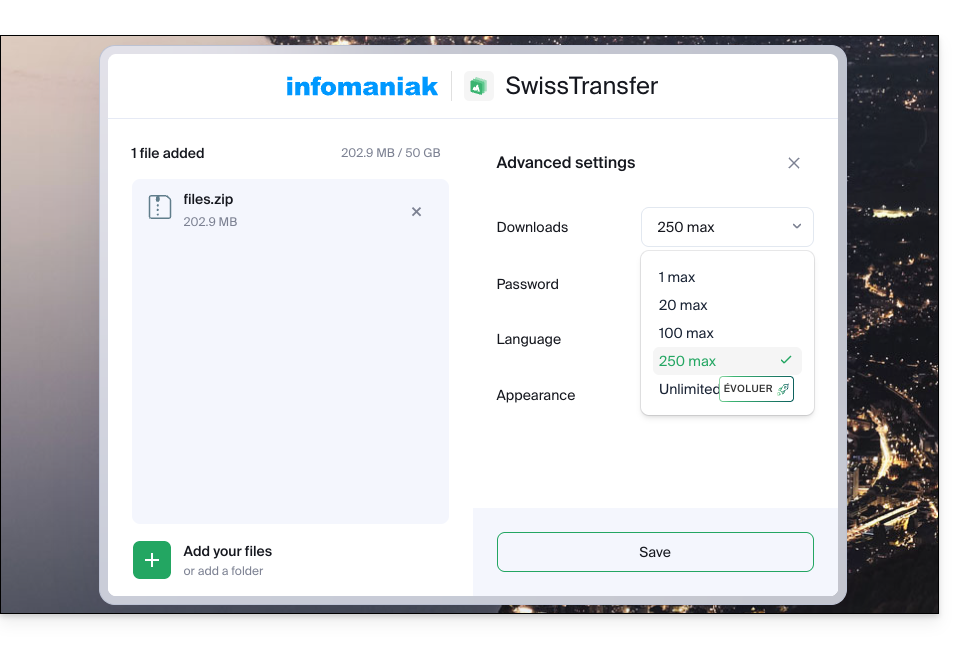
Beim Erstellen Ihrer SwissTransfer-Datei können Sie die Anzahl der Downloads durch die Empfänger begrenzen:
- 1
- 20
- 100
- 250
- unbegrenzt (nach Abschluss eines kostenpflichtigen Abonnements)
Sie können vom Benutzer heruntergeladen werden…
- … entweder einzeln…
- … entweder über die Schaltfläche „Alles herunterladen“, wodurch eine
.zip-Datei zum Herunterladen erstellt wird:- Wenn diese größer als 10 GB ist, müssen die enthaltenen Daten einzeln heruntergeladen werden.
- Wenn Sie also mehrere große Dateien senden müssen, ist es besser, diese vorher selbst in einer Zip-/RAR-Datei usw. zusammenzufassen (siehe unten).
Dateien komprimieren
Mit SwissTransfer können Sie mehrere Dateien gleichzeitig übertragen, indem Sie diese auf Ihrem Gerät auswählen, auch wenn die zu sendenden Daten Ordner enthalten.
- Um das Senden zu erleichtern, ist nichts zwingend erforderlich, aber es ist einfach, Ihre Dateien in ein Format wie ZIP zu komprimieren.
- Durch diese Schritte wird ein neuer komprimierter Ordner im Format
.ziperstellt, der anschließend schneller mit SwissTransfer versendet werden kann, da die Gesamtgröße in der Regel reduziert wird.
macOS und Linux
- Wählen Sie auf Ihrem Computer den/die Ordner aus, die/den Sie senden möchten.
- Klicken Sie mit der rechten Maustaste auf den/die Ordner, die/den Sie archivieren möchten.
- Wählen Sie die Option „Komprimieren“:
Windows
- Wählen Sie auf Ihrem Computer die Ordner aus, die Sie senden möchten.
- Klicken Sie mit der rechten Maustaste auf den/die Ordner, die Sie archivieren möchten.
- Wählen Sie die Option „Senden an“.
- Klicken Sie auf die Option „Komprimierte Datei“.
Komprimierte Dateien senden
Ziehen Sie Ihre komprimierte(n) Datei(en) einfach per Drag & Drop nach SwissTransfer:
Link zu dieser FAQ: https://faq.infomaniak.com/2929
War diese FAQ nützlich?