Wissensdatenbank
1 000 FAQs, 500 Anleitungen und erläuternde Videos. Hier gibt es nur Lösungen!
Entdecken Sie die neue Version der kDrive Infomaniak App
Dieser Leitfaden erläutert die Funktionsweise der neuen kDrive-App v4 von Infomaniak.
Einleitung
- kDrive v4 ist nicht nur ein einfaches grafisches Update der vorherigen Version: Die Benutzeroberfläche und die Navigation wurden komplett überarbeitet, wobei die wichtigsten bereits verfügbaren Synchronisationsfunktionen beibehalten wurden.
- Die meisten Grundprinzipien bleiben gültig und sollten bekannt sein, um kDrive optimal nutzen zu können.
Eine komplett überarbeitete und übersichtlichere Benutzeroberfläche
Es ist soweit: Ihre kDrive v3.x App wurde auf v4 aktualisiert, die einige wichtige Änderungen einführt:
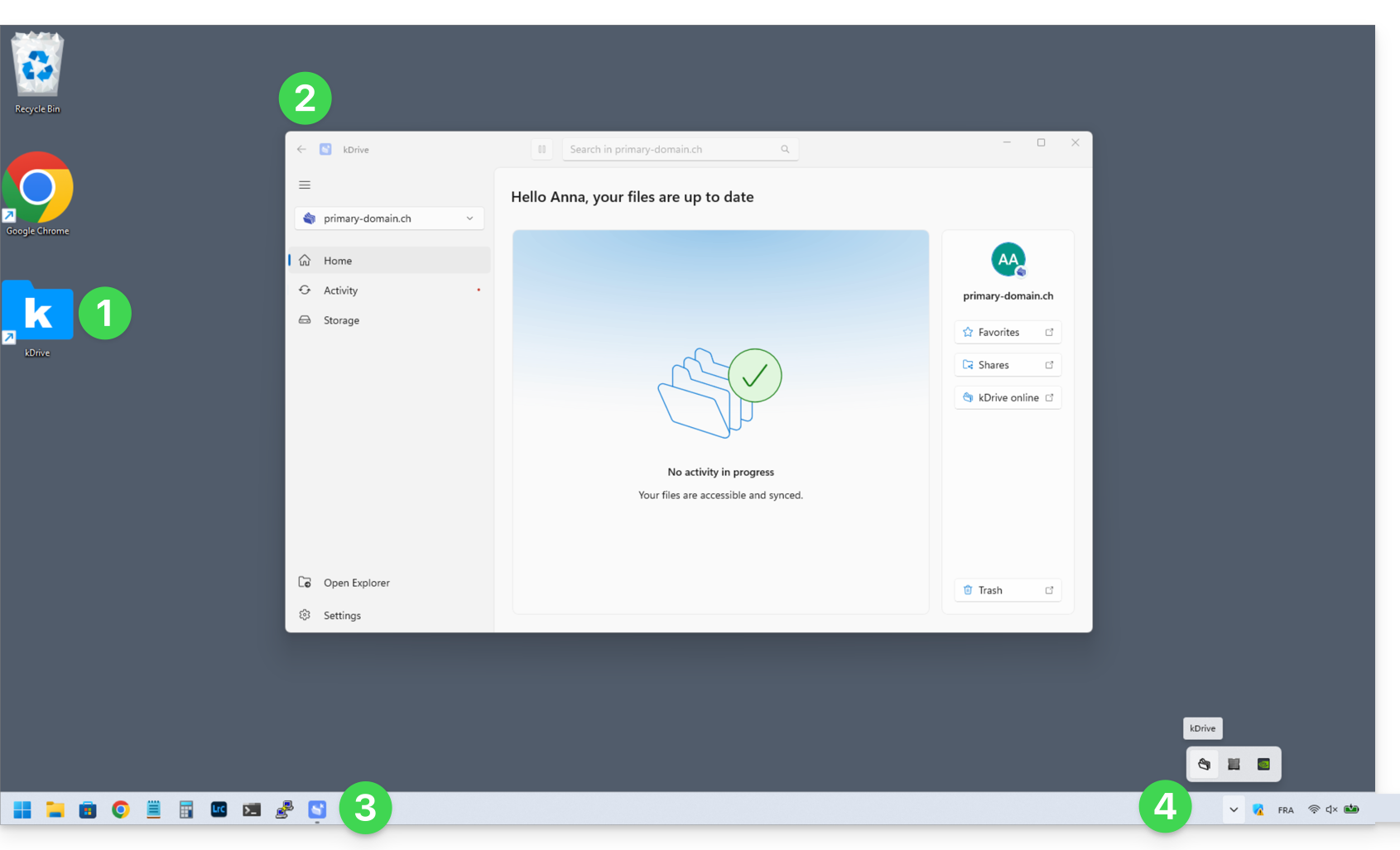
- Nach der Installation wird das Symbol der kDrive Windows-Anwendung zu Ihrem Desktop hinzugefügt.
- Das Fenster der Anwendung kann frei positioniert und in der Größe verändert werden; es bietet einen einfachen Zugriff auf den Status Ihrer Synchronisierungen.
- Das Symbol der geöffneten Anwendung wird in Ihrer Taskleiste angezeigt (Sie können es über das Kontextmenü dauerhaft anzeigen lassen).
- Unabhängig davon, ob das Hauptfenster geöffnet oder geschlossen ist, synchronisiert kDrive weiterhin im Hintergrund. Das Symbol wird dafür unter Windows als eines der laufenden Dienste unten rechts auf Ihrem Bildschirm angezeigt (ohne besondere Farbe):
und oben rechts in der macOS-Version: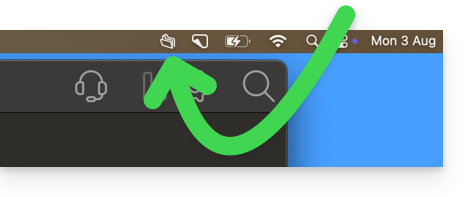
Willkommen in der neuen Infomaniak-App für kDrive
Menü STARTSEITE
Klicken Sie auf Startseite, um Folgendes aufzurufen:
- die Online-Version (kDrive Web) Ihrer Favoriten und Freigaben
- die Online-Version (kDrive Web) Ihrer gelöschten Dateien (die noch im Papierkorb sichtbar sind, solange dieser nicht geleert wurde)
- die Dateisuche (❓: Hilfe)
- das Anhalten der Synchronisierung
Version Windows: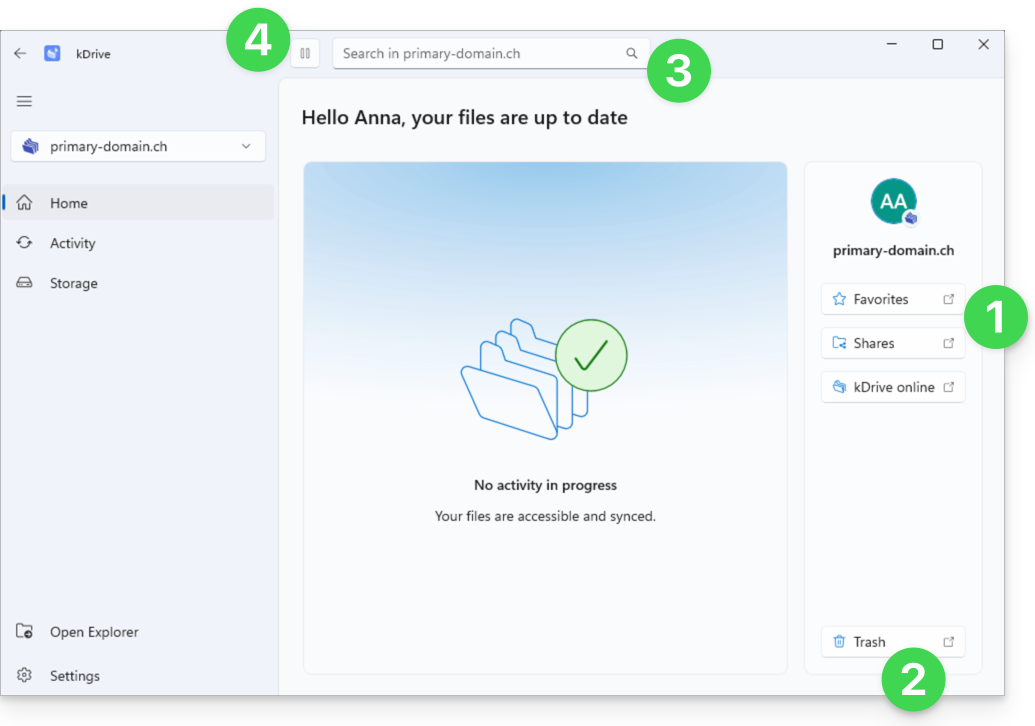
und Version macOS: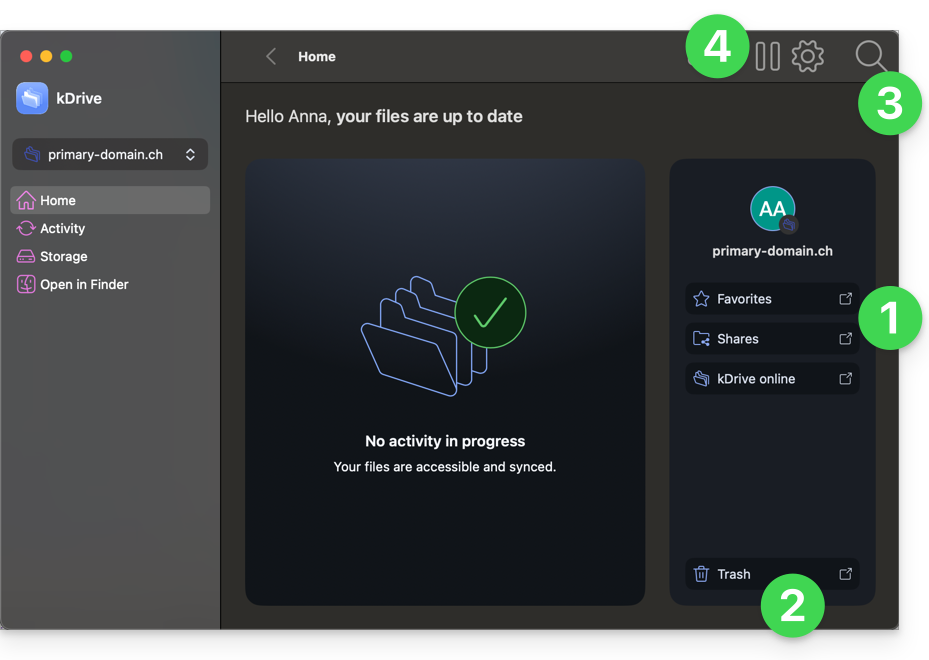
Bezüglich des Papierkorbs gibt es bei diesen Löschvorgängen keine besonderen Änderungen:
- Wenn Sie eine Datei in der Web-App löschen, wird sie verschoben und ist im Papierkorb der Web-App sichtbar:
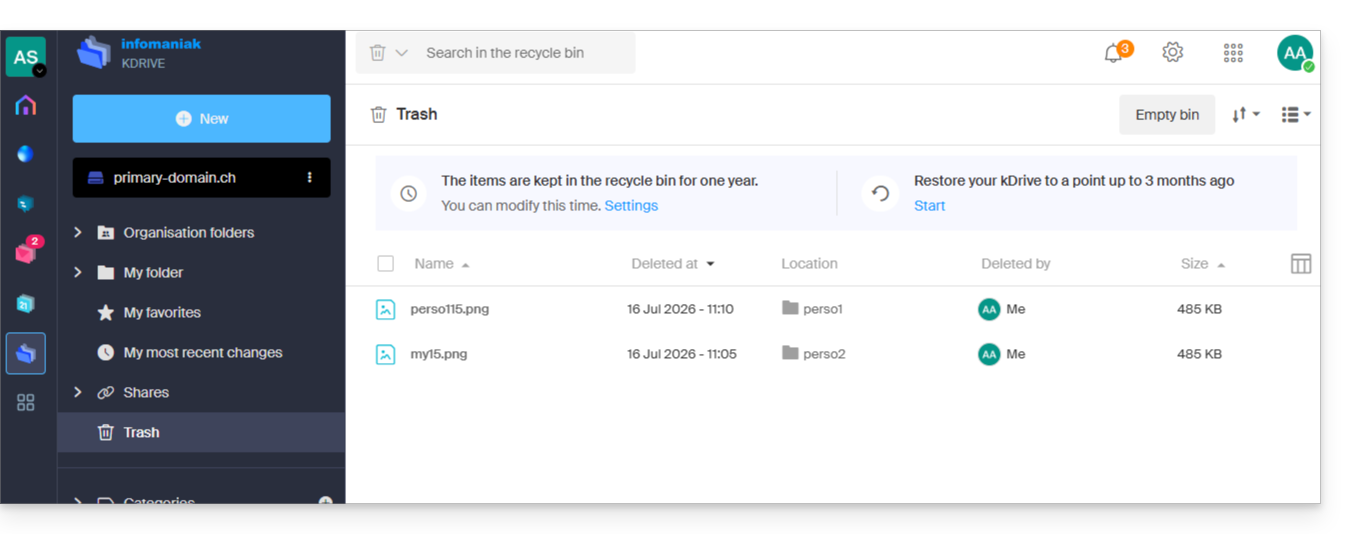
- Diese Aktion wird synchronisiert, sodass die Datei auch im Papierkorb der synchronisierten Geräte landet.
- Wenn Sie eine Datei aus den synchronisierten Daten auf Ihrem macOS-/Windows-Gerät löschen, wird sie verschoben und ist im macOS-/Windows-Papierkorb sichtbar:
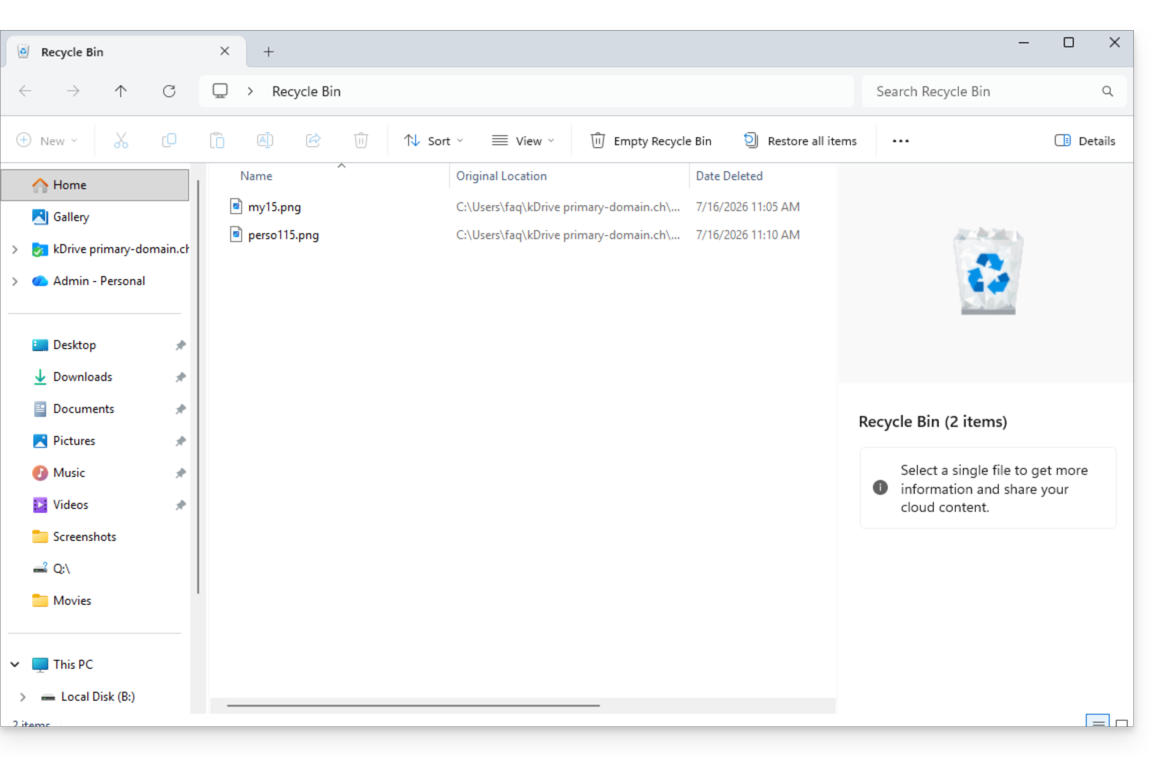
- Diese Aktion wird synchronisiert, sodass die Datei auch im Papierkorb der kDrive-Web-App landet.
Menü AKTIVITÄT
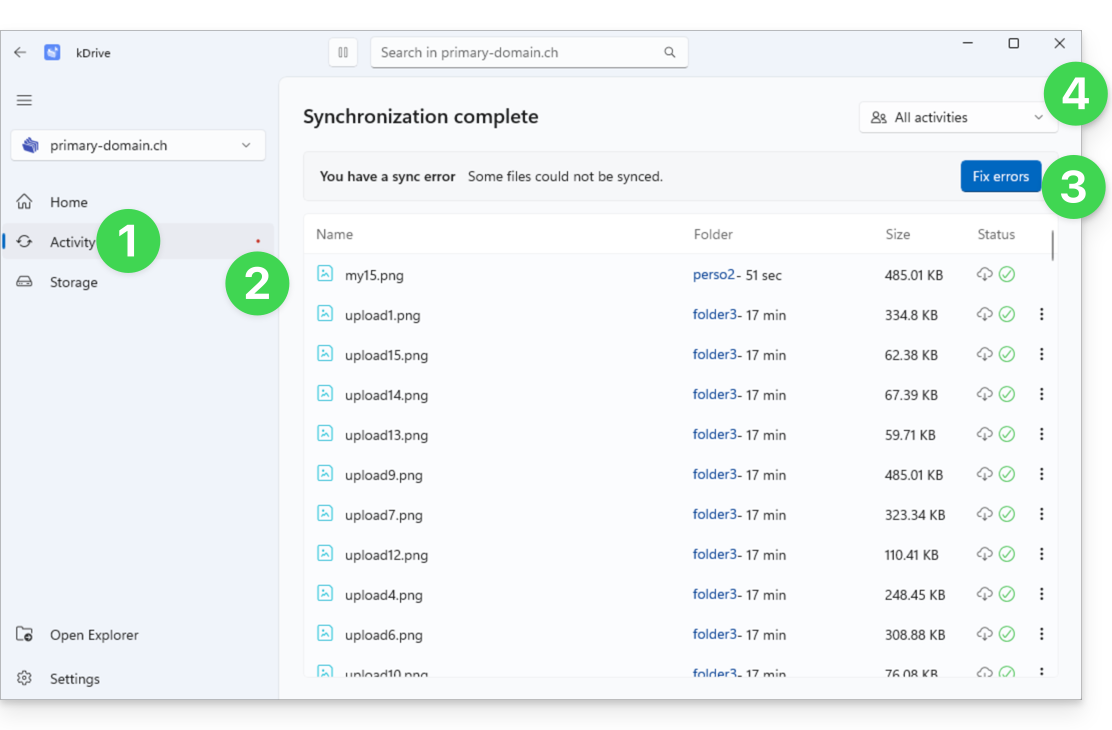
Klicken Sie auf Aktivität, um die Ansicht für Vorgänge und eventuelle Synchronisierungsprobleme aufzurufen:
- Das Menü Aktivitäten zeigt die letzten durchgeführten Aktionen an (Synchronisierung neuer Dateien, Löschvorgänge usw.).
- Ein eventuelles rotes Symbol weist auf Warnungen bezüglich potenzieller Synchronisierungsfehler hin.
- Die Schaltfläche zum Beheben von Fehlern zeigt Ihnen detailliert die aktuellen Probleme an.
- Ein Menü ermöglicht es, die Aktivitäten nach Ihrer persönlichen Nutzung zu filtern:
Menü SPEICHER
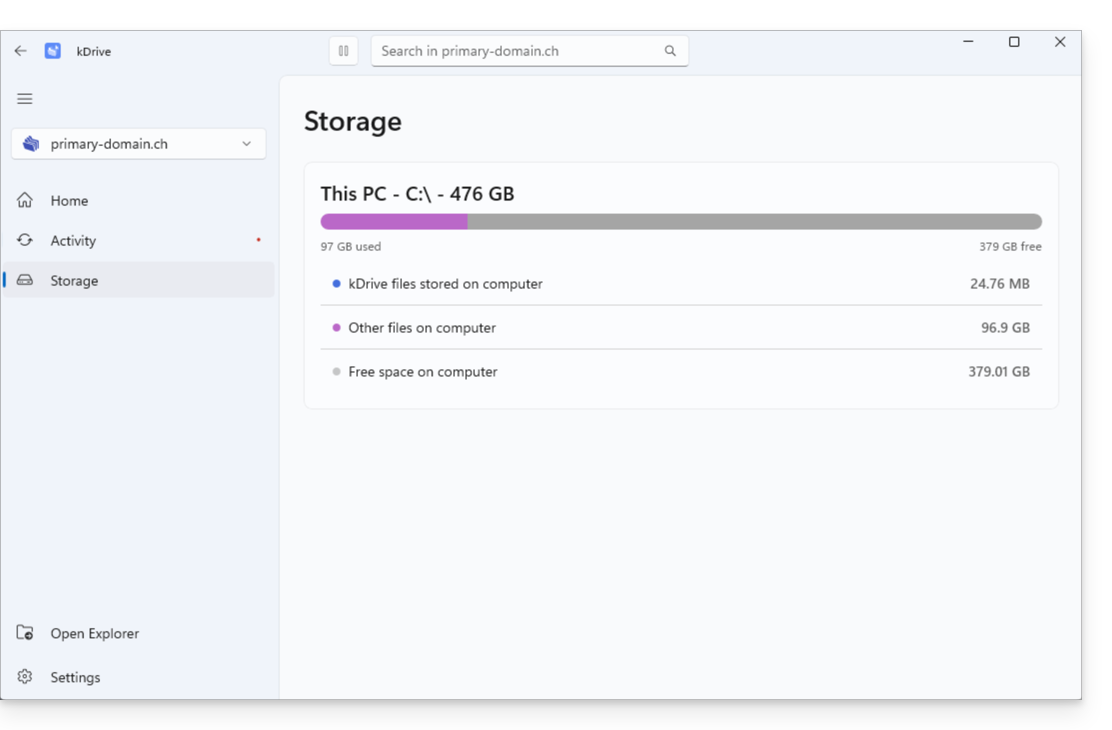
Klicken Sie auf Speicher, um eine übersichtliche Verwaltung des von Ihren Daten belegten Speicherplatzes aufzurufen:
- Im Menü Speicher können Sie den Speicherplatz einsehen, den kDrive auf Ihrer Festplatte belegt (dies hängt davon ab, ob Lite Sync aktiviert ist oder nicht), und Sie können den verfügbaren Speicherplatz auf Ihrem Computer einsehen:
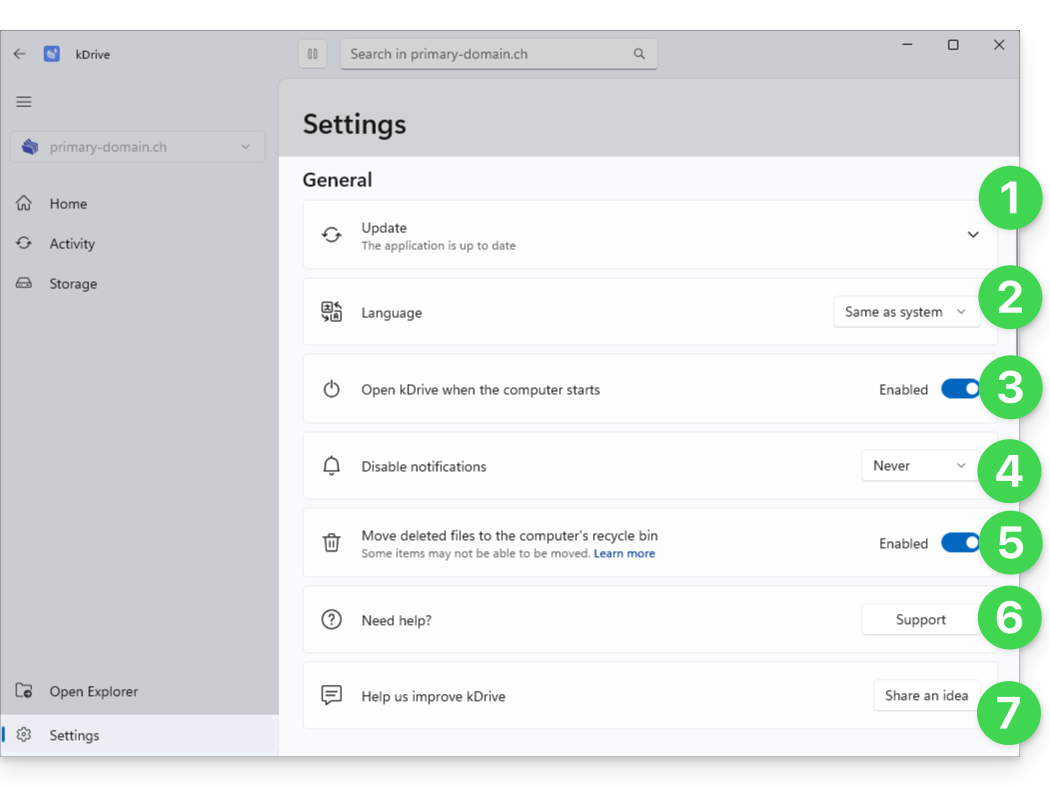
EINSTELLUNGEN: Allgemein
Um Ihnen bei der schnellen Konfiguration Ihres (oder Ihrer) kDrive zu helfen:
- Version und Update, Beta-Programm
- Spracheinstellung
- kDrive wird beim Start des Computers automatisch gestartet
- Verwaltung der Benachrichtigungen bei Ereignissen
- Um festzulegen, ob das Löschen einer Datei in der Web-App oder der mobilen App dazu führt, dass die mit dieser Desktop-App synchronisierte Datei in den Papierkorb des Computers verschoben wird, aktivieren Sie den Schalter.
- Link zum Infomaniak-Support
- Eine Verbesserungsidee vorschlagen:
EINSTELLUNGEN: Kontoverwaltung & Synchronisierung
Eine zentrale Navigation zwischen Ihren verschiedenen kDrive-Konten:
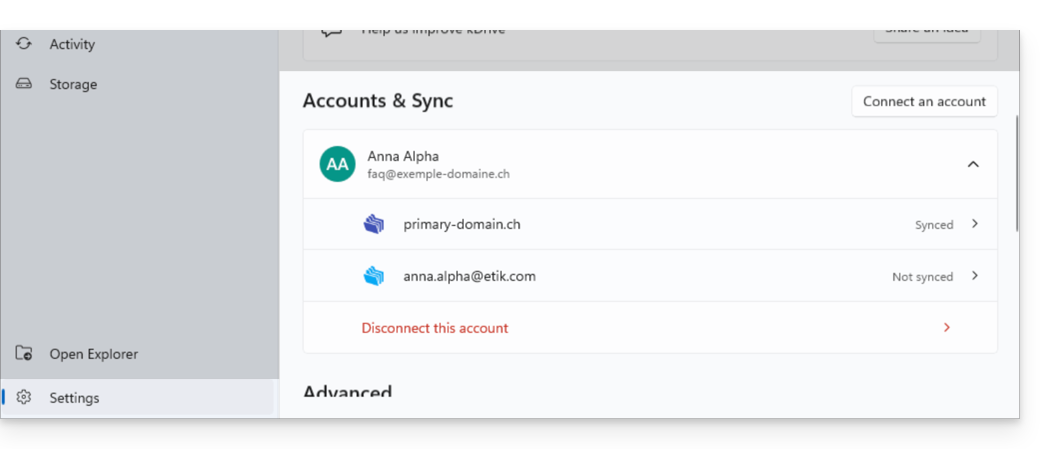
- Mit einer einzigen Anmelde-ID können Sie auf mehrere kDrive-Konten zugreifen (und Sie können auswählen, welche synchronisiert werden sollen).
- Weitere Anmelde-IDs können eingegeben werden, um auf demselben Gerät weitere kDrive-Konten zu synchronisieren:
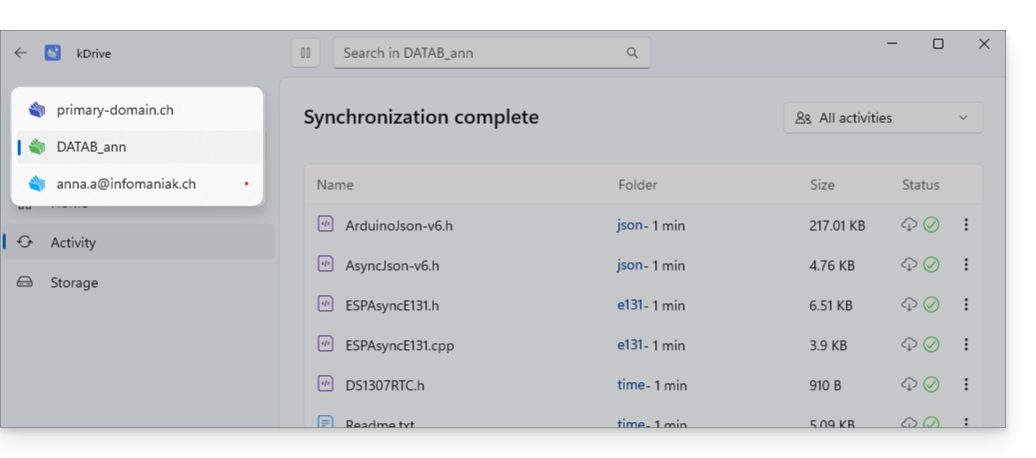
- Sobald sie identifiziert wurden, sind die verschiedenen kDrive-Speicher oben links in der Benutzeroberfläche zugänglich:
- Sie können direkt in den Einstellungen verwaltet werden:
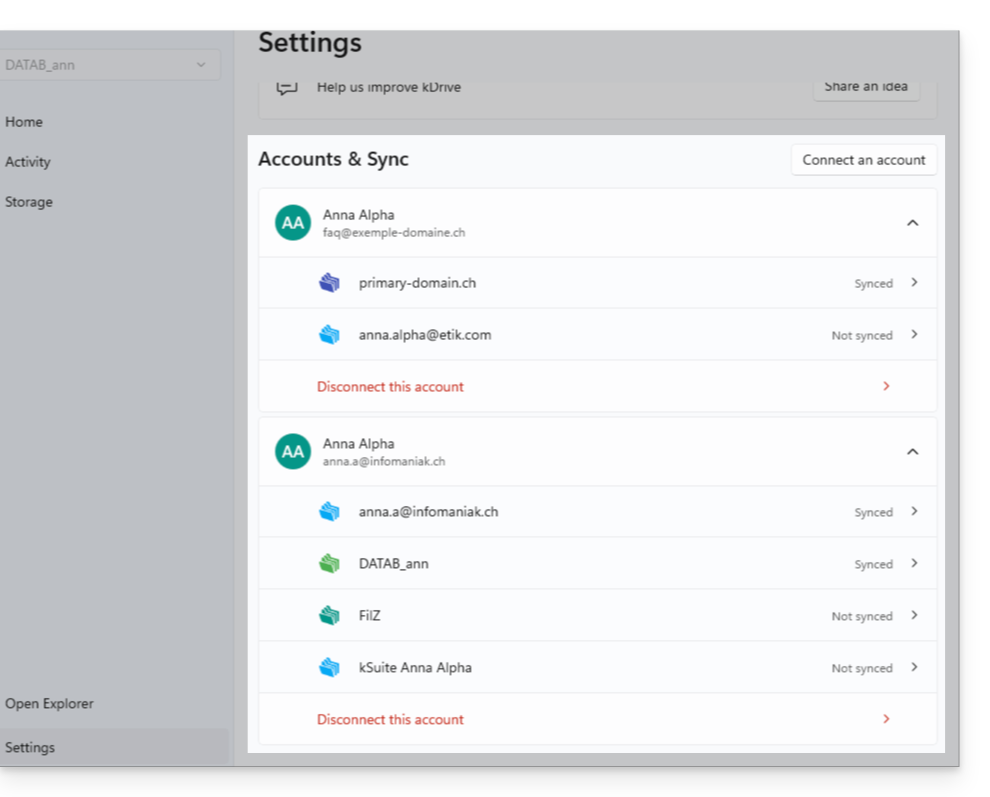
- Sie können direkt in den Einstellungen verwaltet werden:
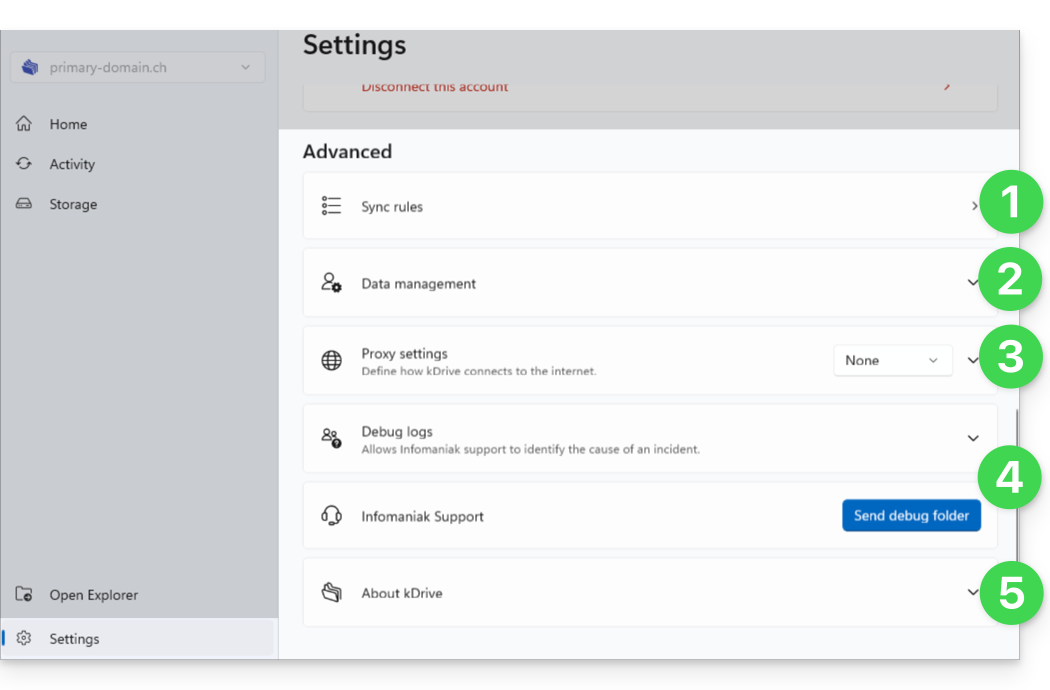
ERWEITERTE EINSTELLUNGEN
Nützlich, um Informationen bei einem möglichen Problem zu sammeln:
- Synchronisierungseinstellungen (siehe das entsprechende Kapitel am Ende dieser Anleitung)
- Informationen und Einstellungen zur Nachverfolgung
- Proxy-Konfiguration (optional)
- Protokollverwaltung / Debugging
- Versionsnummer & Lizenzen:
Ihre Synchronisierungen nach dem Update wiederfinden
Ihre kDrive-Ordner, auf die Sie über den Datei-Explorer von Windows (links unten) zugreifen können, und deren synchronisierte Version auf den Infomaniak-Servern (rechts unten) sind mit einem Klick von der Startseite aus erreichbar: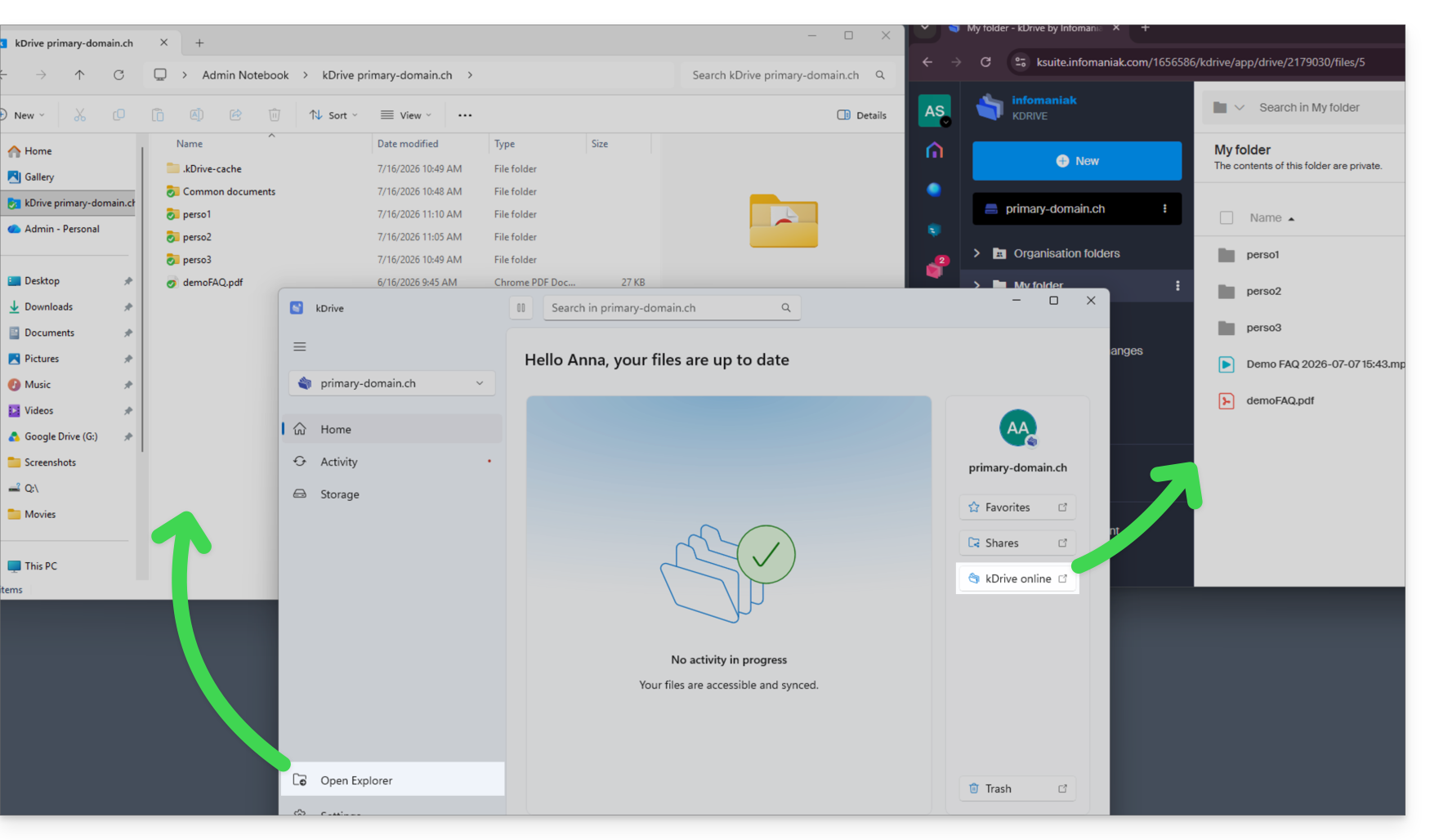
Das Prinzip ist dasselbe unter macOS.
Ein Problem mit einer fehlenden Datei beheben
In diesem Beispiel sehen Sie, dass eine Videodatei vorhanden ist, wenn Sie die Online-Version auf der rechten Seite betrachten, aber fehlt, wenn Sie das synchronisierte Gerät auf der linken Seite betrachten. Das ist normal: Der Dateiname stammt aus der macOS-Umgebung und ist nicht mit Windows kompatibel, da er ein Zeichen „:“ enthält, das in Windows nicht erlaubt ist. Wenn ein Problem dieser Art auftritt, öffnen Sie den Bereich Aktivitäten, um die laufenden Vorgänge, die kürzlich verarbeiteten Dateien und eventuelle von der Anwendung gemeldete Fehler anzuzeigen:
- Ein roter Punkt erscheint daher in der kDrive Windows-App…
- Eine Lösung wird vorgeschlagen: Benennen Sie die Datei um:
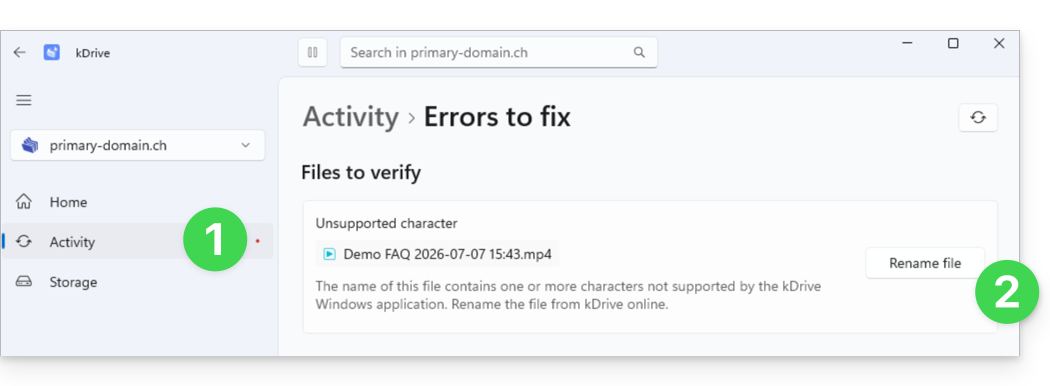
- Ein Klick auf den Button führt zu kDrive Web, wo Sie die Datei umbenennen können:
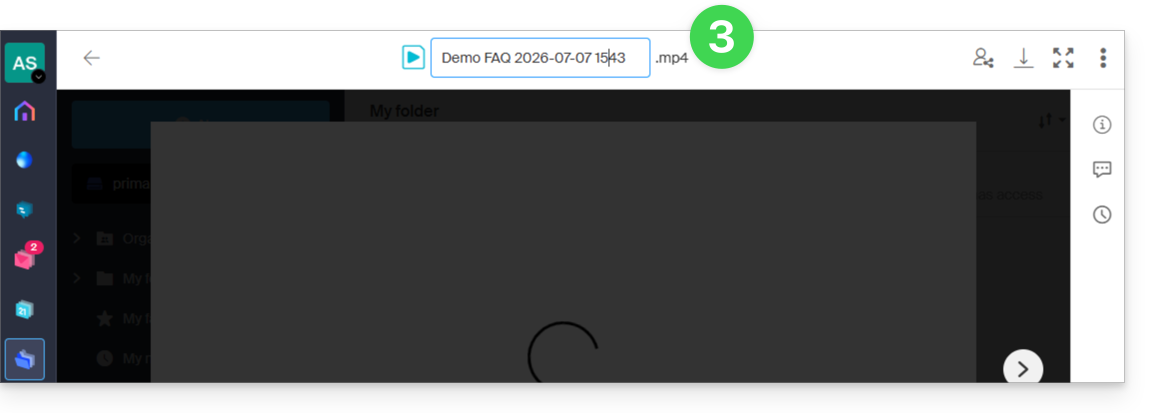
- Sobald die Datei umbenannt wurde, wird die fehlende Synchronisierung durchgeführt, und eine Aktivitätsbenachrichtigung wird unten rechts auf Ihrem Bildschirm angezeigt:
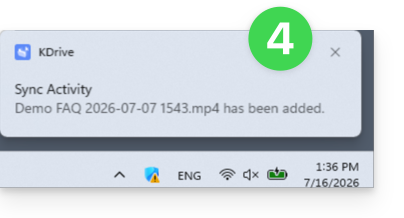
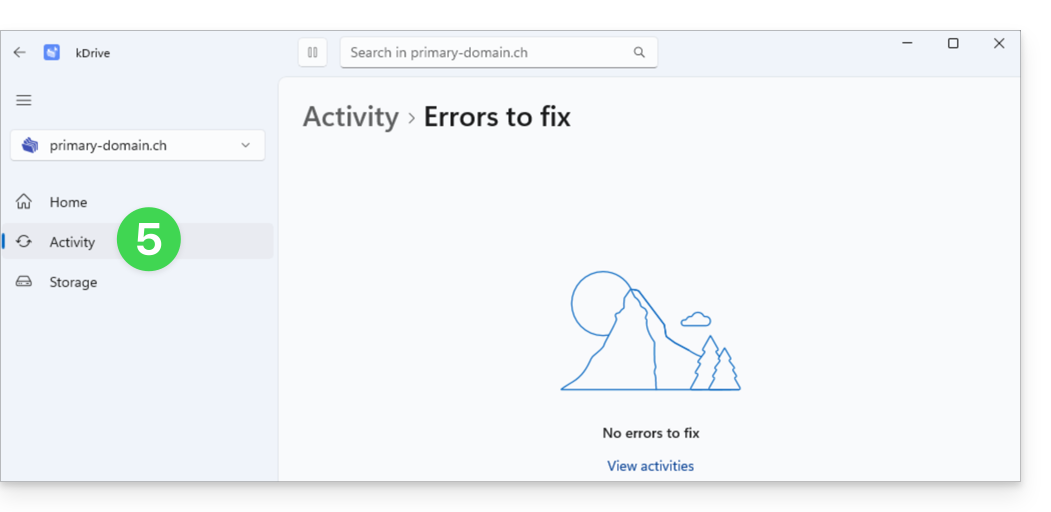
- Der Fehler verschwindet in der Aktivität der kDrive Windows App:
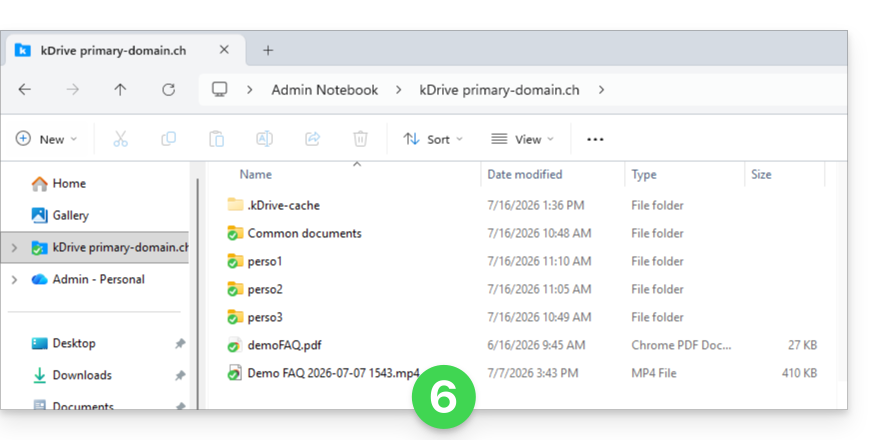
- Die Datei ist nun synchronisiert und somit auf allen Geräten sichtbar:
Diese Informationen werden nach und nach den vorhandenen Anleitungen hinzugefügt – diese werden während der Einführung von kDrive v4 so schnell wie möglich aktualisiert.
Link zu dieser FAQ: https://faq.infomaniak.com/2923
War diese FAQ nützlich?