Wissensdatenbank
1 000 FAQs, 500 Anleitungen und erläuternde Videos. Hier gibt es nur Lösungen!
Einen Kontakt in Mail Infomaniak erwähnen
Aktualisierung 20.10.2026
Dieser Leitfaden beschreibt die Funktion, mit der Sie beim Verfassen einer neuen Nachricht in der Web-App Mail von Infomaniak Kontakte mit Tags versehen (kennzeichnen/erwähnen) können (Online-Dienst ksuite.infomaniak.com/mail).
Einleitung
- Es ist möglich, Kontakte aus den vorhandenen Adressbüchern innerhalb der Organisation einzufügen (❓: Hilfe), jedoch nur solche, bei denen eine E-Mail-Adresse hinterlegt ist.
- Es ist auch möglich, eine E-Mail-Adresse anzugeben, die in keinem Adressbuch enthalten ist.
- Der bei der Erstellung angegebene Kontakt oder die E-Mail-Adresse wird automatisch zu den Empfängern der E-Mail hinzugefügt.
- Er wird im Text durch ein
@-Zeichen, gefolgt vom Namen/Vornamen oder der E-Mail-Adresse, visuell gekennzeichnet, falls es sich um einen nicht vorhandenen Kontakt handelt. - Der im E-Mail-Text erwähnte Empfänger wird auch in dessen Posteingang durch ein spezielles
@-Symbol hervorgehoben. Achtung: Wenn Sie die Erwähnung eines Kontakts in der aktuell verfassten Nachricht entfernen, wird dessen E-Mail-Adresse nicht aus der Empfängerliste entfernt (und umgekehrt).
Einen Kontakt/eine E-Mail-Adresse in einer E-Mail kennzeichnen
Um Kontakte zu markieren (zu identifizieren/zu erwähnen):
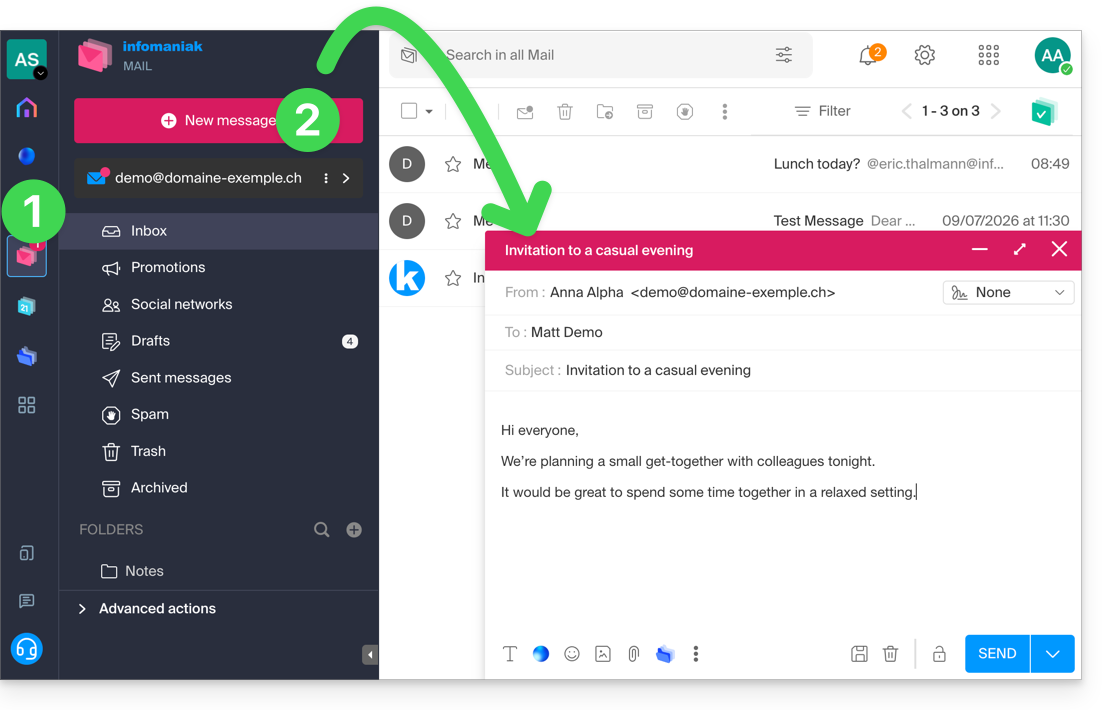
- Hier klicken, um auf die E-Mails in Ihrem kSuite-Konto bei Infomaniak zuzugreifen (❓: Hilfe).
- Eine neue Nachricht verfassen:
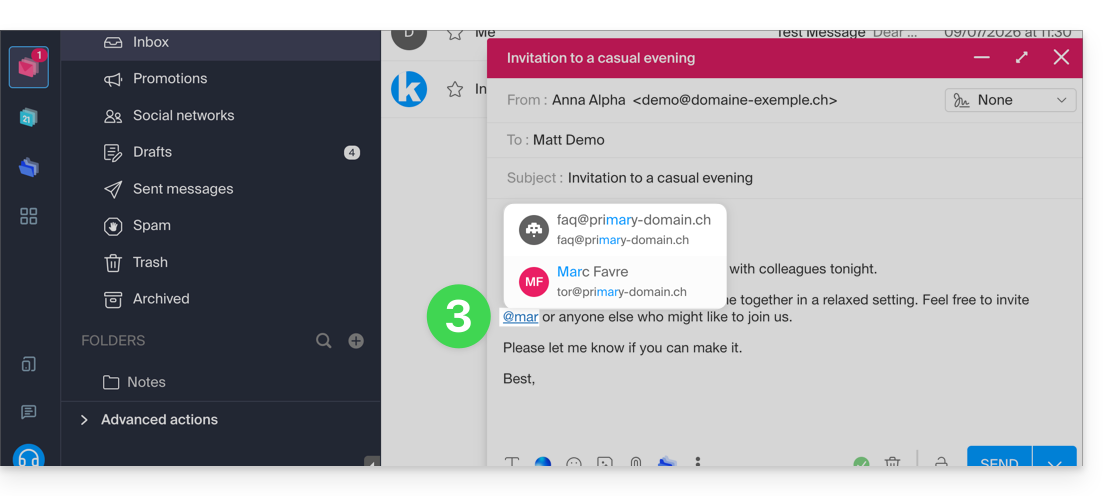
- Geben Sie in Ihrer Nachricht das Zeichen „@“ gefolgt von den Anfangsbuchstaben eines Kontakts oder einer E-Mail-Adresse ein:
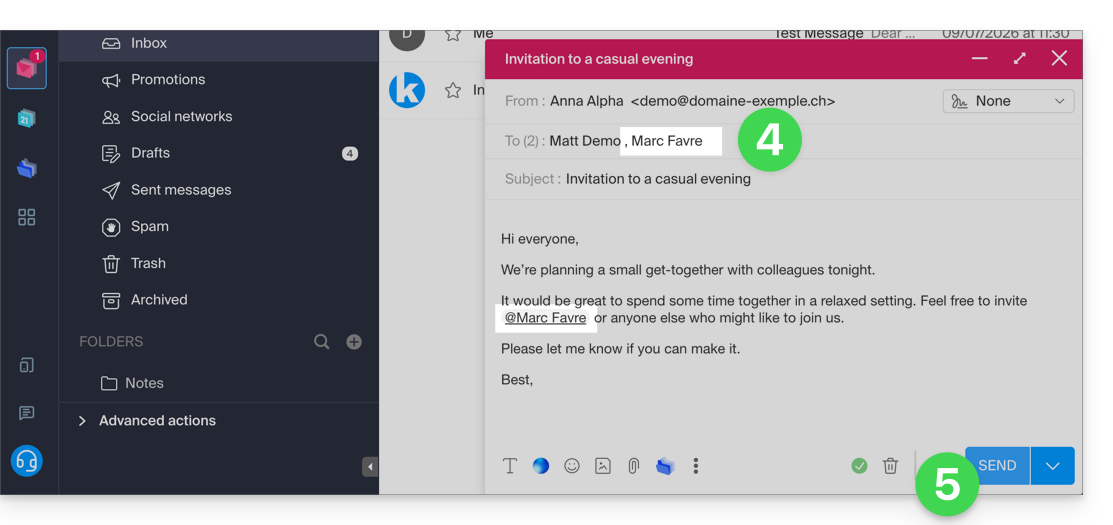
- Der ausgewählte Benutzer wird den Empfängern der E-Mail hinzugefügt.
- Sie können die Nachricht an die Empfänger senden:
- Die Nachricht wird bei den Empfängern empfangen, wobei eine spezielle Kennzeichnung
@angezeigt wird, wenn die Nachricht noch nicht gelesen wurde: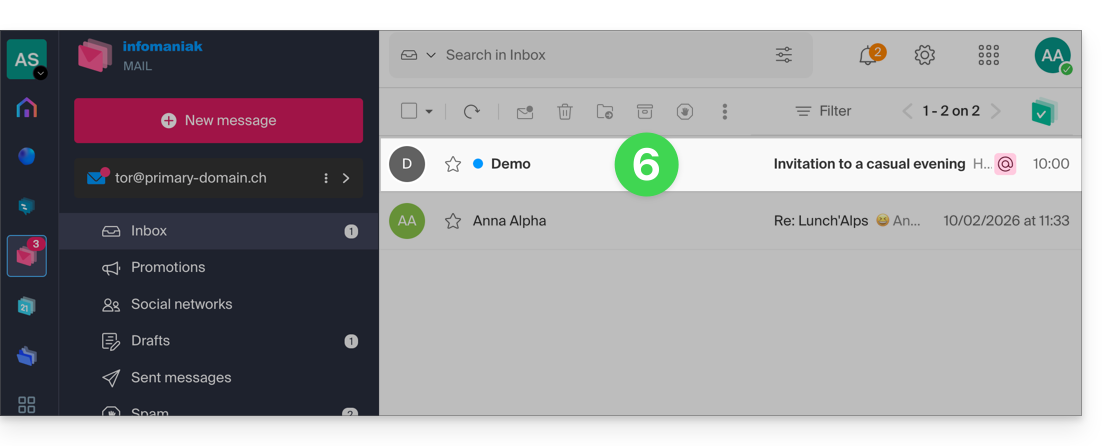
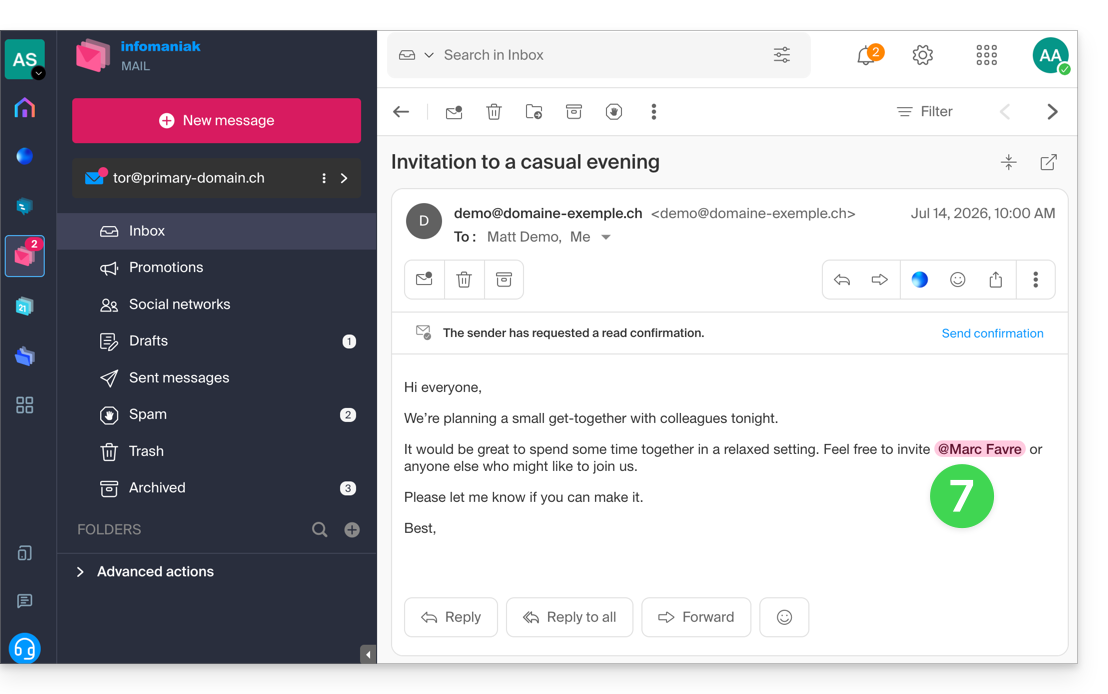
- Der Inhalt der Nachricht erwähnt deutlich den hinzugefügten Empfänger und hebt diesen für den Leser durch eine bestimmte Farbe hervor, falls dieser der Empfänger ist:
- Wenn weitere erwähnte Empfänger hinzugefügt werden, wird deren Hervorhebungsfarbe unterschiedlich dargestellt:
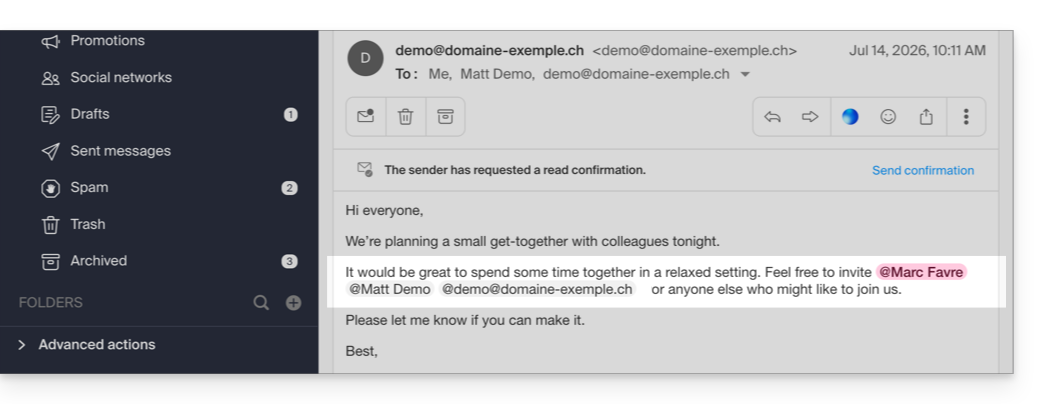
- Wenn weitere erwähnte Empfänger hinzugefügt werden, wird deren Hervorhebungsfarbe unterschiedlich dargestellt:
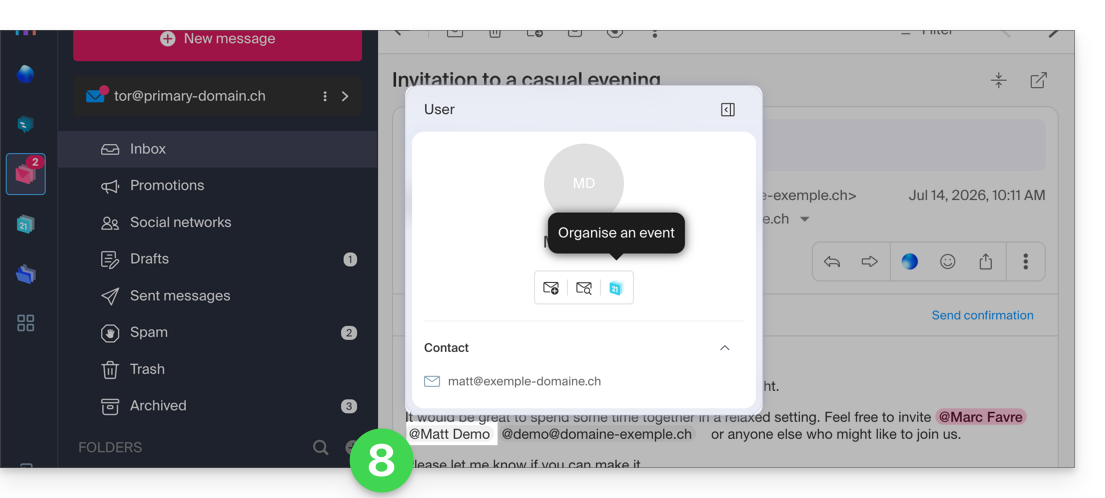
- Klicken Sie auf eine Benutzererwähnung, um weitere Informationen und Aktionen zu erhalten, z. B. um frühere E-Mail-Austausche mit diesem Benutzer anzuzeigen oder ein neues Ereignis zu planen:
Link zu dieser FAQ: https://faq.infomaniak.com/2921
War diese FAQ nützlich?