Wissensdatenbank
1 000 FAQs, 500 Anleitungen und erläuternde Videos. Hier gibt es nur Lösungen!
Euria-Konversationen verwalten
Dieser Leitfaden beschreibt die Verwendung von Euria und insbesondere die Verwaltung von Konversationen innerhalb der KI-Anwendung von Infomaniak.
Erste Schritte mit Euria und Erstellung verschiedener Konversationen
Dazu:
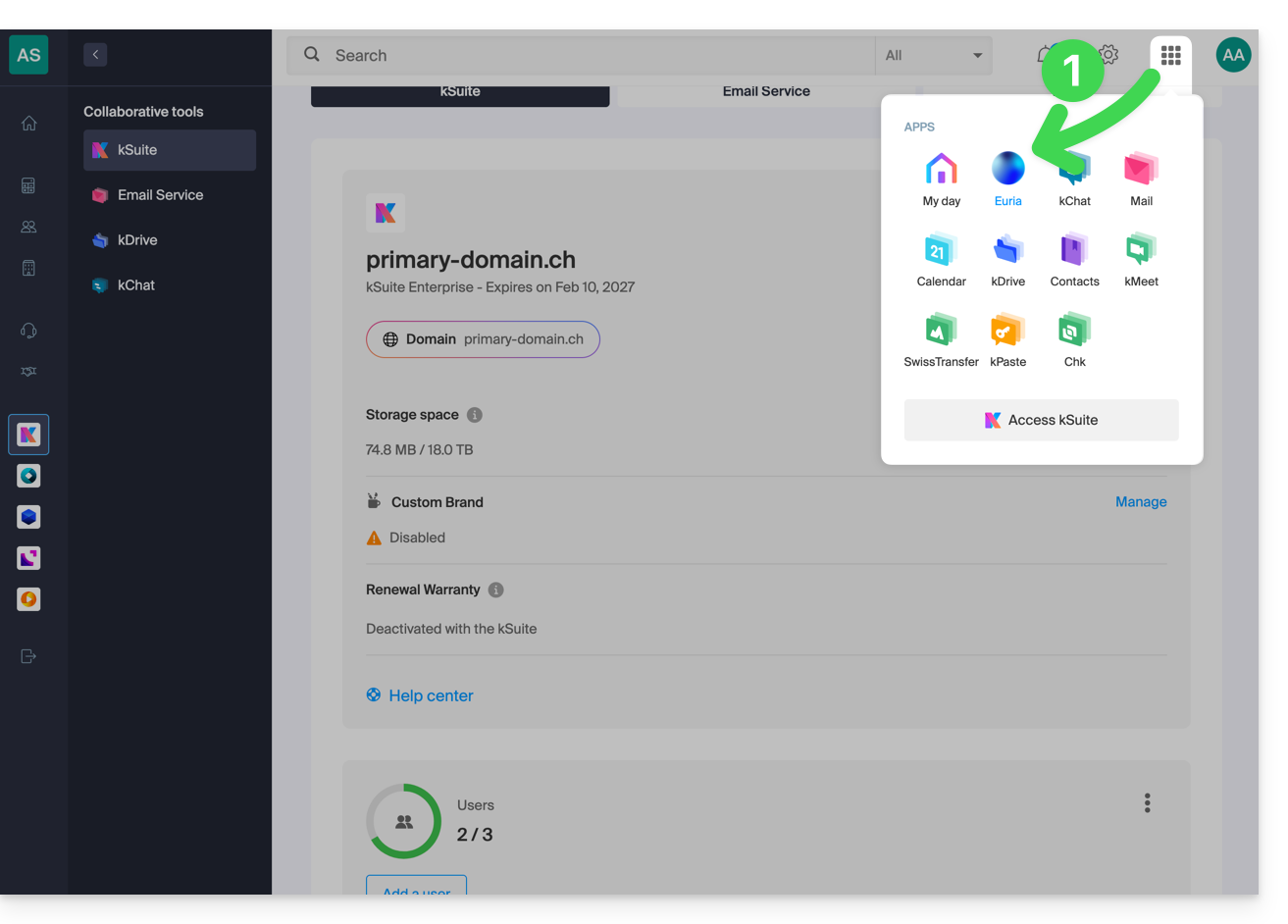
- Klicken Sie hier, um auf die Web-App Euria zuzugreifen (Online-Dienst ksuite.infomaniak.com/euria) oder öffnen Sie die mobile App Euria (Anwendung für Smartphone oder Tablet, iOS / Android):
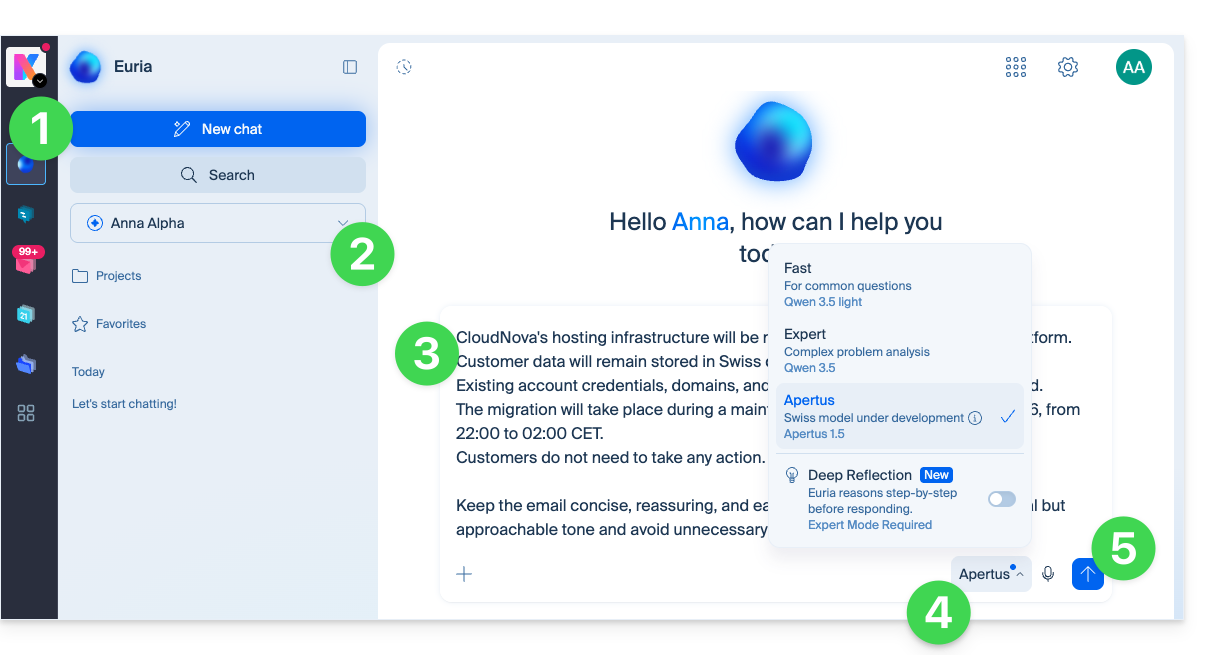
- Überprüfen oder wählen Sie die betreffende Organisation im Dropdown-Menü der linken Seitenleiste aus.
- Starten Sie eine Konversation, indem Sie Ihre Nachricht, Ihre Anfrage oder Ihre Eingabeaufforderung eingeben.
- Wählen Sie den Modus aus, den die KI bei der Bearbeitung Ihrer Anfrage verwenden soll.
- Klicken Sie auf die Schaltfläche, um die Konversation mit Euria zu starten:
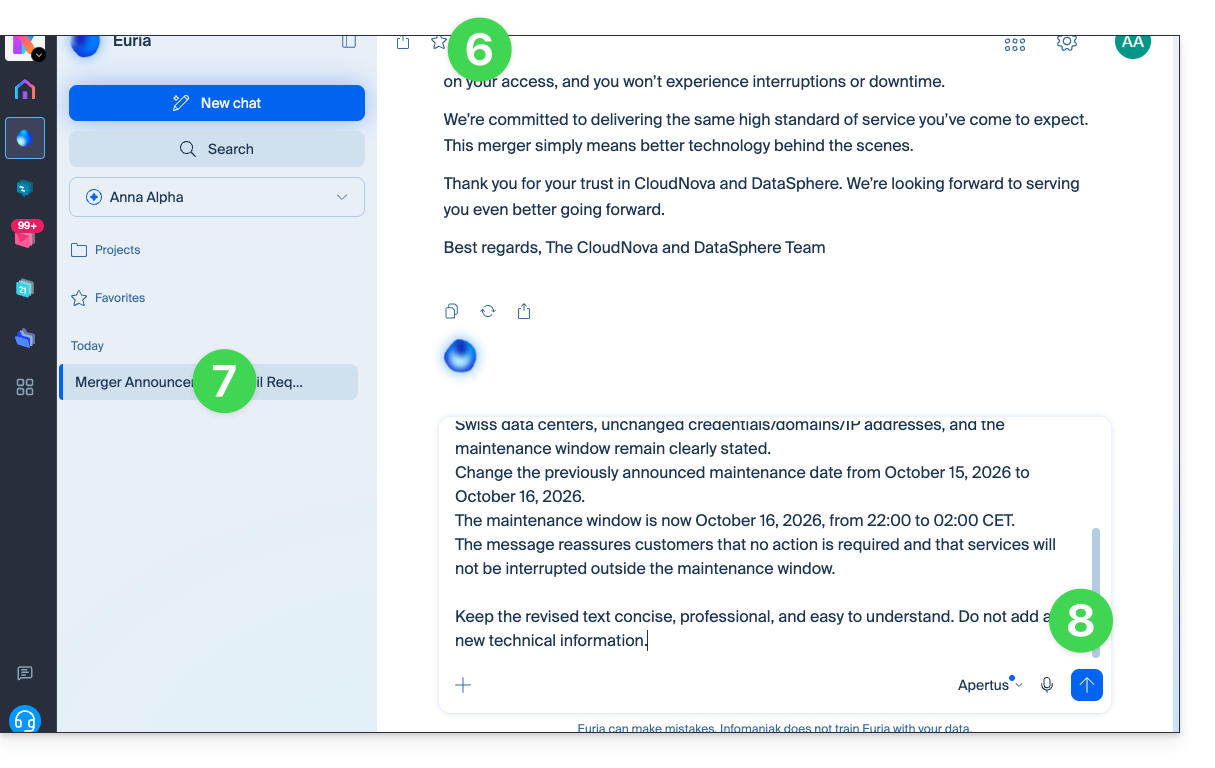
- Eine Antwort von Euria wird angezeigt.
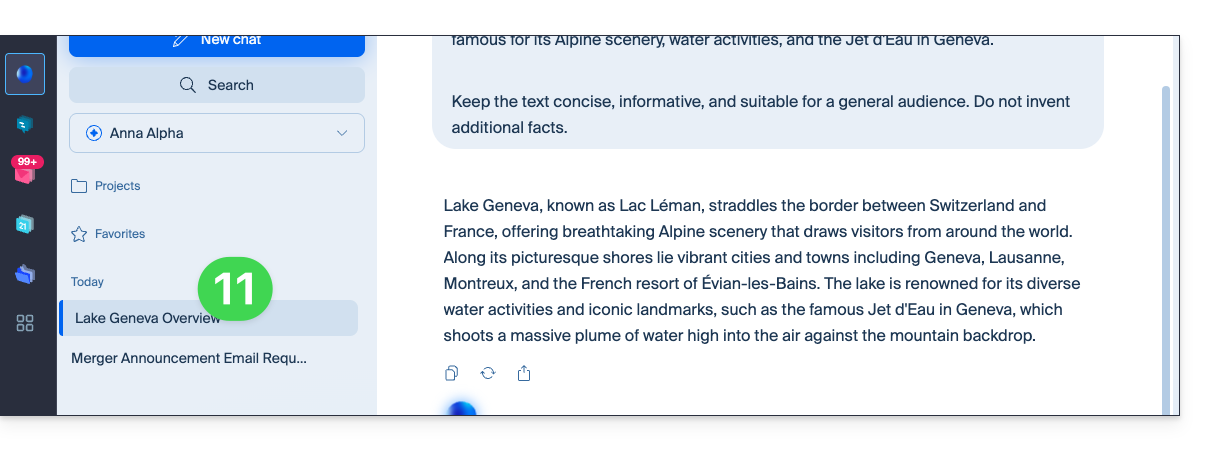
- Die Konversation ist nun im linken Menü verfügbar, und durch Klicken darauf können Sie jederzeit darauf zurückgreifen.
- Sie können weitere Informationen hinzufügen und die Diskussion fortsetzen:
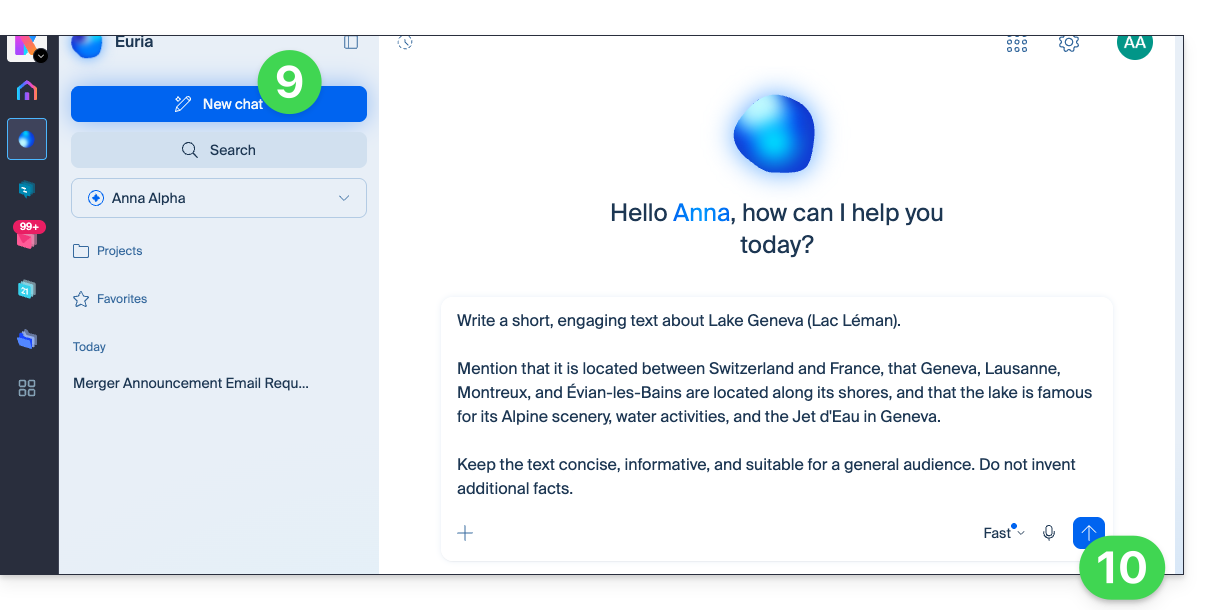
- Klicken Sie auf die Schaltfläche Neuer Chat, um eine völlig neue Diskussion zu einem anderen Thema zu beginnen.
- Geben Sie Ihre Nachricht, Ihre Anfrage oder Ihren Prompt ein und klicken Sie auf „Senden“:
- Die Antwort von Euria wird angezeigt, und im linken Menü wird eine zweite Konversation erstellt. Durch Klicken darauf können Sie jederzeit darauf zurückgreifen und die Diskussion mit dem zugehörigen Verlauf fortsetzen:
Archivierung
Eine bestimmte Konversation archivieren
Durch das Archivieren einer Konversation wird diese nicht mehr auf der Hauptseite angezeigt. Sie kann aber weiterhin geteilt werden.
Archivierte Konversationen werden auch gelöscht, wenn der gesamte Euria-Verlauf gelöscht wird.
Um eine Konversation zu archivieren:
- Bewegen Sie den Mauszeiger über die betreffende Konversation im linken Menü von Euria.
- Klicken Sie auf das Aktionsmenü ⋮ rechts neben dem betreffenden Element.
- Wählen Sie Archivieren:
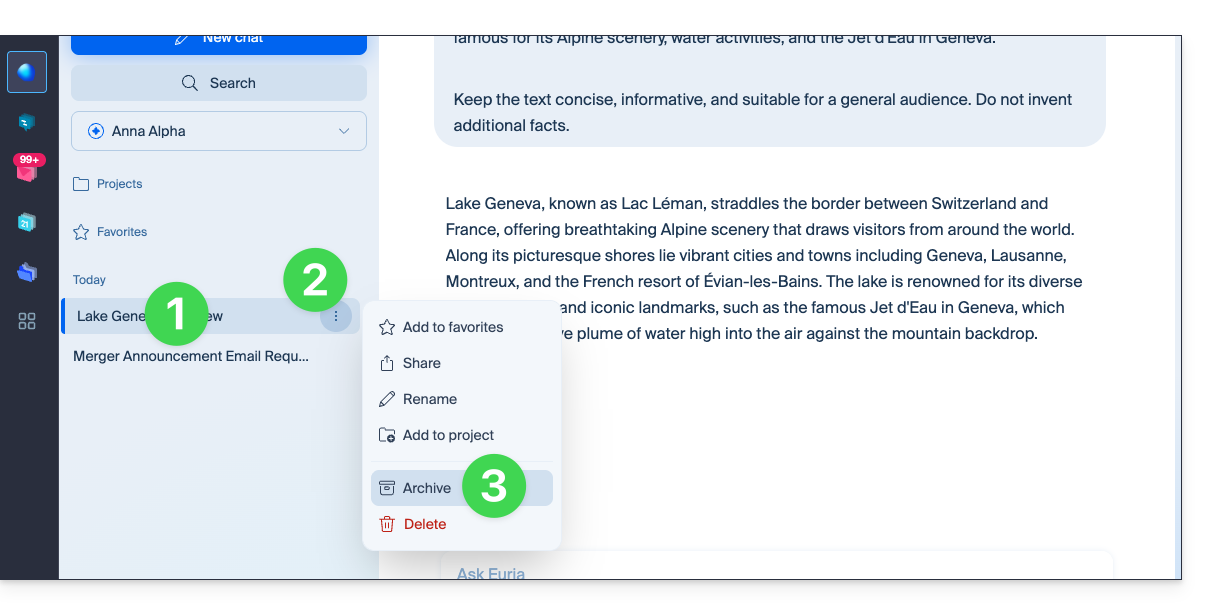
- Es wird sofort archiviert.
Alle Konversationen des Benutzers archivieren
Um alle in Euria sichtbaren Konversationen zu archivieren:
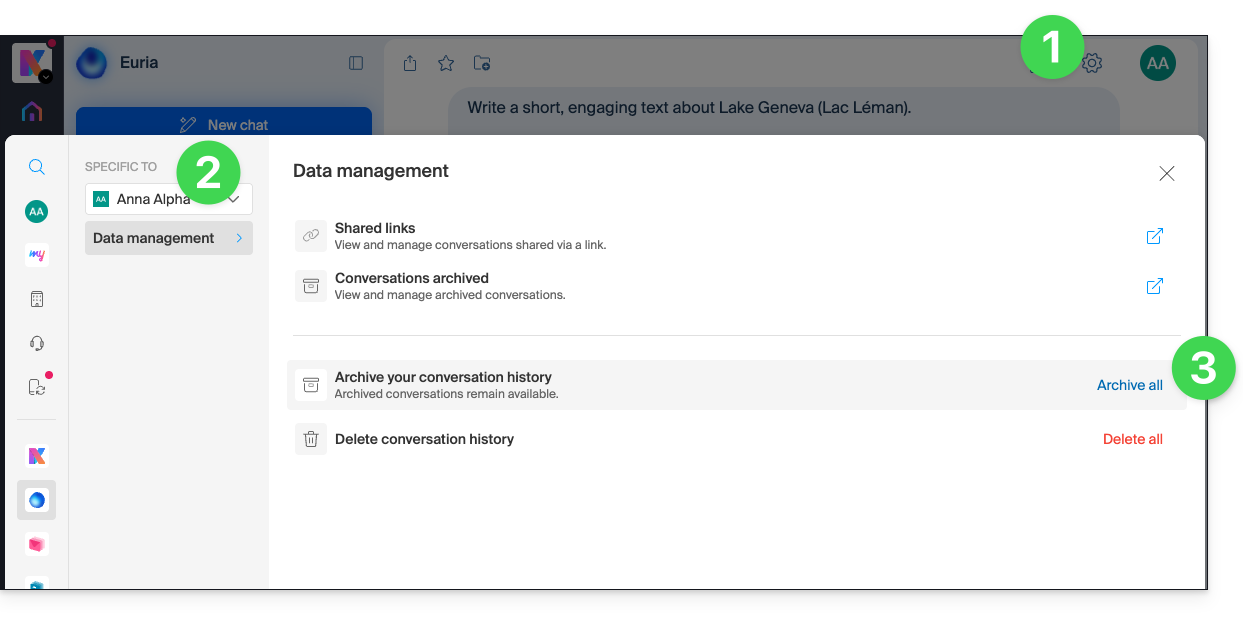
- Klicken Sie oben rechts auf Einstellungen .
- Überprüfen oder wählen Sie die betreffende Organisation im Dropdown-Menü der linken Seitenleiste aus.
- Klicken Sie auf Gesprächsverlauf archivieren:
- Bestätigen Sie den Vorgang:
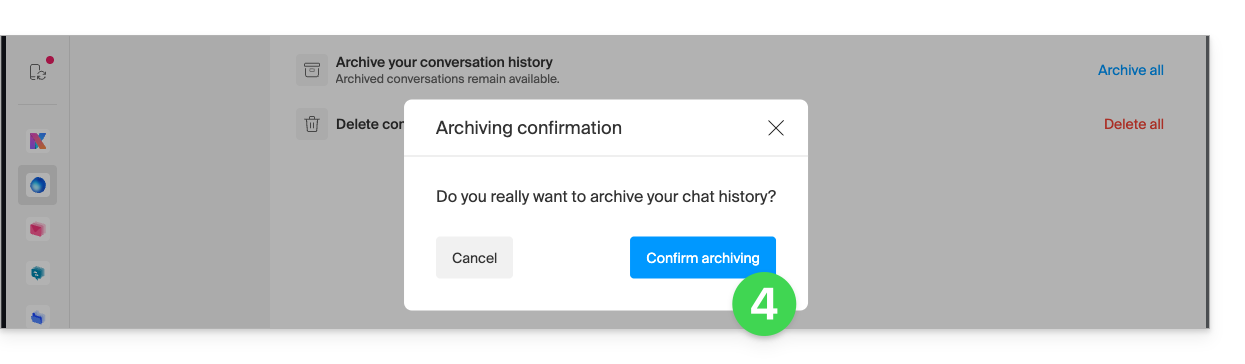
- Alle Konversationen werden gelöscht…
Archivierte Konversationen verwalten
Um auf archivierte Nachrichten zuzugreifen:
- Klicken Sie oben rechts auf Einstellungen .
- Überprüfen Sie die betreffende Organisation oder wählen Sie sie im Dropdown-Menü in der linken Seitenleiste aus.
- Klicken Sie auf die archivierten Konversationen:
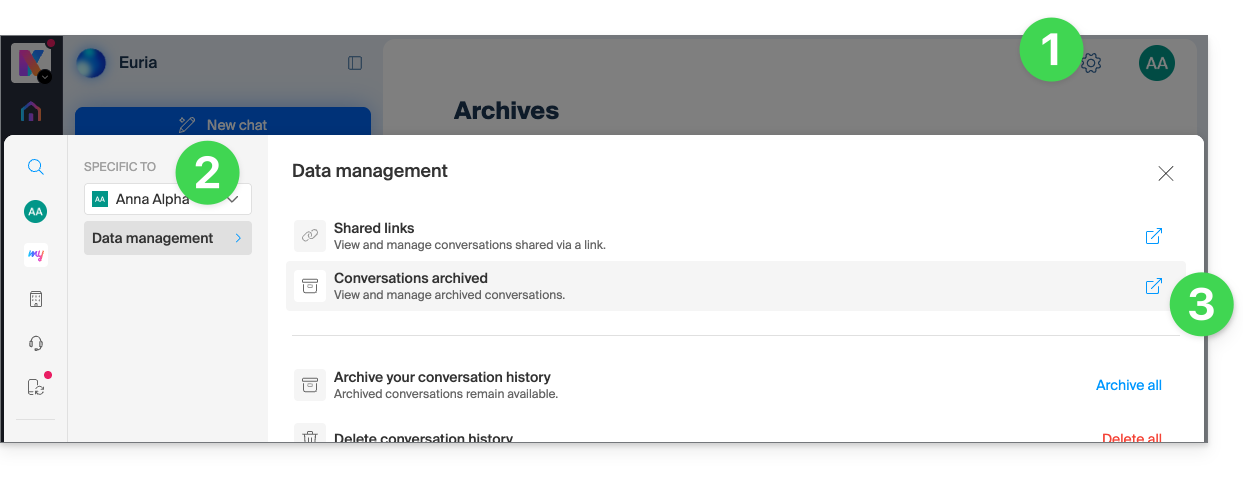
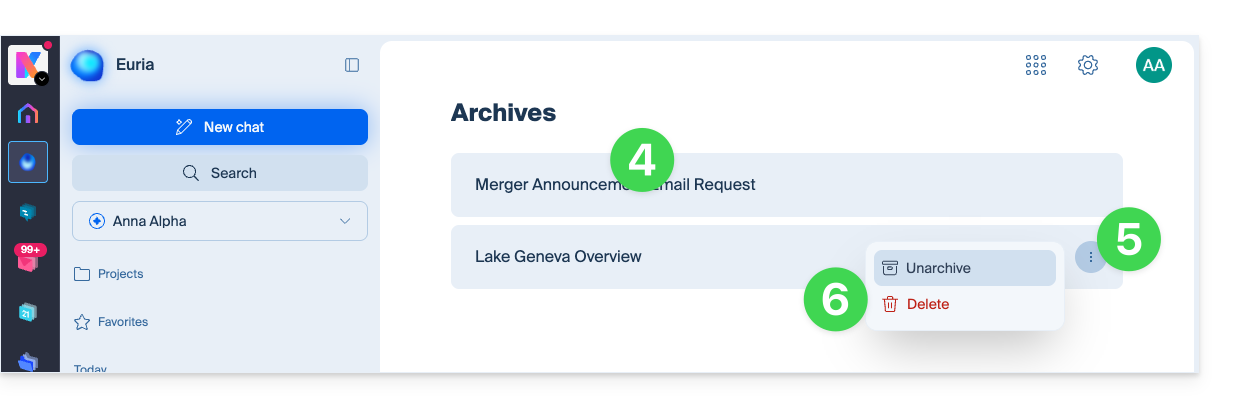
- Die Titel der verschiedenen archivierten Konversationen werden angezeigt. Klicken Sie darauf, um sie anzuzeigen.
- Klicken Sie andernfalls auf das Aktionsmenü ⋮ rechts neben dem betreffenden Element.
- Wählen Sie gegebenenfalls aus, ob Sie die betreffende Konversation aus dem Archiv entfernen oder sie endgültig löschen möchten (nach Bestätigung):
Löschen
Eine bestimmte Konversation löschen
Um eine bestimmte Konversation zu löschen:
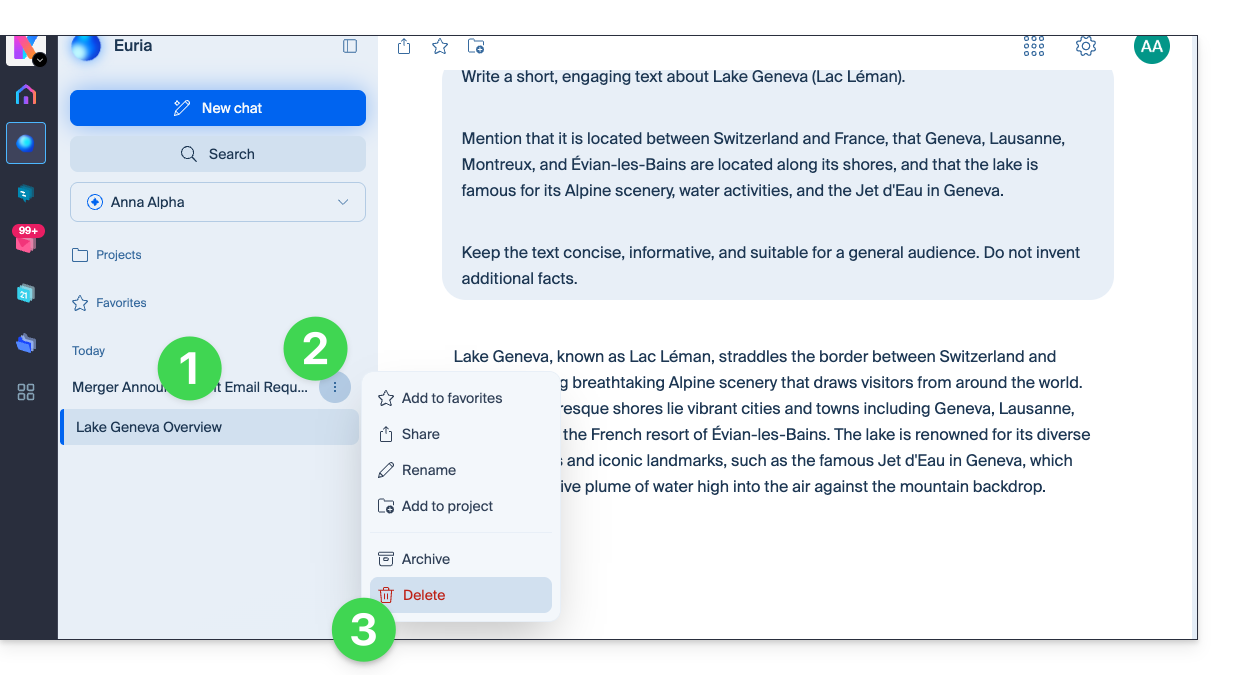
- Bewegen Sie den Mauszeiger über die betreffende Konversation im linken Menü von Euria.
- Klicken Sie auf das Aktionsmenü ⋮ rechts neben dem betreffenden Element.
- Wählen Sie Löschen:
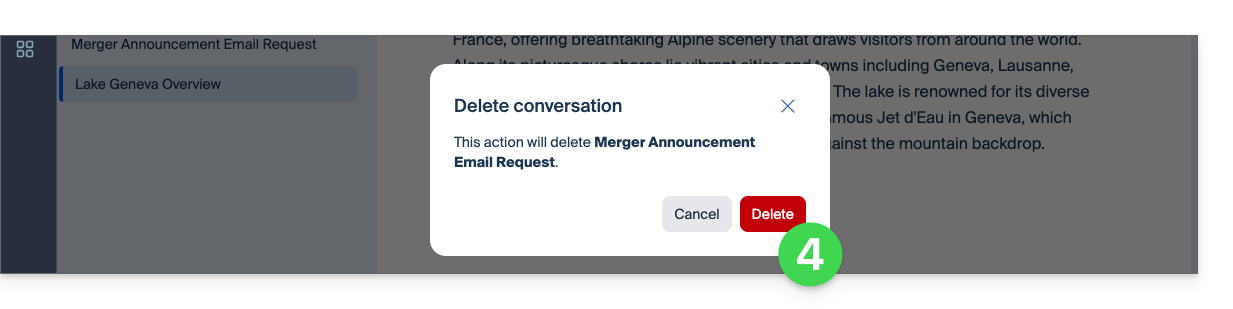
- Bestätigen Sie den Vorgang:
Alle Konversationen des Benutzers löschen
Um alle Konversationen zu löschen, einschließlich der archivierten Konversationen:
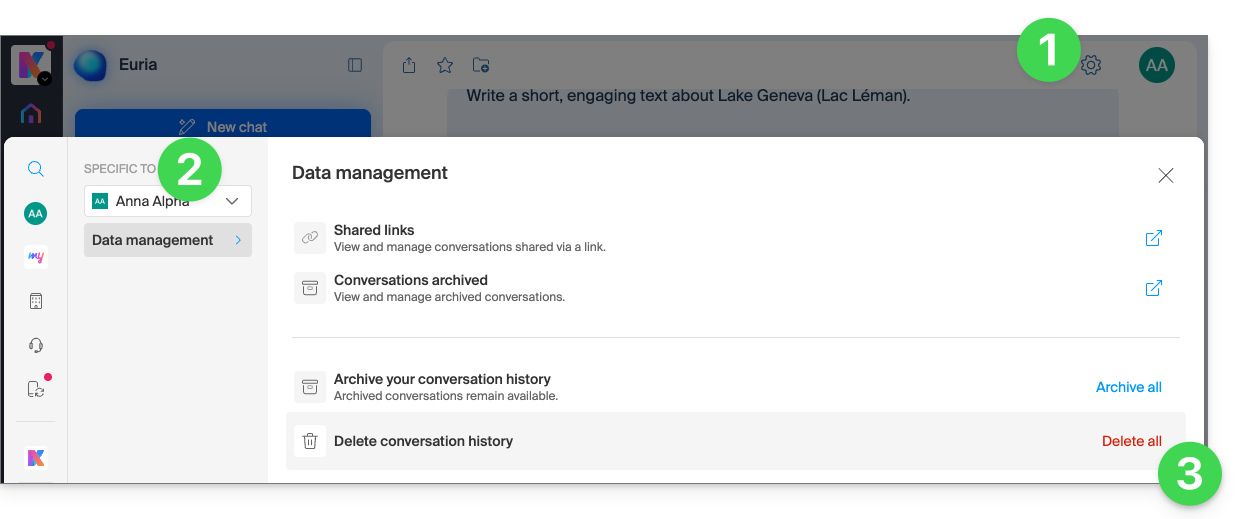
- Klicken Sie oben rechts auf Einstellungen .
- Überprüfen oder wählen Sie die betreffende Organisation im Dropdown-Menü der linken Seitenleiste aus.
- Klicken Sie auf Gesprächsverlauf löschen:
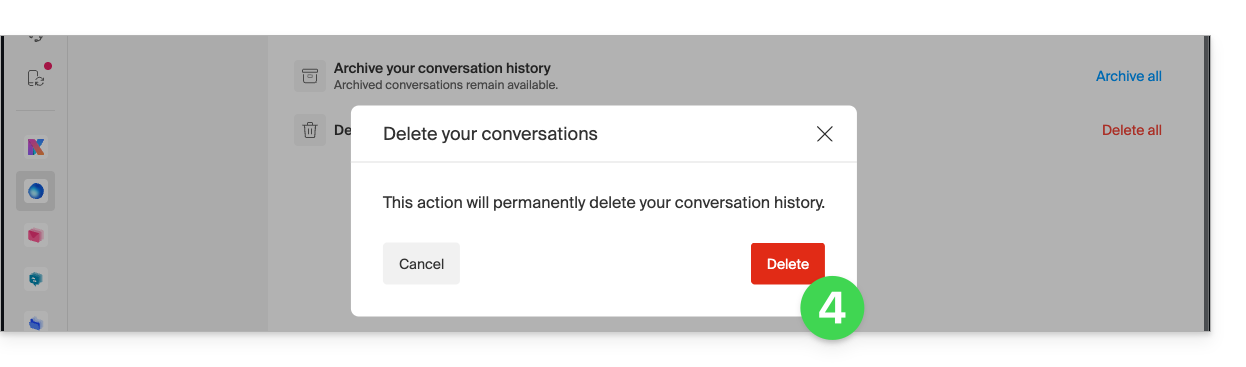
- Bestätigen Sie den Vorgang:
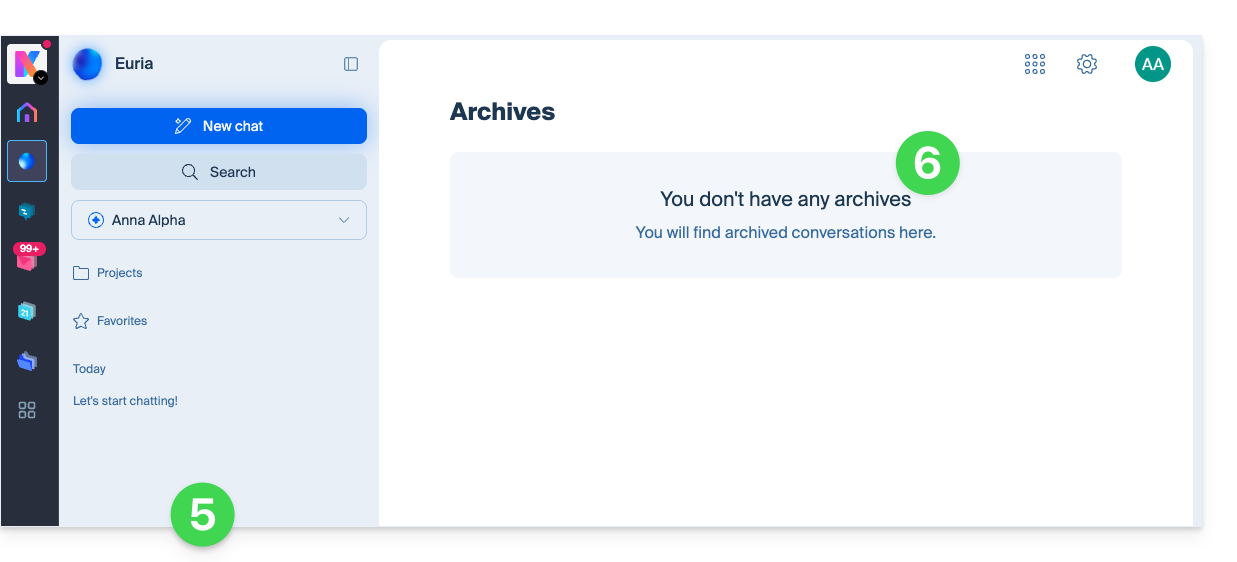
- Alle Konversationen werden gelöscht…
- … einschließlich archivierter Nachrichten:
Link zu dieser FAQ: https://faq.infomaniak.com/2915
War diese FAQ nützlich?