Wissensdatenbank
1 000 FAQs, 500 Anleitungen und erläuternde Videos. Hier gibt es nur Lösungen!
Ticketing: Zahlungsweise vor Ort verwalten
Diese Anleitung erklärt, wie Sie eine vor Ort erfolgende Zahlung einrichten (im Rahmen des Infomaniak-Ticketingsystems).
Einleitung
- Mit dieser Zahlungsmethode können Ihre Kunden ihre Bestellung direkt vor Ort bezahlen.
- Unabhängig von der gewählten Zahlungsmethode erhalten Sie das Geld.Sie müssen die Bestellung manuell bestätigen.
Zahlungsmethode im Ticketsystem aktivieren
Dazu:
- Klicken Sie hier, um auf die Verwaltung Ihres Produkts im Infomaniak Manager zuzugreifen (Benötigen Sie Hilfe?).
- Klicken Sie direkt auf den Namen der für die Veranstaltung relevanten Ticketverkaufskasse.
- Klicken Sie im linken Menü auf Verkäufe.
- Klicken Sie im linken Menü auf Zahlungsmethoden:
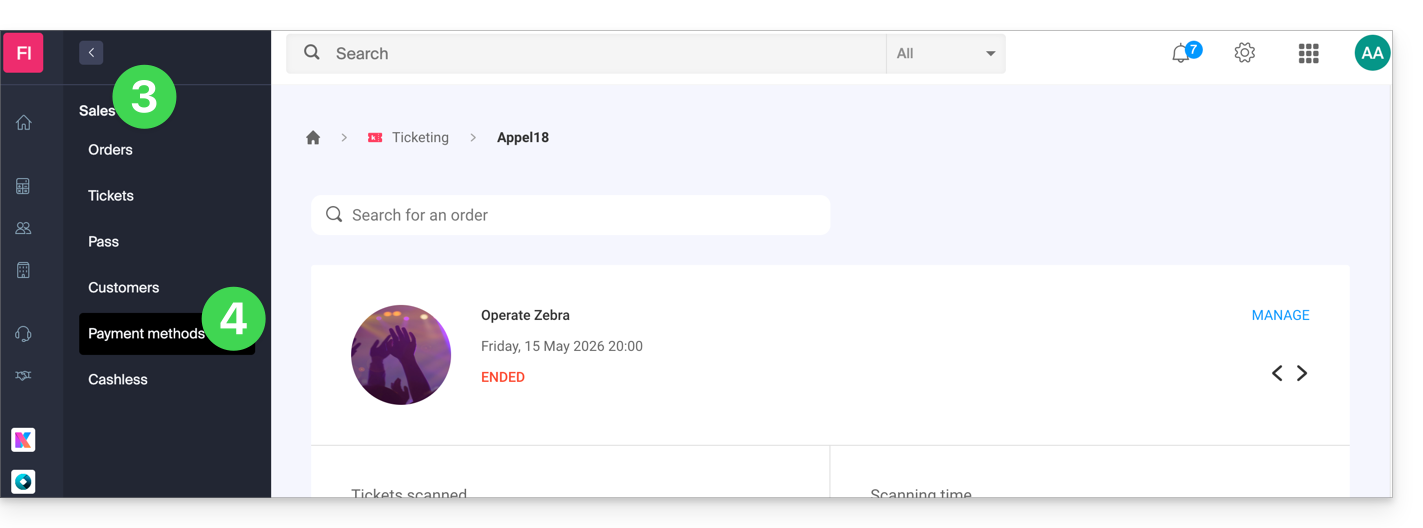
- Schalten Sie den Schalter neben dem Eintrag Vor Ort auf EIN:

Methode einstellen
Klicken Sie auf den Pfeil links neben dem Modus Vor Ort:
- Im ersten Teil können Sie den Namen dieser Zahlungsmethode festlegen, eine Beschreibung hinzufügen und eine Nachricht am Ende des generierten Dokuments hinzufügen:
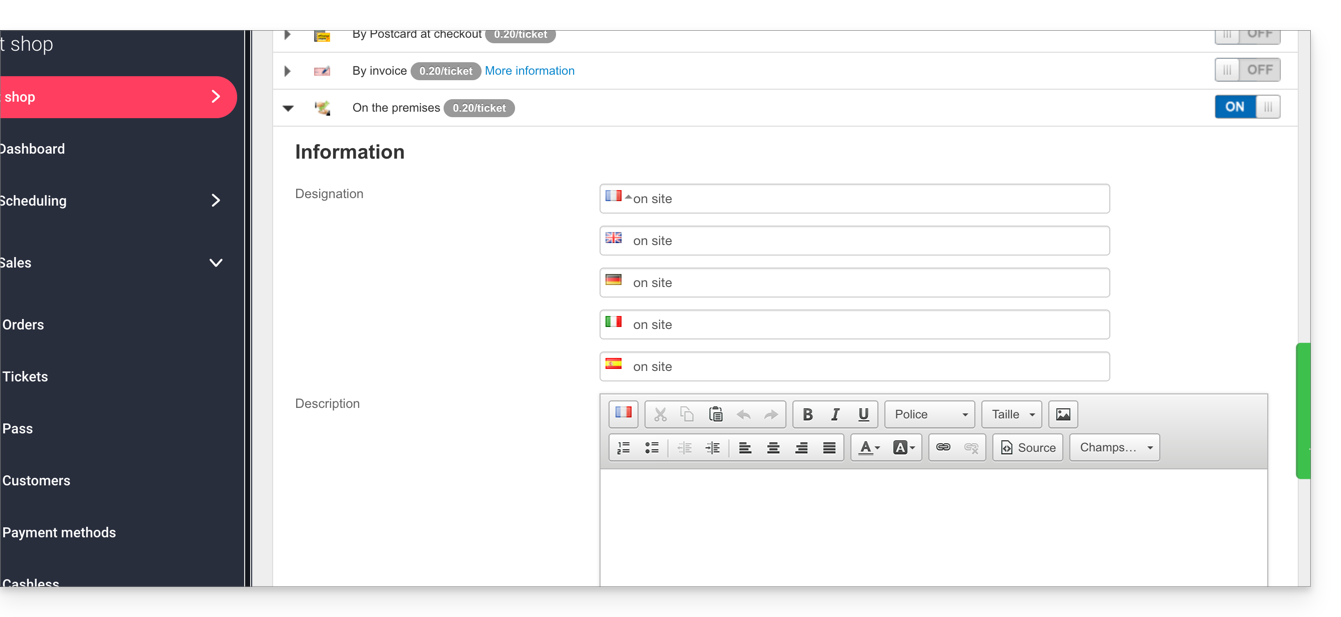
Anpassung der Zahlungsmethode vor Ort
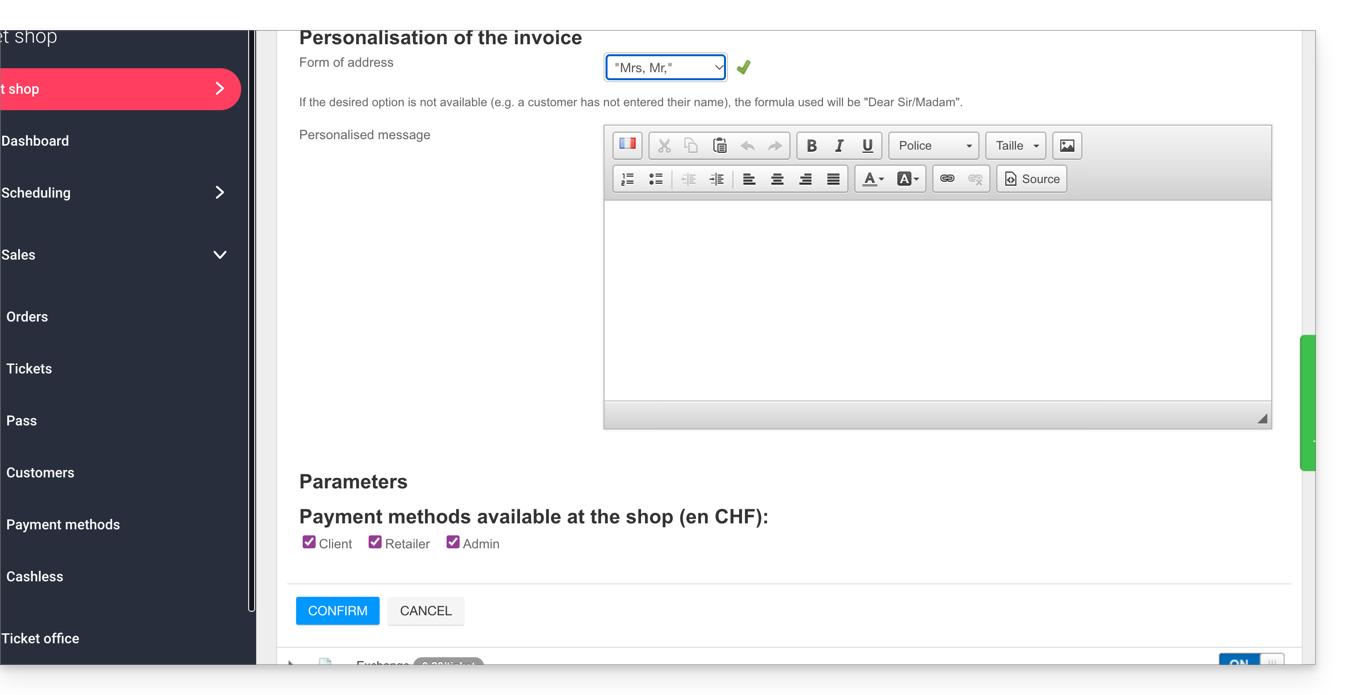
Sie können die Rechnung personalisieren, um sie an den Kunden zu adressieren und eine persönliche Nachricht hinzuzufügen:
- Wenn Sie die Rechnung direkt an den Kunden adressieren möchten, z. B. Herr Smith, stellen Sie sicher, dass die Kundenprofile die Felder Anrede und Name korrekt ausgefüllt haben.
Die folgenden Einstellungen ermöglichen die Verwaltung der Möglichkeit, die Verfügbarkeit dieser Zahlungsart auszuwählen:
- Kunde: für Online-Bestellungen durch den Besucher
- Händler und Administrator: für das Web- und Mobil-Interface:
Bestätigung einer ausstehenden Bestellung
Es gibt verschiedene Möglichkeiten, eine Zahlungsmethode zu verifizieren:
Über das Infomaniak-Verwaltungsmenü
- Klicken Sie hier, um die Verwaltung Ihres Produkts im Infomaniak Manager aufzurufen (Benötigen Sie Hilfe?).
- Klicken Sie direkt auf den Namen der für die Veranstaltung relevanten Ticketverkaufsplattform.
- Klicken Sie im linken Menü auf Verkäufe.
- Klicken Sie im linken Menü auf Bestellungen.
- Klicken Sie auf eine ausstehende Bestellung.
- Klicken Sie auf den Reiter Transaktionen, bewegen Sie den Mauszeiger über die nicht bestätigte Rechnungszahlung und klicken Sie auf das Symbol Bestätigen.
Über das Webinterface
- Melden Sie sich im Webinterface an.
- Starten Sie eine Suche nach ausstehenden Bestellungen, die auf Zahlung warten, anhand von:
- Bestellnummer
- Kundenname
- Klicken Sie auf die ausstehende Bestellung.
- Gehen Sie zum Reiter Transaktion und klicken Sie auf das Symbol Bestätigen:
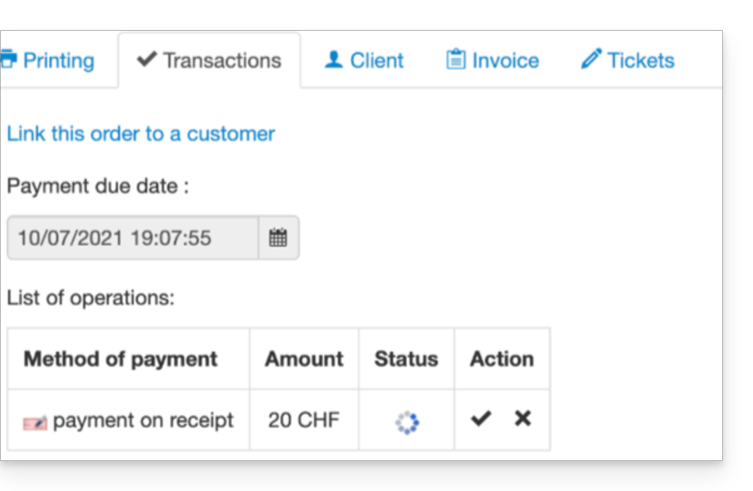
Über die mobile App
- Melden Sie sich im Mobile Banking an.
- Starten Sie eine Suche nach ausstehenden Zahlungsaufträgen.
- Wählen Sie in der Liste der Zahlungsmethoden die zu bestätigende Methode aus und wählen Sie Bestätigen.
Link zu dieser FAQ: https://faq.infomaniak.com/2911
War diese FAQ nützlich?