Wissensdatenbank
1 000 FAQs, 500 Anleitungen und erläuternde Videos. Hier gibt es nur Lösungen!
Obsidian mit kDrive und WebDAV verwenden
Diese Anleitung erklärt, wie Sie Ihr Obsidian-Archiv über das WebDAV-Protokoll mit Ihrem kDrive von Infomaniak synchronisieren können. So bewahren Sie Ihre Notizen sicher in einem lokalen Speicher auf, der sich in der Schweiz befindet.
✘ NICHT VERFÜGBAR mit
kSuite Free / kSuite Standard
my kSuite / my kSuite+ (ik.me, etik.com, ikmail.com)
Einleitung
- Obsidian ist ein leistungsstarkes und erweiterbares Tool zum Erstellen von Notizen, das lokale Markdown-Dateien verwendet, um Ihr Wissen zu organisieren.
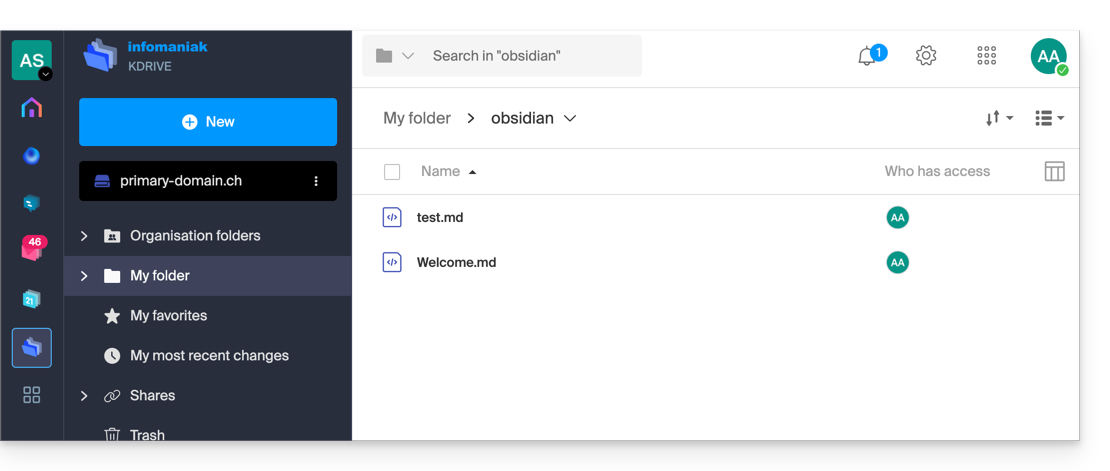
- Um Ihre kDrive-Verzeichnisse nicht unnötig zu füllen, wird dringend empfohlen, einen eigenen Ordner in Ihrer persönlichen Verzeichnisstruktur auf kDrive zu erstellen, z. B. mit einem einfachen Namen wie „
obsidian“, und diesen dann in Schritt 7 unten am Ende des WebDAV-Links anzugeben: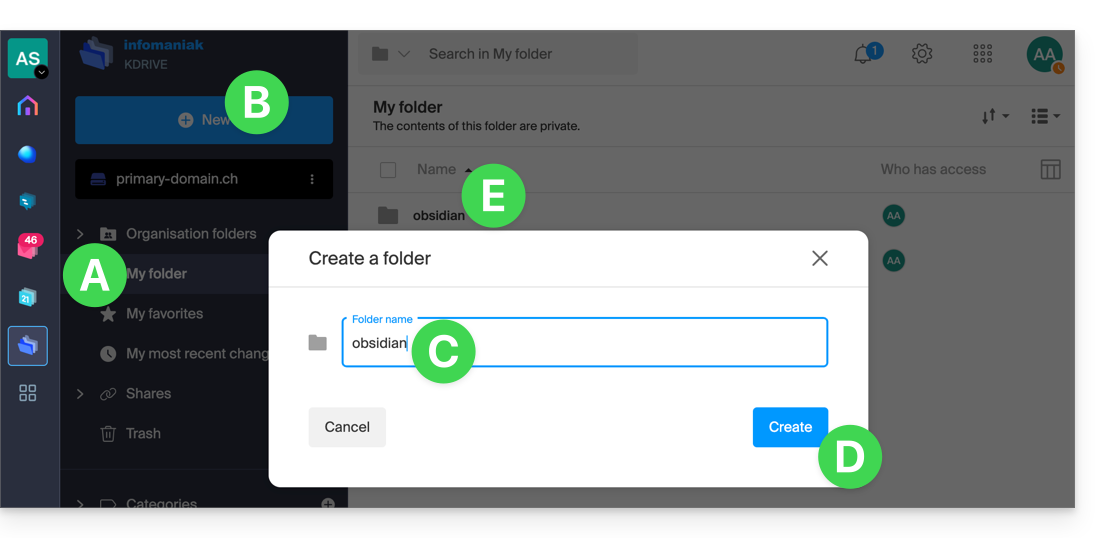
Obsidian für die Nutzung von kDrive über WebDAV konfigurieren
Voraussetzungen
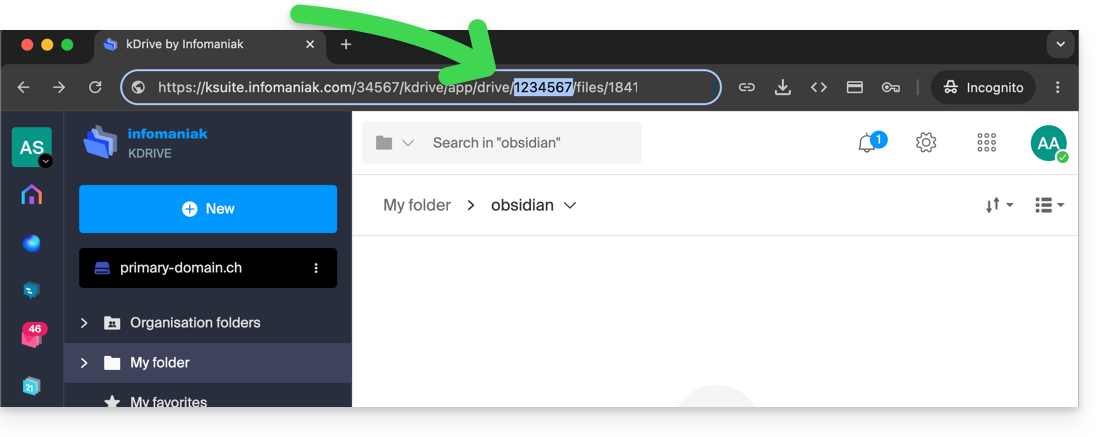
Die Integration basiert auf dem Community-Plugin WebDAV Sync, das eine bidirektionale Synchronisierung gewährleistet:
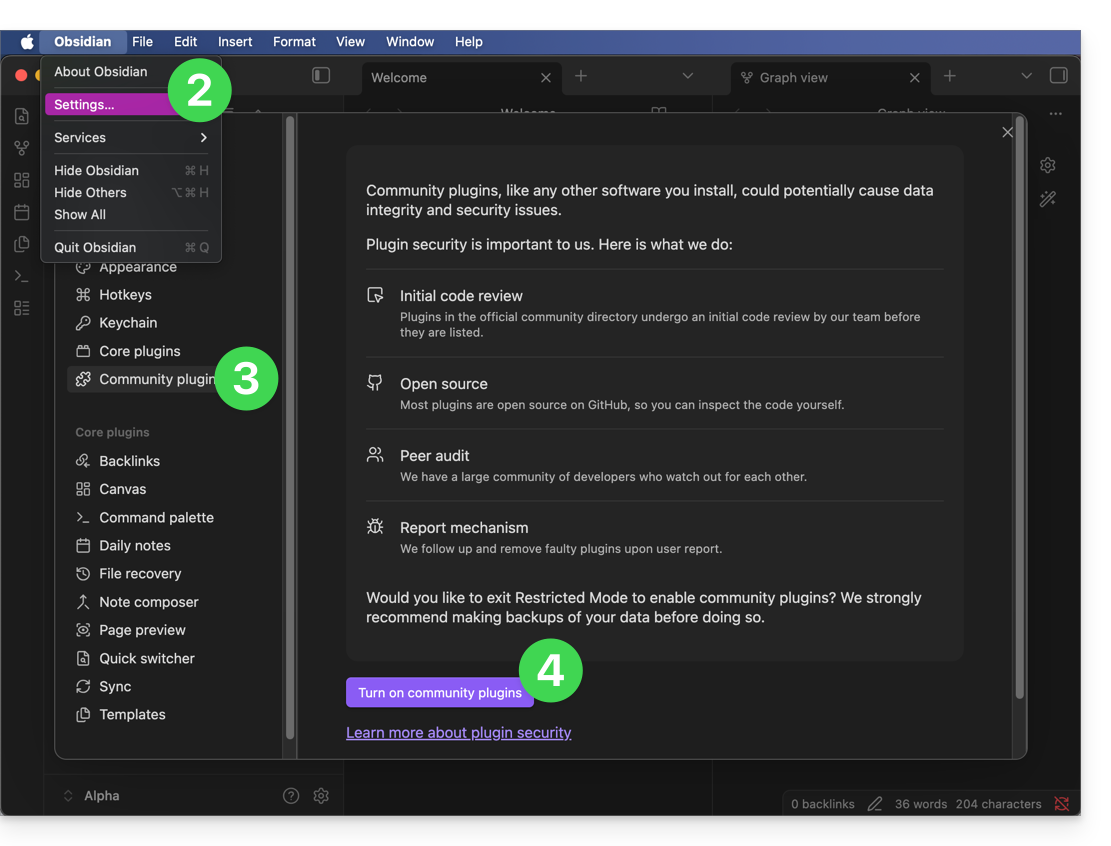
- Öffnen Sie Ihr Verzeichnis in der Obsidian-Anwendung.
- Gehen Sie zu den Einstellungen.
- Gehen Sie zu Community-Plugins.
- Aktivieren Sie diese:
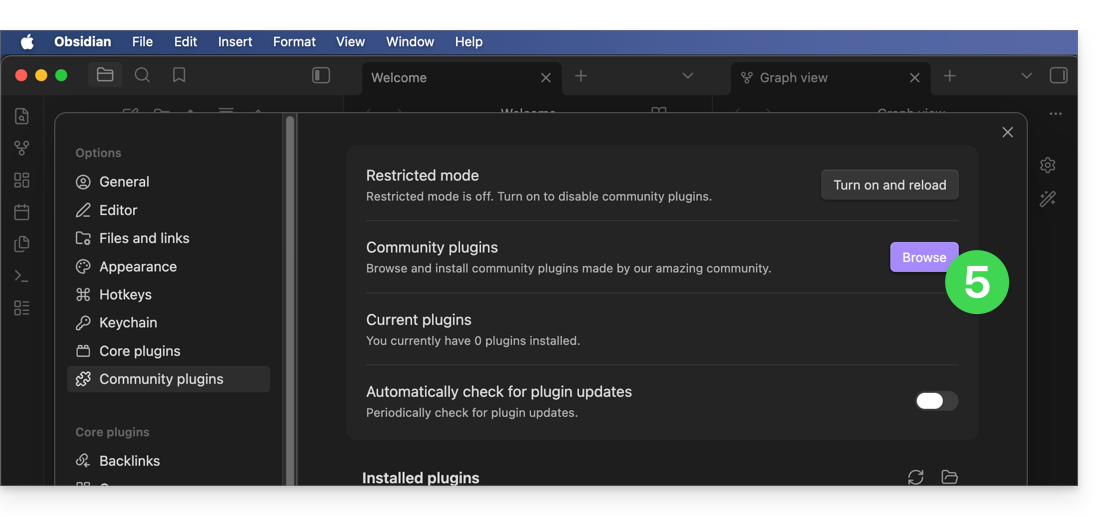
- Klicken Sie auf Durchsuchen:
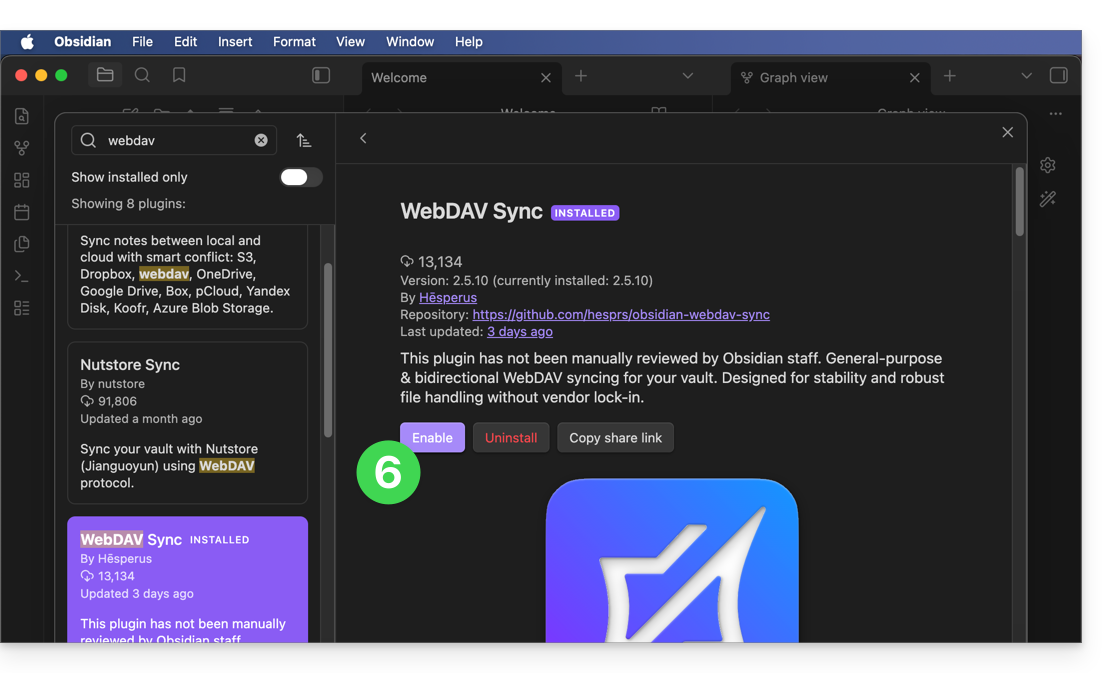
- Suchen Sie das Plugin WebDAV Sync, installieren Sie es und aktivieren Sie es:
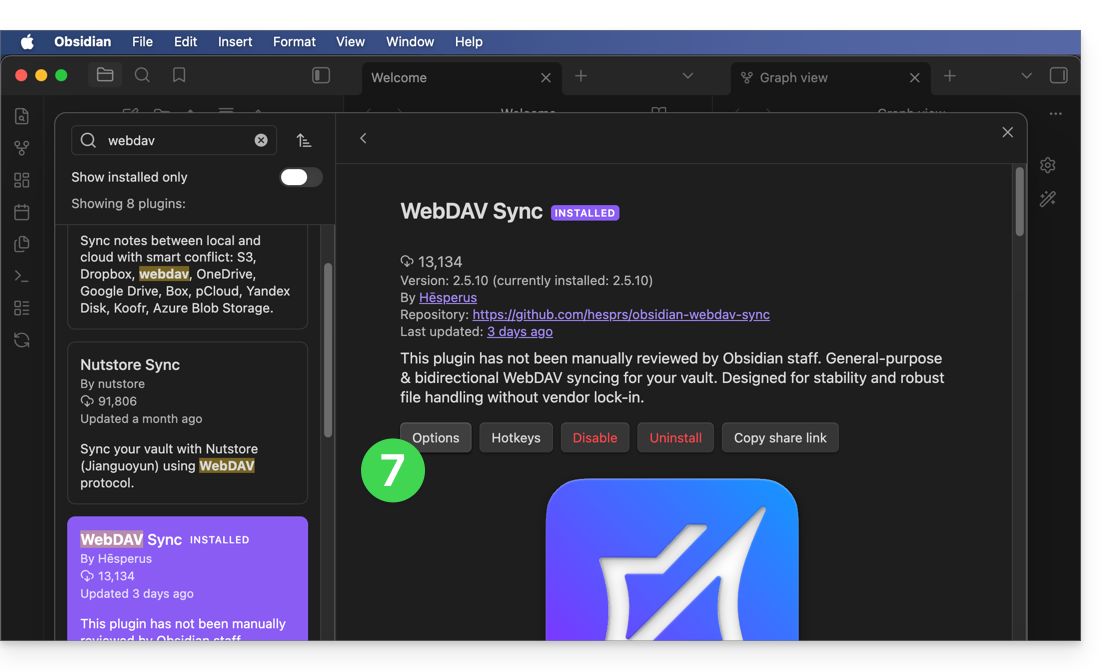
- Greifen Sie auf die Optionen des Plugins zu, um die Kontoeinstellungen für WebDAV einzugeben:
- Serveradresse:
https://IDkDrive.connect.kdrive.infomaniak.com(siehe Voraussetzungen) - Benutzername: E-Mail-Adresse für die Anmeldung bei Ihrem Infomaniak-Konto
- Passwort: App-Passwort, falls die Zwei-Faktor-Authentifizierung aktiviert ist oder das Passwort Ihres Infomaniak-Benutzerkontos, falls Sie die 2FA nicht aktiviert haben
- Name des persönlichen Ordners auf kDrive, z. B.
/obsidian/oder /Ordnername/ (siehe Einleitung oben)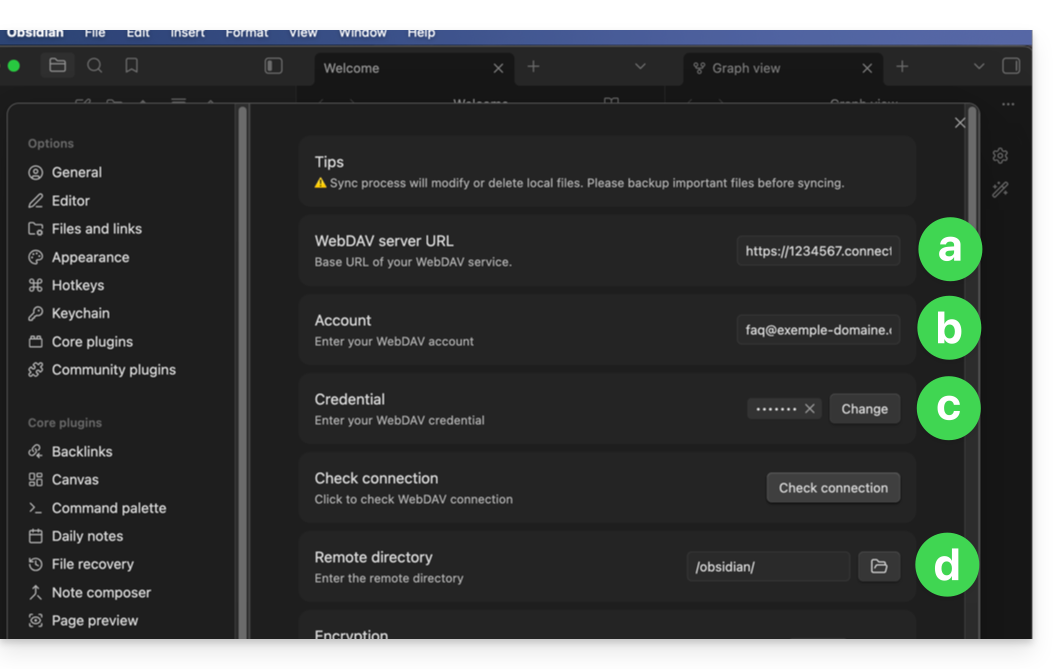
- Serveradresse:
- Konfigurieren Sie das Verhalten des Plugins nach Ihren Wünschen (Synchronisierung beim Start, geplant oder in Echtzeit) und bestätigen Sie.
- Führen Sie zunächst einen Test der Synchronisierung durch, um die korrekte Kommunikation mit kDrive zu überprüfen:
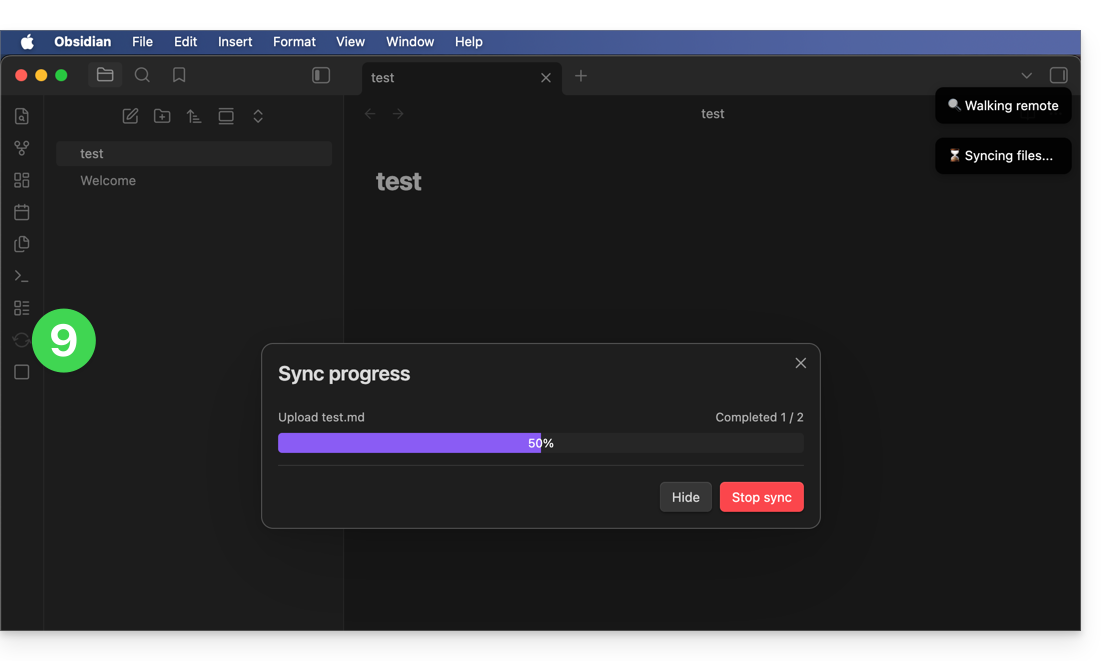
- Sobald die Bestätigung erfolgt ist, wird die Synchronisierung im Hintergrund ausgeführt, um die Integrität Ihrer Notizen zu gewährleisten:
Link zu dieser FAQ: https://faq.infomaniak.com/2910
War diese FAQ nützlich?