Wissensdatenbank
1 000 FAQs, 500 Anleitungen und erläuternde Videos. Hier gibt es nur Lösungen!
my kSuite-Passwörter verwalten
Dieser Leitfaden beschreibt die Verwendung eines my kSuite-Kontos. Dabei ist es wichtig, zwischen dem Passwort für das Infomaniak-Konto und den Passwörtern für die my kSuite-Adresse (ik.me, etik.com, ikmail.com) zu unterscheiden.
1. Registrierung: Erstellung der Benutzerkennung und des Passworts
Bei der Registrierung für my kSuite haben Sie eine E-Mail-Adresse ausgewählt, die auch als Ihre Anmelde-ID dient. Diese hat das Format xxx@ik.me oder xxx@ikmail.com usw. sowie ein Anmeldepasswort: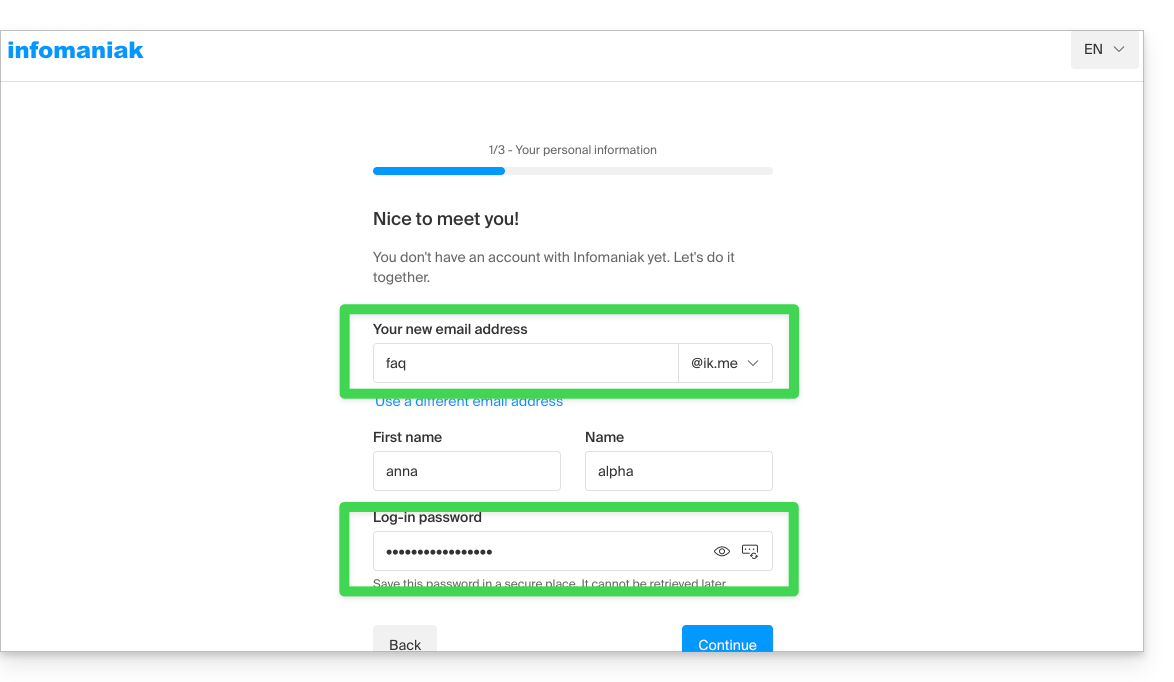
Nach der Registrierung können Sie unter ksuite.infomaniak.com/mail auf die E-Mail-Funktion zugreifen: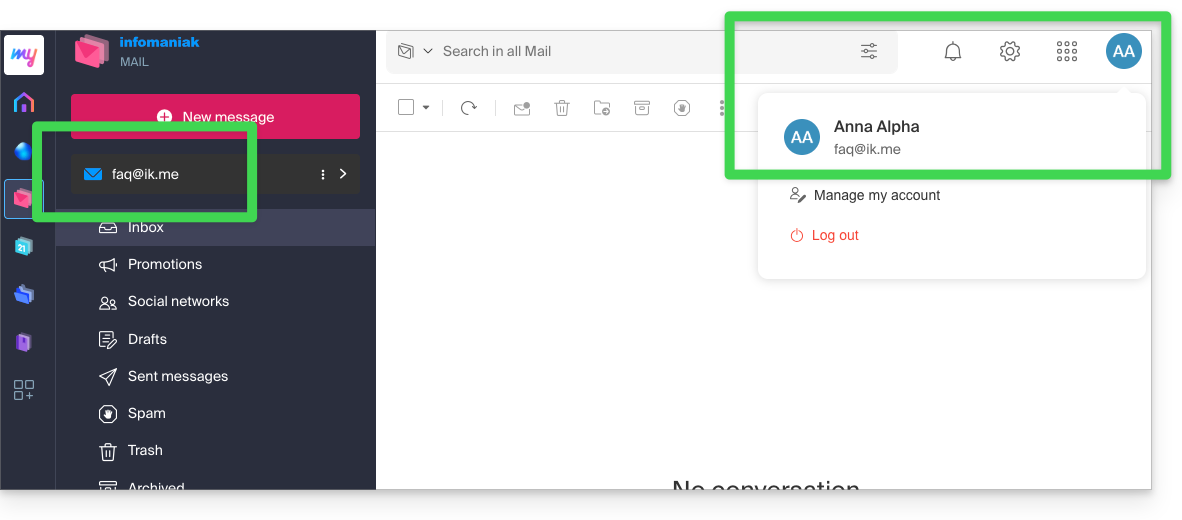
2. Wiederanmeldung: Verwendung der Benutzer-ID und des Passworts
Auf einem anderen Computer oder nach dem erneuten Öffnen des Browsers genügt es, zu ksuite.infomaniak.com/mail (oder ik.me) zurückzukehren und sich mit den zuvor erstellten und erhaltenen Informationen (siehe Punkt 1 oben) erneut anzumelden: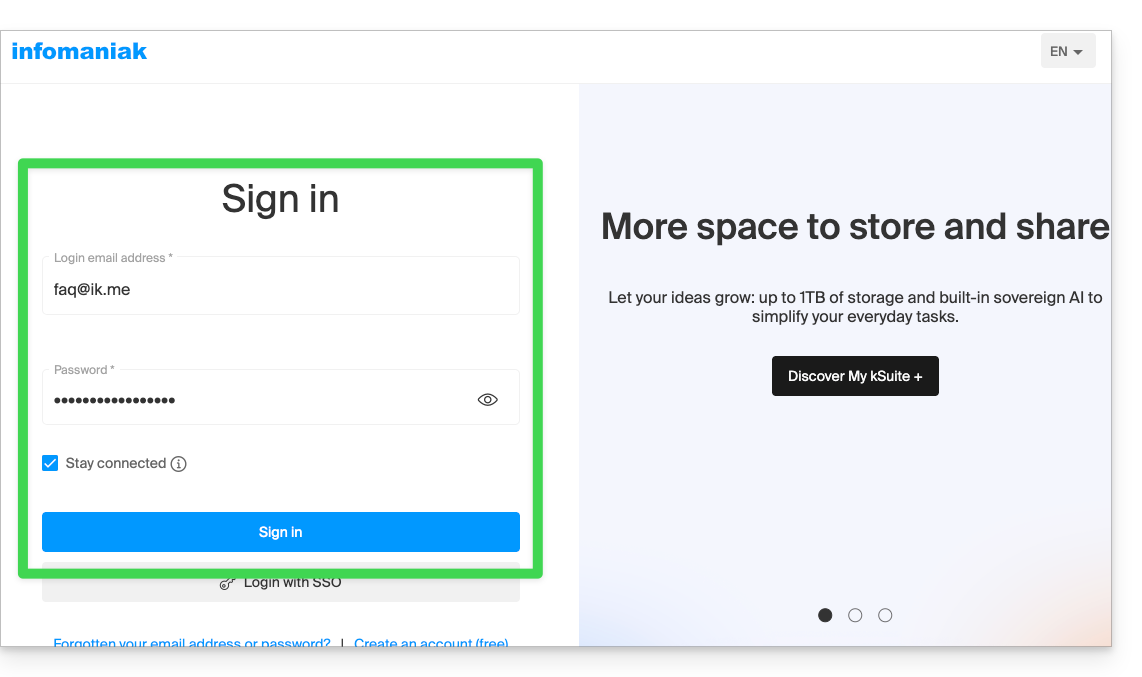
So greifen Sie über die my kSuite Infomaniak-Oberfläche auf Ihr E-Mail-Konto zu: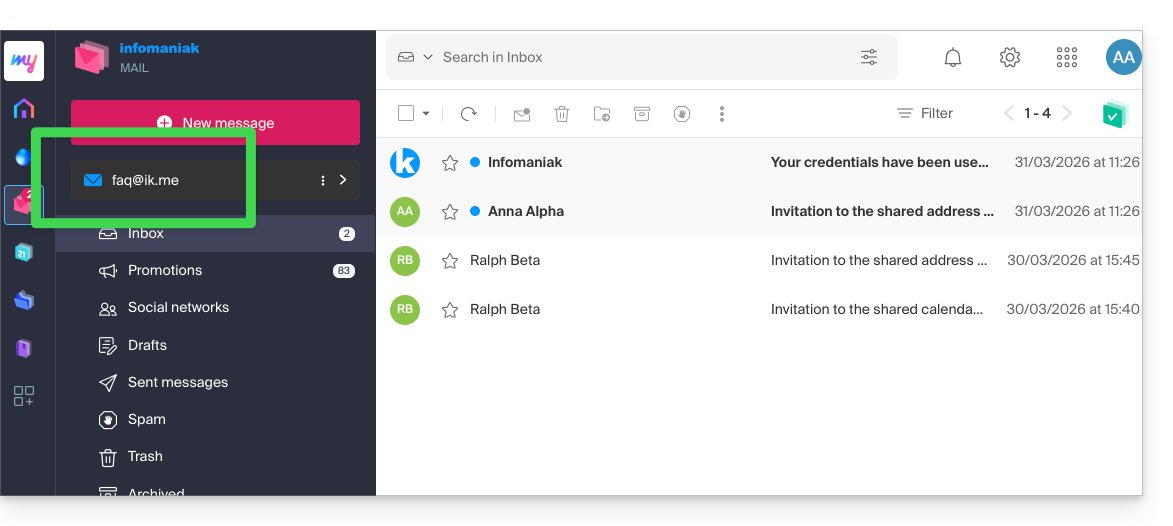
3. Verwendung der E-Mail-Adresse außerhalb von Infomaniak
Um die E-Mail-Adresse mit einer Software/einem E-Mail-Client wie Outlook oder Thunderbird oder sogar auf einem iPhone oder Apple Mail unter macOS zu synchronisieren, muss ein zusätzliches Passwort erstellt werden (= „ein Gerät“), da das Passwort Ihres Infomaniak-Kontos (Punkt 1 & 2 oben) keine Konfiguration der Adresse außerhalb von Infomaniak ermöglicht.
Um ein Gerät hinzuzufügen (= „ein zusätzliches Passwort zu erstellen“) und es so in Ihren IMAP/SMTP-Konfigurationen zu verwenden:
- Melden Sie sich in Ihrem my kSuite-Konto an, wie in Schritt 2 oben beschrieben.
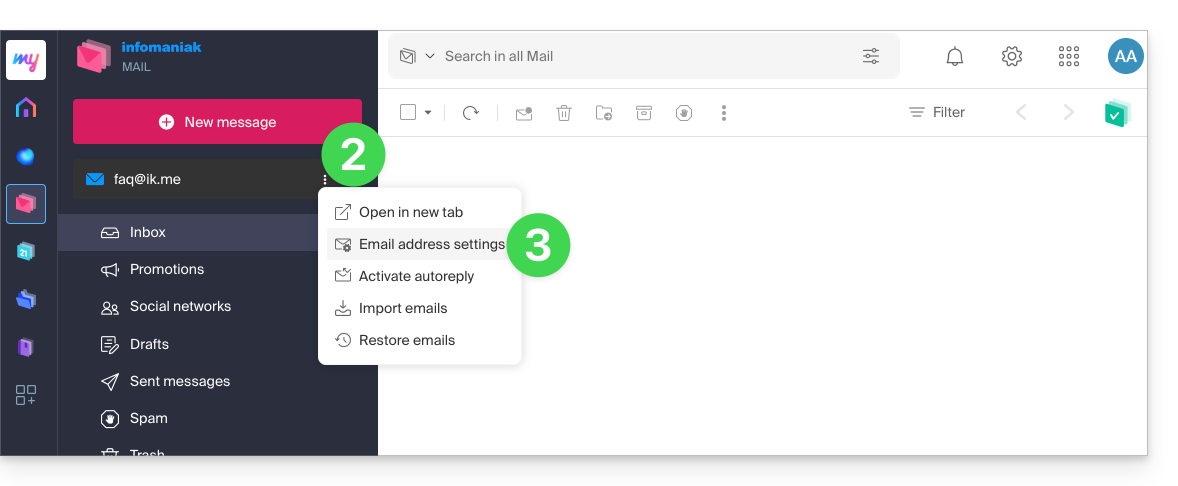
- Klicken Sie auf die Schaltfläche ⋮ rechts neben Ihrer my kSuite-Adresse.
- Klicken Sie auf die Einstellungen der E-Mail-Adresse:
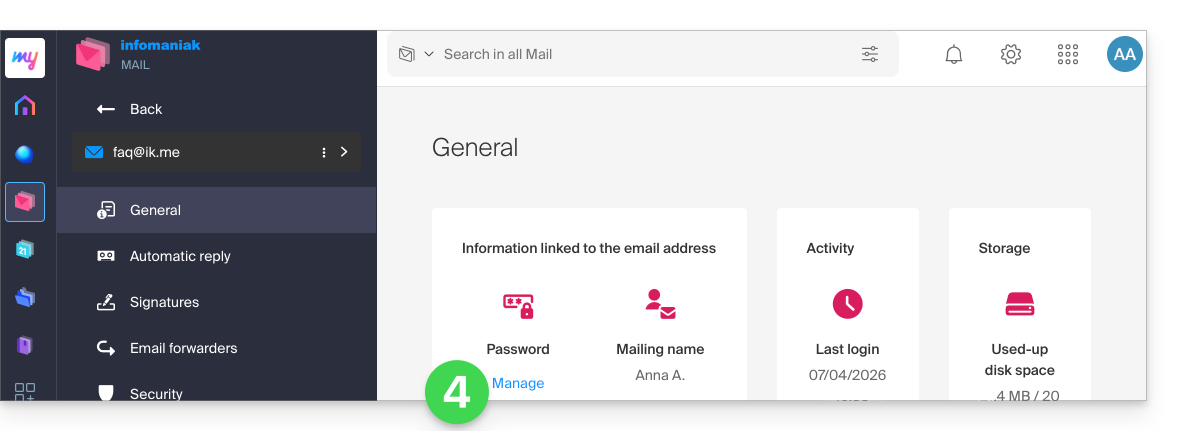
- Klicken Sie auf Passwort verwalten:
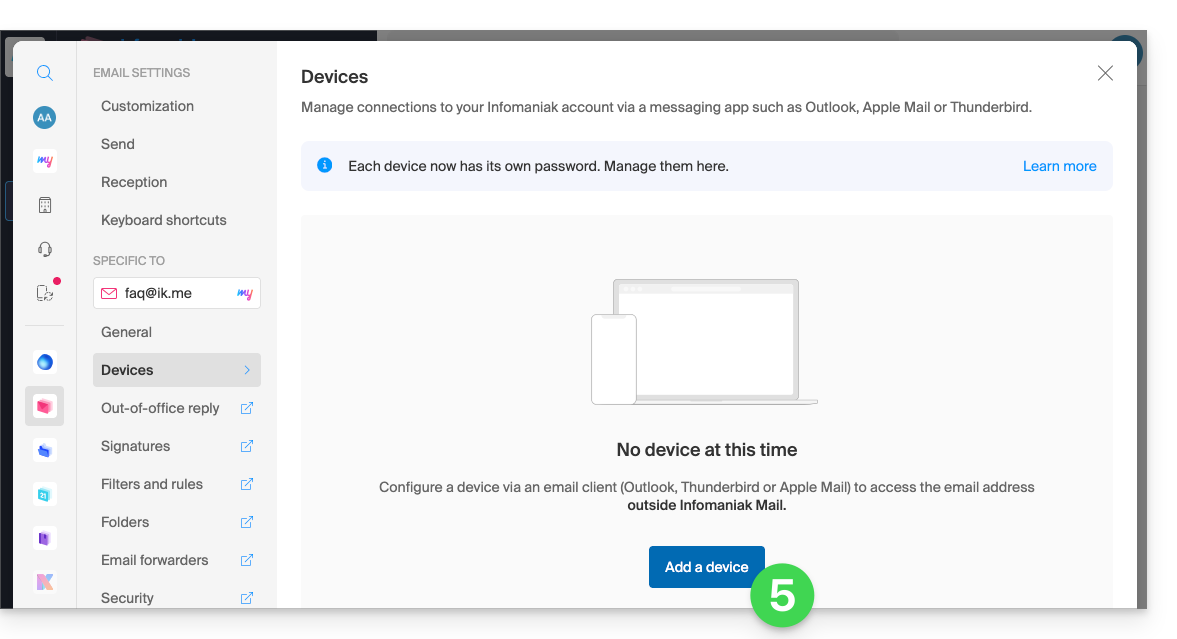
- Klicken Sie auf Gerät hinzufügen:
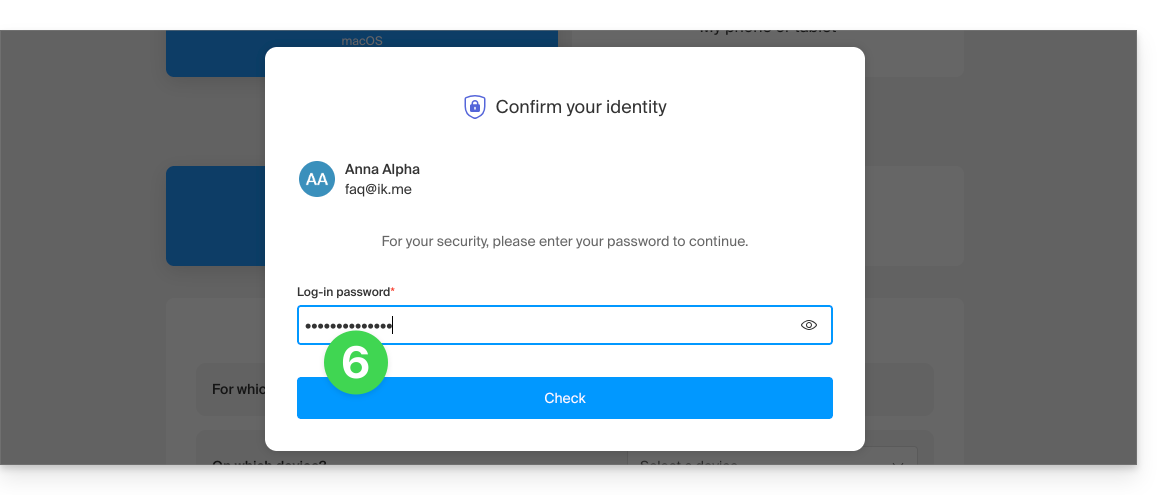
- Geben Sie das Anmeldepasswort ein, falls dies aus Sicherheitsgründen erforderlich ist:
- Folgen Sie dem Assistenten gemäß Ihren Anforderungen, bis ein neues Gerät erstellt wurde:
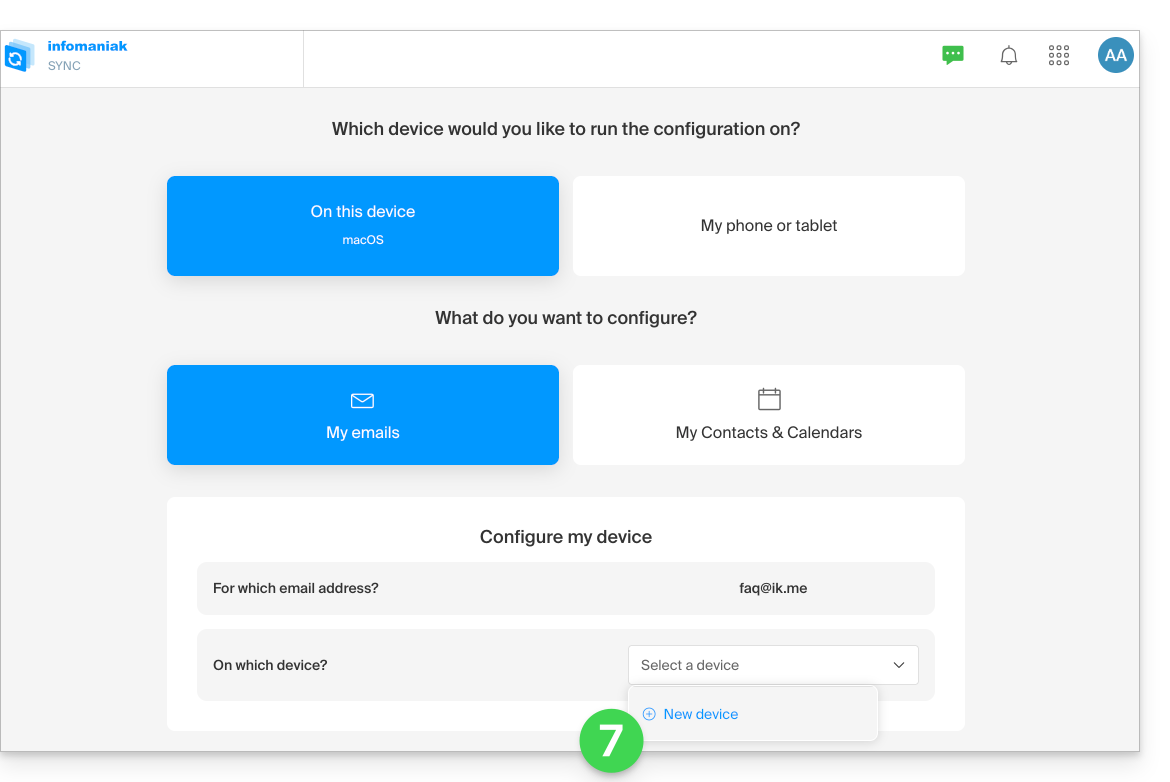
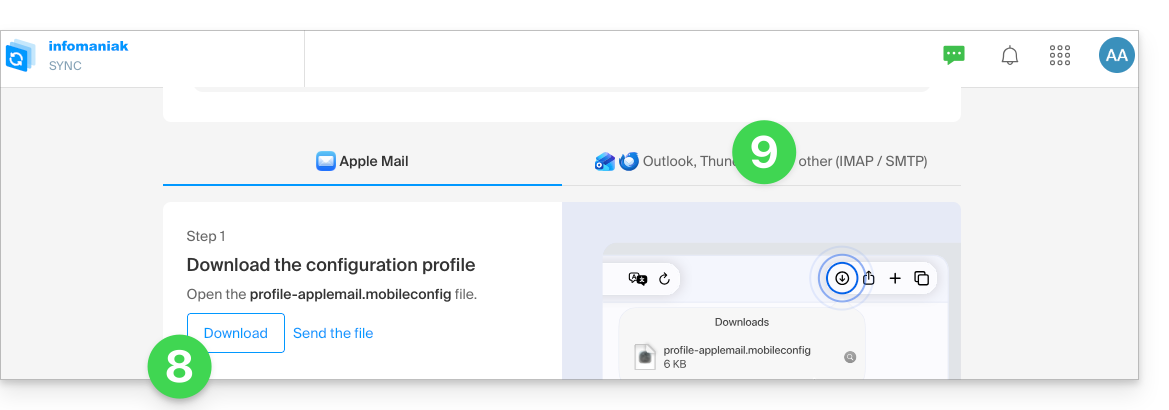
- Der Assistent bietet Ihnen, je nach Ihrem Gerät, den Download eines Apple-Profils an (lesen Sie diese Anleitung für macOS oder diese für iOS) und erstellt anschließend ein neues, sicheres Passwort, um die Synchronisierung über das Profil zu ermöglichen.
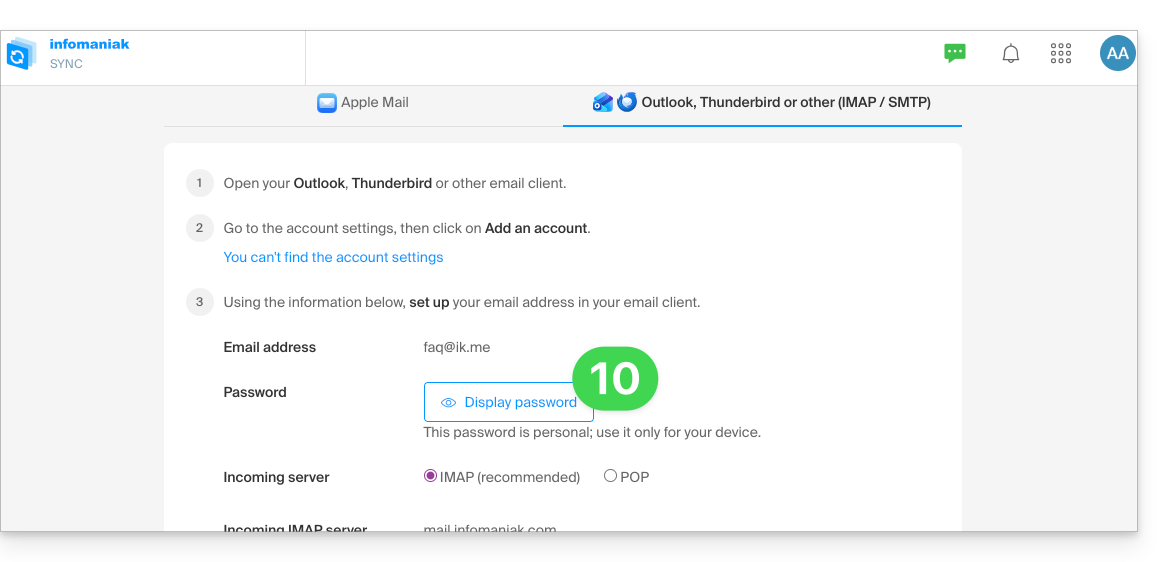
- Um einfach ein neues Passwort zu erstellen und das gewünschte Tool zu konfigurieren (siehe die Konfigurationsanleitungen), klicken Sie auf den Reiter IMAP / SMTP:
- So können Sie ein neues, sicheres Passwort generieren, das Sie in Ihrer Konfiguration verwenden können:
Link zu dieser FAQ: https://faq.infomaniak.com/2904
War diese FAQ nützlich?