Wissensdatenbank
1 000 FAQs, 500 Anleitungen und erläuternde Videos. Hier gibt es nur Lösungen!
Eine Haupt-E-Mail-Adresse für einen oder mehrere Benutzer erstellen
Die Erstellung und Verwaltung von klassischen / normalen E-Mail-Adressen erfolgt direkt über den E-Mail-Dienst der Verwaltungs-Infomaniak-Oberfläche (Manager):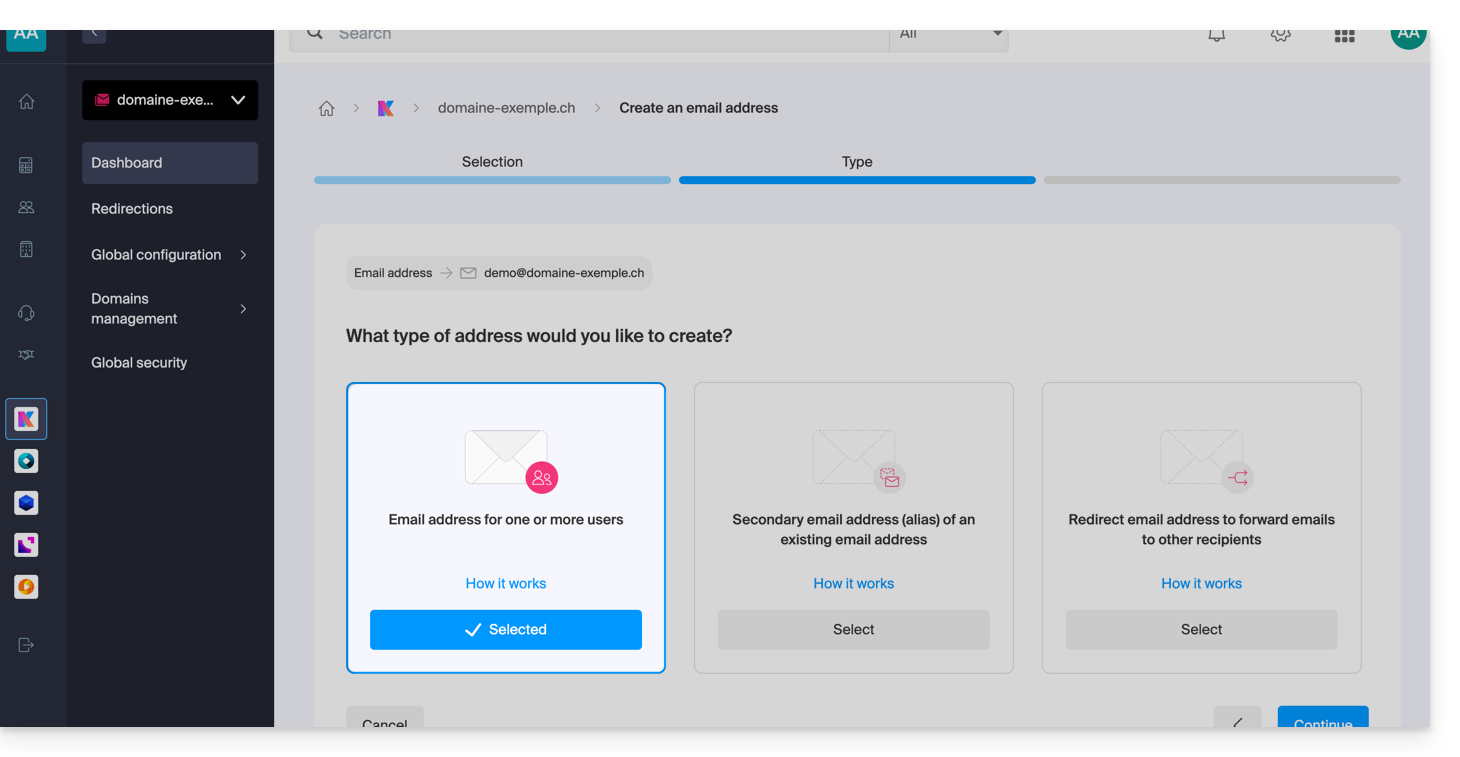
Erstellen Sie eine Haupt-E-Mail-Adresse
Voraussetzungen
- Nehmen Sie sich die Zeit, den Leitfaden zu lesen, um eine E-Mail-Adresse hinzuzufügen und deren Bezeichnung auszuwählen
Als Nächstes:
- Wählen Sie das erste Kästchen beim (sichtbar oben: E-Mail-Adresse für 1 oder mehrere Benutzer).
- Klicken Sie auf die Schaltfläche Weiter unten rechts.
Wählen Sie aus, wer die Adresse einsehen darf
Klicken Sie in das Textfeld, um auszuwählen, wer die E-Mail-Adresse einsehen darf: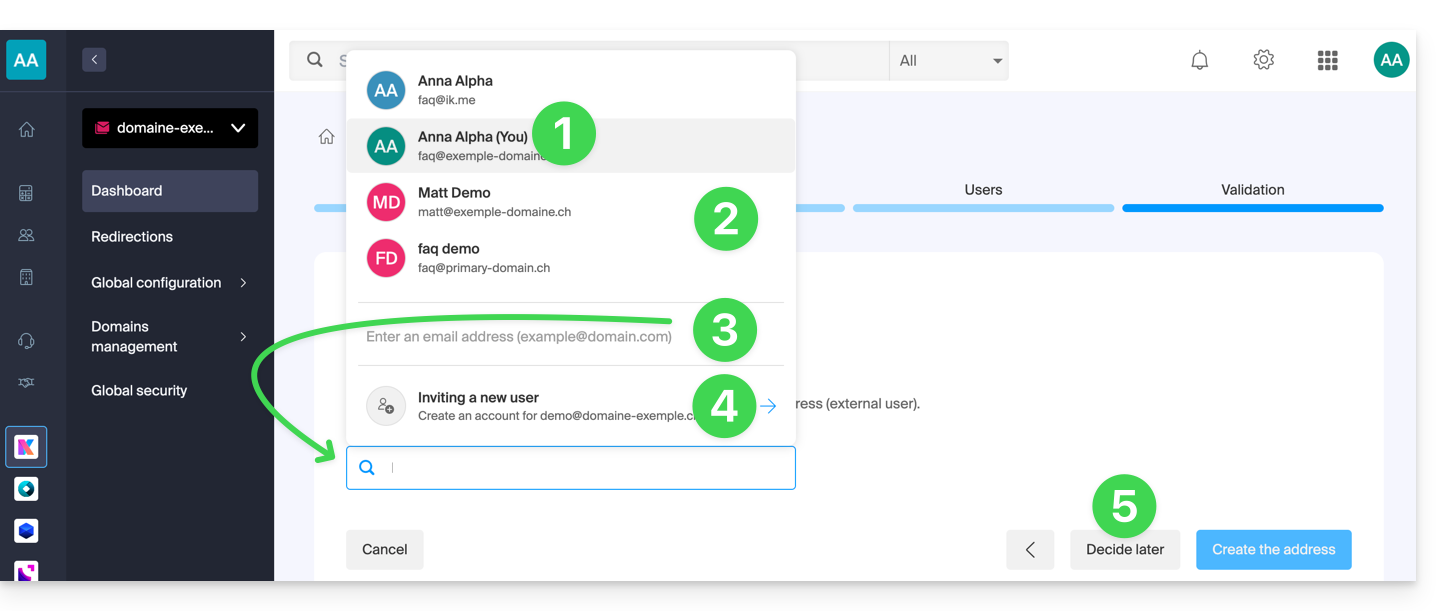
- Sie selbst (Sie können direkt auf die E-Mail-Adresse auf den Infomaniak-Apps - Web, mobil, … zugreifen und diese verwenden).
- Bestehende Benutzer in Ihrer Organisation (sie können direkt auf die E-Mail-Adresse auf den Infomaniak-Apps - Web, mobil, … zugreifen und diese verwenden).
- Ein externer Benutzer, der bereits eine E-Mail-Adresse hat, dem Sie einen Einladungslink an die E-Mail-Adresse senden, die Sie im darunter liegenden Feld angeben müssen.
- Ein noch nicht existierender externer Benutzer, für den Sie ein Infomaniak-Konto erstellen, das die gleiche Anmelde-ID wie die von Ihnen erstellte Adresse hat.
- SIE und/oder ein neuer Benutzer, dem Sie anschließend einen Einladungslink auf eigene Faust senden (die Adresse ist zunächst nirgends sichtbar).
Option 1: Sie selbst (Ihre Kennung)
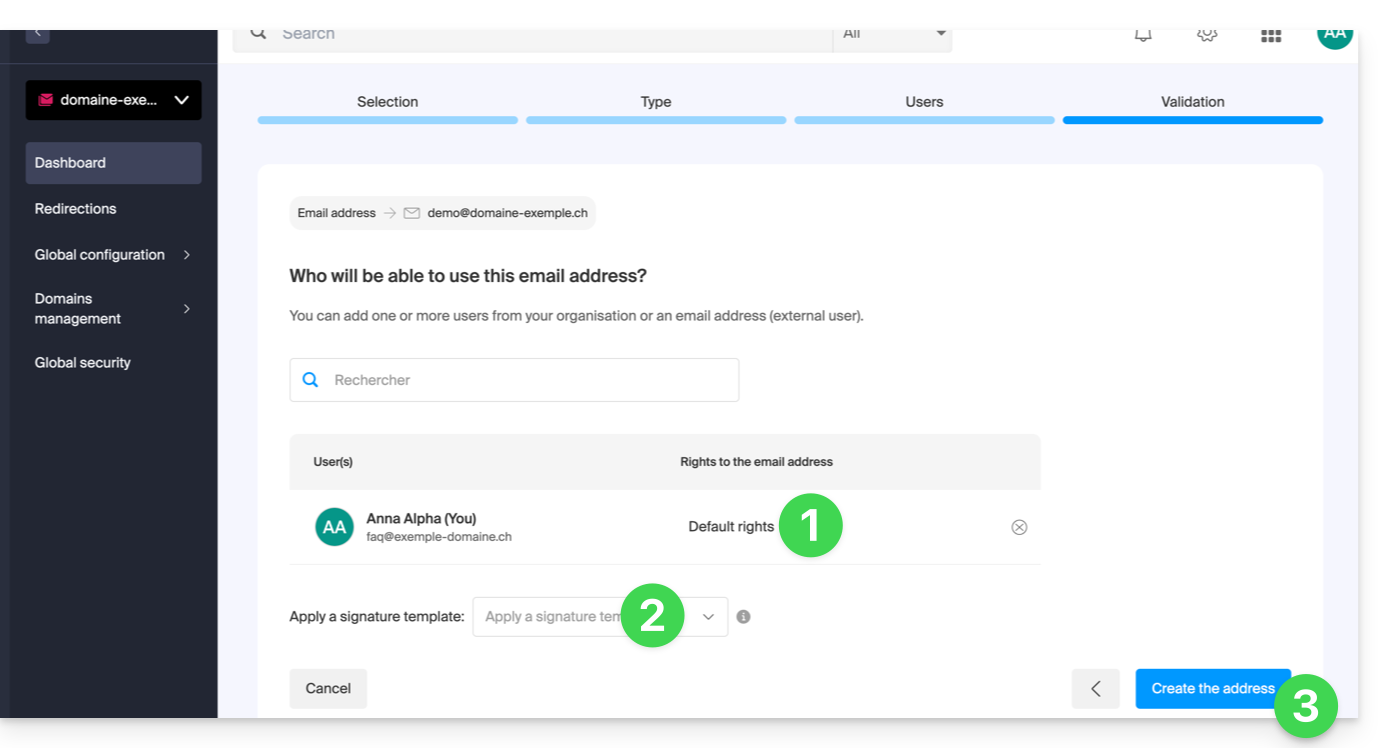
In der Benutzerliste klicken Sie auf Ihre Anmeldekennung (Sie selbst):
- Verwalten Sie Ihre eventuellen Zugriffsrechte auf den Anrufbeantworter, das Hinzufügen von Geräten usw., indem Sie auf „Standardrechte“ klicken.
- Wählen Sie ein eventuelles Signaturmodell.
- Klicken Sie auf Adresse erstellen:
- Fertig:
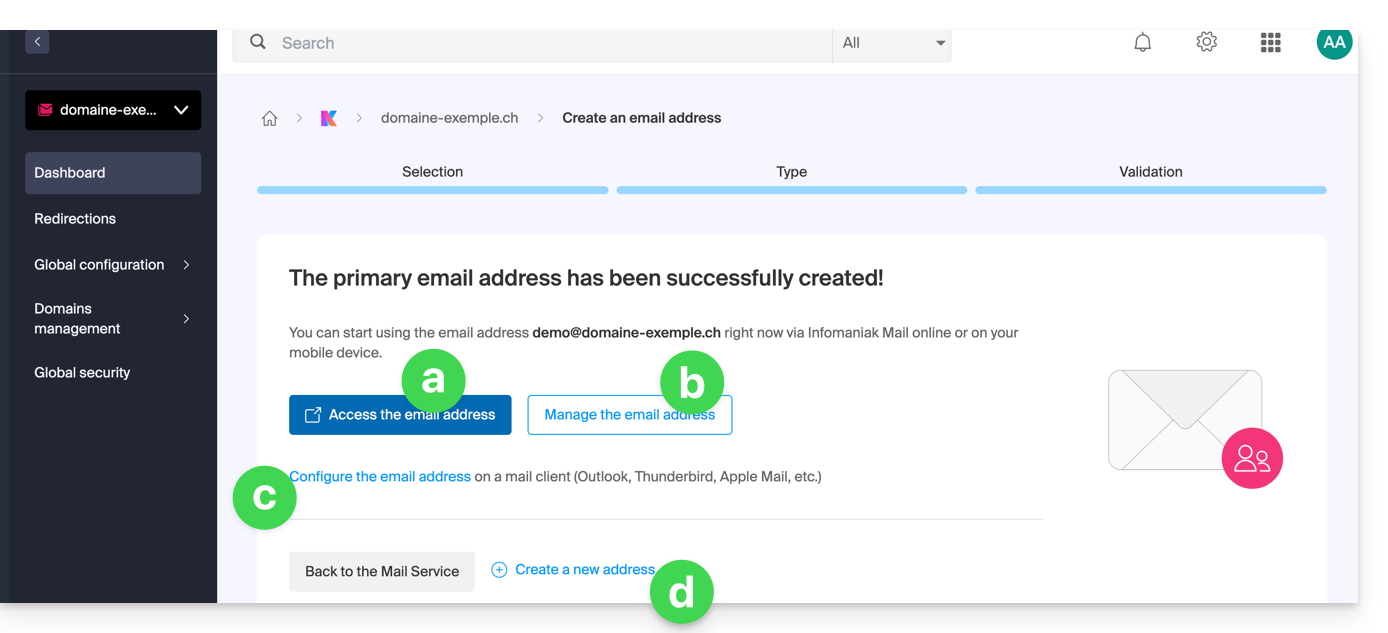
- Die E-Mail-Adresse ist nun auf den Infomaniak-Apps sichtbar (ksuite.infomaniak.com/mail, mobile App usw.); klicken Sie bei Bedarf auf die erstellte Adresse, um sie anzuzeigen:
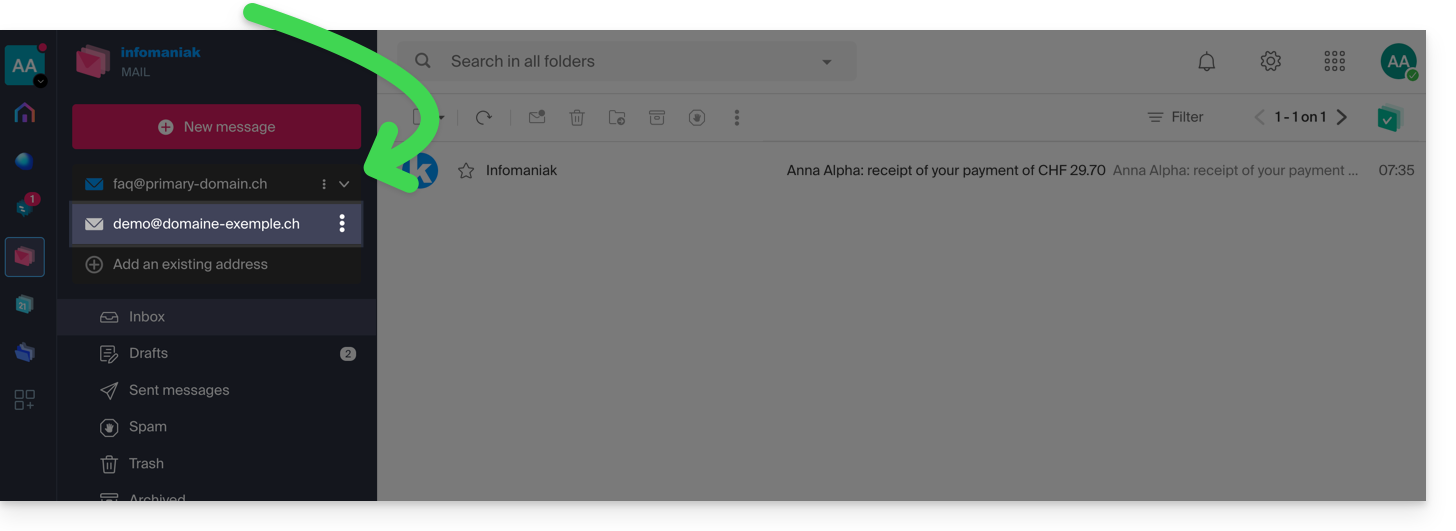
- Verwalten Sie die Optionen Ihrer Adresse (wie die Abwesenheitsnachricht, die Filter usw.).
- Konfigurieren Sie bei Bedarf verschiedene Geräte, damit sie ebenfalls auf diese E-Mail-Adresse zugreifen.
- Erstellen Sie nach Bedarf zusätzliche Adressen.
- Die E-Mail-Adresse ist nun auf den Infomaniak-Apps sichtbar (ksuite.infomaniak.com/mail, mobile App usw.); klicken Sie bei Bedarf auf die erstellte Adresse, um sie anzuzeigen:
Option 2: Auswahl anderer Benutzer der Organisation
In der Liste wählen Sie andere bestehende Benutzer innerhalb der Organisation:
- Verwalten Sie ihre eventuellen Zugriffsrechte auf die Mailbox, Gerätehinzufügen usw., indem Sie auf „Standardrechte“ klicken.
- Klicken Sie auf Adresse erstellen:
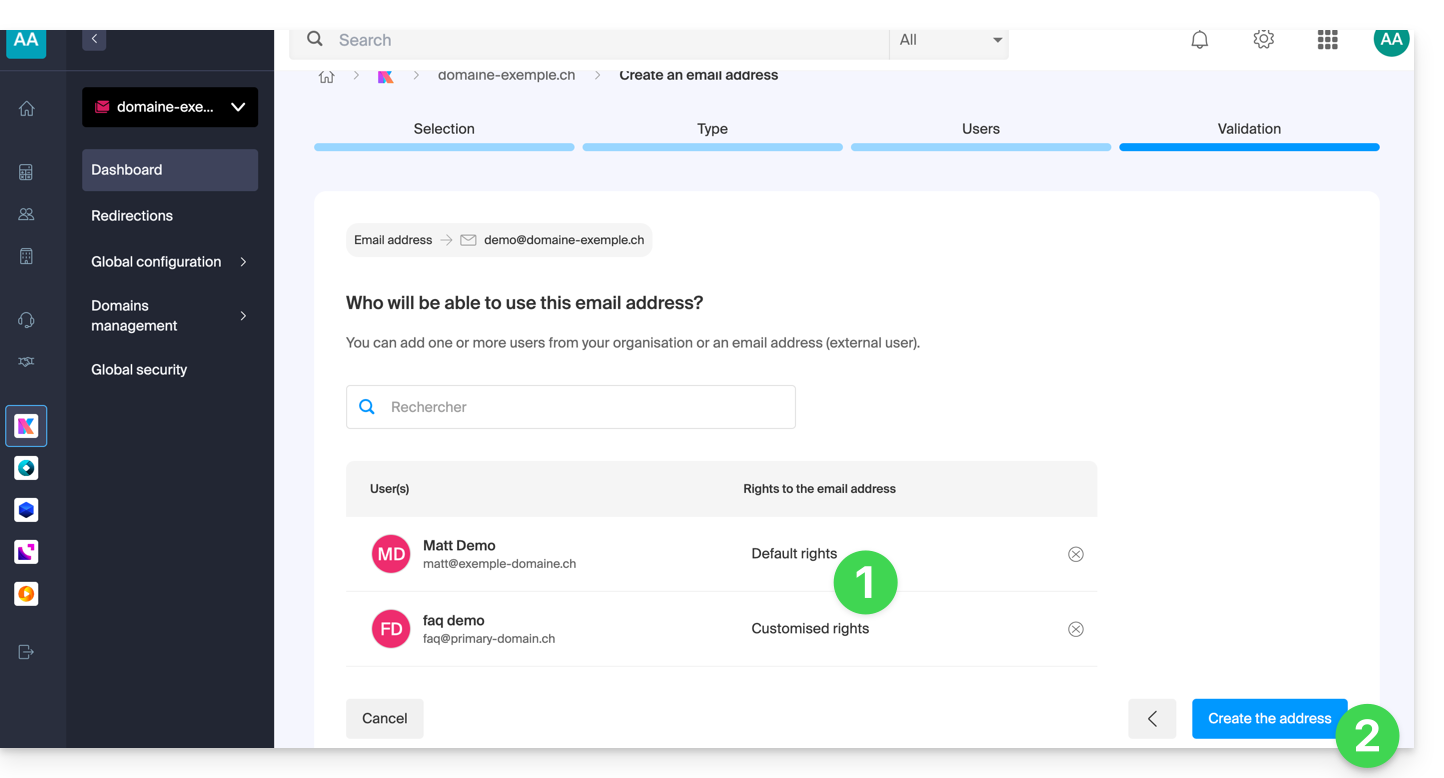
- Fertig: Die E-Mail-Adresse ist nun in ihren Infomaniak Mail-Apps sichtbar (ksuite.infomaniak.com/mail, Mobile App usw.).
Option 3: Einen externen Benutzer einladen, der bereits eine persönliche E-Mail-Adresse hat
Sie möchten die bestehende E-Mail-Adresse eines Bekannten, Kollegen usw. angeben, um ihm Zugriff auf die neue E-Mail-Adresse zu gewähren, die Sie gerade erstellen:
- Geben Sie die E-Mail-Adresse des Benutzers (die er bereits hat, oder noch nicht, ein Infomaniak-Konto) in das Suchfeld ein.
- Klicken Sie auf die Zeile, um ihn als Benutzer hinzuzufügen:
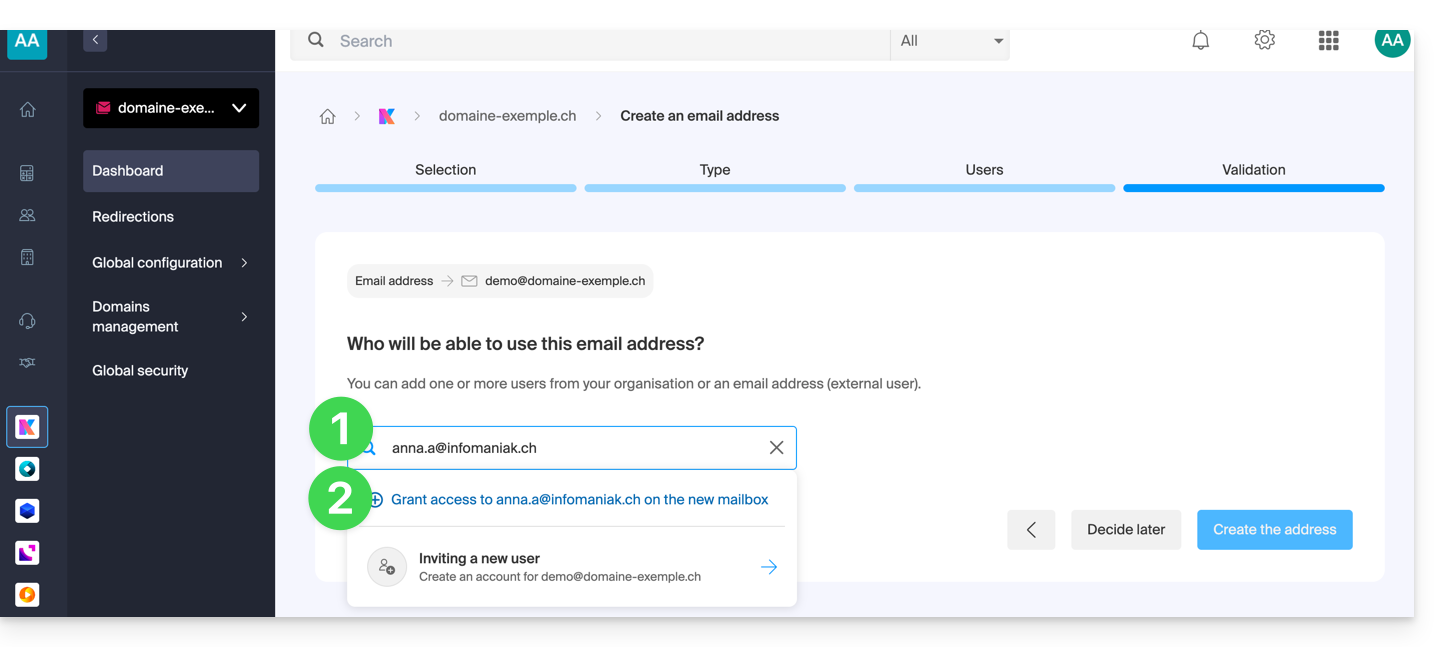
- Verwalten Sie seine eventuellen Zugriffsrechte auf die Mailbox, Gerätehinzufügen usw., indem Sie auf „Standardrechte“ klicken.
- Klicken Sie auf Adresse erstellen:
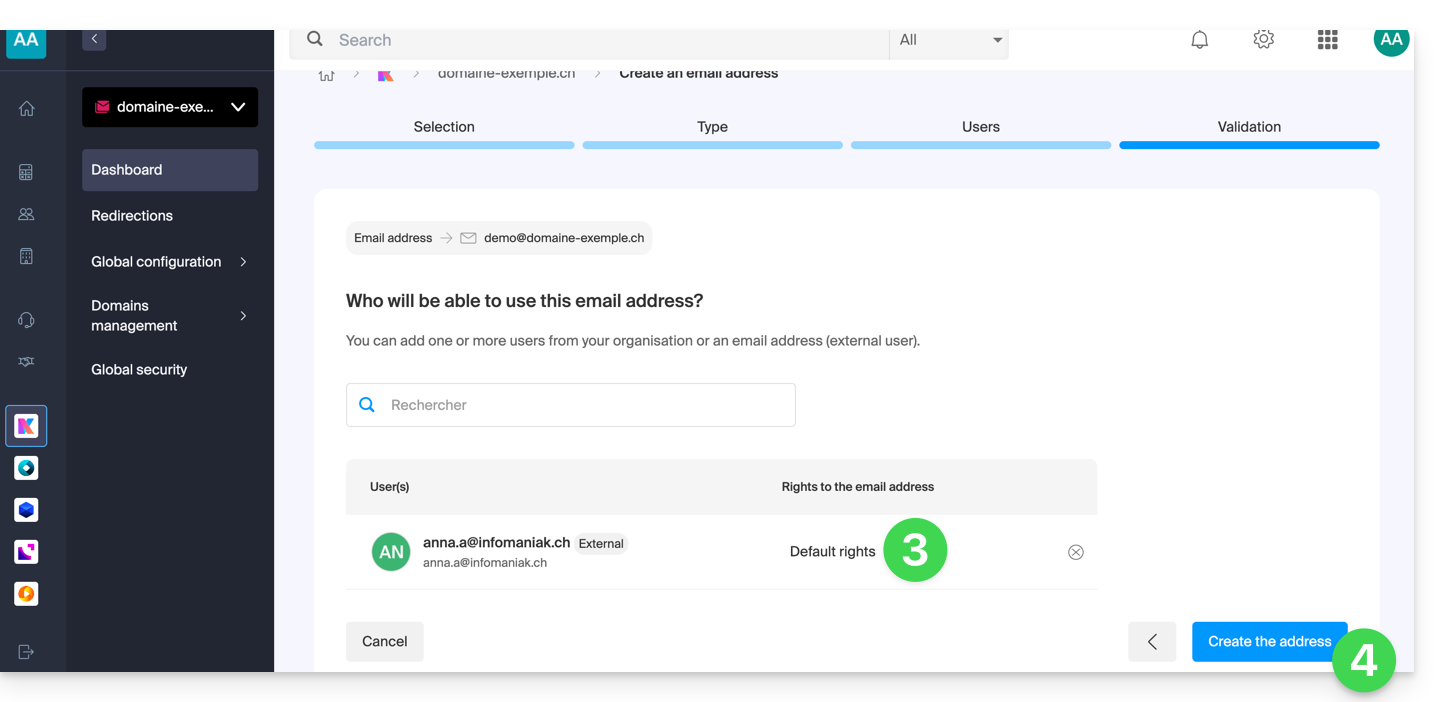
- Fertig:
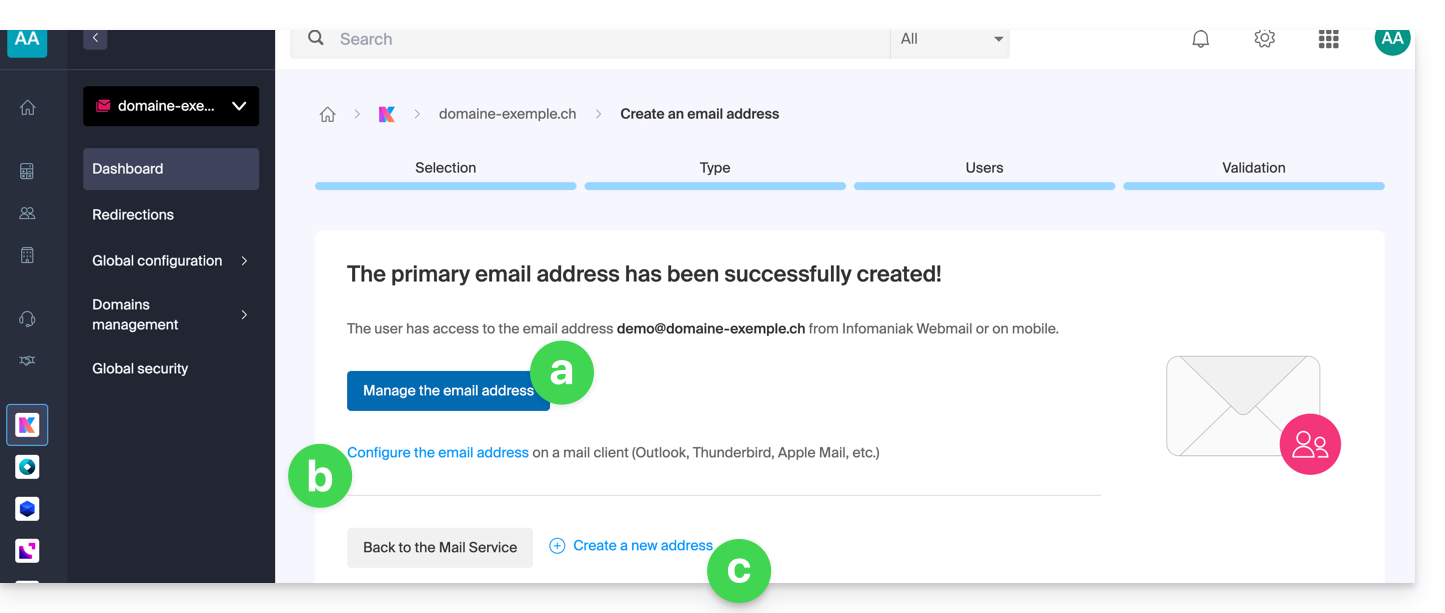
- Verwalten Sie die Optionen der Adresse (wie die Abwesenheitsnachricht, die Filter usw.).
- Konfigurieren Sie bei Bedarf verschiedene Geräte, damit sie ebenfalls auf diese E-Mail-Adresse zugreifen.
- Erstellen Sie bei Bedarf zusätzliche Adressen.
- Der Benutzer erhält eine Einladung, die E-Mail-Adresse zu überprüfen, die 30 Tage gültig ist:
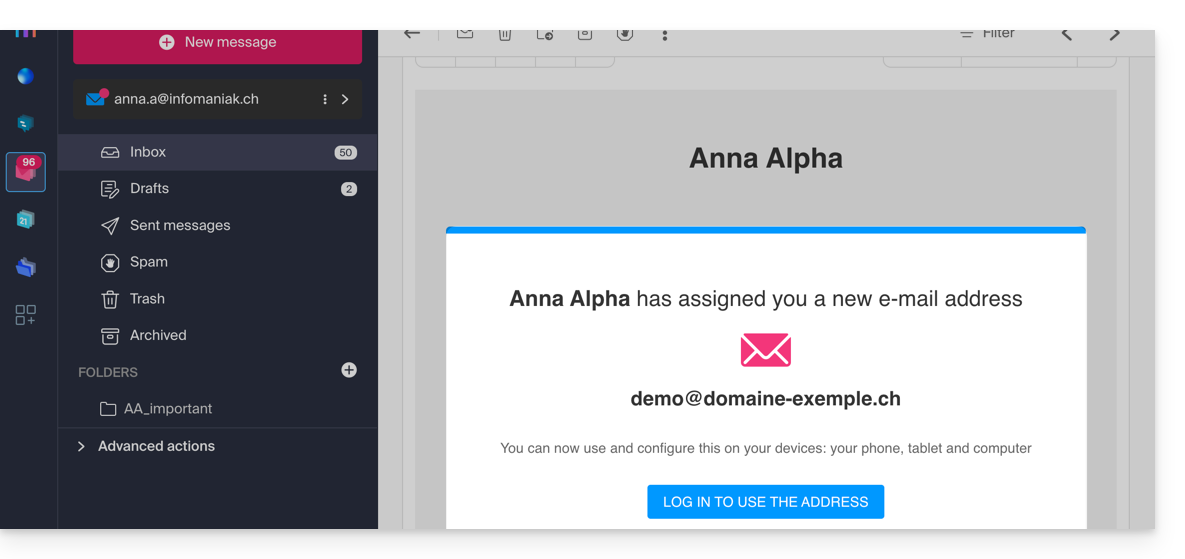
- Der Button führt ihn zu einer Seite, auf der er entweder ein neues Konto erstellen oder sich bei einem bestehenden Konto anmelden kann, das er bereits bei Infomaniak hat. Sobald dies abgeschlossen ist, wird die Adresse automatisch in seinen Infomaniak Mail-Apps sichtbar sein (ksuite.infomaniak.com/mail, Mobile App usw.).
- Die laufende Einladung ist in der Verwaltung der E-Mail-Adresse innerhalb Ihres Mail-Dienstes sichtbar:
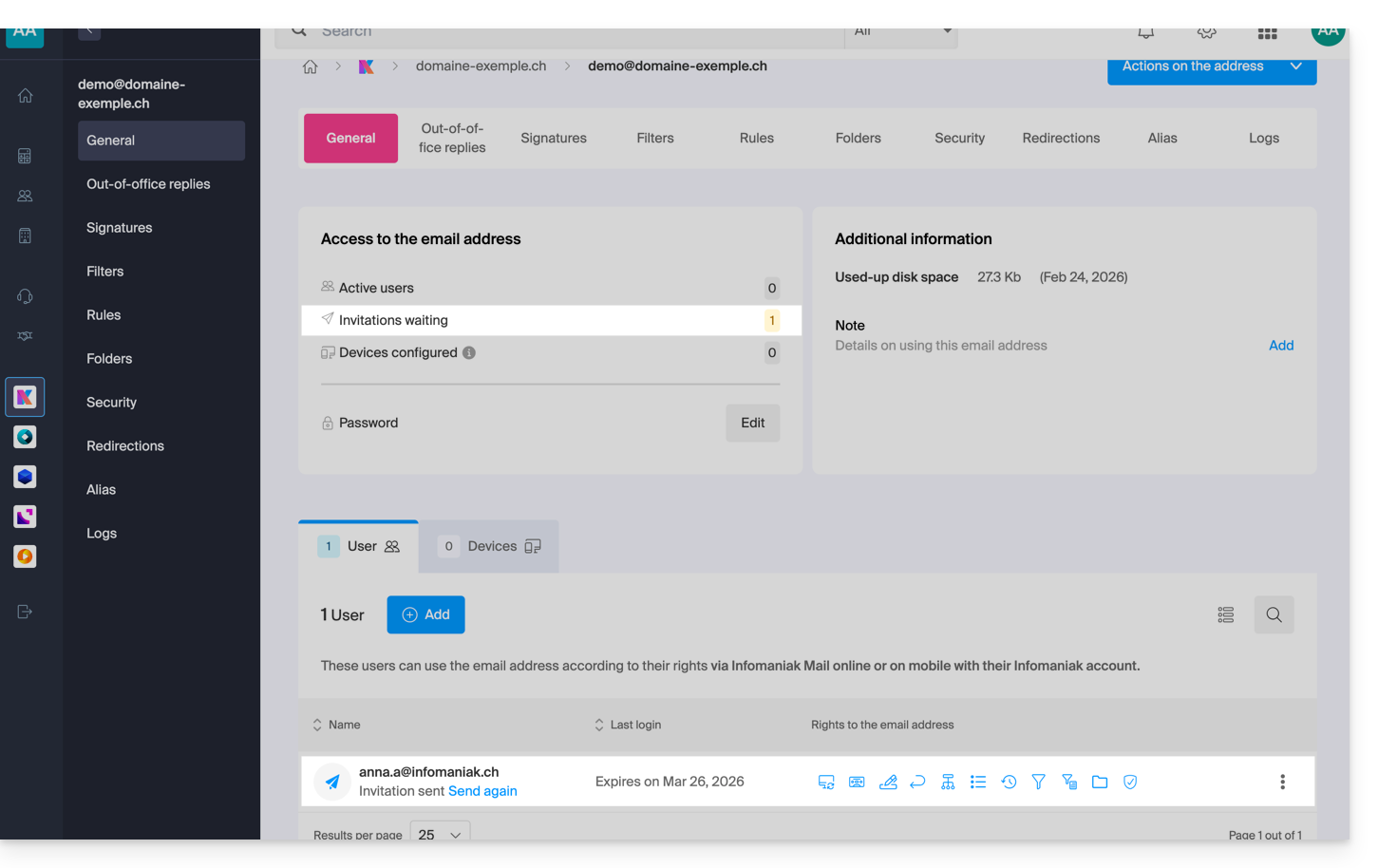
- Durch Klicken auf Erneut senden können Sie den Link anzeigen, um ihn zu kopieren, und/oder ihn erneut senden.
Option 4: Das Infomaniak-Konto vollständig erstellen, das mit der neuen E-Mail-Adresse verbunden ist
Sie werden zur Benutzererstellung innerhalb der Organisation weitergeleitet, was Ihnen ermöglicht, den Benutzer von Grund auf hinzuzufügen und ihm gleichzeitig die gewünschte E-Mail-Adresse zu erstellen. Bestimmte Einschränkungen können dann bestehen: Nehmen Sie Kenntnis von diesem anderen Leitfaden zu diesem Thema.
Option 5: Später entscheiden
- Die E-Mail-Adresse wird direkt erstellt (immer ohne Passwort, und dieses Mal ohne jeden Benutzer, sodass die Adresse zunächst nirgendwo sichtbar ist) und funktioniert vollständig.
- Sie können selbstverständlich die Benutzer und Passwörter direkt aus der Verwaltung der E-Mail-Adresse verwalten.
Link zu dieser FAQ:
War diese FAQ nützlich?