Wissensdatenbank
1 000 FAQs, 500 Anleitungen und erläuternde Videos. Hier gibt es nur Lösungen!
Video-Stream mit OBS Studio senden
Diese Anleitung beschreibt die Schritte zur Konfiguration von OBS Studio, um einen Livestream auf die Plattform Streaming vidéo von Infomaniak zu senden.
Einleitung
- OBS Studio ist eine kostenlose und quelloffene Software, die auf mehreren Plattformen läuft und häufig für die Videoaufnahme und den Livestream verwendet wird.
- Dank seiner Flexibilität und der vielen Konfigurationsoptionen lassen sich Audio- und Videoquellen, Szenen sowie erweiterte Streaming-Parameter einfach verwalten.
- Es gibt keine offizielle mobile Version, aber Drittanbieter-Apps ermöglichen das Streaming von einem Smartphone oder die Nutzung als Ergänzung zu OBS auf dem Computer.
OBS Studio konfigurieren
Bei Infomaniak haben Sie einen Stream und die Option zur Cloud-Transcodierung aktiviert.
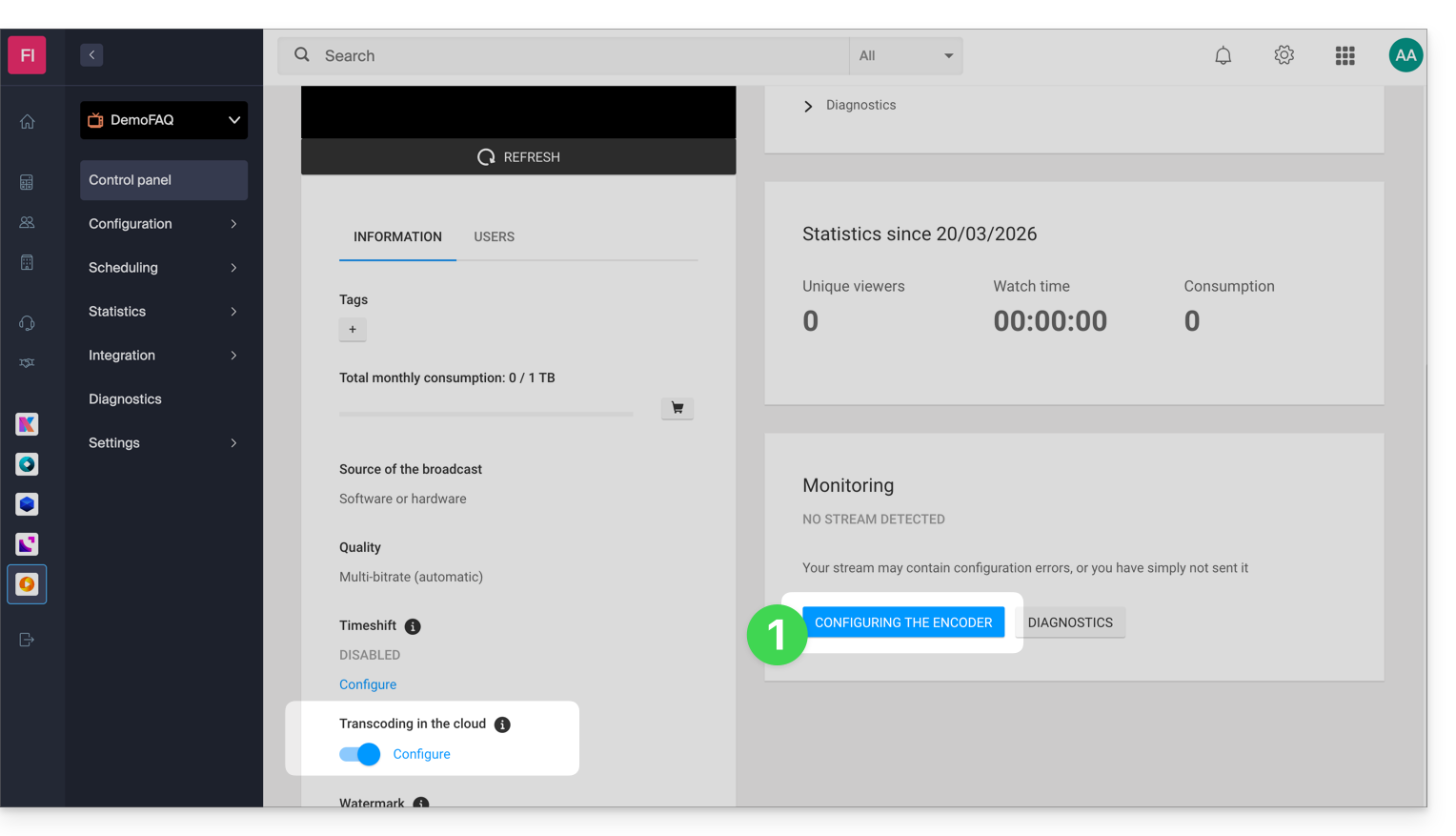
- Klicken Sie auf die Schaltfläche, um auf Ihre Streaming-Einstellungen zuzugreifen:
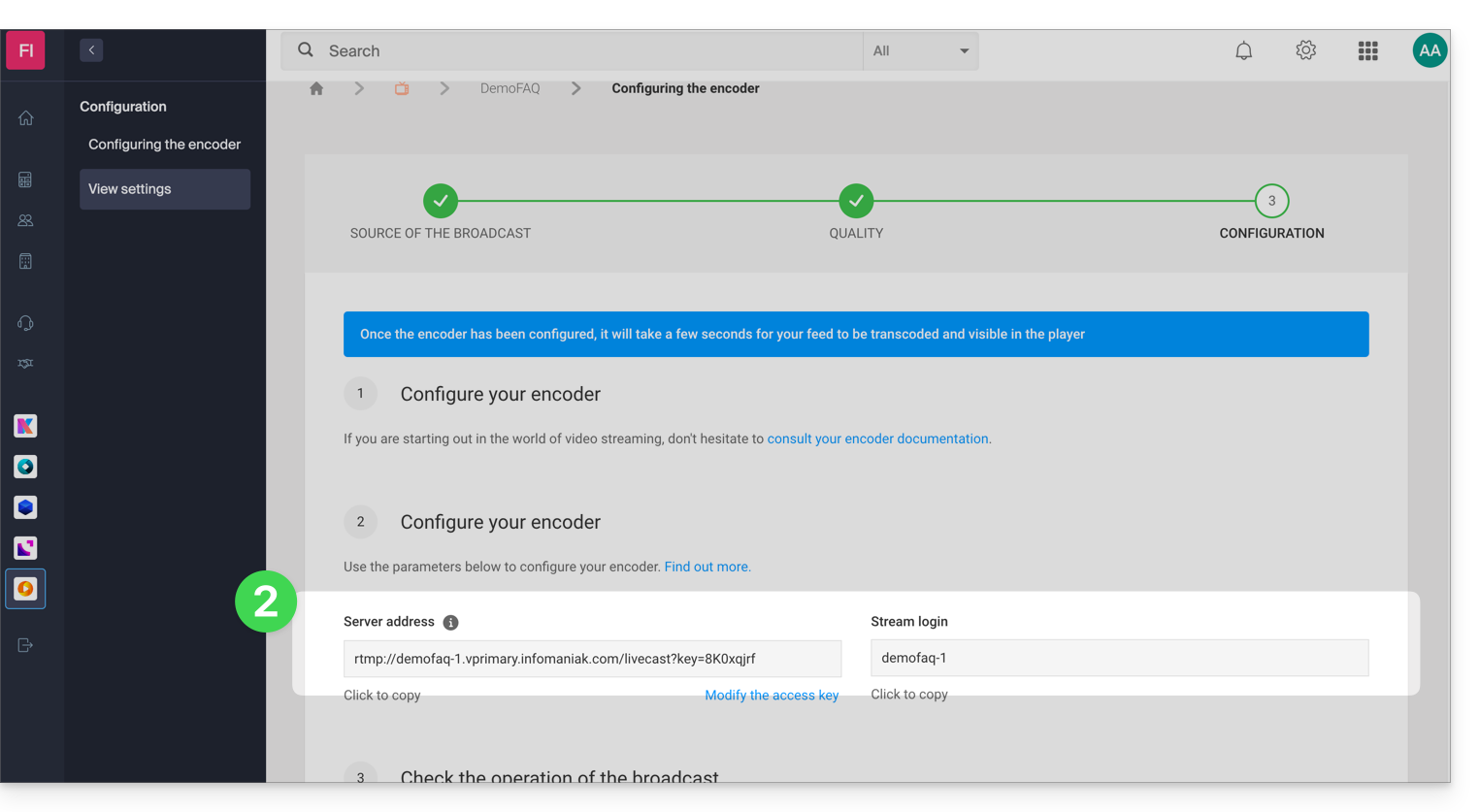
- Kopieren Sie die Anmeldeinformationen:
- Fügen Sie diese Informationen in die benutzerdefinierten Einstellungen Ihres OBS-Streams ein, wie im folgenden Beispiel (
Stream login=Stream key):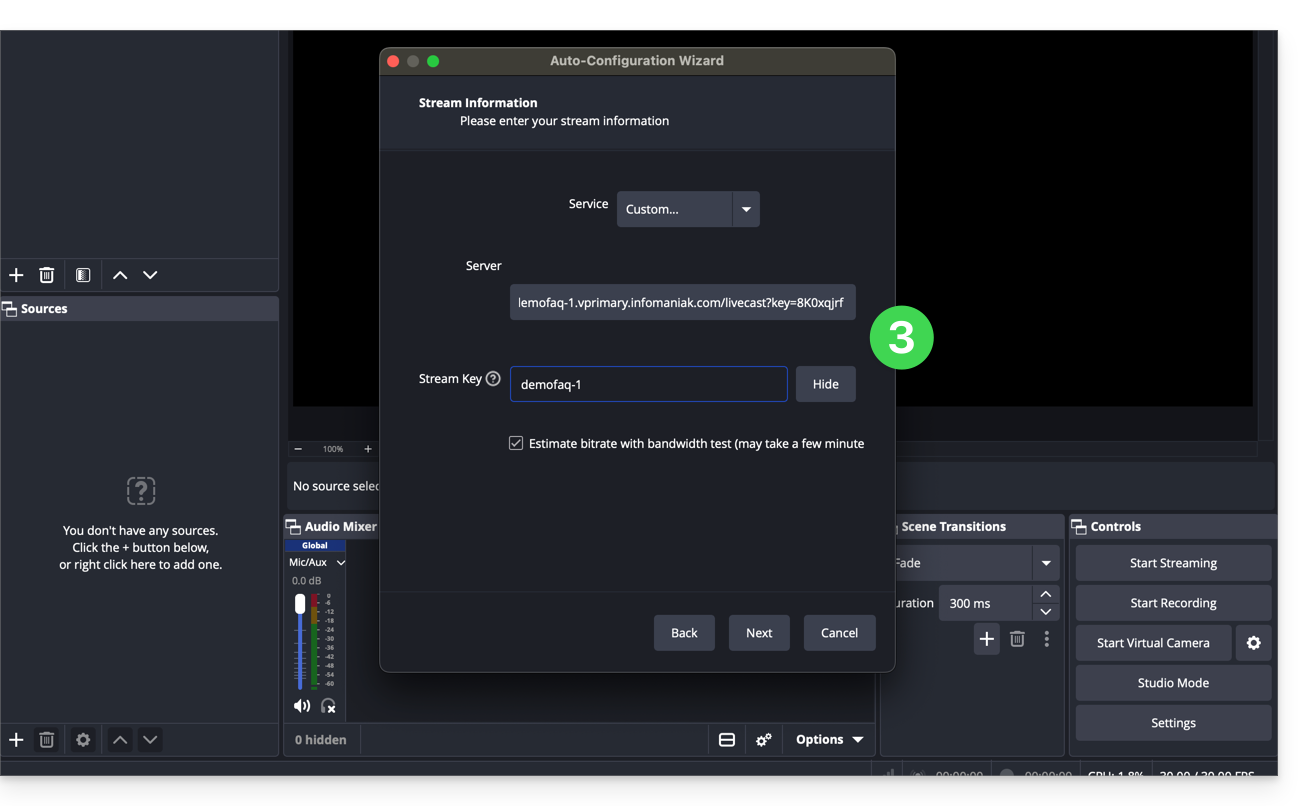
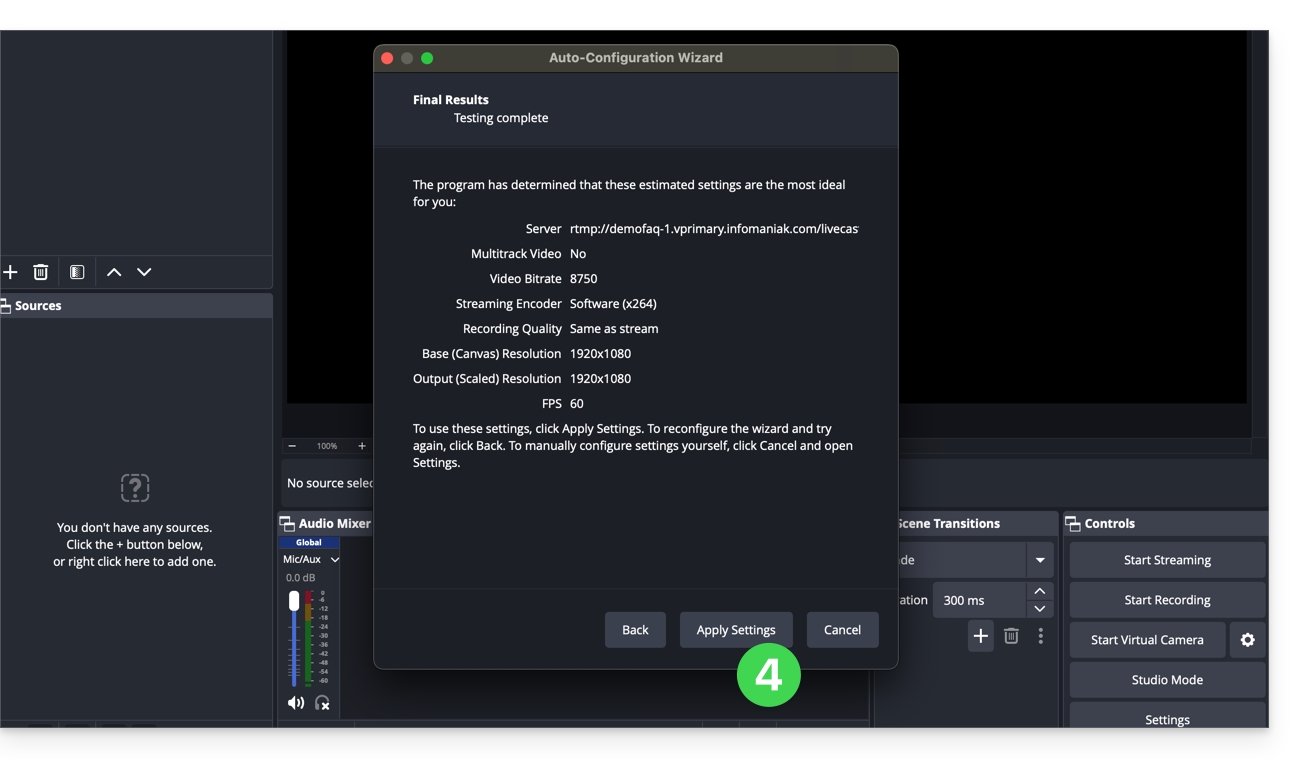
- Bestätigen Sie die Streaming-Einstellungen:
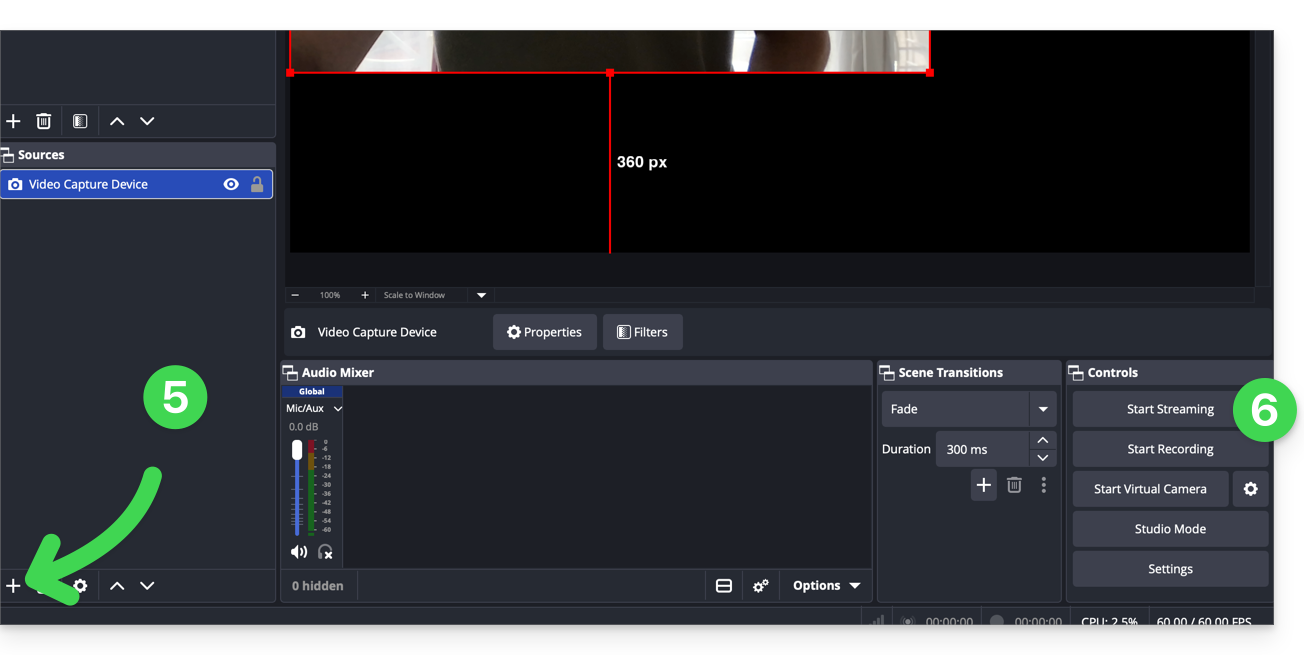
- Fügen Sie anschließend eine Quelle für den Stream hinzu.
- Klicken Sie auf Stream starten:
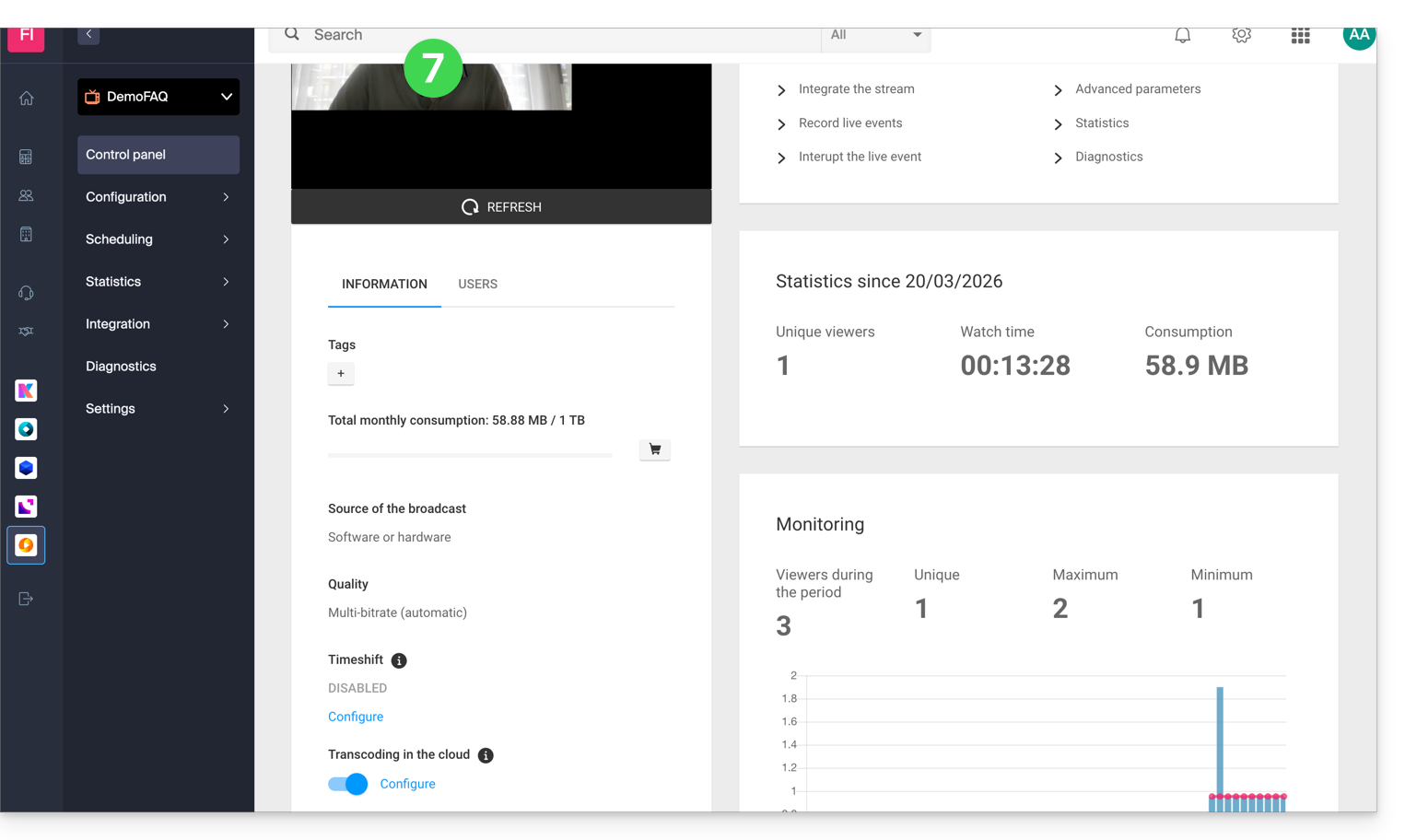
- Der Stream wird nun bei Infomaniak angezeigt. Sie können dann einen Player konfigurieren, um die Informationen zum Teilen Ihres Streams zu erhalten:
Link zu dieser FAQ: https://faq.infomaniak.com/2900
War diese FAQ nützlich?