Wissensdatenbank
1 000 FAQs, 500 Anleitungen und erläuternde Videos. Hier gibt es nur Lösungen!
Einen Videostream mit OBS Studio übertragen
Aktualisierung 06.10.2026
Diese Anleitung beschreibt die Schritte, die erforderlich sind, um OBS Studio so zu konfigurieren, dass ein Live-Stream auf der Video-Streaming-Plattform von Infomaniak übertragen wird.
Einleitung
- OBS Studio ist eine kostenlose Open-Source-Software, die auf verschiedenen Plattformen verfügbar ist und häufig für Videoaufnahmen und Live-Streaming verwendet wird.
- Dank seiner Flexibilität und der zahlreichen Konfigurationsmöglichkeiten ermöglicht es die einfache Verwaltung von Audio- und Videoquellen, Szenen sowie erweiterten Streaming-Einstellungen.
- Es gibt keine offizielle mobile Version, aber mit Hilfe von Drittanbieter-Apps können Sie von einem Smartphone aus streamen oder es als Ergänzung zu OBS auf dem Computer verwenden.
OBS Studio konfigurieren
Auf Infomaniak-Seite haben Sie einen Stream eingerichtet und die Option zur Cloud-basierten Transkodierung aktiviert.
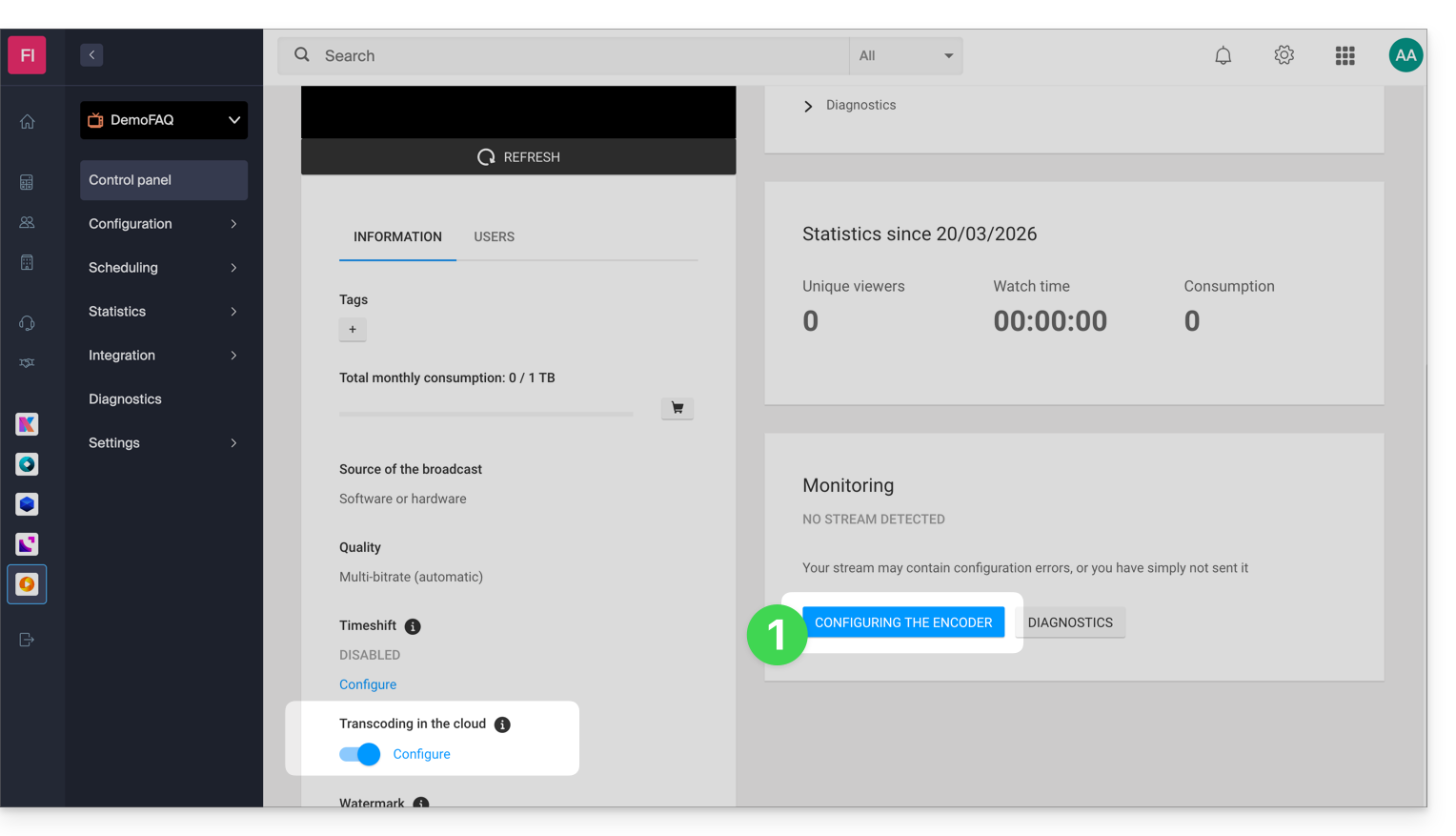
- Klicken Sie auf die Schaltfläche, um Ihre Streaming-Einstellungen aufzurufen:
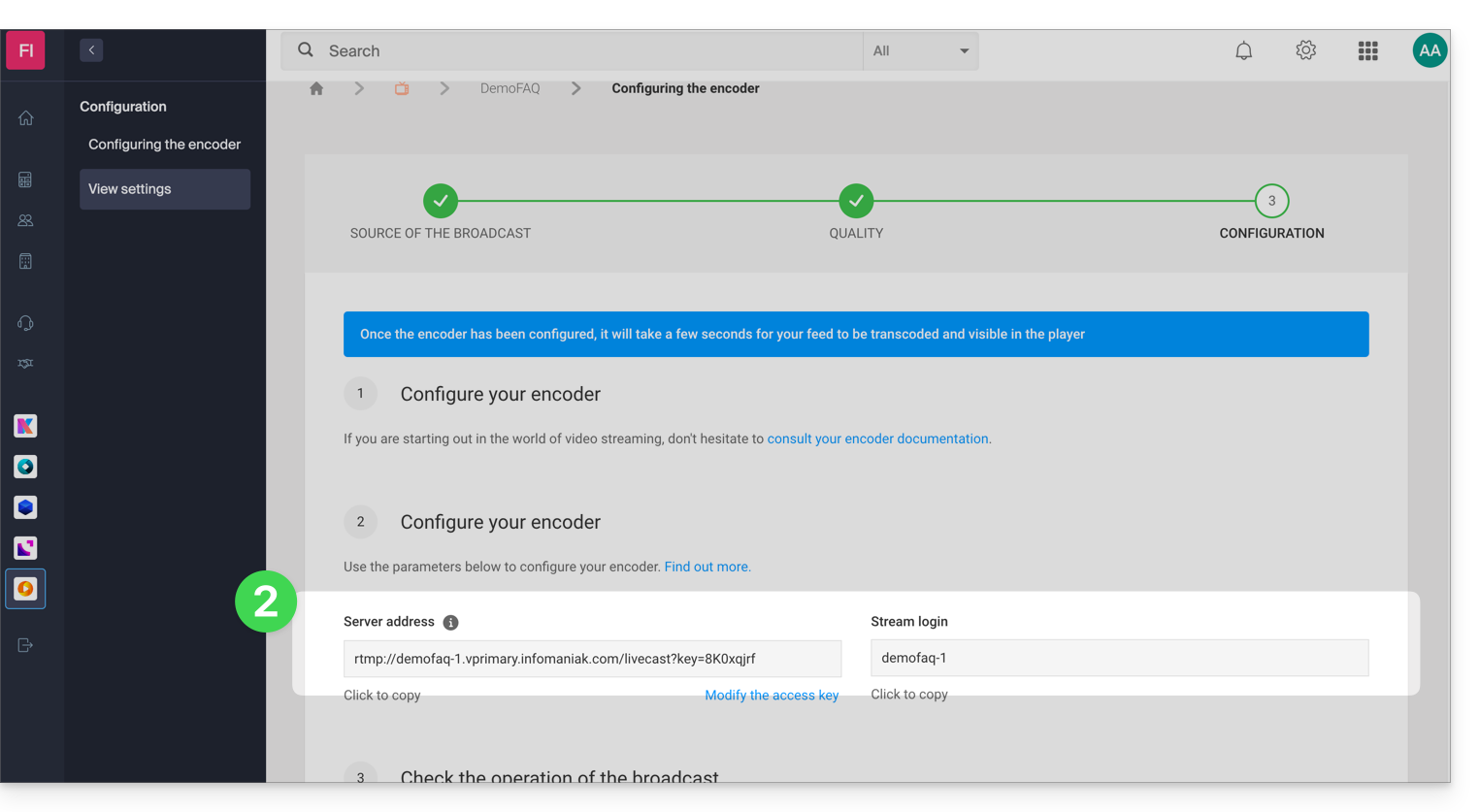
- Kopieren Sie die Anmeldeinformationen:
- Fügen Sie diese Informationen in die benutzerdefinierten Einstellungen Ihres OBS-Streams ein, wie im folgenden Beispiel gezeigt (
Stream-Login=Stream-Schlüssel):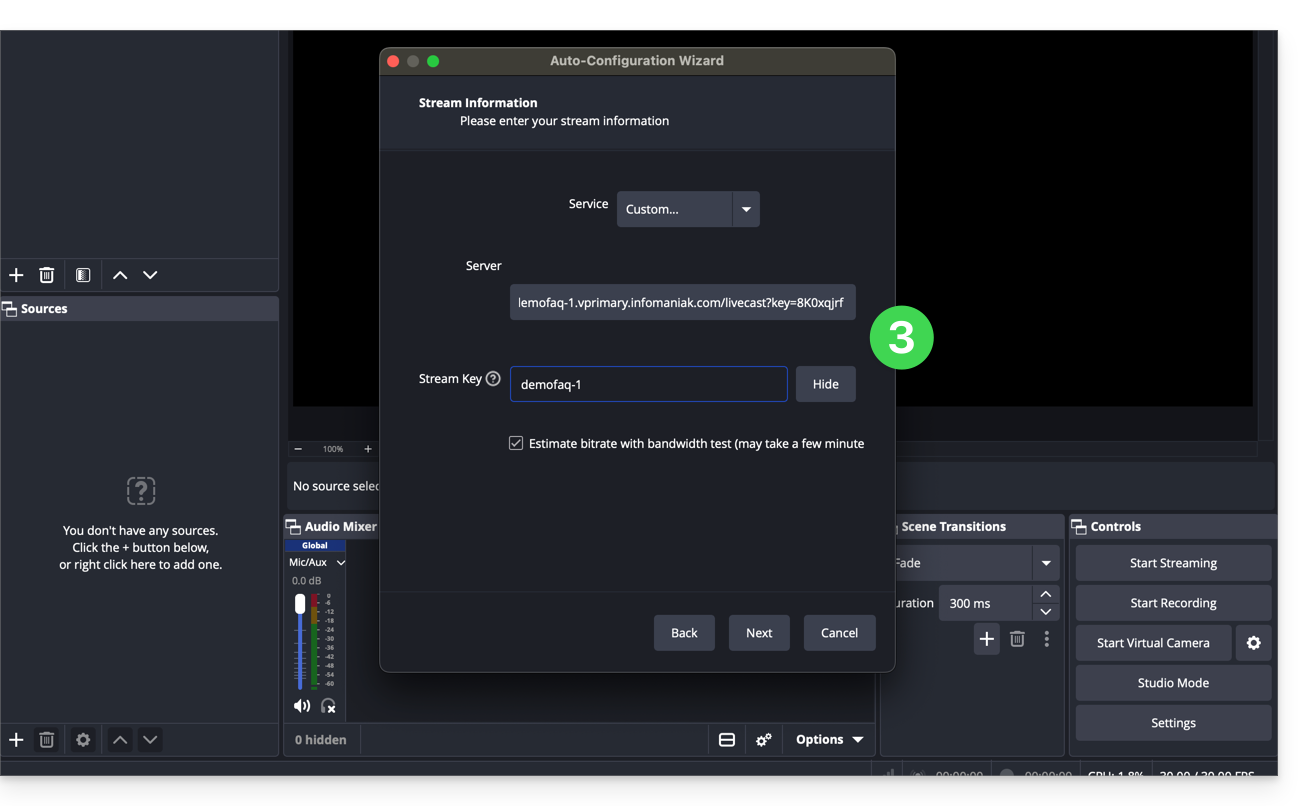
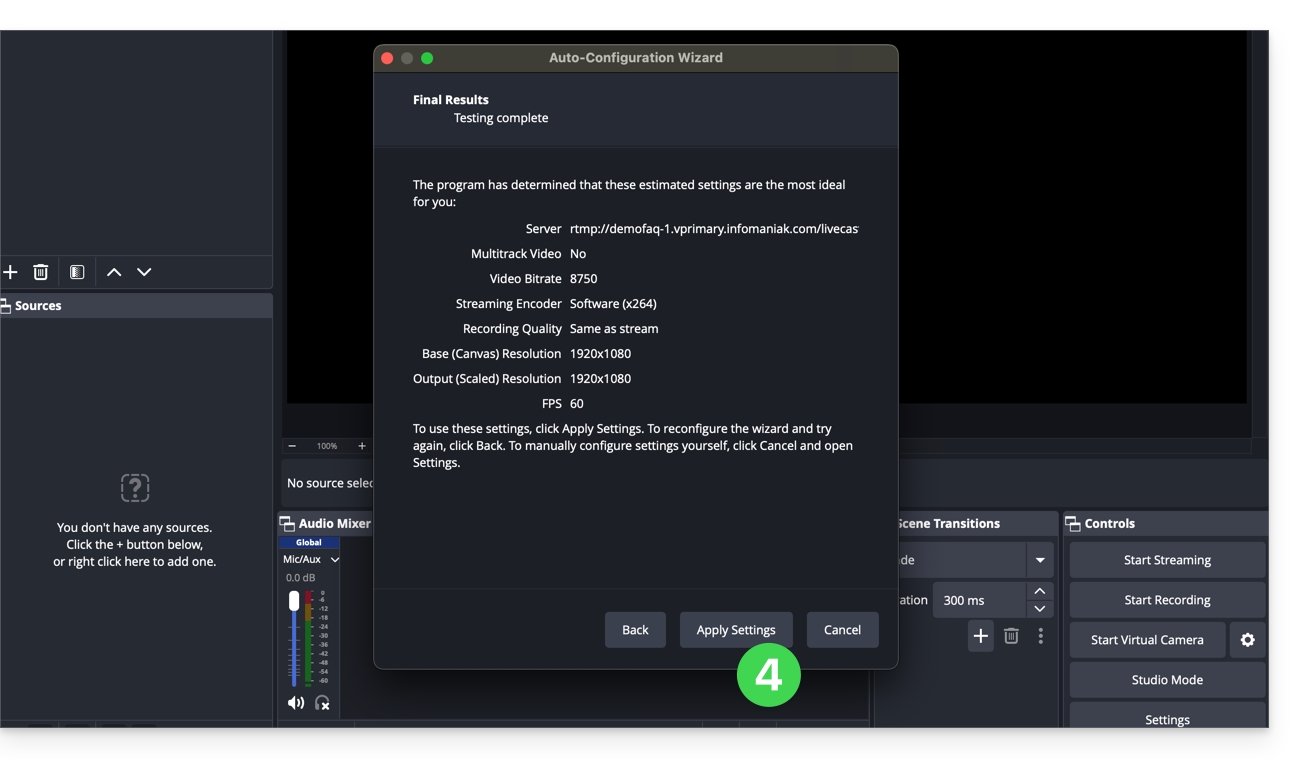
- Bestätigen Sie die Einstellungen für die Weiterleitung:
- Fügen Sie anschließend eine Quelle für die Weiterleitung hinzu.
- Klicken Sie auf Übertragung starten:
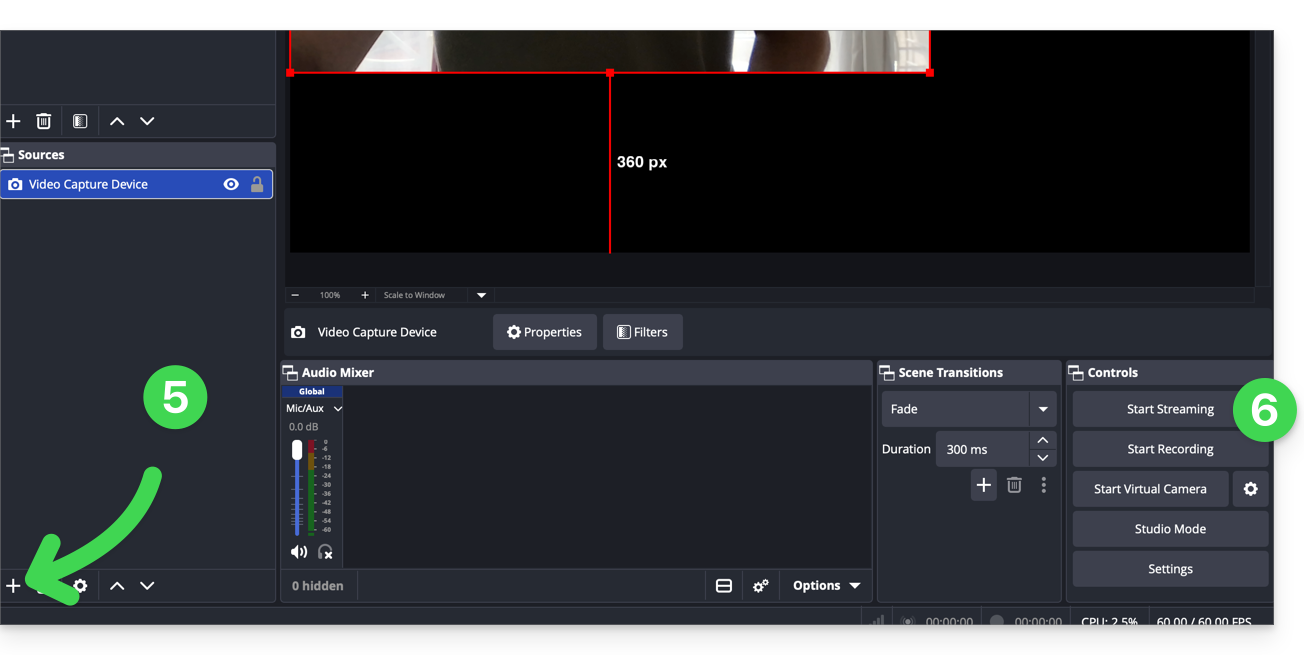
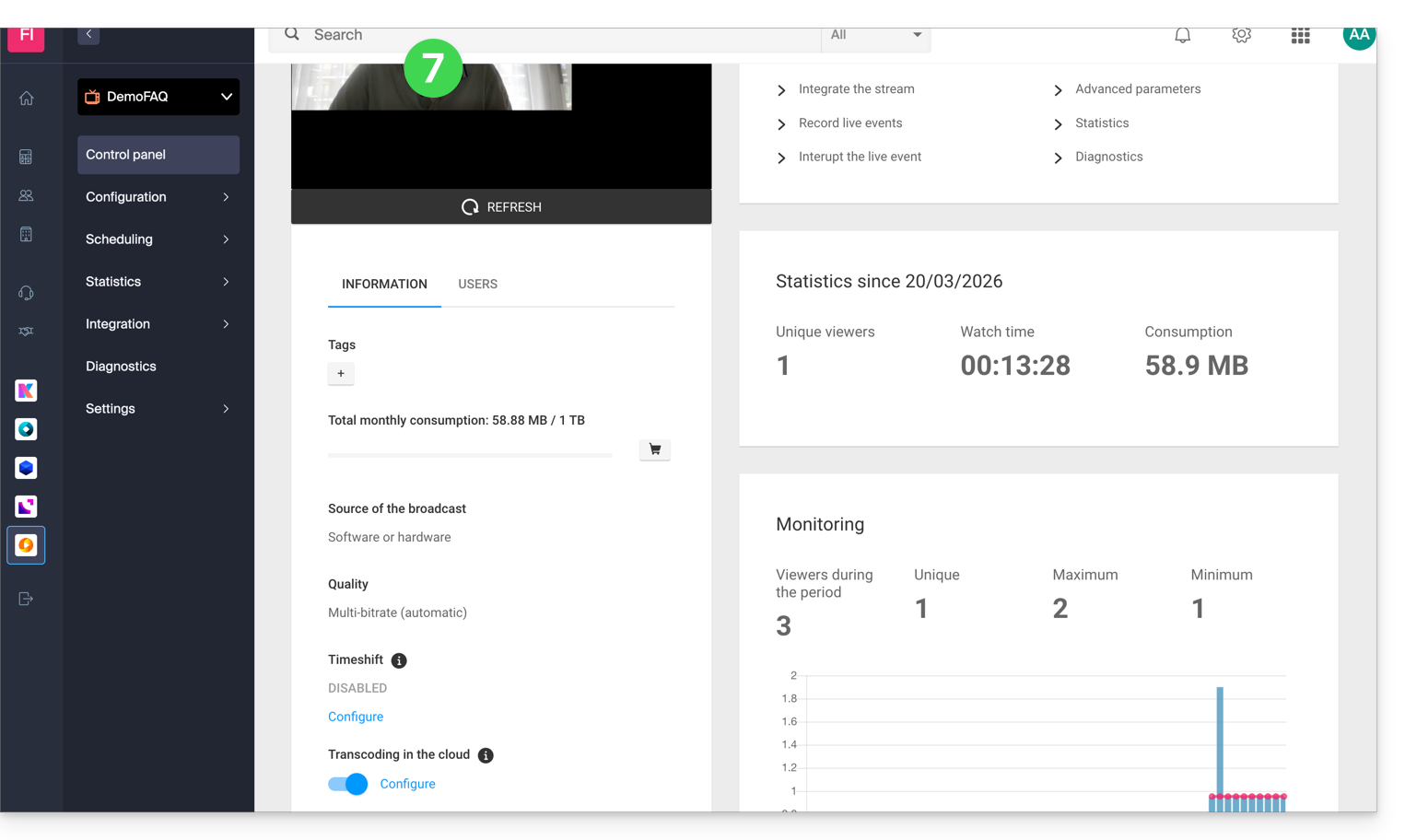
- Der Stream wird nun auf der Infomaniak-Seite angezeigt. Sie können dann einen Player konfigurieren, um die Informationen zu erhalten, die für die Freigabe Ihres Streams erforderlich sind:
Link zu dieser FAQ: https://faq.infomaniak.com/2900
War diese FAQ nützlich?