Verwenden Sie die Infomaniak-Apps als Zwei-Faktor-Authentifizierungslösung
Diese Anleitung erklärt, wie Sie die Zwei-Faktor-Authentifizierung mithilfe einer bereits auf Ihren Geräten installierten Infomaniak-App aktivieren.
Einleitung
Lesen Sie diese Anleitung zur Aktivierung der Zwei-Faktor-Authentifizierung.
Benachrichtigung bei Anmeldeanfragen über die Infomaniak-Apps erhalten
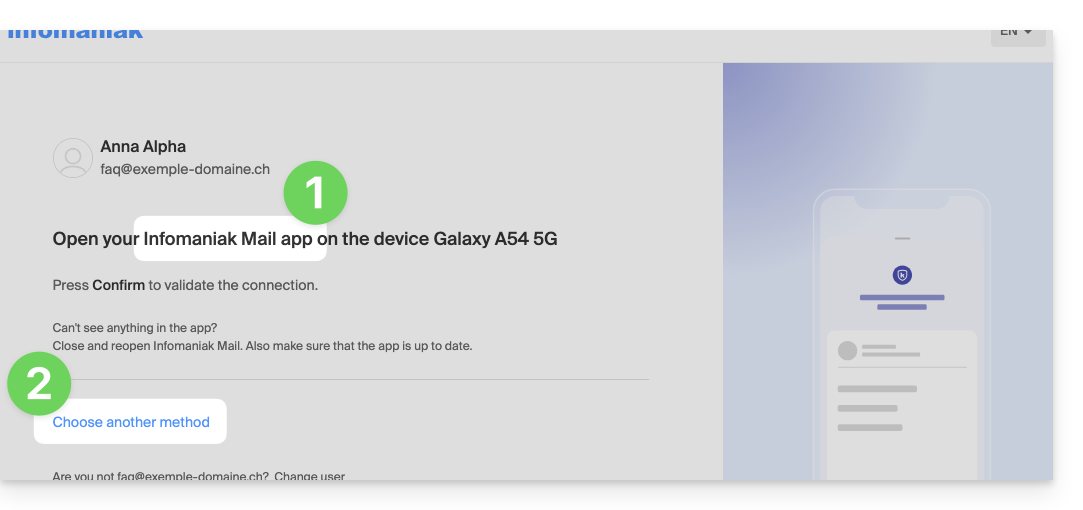
Sobald Sie die Zwei-Faktor-Authentifizierung aktivieren, indem Sie eine der angebotenen Methoden konfigurieren,ermöglichen Ihnen die Infomaniak-Apps (Mail, Euria, kDrive…) automatisch die Bestätigung der Anmeldung.wenn Sie sich von einem anderen Gerät aus anmelden:
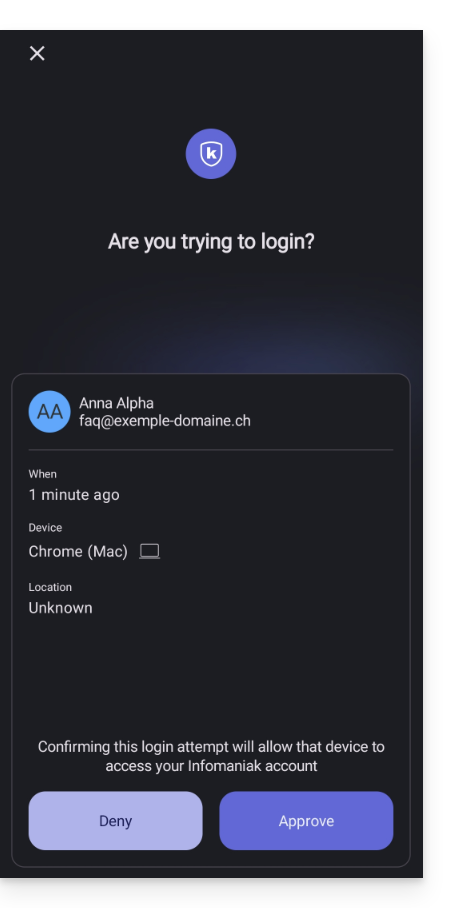
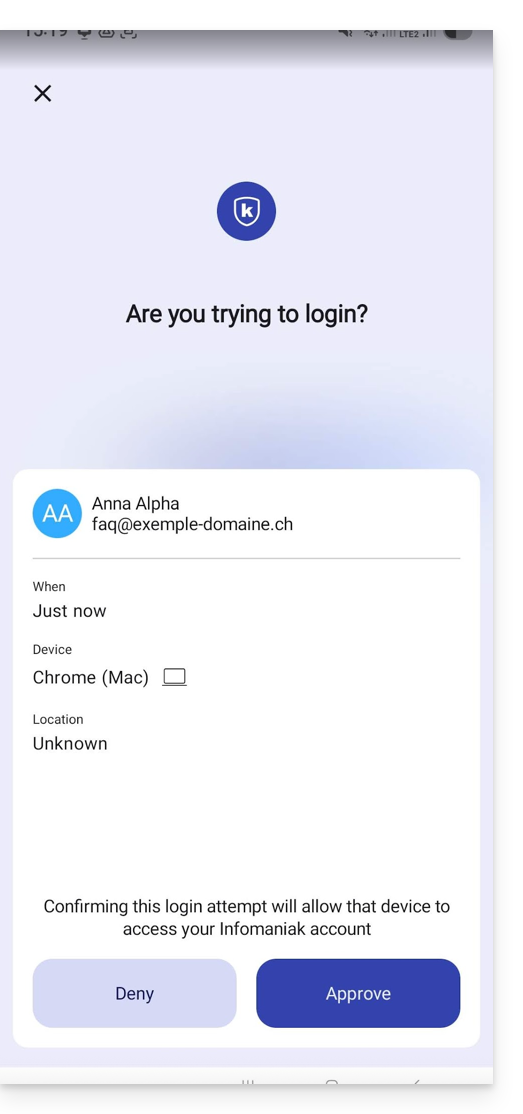
Es öffnet sich ein Dialogfenster, in dem Sie aufgefordert werden, die Verbindung zu bestätigen, falls diese tatsächlich von Ihnen initiiert wurde:
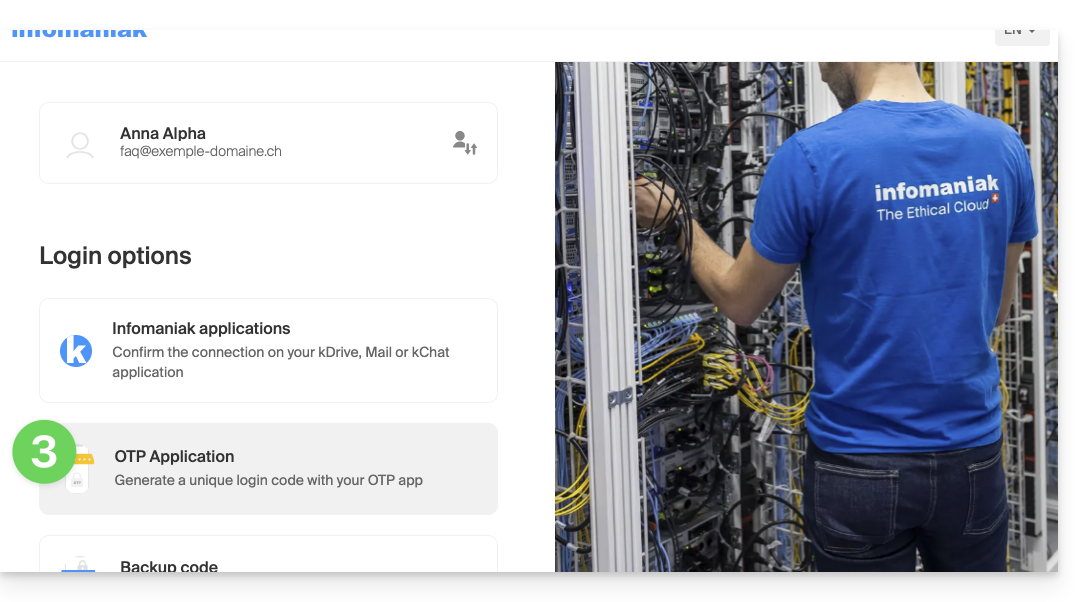
Sie können selbstverständlich im Einzelfall beantragen, die Bestätigungsanfrage über eine der anderen registrierten Methoden zu erhalten:
In diesem Fall greifen Sie auf
Language: French
Content:
verschiedene bereits für Ihr Konto registrierte 2FA-Methoden
Wenn Sie mehrere Validierungsmethoden (SMS, OTP-App…) aktiviert haben, können Sie festlegen, welche davon standardmäßig bei jeder Anmeldung angeboten wird. Beachten Sie jedoch, dass die prioritäre Methode weiterhin die Validierung in der auf Ihren Geräten installierten Infomaniak-App (Mail, Euria, kDrive…) ist:
:
Si vous avez activé plusieurs méthodes de validation (SMS, application OTP…), vous pouvez définir celle qui sera proposée par défaut lors de chaque connexion. Notez toutefois que la méthode prioritaire restera celle de la validation dans l'app Infomaniak installée (Mail, Euria, kDrive…) sur vos appareils:
Die Benachrichtigung wird im Vollbildmodus angezeigt, wenn Sie die angegebene App öffnen, und eine Schaltfläche ermöglicht es Ihnen, die Verbindung zu bestätigen (um sicherzustellen, dass es sich tatsächlich um Sie handelt):
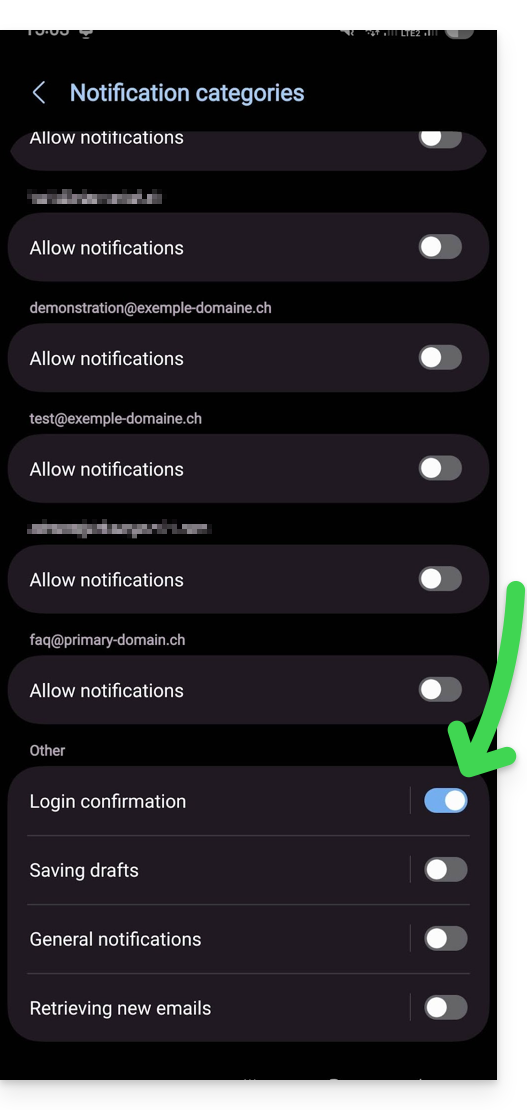
In den Android-Einstellungen der Infomaniak-Apps (z. B. Mail) können Sie auswählen, nur die Benachrichtigung für die Anmeldeanfrage zu aktivieren:
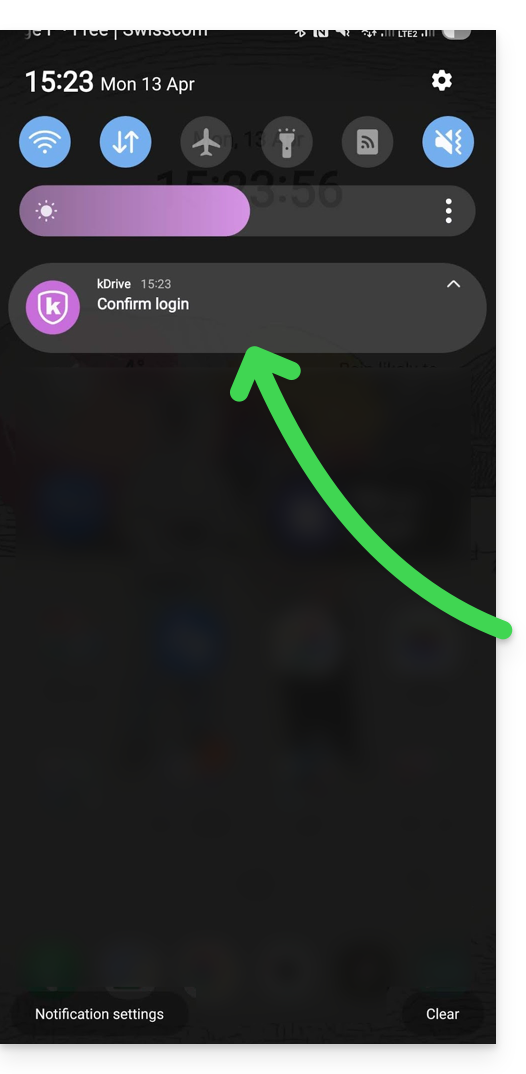
So benachrichtigt Sie eine Android-Benachrichtigung über die laufende Authentifizierungsanfrage, und Sie können die App direkt über die Benachrichtigung öffnen: