Wissensdatenbank
1 000 FAQs, 500 Anleitungen und erläuternde Videos. Hier gibt es nur Lösungen!
Infomaniak-Apps als 2FA-Lösung verwenden
Dieser Leitfaden erklärt, wie Sie die Zwei-Faktor-Authentifizierung, auch Zwei-Schritt-Verifizierung genannt, über eine bereits auf Ihren Geräten installierte Infomaniak-App validieren.
Vorwort
- Nehmen Sie sich die Zeit, diesen anderen Leitfaden über die Aktivierung der 2FA-Funktion zu lesen.
Benachrichtigung bei einer Anmeldeanforderung über die Infomaniak-Apps erhalten
Sobald Sie die 2FA aktivieren, indem Sie eine der vorgeschlagenen Methoden konfigurieren, sind es automatisch die Infomaniak-Apps (Mail, Euria, kDrive…), die Ihnen die Validierung der Anmeldung ermöglichen, wenn Sie sich von einem anderen Gerät anmelden:
- Ein Modalfenster öffnet sich, um Sie zu bitten, die Anmeldung zu validieren, wenn diese tatsächlich von Ihnen stammt:
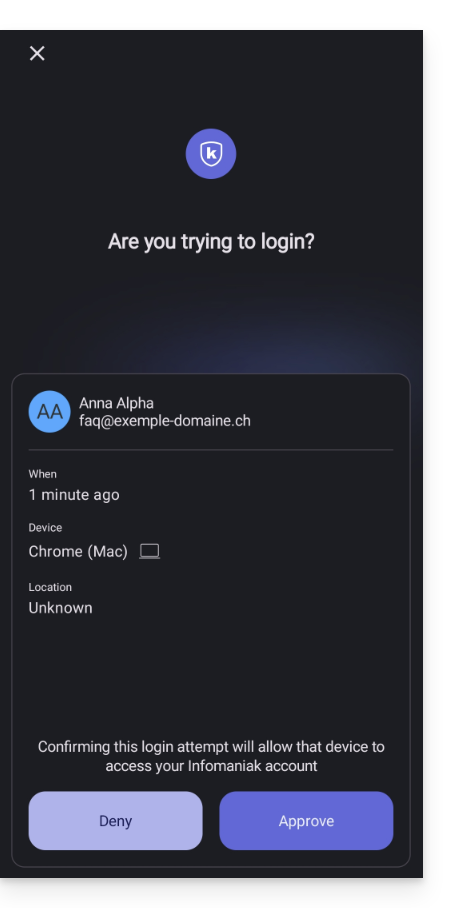
- Sie können natürlich im Einzelfall anfordern, die Validierungsanfrage auf einer der anderen registrierten Methoden zu erhalten:
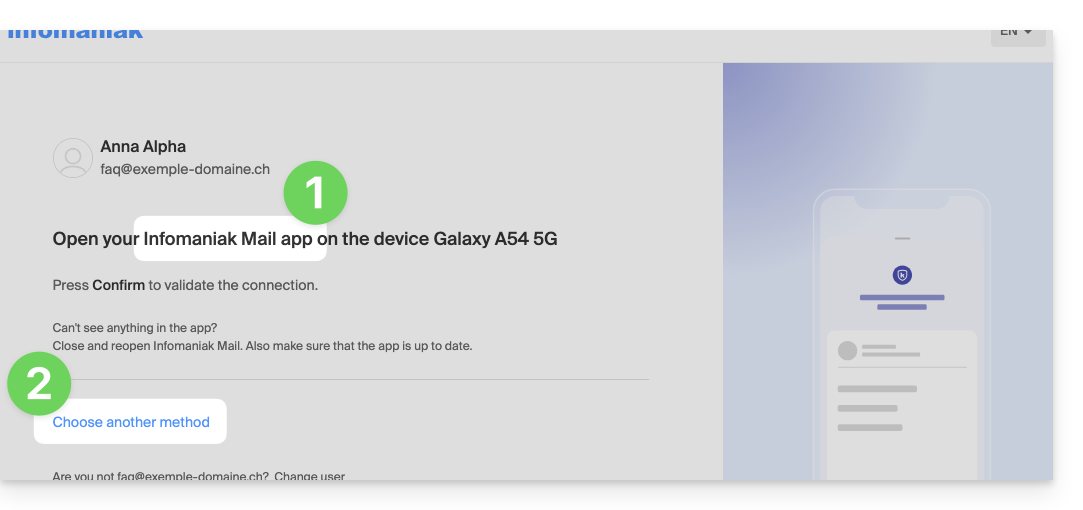
- In diesem Fall haben Sie Zugriff auf die verschiedenen bereits auf Ihrem Konto registrierten 2FA-Methoden:
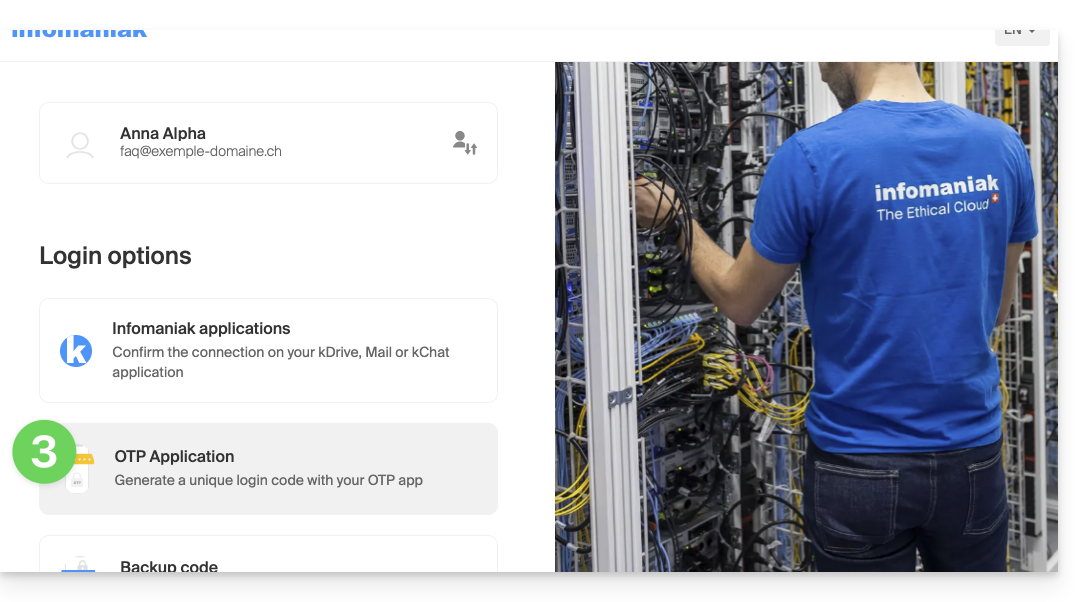
Wenn Sie mehrere Validierungsmethoden (SMS, OTP-App…) aktiviert haben, können Sie diejenige festlegen, die bei jeder Anmeldung standardmäßig vorgeschlagen wird. Beachten Sie jedoch, dass die prioritäre Methode die der Validierung in der installierten Infomaniak-App (Mail, Euria, kDrive…) auf Ihren Geräten bleibt:
- Die Benachrichtigung wird im Vollbildmodus angezeigt, wenn Sie die angegebene Anwendung öffnen, und eine Schaltfläche ermöglicht es Ihnen, die Anmeldung zu validieren (wenn es sich tatsächlich um Sie handelt):
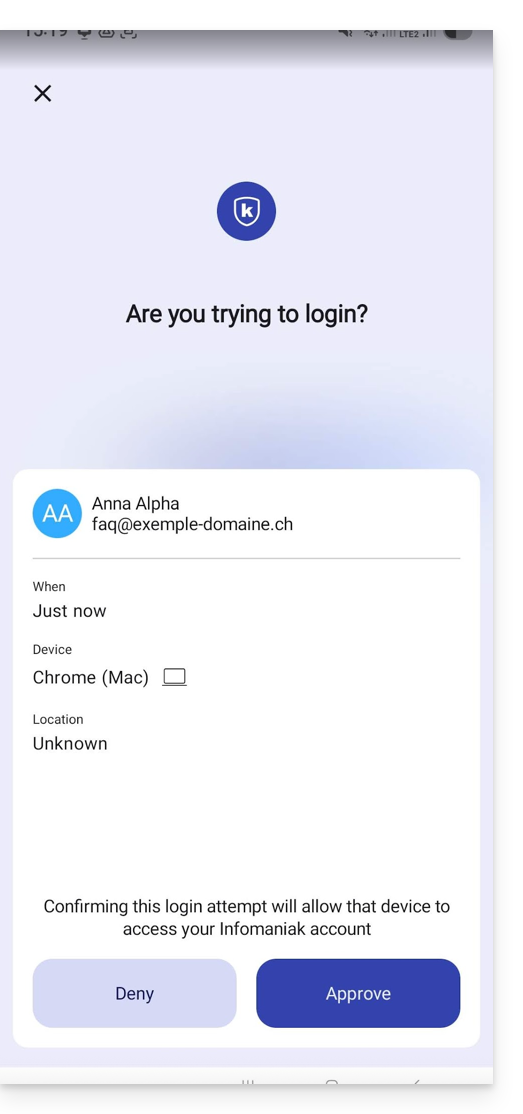
- In den Android-Einstellungen der Infomaniak-Apps (Mail) können Sie sich dafür entscheiden, nur die Benachrichtigung über die Anmeldeauthentifizierungsanfrage zu aktivieren:
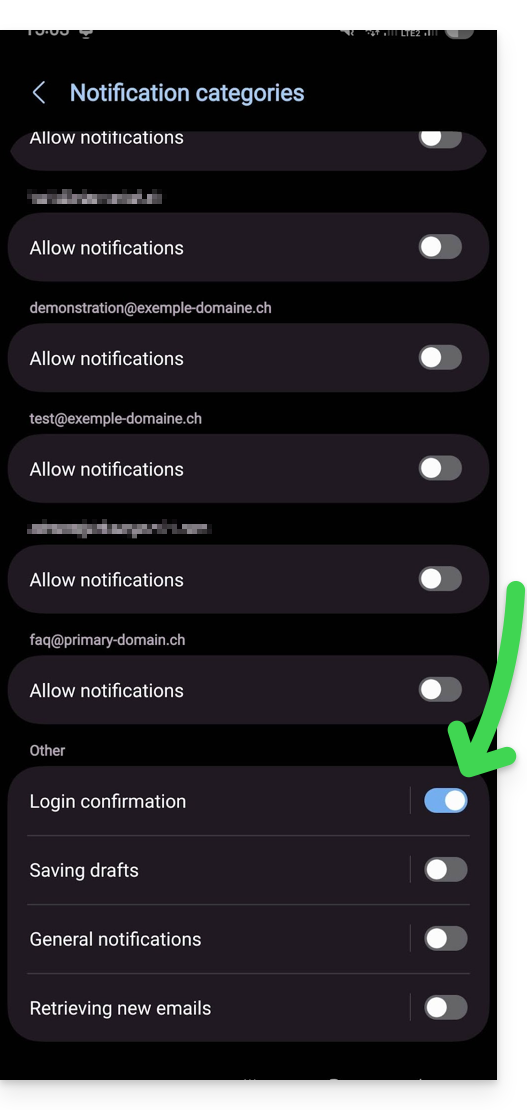
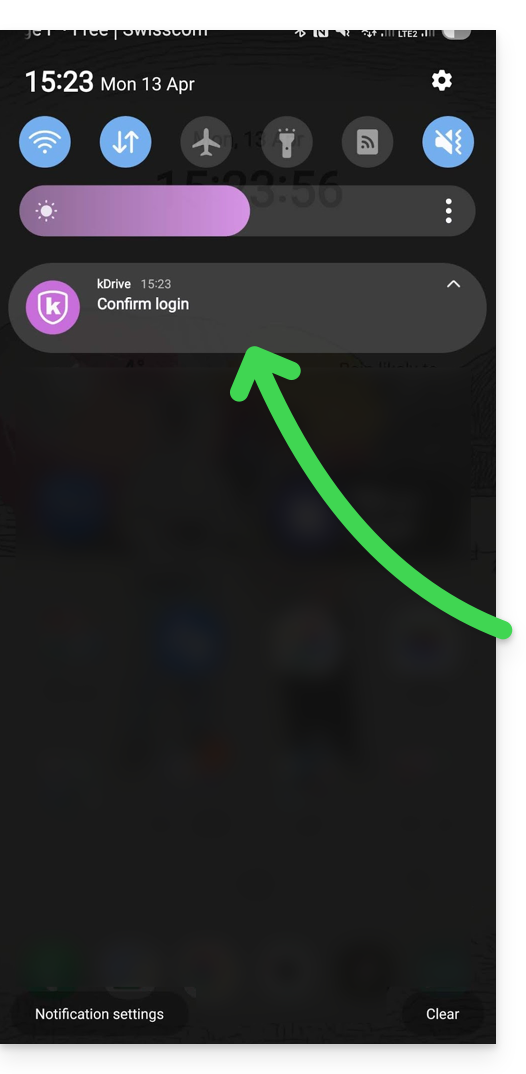
- So wird Ihnen eine Android-Benachrichtigung über die laufende Authentifizierungsanforderung angezeigt, und Sie können die App direkt aus der Benachrichtigung heraus öffnen:
Link zu dieser FAQ: https://faq.infomaniak.com/2899
War diese FAQ nützlich?