Wissensdatenbank
1 000 FAQs, 500 Anleitungen und erläuternde Videos. Hier gibt es nur Lösungen!
Ein Problem mit kMeet beheben
Dieser Leitfaden erklärt, wie Sie mögliche Probleme während einer kMeet-Besprechung beheben können. kMeet ist die sichere, unbegrenzte und kostenlose Videokonferenzlösung von Infomaniak.
Bei einem spezifischen Problem mit dem Video lesen Sie bitte diesen anderen Leitfaden; für Audio finden Sie hier einen anderen Leitfaden. In jedem Fall wird empfohlen, die Desktop-App kMeet (Desktop-Anwendung für macOS / Windows / Linux) zu verwenden, wenn ein Problem mit der Web-App kMeet von Infomaniak (Online-Dienst kmeet.infomaniak.com) oder umgekehrt auftritt.
Gesprächspartner kann nicht gesehen oder gehört werden
Wenn die Konferenz gestartet wurde und Ihr Gesprächspartner die Webcam und das Mikrofon aktiviert hat, Sie ihn aber trotzdem nicht sehen oder hören können, bitten Sie ihn, zu überprüfen, ob auf seinem Computer oder in seinem Unternehmensnetzwerk eine Firewall aktiv ist.
Eine Firewall kann Lösungen wie Google Meet oder Microsoft Teams zulassen, ohne dabei die kMeet-Datenströme zu erlauben.
In den Einstellungen Ihrer Firewall müssen Sie Folgendes zulassen:
- UDP-Protokoll:
443. - Für den TURN-Server (empfohlen) fügen Sie den TCP-Port
443hinzu. - Erlauben Sie die folgenden IP-Adressen:
185.125.24.0/24(TCP)185.125.24.0/24(UDP)
Sie können auch die Verbindung wechseln (z. B. von WLAN zu 4G/5G), um zu überprüfen, ob eine Firewall die Ursache für die Synchronisationsprobleme ist.
Bildschirmfreigabe nicht möglich
Wenn Sie die Videokonferenzlösung kMeet verwenden und die Schaltfläche zum Bildschirm freigeben nicht verfügbar ist und/oder ausgegraut bleibt, überprüfen Sie die Sicherheitseinstellungen auf Ihrem Computer/Betriebssystem bezüglich…
- … die kMeet-Anwendung
- … der Browser (wenn Sie kMeet direkt online ohne die Anwendung verwenden):
Unter macOS beispielsweise überprüfen und aktivieren Sie die erforderlichen Berechtigungen:
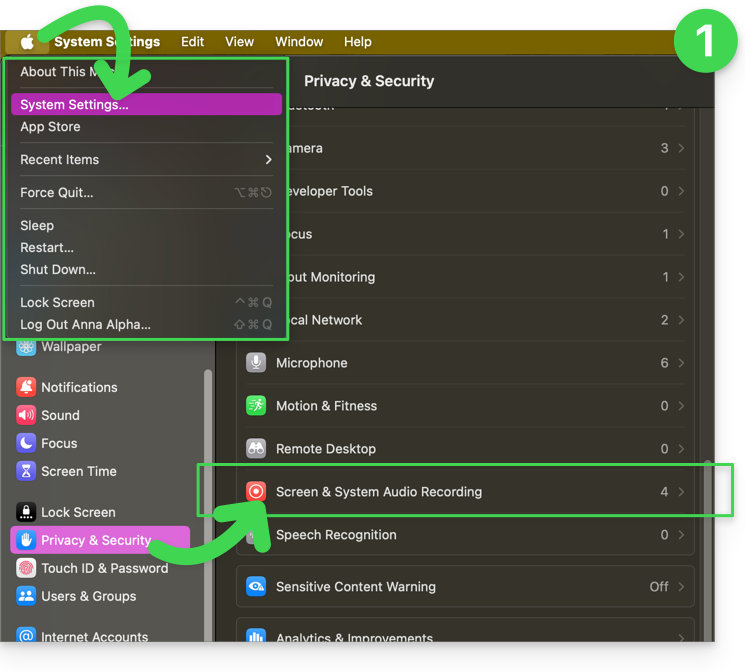
- Gehen Sie zu Systemeinstellungen, dann zu Datenschutz & Sicherheit und anschließend zu Bildschirmaufnahme:
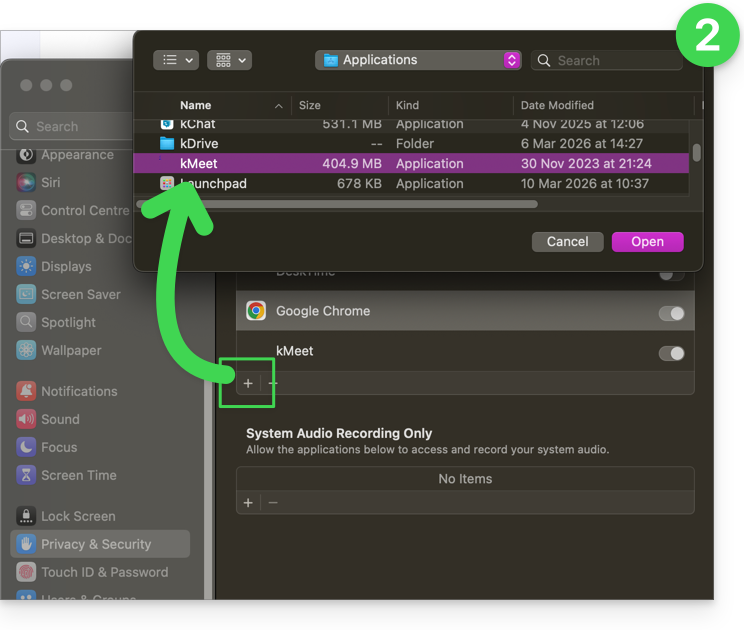
- Fügen Sie gegebenenfalls Ihren Browser hinzu, oder auch kMeet, falls Sie die Desktop-App auf Ihrem Computer installiert haben:
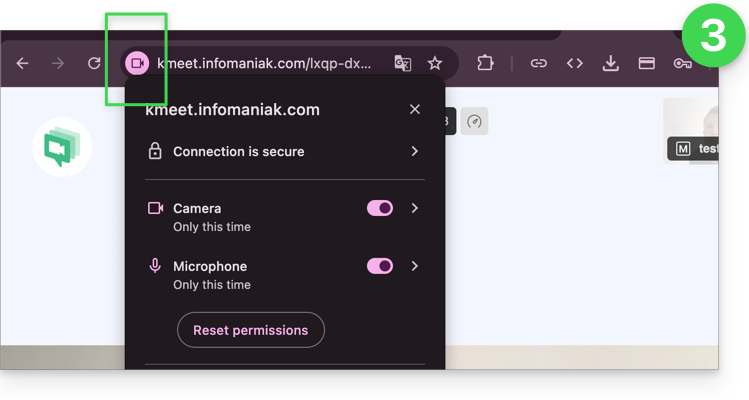
- Machen Sie sich anschließend mit den Symbolen in der Adressleiste Ihres Browsers vertraut und prüfen Sie, ob es möglicherweise Probleme mit den Berechtigungen gibt, indem Sie auf die Symbole klicken:
Link zu dieser FAQ: https://faq.infomaniak.com/289
War diese FAQ nützlich?