Wissensdatenbank
1 000 FAQs, 500 Anleitungen und erläuternde Videos. Hier gibt es nur Lösungen!
Konfigurieren Sie einen Streaming-Radio-Player
Diese Anleitung beschreibt die Konfiguration eines Players für Ihren Infomaniak Streaming Radio.
Voraussetzungen
Konfigurieren Sie die Optionen des Infomaniak-Players
Sobald Sie Ihren Stream mit Ihrem Player verknüpft und Ihren Player erstellt haben:
- Klicken Sie hier, um auf die Verwaltung Ihres Produkts im Infomaniak Manager zuzugreifen (Hilfe benötigt?).
- Klicken Sie direkt auf den Namen des betreffenden Produkts.
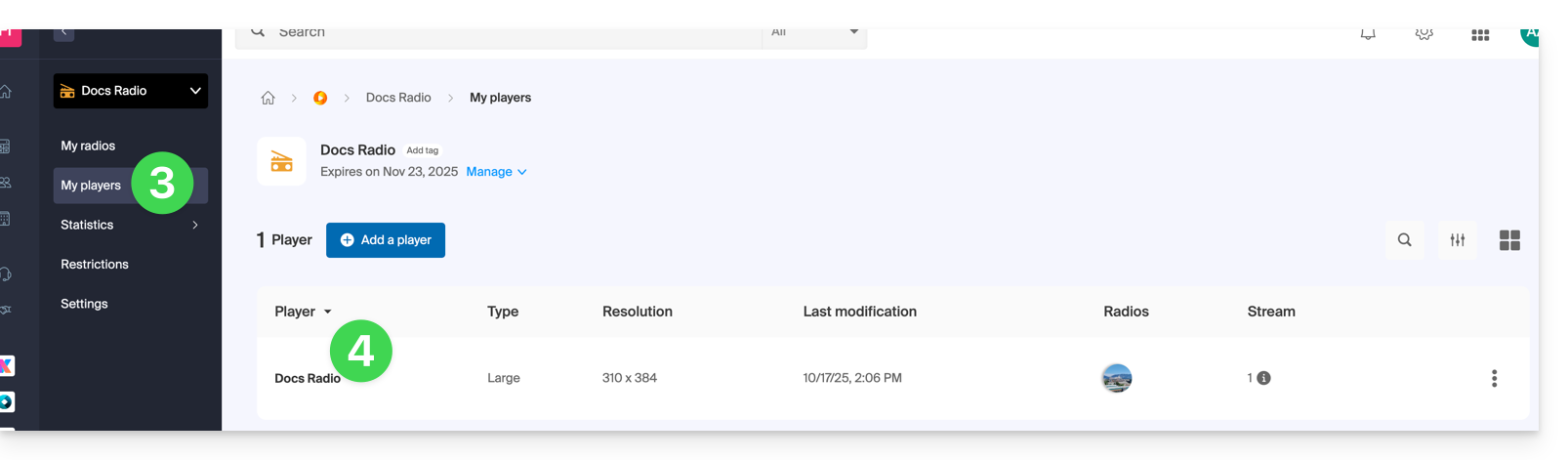
- Klicken Sie auf Meine Player im linken Seitenmenü.
- Klicken Sie auf den Namen des zu konfigurierenden Players (oder fügen Sie einen neuen Player hinzu, indem Sie auf die Schaltfläche darüber klicken):
1. Registerkarte Erscheinungsbild
Hier können Sie die Größe des Players (groß, mittel, mini oder Multi-Radio-Player) und dessen Anzeigeprozentsatz auswählen.
Sie können die Farben des Hintergrunds, der Schaltflächen und des Texts anpassen: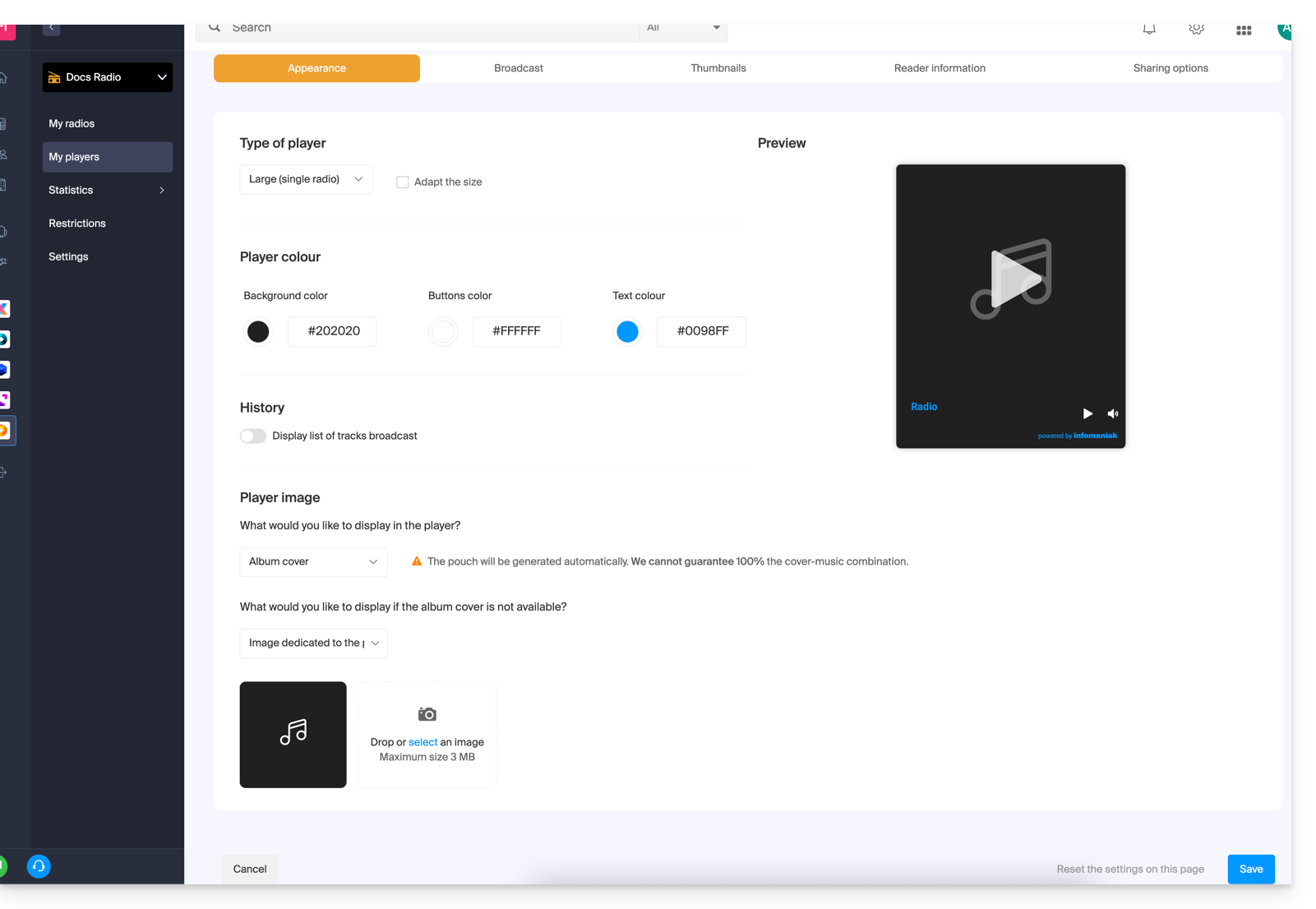
Ein Umschalter (Toggle Switch) ermöglicht das Aktivieren oder Deaktivieren der Anzeige der gespielten Titel, mit oder ohne deren Sendezeiten:
- Erfahren Sie mehr über die Details am Ende dieser Anleitung.
Der Player kann anzeigen:
- eine Abbildung, die das Albumcover darstellt, oder ein Ersatzbild, wenn es nicht verfügbar ist,
- ein festes Bild (max. 3 Mo),
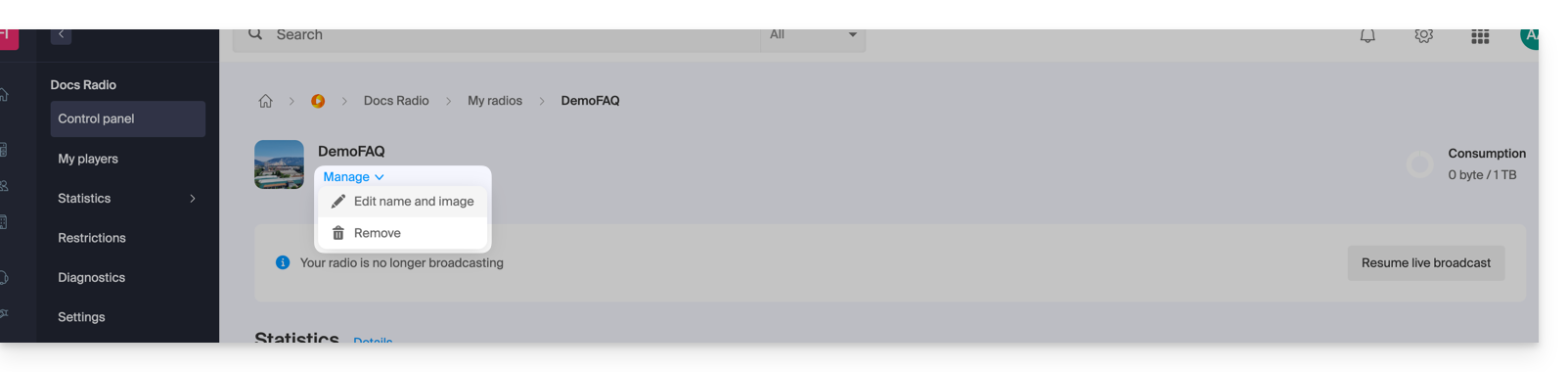
- das Logo Ihres Radiosenders, das Sie hier anpassen können:
- eine Visualisierung des Audiospektrums (Spektrogramm/Spektrum).
2. Registerkarte Streaming
Hier können Sie Ihre Radiostreams (HLS oder nicht) mit Ihrem Player verbinden, der gerade konfiguriert wird.
Nehmen Sie sich die Zeit, diesen anderen Leitfaden über die angebotenen Optionen zur Verwaltung des Livestreams zu lesen: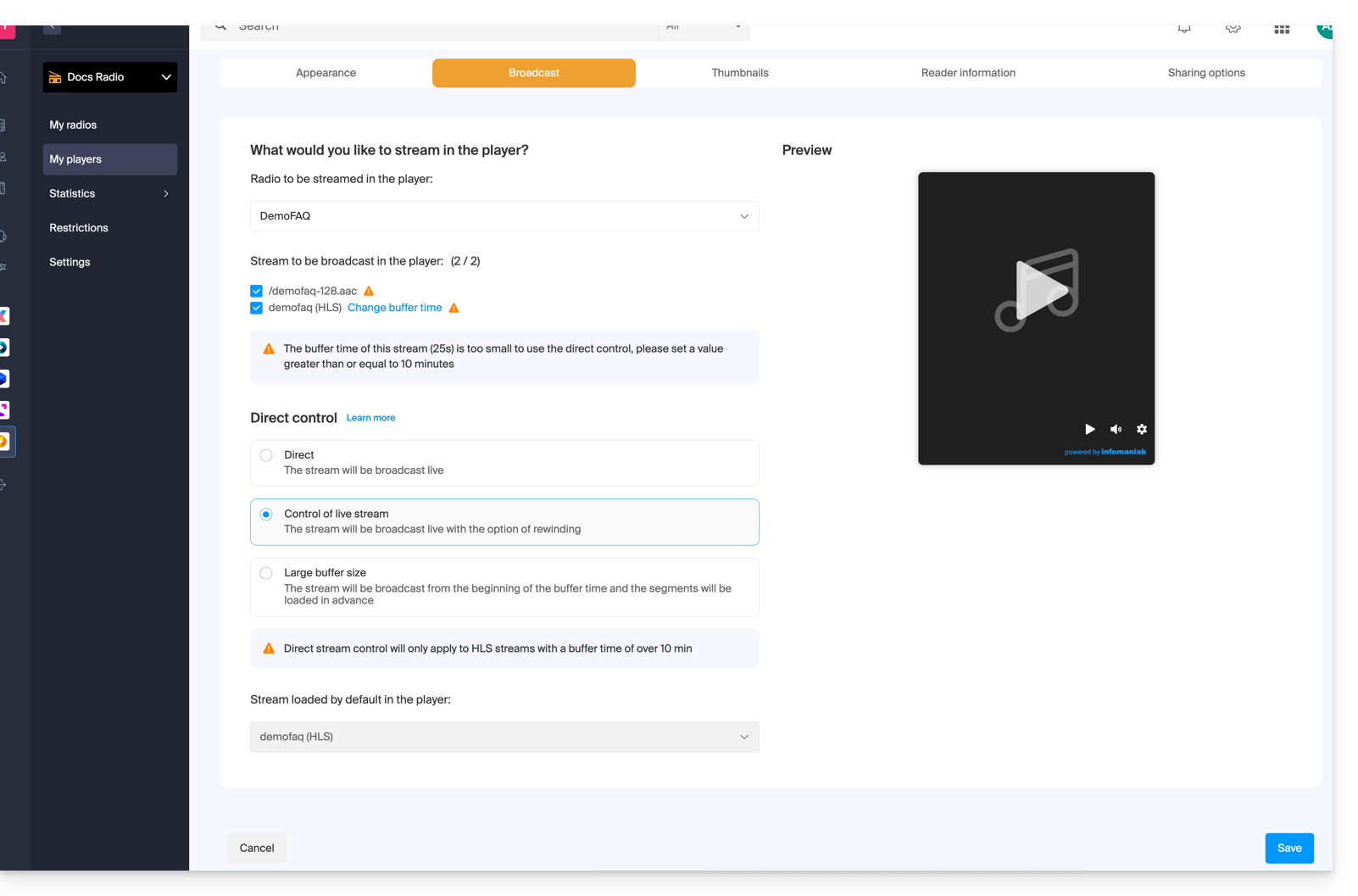
3. Registerkarte Vorschaubilder
Hier können Sie die Bilder hochladen, die angezeigt werden, wenn der Stream geladen wird oder nicht verfügbar/eingeschränkt ist: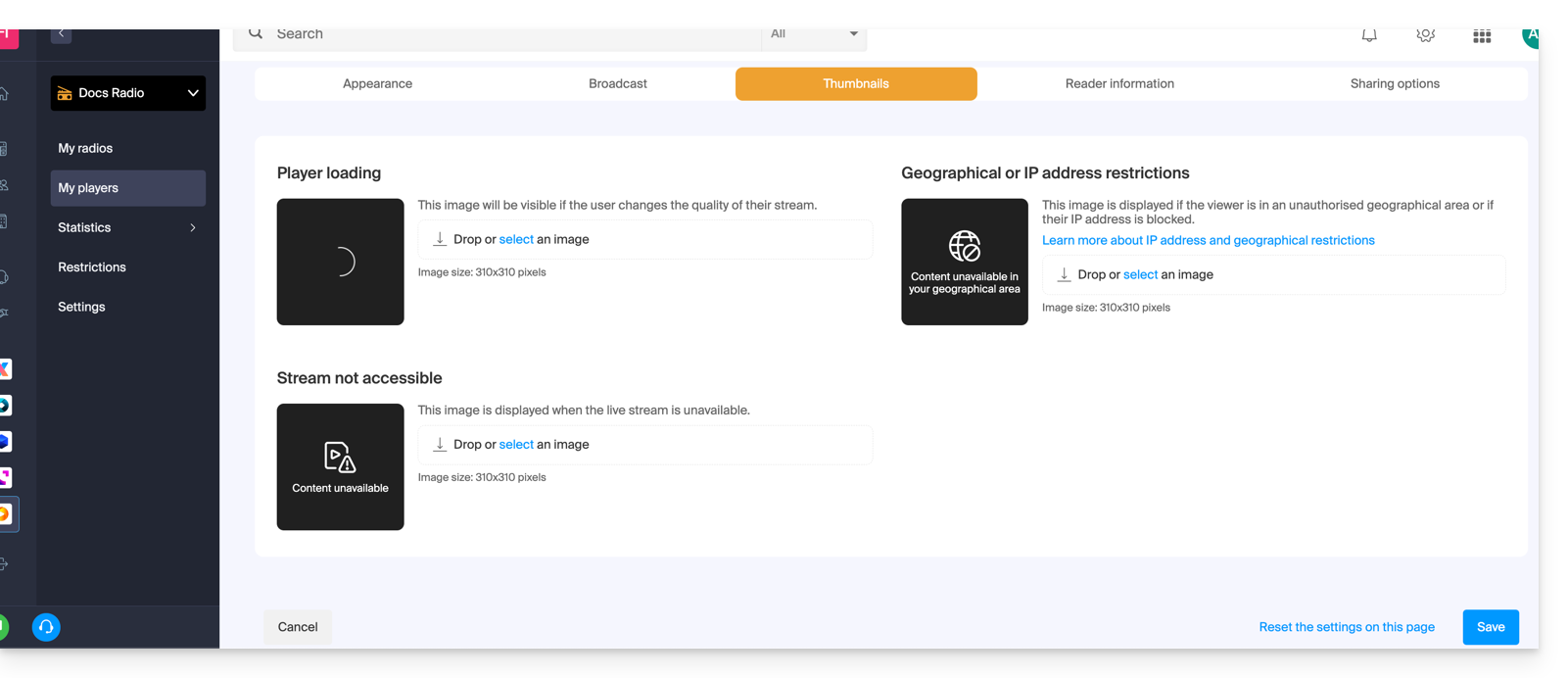
4. Registerkarte Player-Informationen
Hier können Sie Ihrem Player einen Namen geben und entscheiden, ob Sie anzeigen oder ausblenden möchten: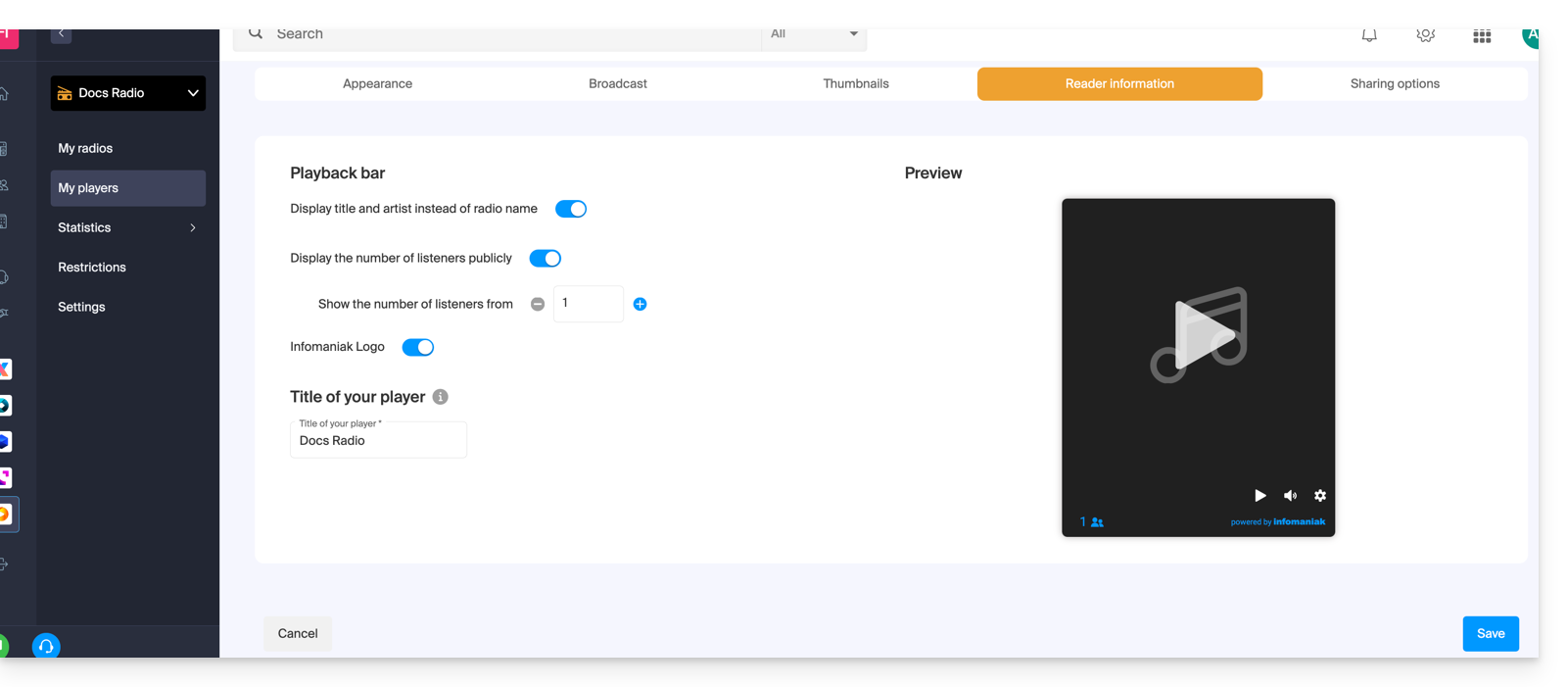
- den Titel und den Künstler anstelle des Radionamens,
- die Anzahl der Hörer,
- das Infomaniak-Logo.
5. Registerkarte Freigabeoptionen
Ein Umschalter (Toggle Switch) ermöglicht es, bestimmte Dienste wie Facebook zu aktivieren oder zu deaktivieren: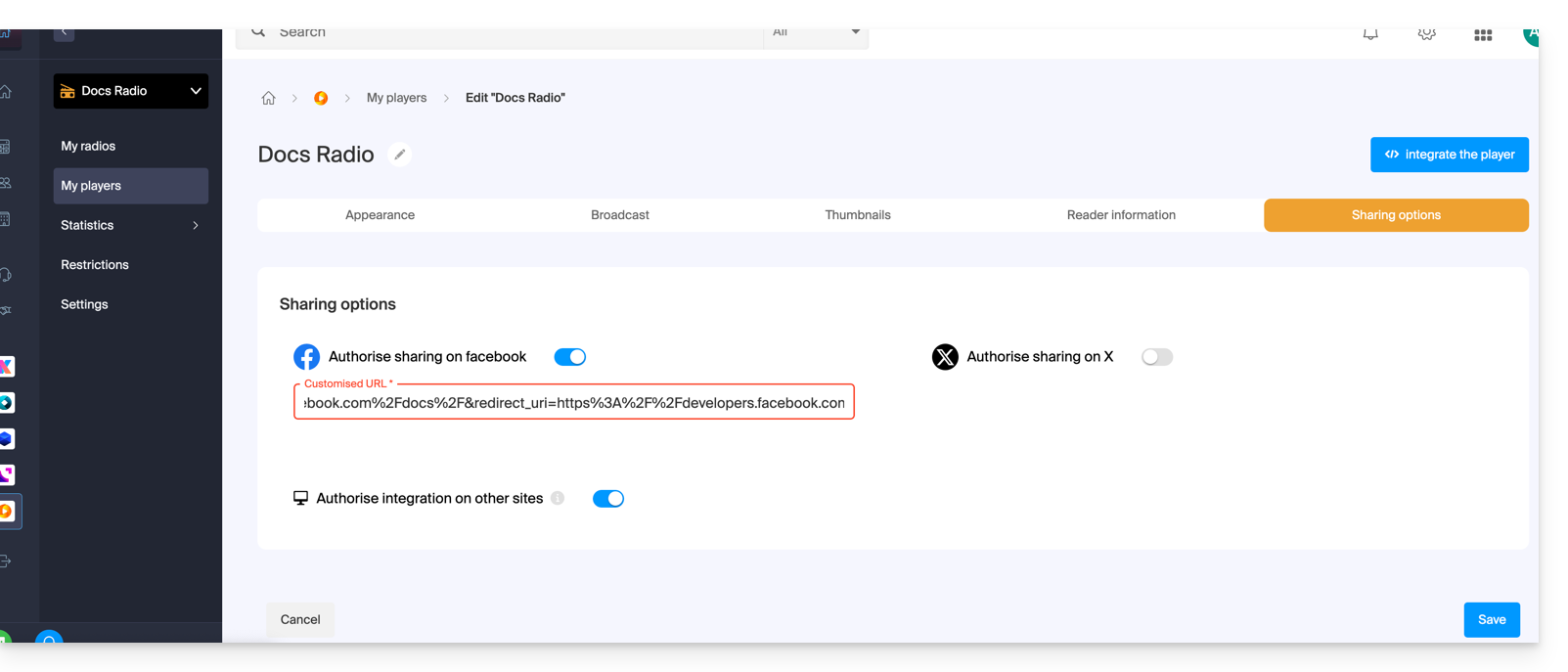
Sobald aktiviert, wird ein Freigabeknopf für diese Dienste auf Ihrem Player sichtbar sein:
Details des Sendungsverlaufs (Registerkarte #1)
Der Sendungsverlauf ermöglicht es, die gespielten Musikstücke (zwischen 1 und 40) erneut zu hören, wenn Ihr Stream vom Typ HLS ist (Sie können dann einen Puffer (Buffer) von 25 Sekunden bis 2 Stunden definieren):
Die Rückspul- und Wiederholungsfunktion ist standardmäßig nicht aktiviert: Sie bleibt optional, um die Einschränkungen bestimmter Länder oder Radiosender zu respektieren. Sobald aktiviert, kann der Radiomanager auswählen, welche Streams für die Ausstrahlung verfügbar sein sollen (siehe Registerkarte #2 oben), während der Hörer die Hörqualität im Player auswählen kann:
Position & Integration des Sendungsverlaufs
Die Liste ist wählbar:
- direkt unter dem Player,
- auf dem Player,
- oder verlagerbar in die Integration Ihrer Website…
Tatsächlich ist es möglich, den Verlauf in einem zweiten iframe anzuzeigen, das sich von dem des Haupt-Players unterscheidet. Beispiel-URL für den Player:https://player-radio.infomaniak.com/2/prod/super/7cbaa24a-3510-47a4-b41e-b99218bfd507
Und für die exportierte Historie:https://player-radio.infomaniak.com/2/prod/history
Die beiden Iframes müssen auf derselben Seite integriert werden und kommunizieren miteinander, um die Historie zu aktualisieren oder einen zuvor gespielten Titel zu starten.
Ein zweiter Integrationsmodus ermöglicht es, eine autonome Historie ohne Haupt-Iframe anzuzeigen. Es reicht aus, die ID des Players zur URL hinzuzufügen:https://player-radio.infomaniak.com/2/prod/history/7cbaa24a-3510-47a4-b41e-b99218bfd507
Dieser Modus eignet sich beispielsweise für Nutzer eines anderen Players, die nur die Historie der Titel anzeigen möchten.
Link zu dieser FAQ: https://faq.infomaniak.com/2888
War diese FAQ nützlich?