Wissensdatenbank
1 000 FAQs, 500 Anleitungen und erläuternde Videos. Hier gibt es nur Lösungen!
Eine PDF-Datei in der Web-App kDrive bearbeiten
Aktualisierung 13.10.2026
Diese Anleitung erklärt, wie Sie eine Datei im PDF-Format in der Web-App kDrive bearbeiten können (Online-Dienst ksuite.infomaniak.com/kdrive).
✘ NICHT VERFÜGBAR bei
kSuite Free
my kSuite (ik.me, etik.com, ikmail.com)
Einleitung
- Die Web-App kDrive verfügt über einen integrierten Editor, mit dem Sie ein PDF-Dokument online bearbeiten können.
- Ihre Dateien werden niemals analysiert und ausschließlich in der Schweiz gespeichert (❓: Hilfe).
- Lesen Sie diese andere Anleitung, wenn Sie Informationen zur Bearbeitung anderer Dateiformate suchen.
Eine PDF-Datei bearbeiten
Um auf kDrive zuzugreifen und das PDF-Dokument zu bearbeiten:
- Hier klicken, um auf die Web-App kDrive zuzugreifen (Online-Dienst ksuite.infomaniak.com/kdrive).
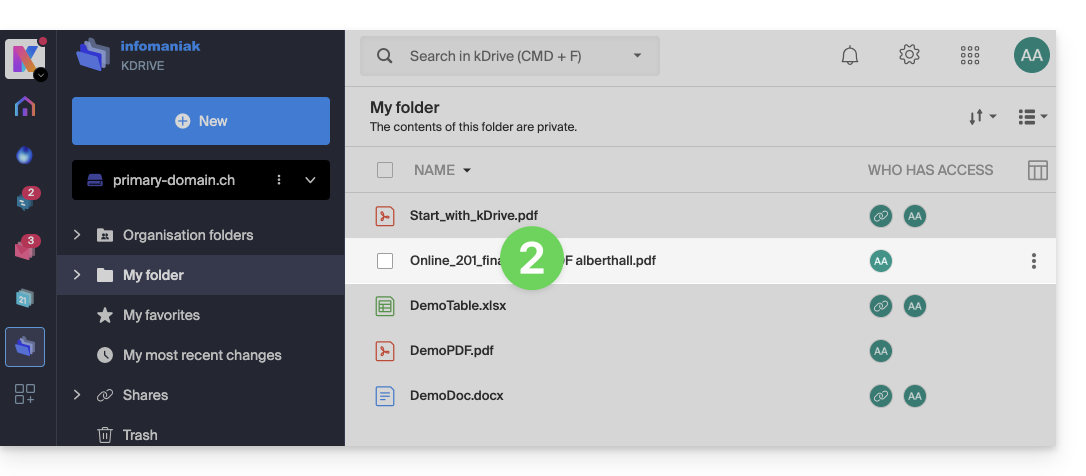
- Klicken Sie auf das betreffende PDF-Dokument, um es zu öffnen:
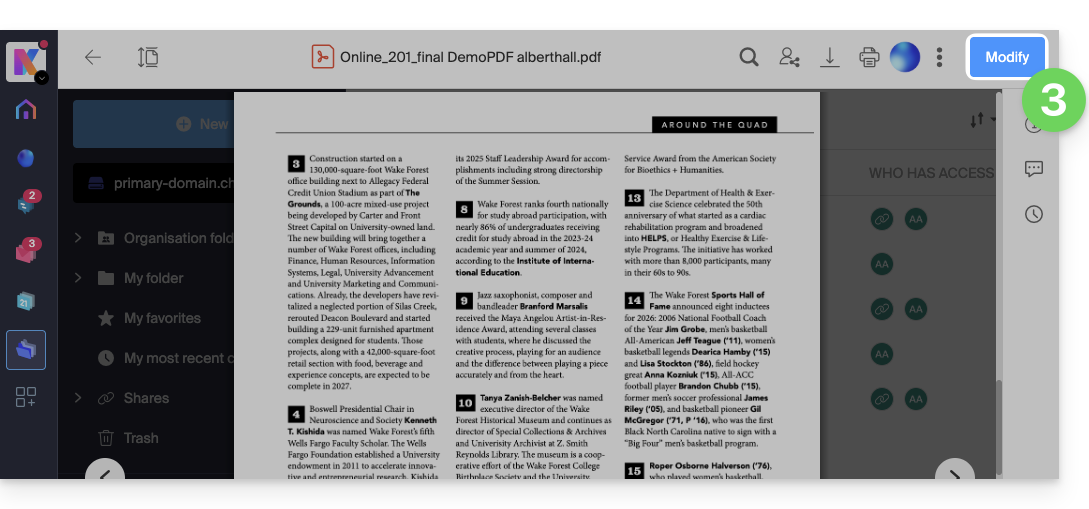
- Klicken Sie auf die Schaltfläche Bearbeiten oben im Dokument, um den Dateieditor zu öffnen:
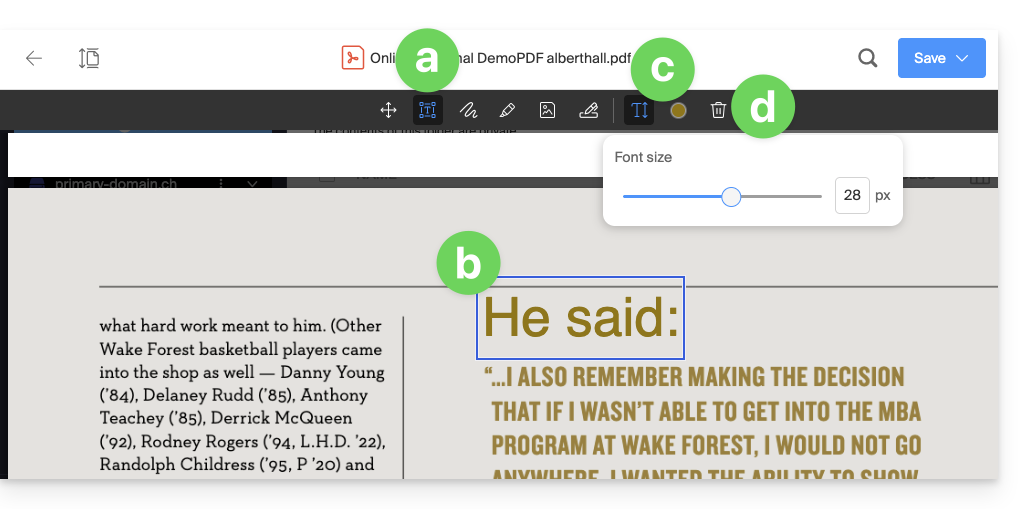
- Für Fügen Sie Text an der gewünschten Position, in der gewünschten Größe und Farbe hinzumithilfe des PDF-Editors:
- Klicken Sie in der Werkzeugleiste auf die Schaltfläche TEXT.
- Klicken Sie auf die Seite und geben Sie den gewünschten Text ein.
- Klicken Sie dann auf die angezeigten Schaltflächen, um die Größe oder Farbe des Textes anzupassen.
- Klicken Sie auf die Schaltfläche Papierkorb, um die ausgewählten Textblöcke zu löschen:
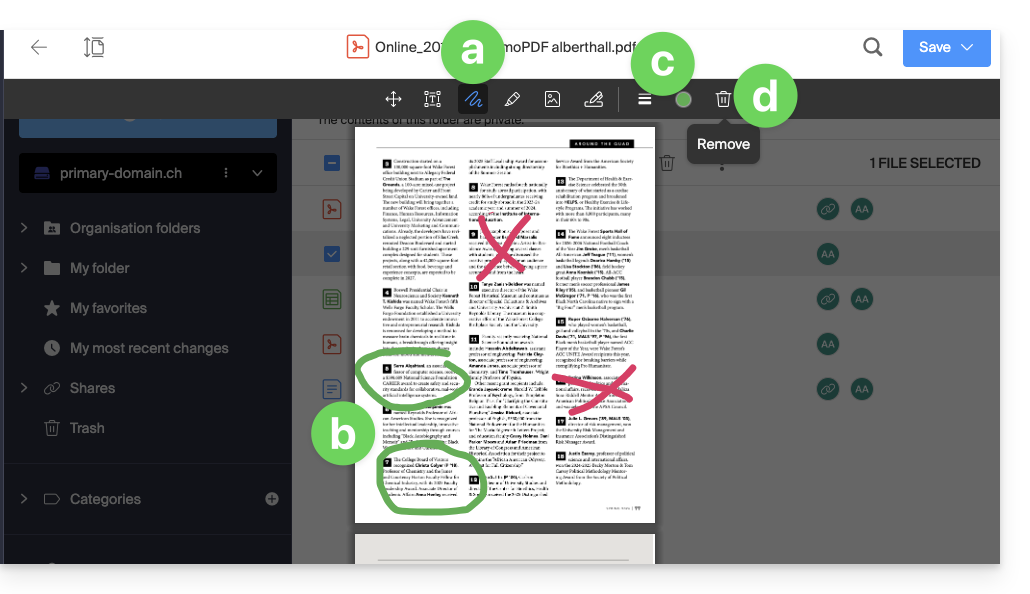
- Uman der gewünschten Position, in der gewünschten Größe und Farbe zu zeichnenmit dem PDF-Editor:
- Klicken Sie in der Werkzeugleiste auf die Schaltfläche ZEICHNEN.
- Klicken Sie auf die Seite und zeichnen Sie nach Bedarf.
- Klicken Sie dann auf die angezeigten Schaltflächen, um die Größe oder Farbe der Linien anzupassen.
- Klicken Sie auf die Schaltfläche Papierkorb, um die ausgewählten Linien zu löschen:
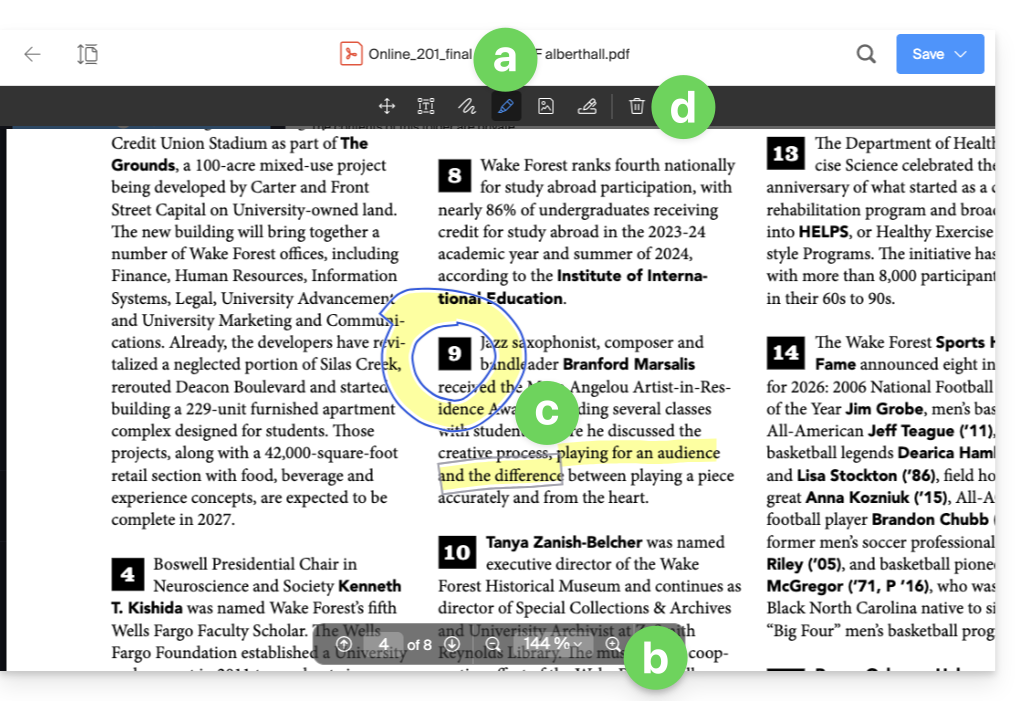
- Um Text zu markieren, verwenden Sie den PDF-Editor:
- Klicken Sie in der Werkzeugleiste auf die Schaltfläche STIFT.
- Vergrößern Sie gegebenenfalls die Anzeigegröße mit den Zoom-Tools am unteren Bildschirmrand.
- Markieren Sie den gewünschten Text.
- Klicken Sie auf die Schaltfläche Papierkorb, um die ausgewählten Markierungen zu löschen:
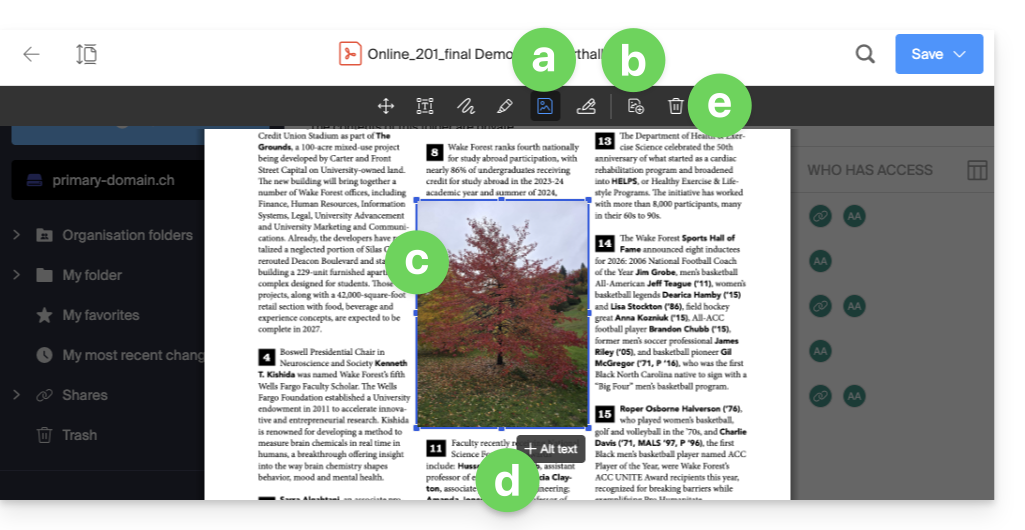
- Um ein Bild mit dem PDF-Editor einzufügen:
- Klicken Sie auf die Schaltfläche BILD in der Werkzeugleiste.
- Klicken Sie dann auf die Schaltfläche, die zum Importieren eines Bildes von Ihrem Gerät angezeigt wird.
- Platzieren und passen Sie die Größe des Bildes nach Bedarf an.
- Fügen Sie einen Alternativtext hinzu (optional).
- Klicken Sie auf die Papierkorb-Schaltfläche, um das eingefügte Bild zu löschen:
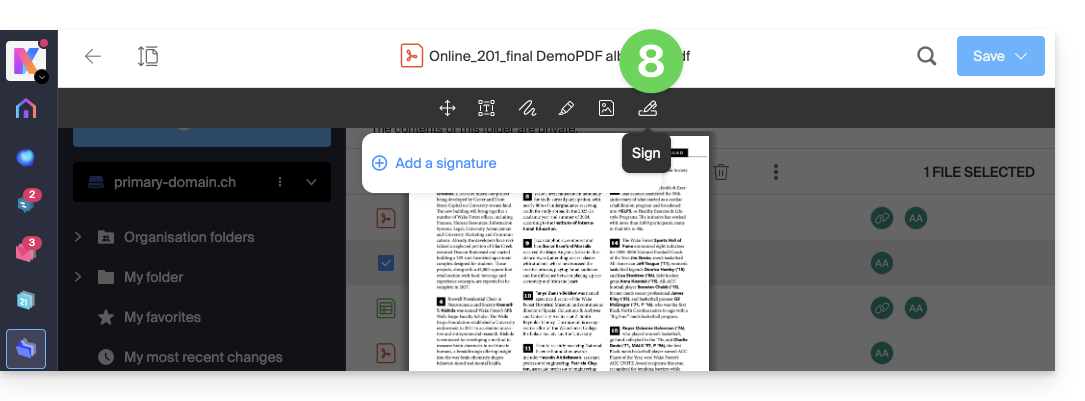
- Um eine Signatur zu erstellen und Dokumente zu signieren: Lesen Sie diese andere Anleitung dazu:
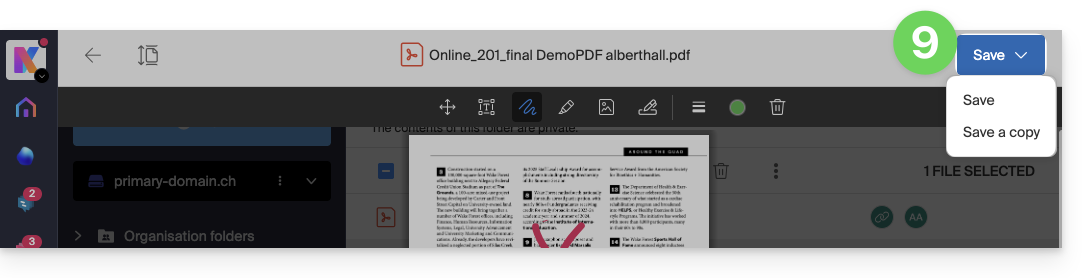
- Sobald Sie fertig sind, speichern Sie die Änderungen und wählen Sie, ob Sie eine Kopie des geänderten Dokuments erstellen oder die vorhandene Datei überschreiben möchten:
Eine Datei umbenennen (PDF oder andere)
Sie können jede beliebige Datei umbenennen:
- entweder im Editor oder in der Dateivorschau, indem Sie doppelt auf den Dateinamen klicken:
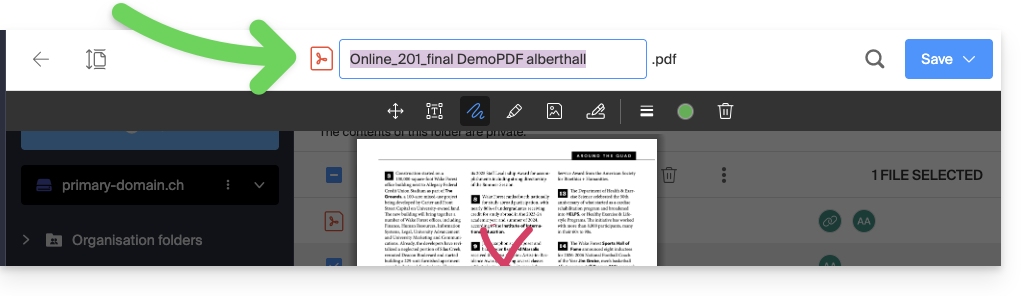
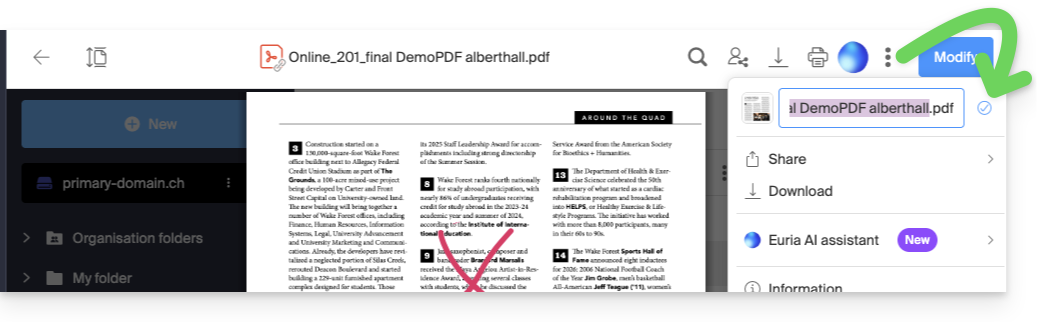
- über die Vorschau, indem Sie auf das Aktionsmenü ⋮ und dann auf das Bleistiftsymbol klicken:
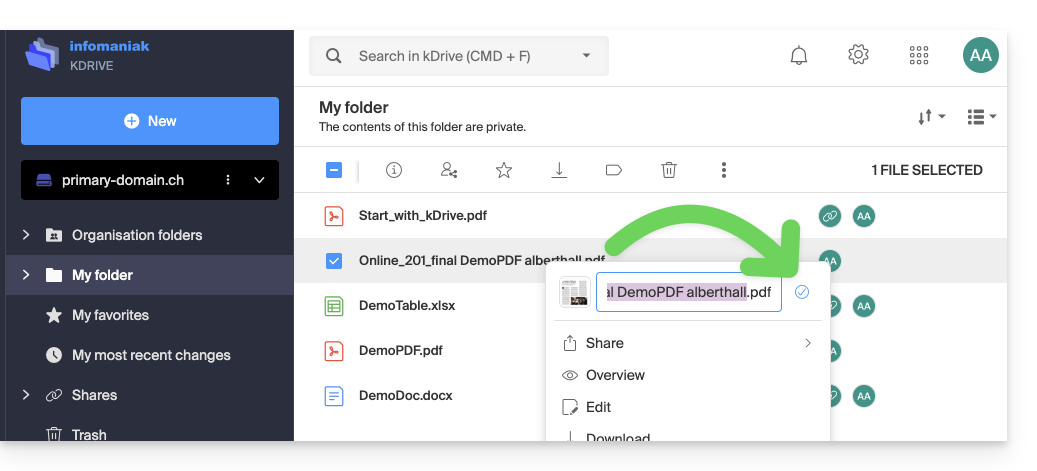
- über die kDrive-Struktur, indem Sie auf das Aktionsmenü ⋮ rechts neben dem betreffenden Element klicken (oder mit der rechten Maustaste klicken) und dann auf das Bleistiftsymbol:
Link zu dieser FAQ: https://faq.infomaniak.com/2885
War diese FAQ nützlich?