Wissensdatenbank
1 000 FAQs, 500 Anleitungen und erläuternde Videos. Hier gibt es nur Lösungen!
Verwalten Sie die Absenderadresse für Einladungen im Gästeverwaltungstool
Diese Anleitung erklärt, wie Sie die E-Mail-Adresse verwalten, die zum Versenden Ihrer Einladungen mit dem Gästeverwaltungs-Tool von Infomaniak verwendet wird.
Einleitung
- Eine beliebige Ihrer E-Mail-Adressen kann für den Versand der Einladungen des Einladungsmanagers angegeben werden.
- Es wird kein Problem geben, wenn eine E-Mail-Adresse bereits für die Nutzung bei Infomaniak konfiguriert ist.
- Für eine E-Mail-Adresse einer generischen Domain wie
outlook.frodergmail.comwird die E-Mail-Adresseno-reply@infomaniak.comautomatisch als alternative Absenderadresse verwendet, und das Gleiche gilt für alle Domains, deren SPF-Eintrag Sie nicht ändern können (siehe unten). - Alle Antworten werden jedoch an die von Ihnen angegebene E-Mail-Adresse gesendet.
- Für eine E-Mail-Adresse auf einer benutzerdefinierten Domain, die noch nicht für die Nutzung mit Infomaniak konfiguriert wurde und auf deren DNS-Zone Sie Zugriff haben, lesen Sie die folgende Anleitung, um den entsprechenden SPF-Eintrag hinzuzufügen.
E-Mail-Absenderadresse angeben
Die E-Mail-Adresse, von der aus Ihre Einladungen versendet werden, muss im ersten Schritt der Konfiguration Ihrer Einladungen eingegeben werden (nachdem Sie Ihre Empfängerlisten erstellt haben):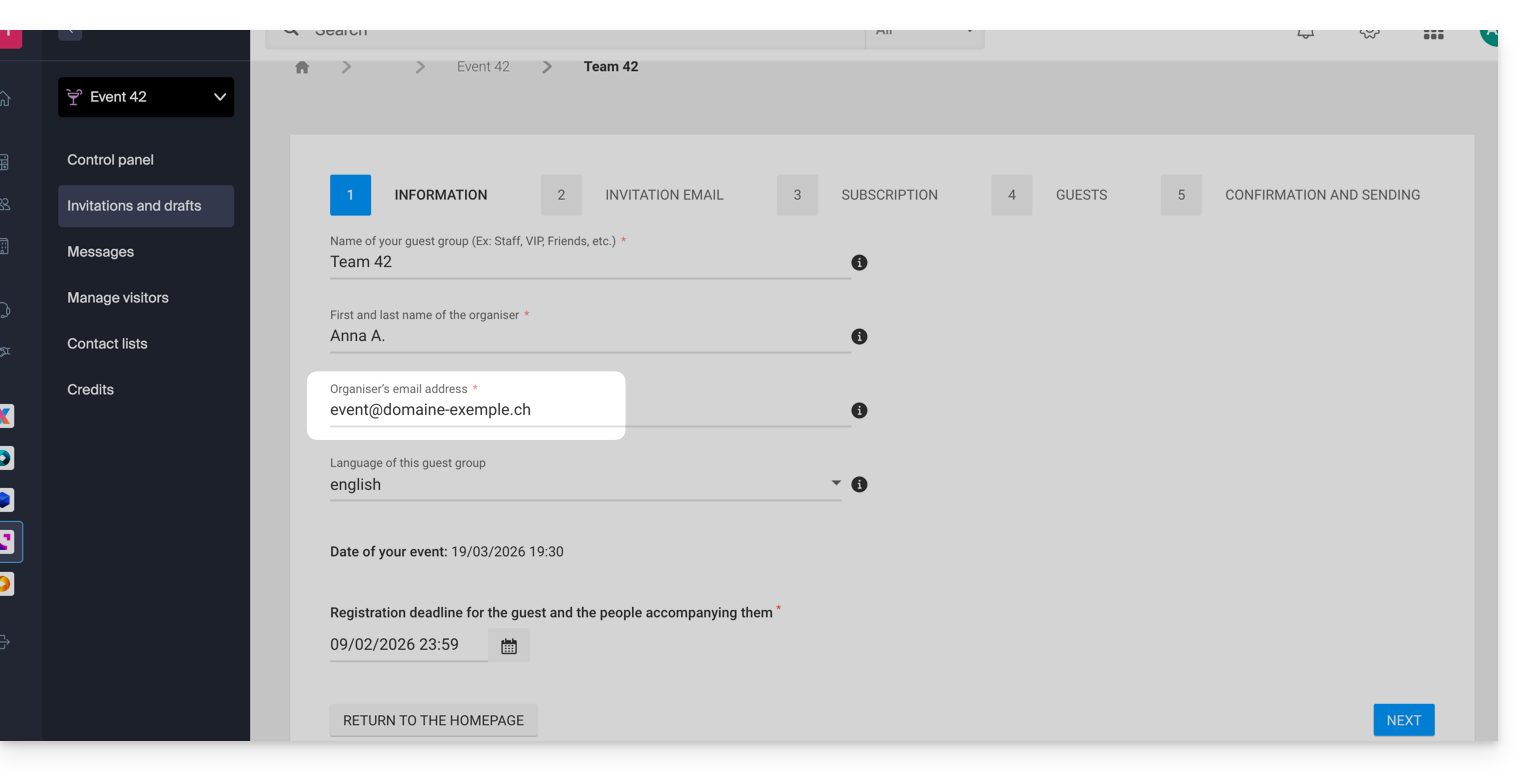
Je nach der angegebenen E-Mail-Adresse wird ein Popup-Fenster angezeigt, wenn Sie auf Weiter klicken. Dieses Fenster warnt Sie, dass der SPF-Eintrag korrekt konfiguriert sein muss, damit die E-Mails tatsächlich von der angegebenen Adresse versendet werden. Andernfalls werden die Einladungen von einer Adresse no-reply@infomaniak.com versendet.
Sie können die Adresse im letzten Schritt noch einmal überprüfen und bearbeiten, indem Sie auf das Symbol Bleistift ✎ klicken: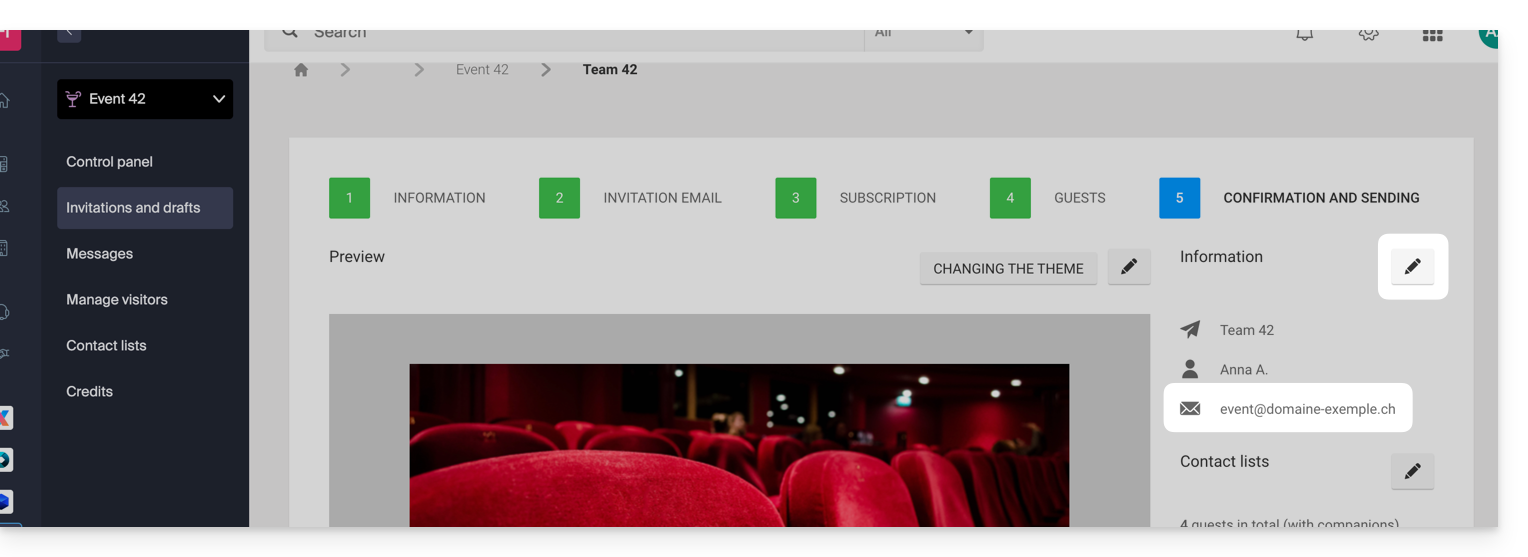
Infomaniak SPF-Eintrag in der DNS-Zone hinzufügen
Wenn Sie eine benutzerdefinierte E-Mail-Adresse für den Versand der Einladungen verwenden möchten, müssen Sie den SPF-Eintrag Ihrer Domain überprüfen und gegebenenfalls ändern, um Infomaniak die Erlaubnis zu erteilen, E-Mails in Ihrem Namen zu versenden.
Lesen Sie sich dieses andere Handbuch durch, insbesondere das Kapitel „Mehrere SPF-Einträge hinzufügen“, damit Sie Ihren bestehenden SPF-Eintrag nicht ersetzen, sondern einfach den von Infomaniak hinzufügen: v=spf1 include:spf.infomaniak.ch -all
Link zu dieser FAQ: https://faq.infomaniak.com/2881
War diese FAQ nützlich?