Wissensdatenbank
1 000 FAQs, 500 Anleitungen und erläuternde Videos. Hier gibt es nur Lösungen!
Ein Newsletter-Anmeldeformular einfügen
Dieser Leitfaden behandelt die Verwaltung von Formularen, mit denen sich Benutzer für den Newsletter anmelden können, den Sie bei Infomaniak verwalten.
Voraussetzungen
- Zugriff auf das Newsletter-Produkt haben.
- Mindestens ein Anmeldeformular erstellt haben.
Den Code zum Einbetten des Formulars kopieren
Um auf die Formulare Ihres Newsletters zuzugreifen und den Einbettungscode zu erhalten:
- Klicken Sie hier, um die Verwaltung Ihres Produkts im Infomaniak Manager aufzurufen (Benötigen Sie Hilfe?).
- Klicken Sie direkt auf den Domainnamen, der dem betreffenden Produkt zugeordnet ist.
- Klicken Sie im linken Menü auf Formulare.
- Klicken Sie im angezeigten Tabellenbereich auf das Aktionsmenü ⋮ rechts neben dem betreffenden Eintrag.
- Klicken Sie auf Einbettungscode:
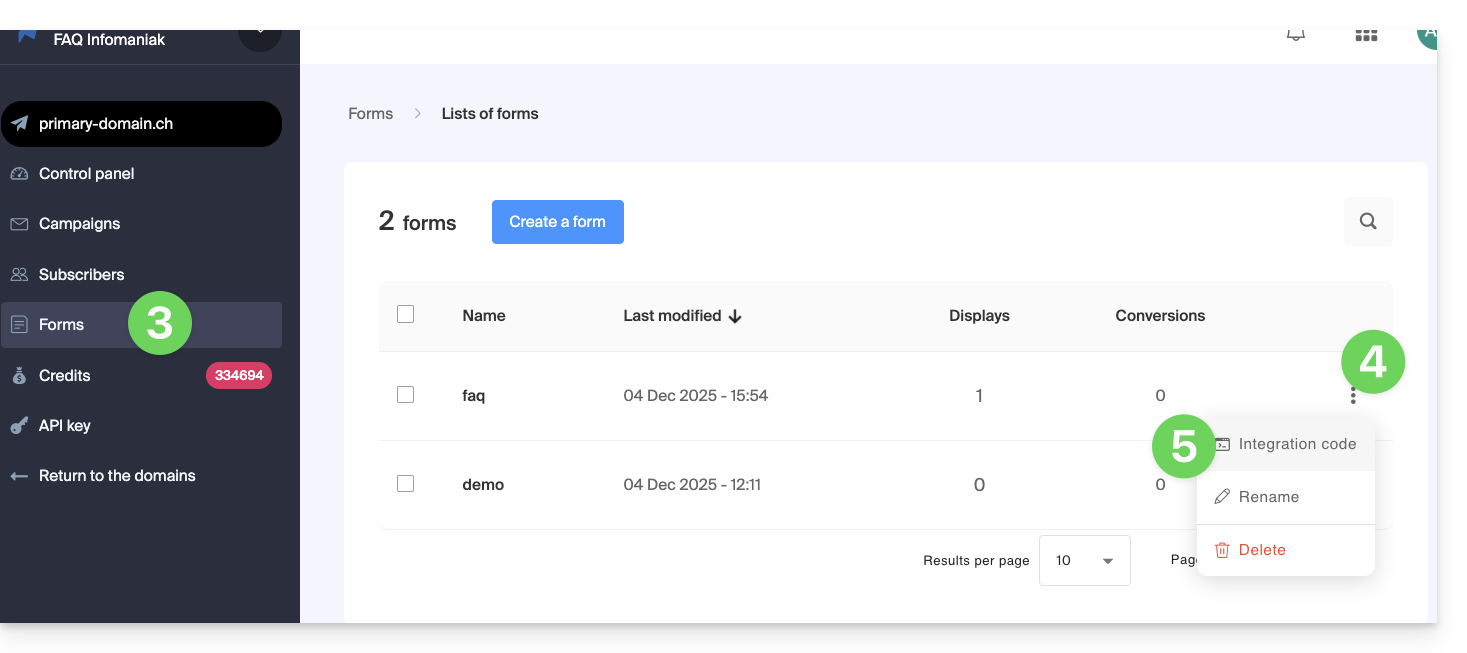
- Wählen Sie zwischen dem Reiter JAVASCRIPT und HTML, um einen der beiden Code-Typen zu erhalten, der zum Einfügen Ihres Formulars auf Ihren Seiten dient, und klicken Sie auf den blauen Button, um den Code in die Zwischenablage zu kopieren:
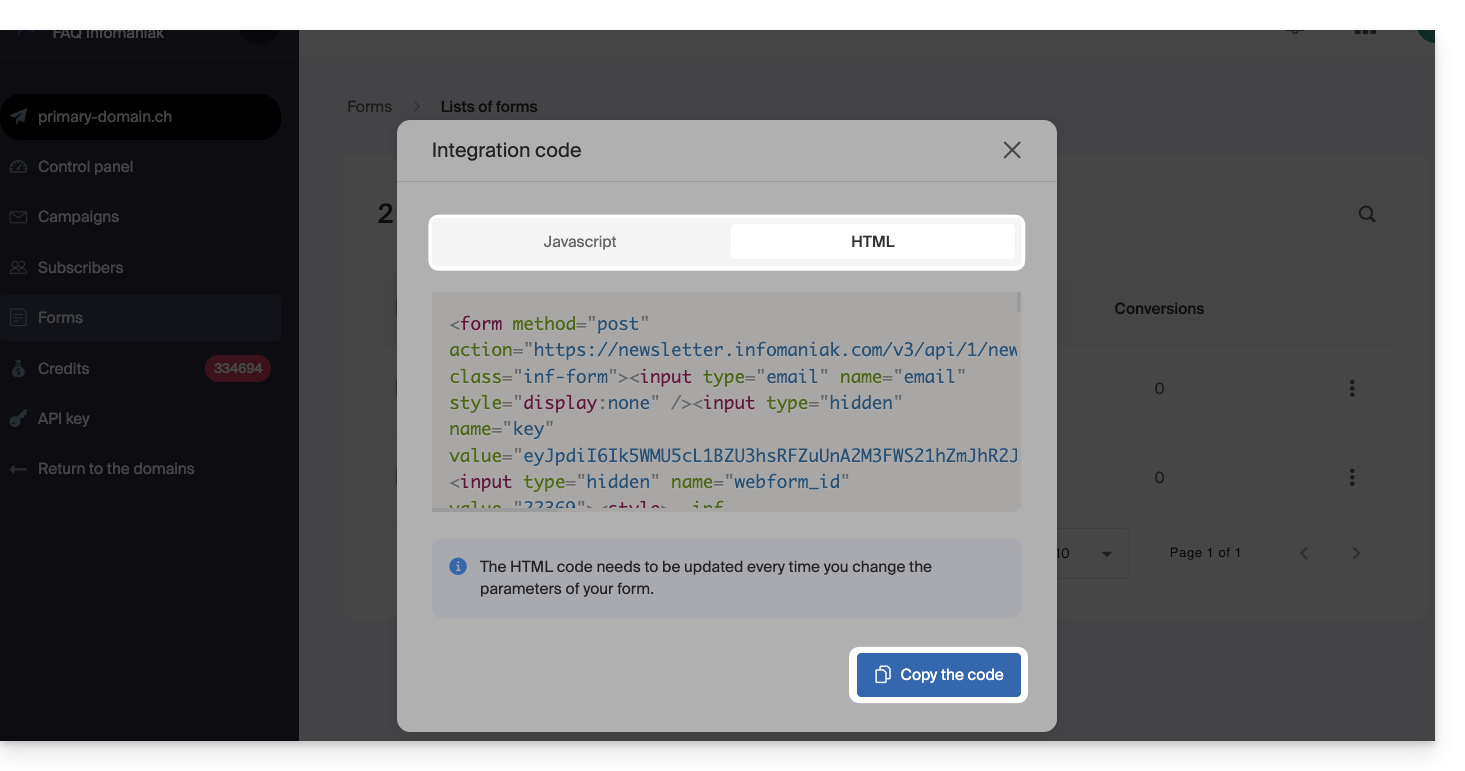
Der HTML-Code muss jedes Mal aktualisiert werden, wenn Sie die Einstellungen Ihres Formulars ändern (daher muss der HTML-Code bei Änderungen im Formular-Editor) erneut eingefügt werden.
Formular auf einer Website einbetten…
Sie können dasselbe Formular an verschiedenen Stellen einbetten. Sie können auch mehrere Formulare erstellen (um beispielsweise verschiedene Kontaktgruppen zu befüllen). Selbstverständlich wird ein Newsletter nur einmal pro Kontakt versendet, auch wenn dieser in verschiedenen Listen/Gruppen vorhanden ist:
… mit WordPress
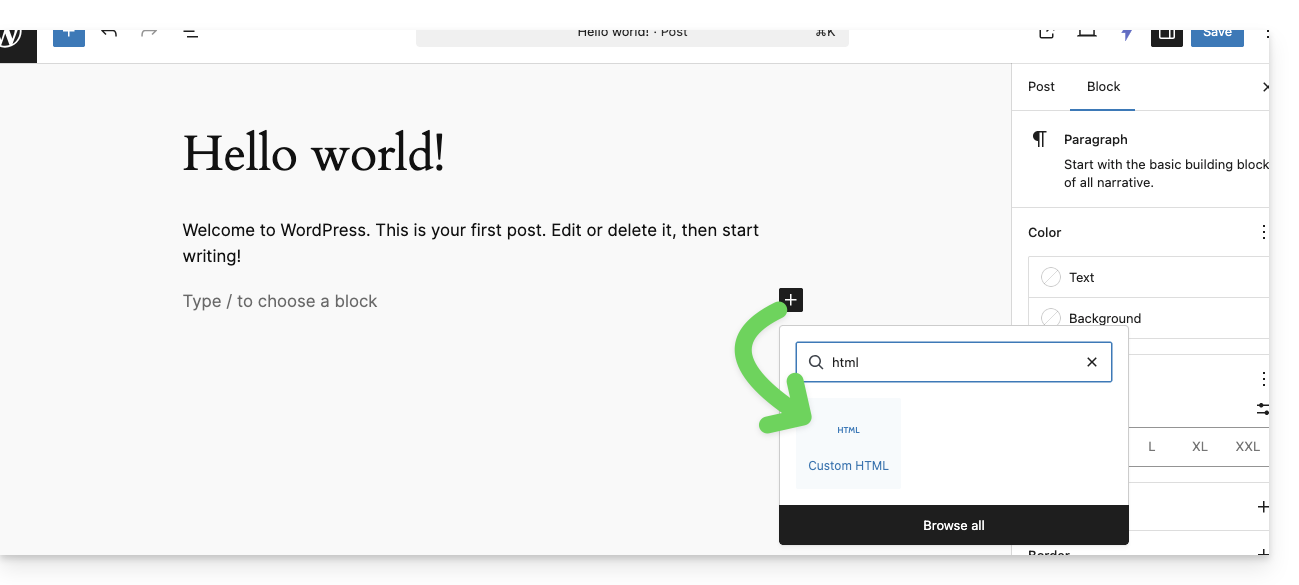
- Fügen Sie an der gewünschten Stelle einen neuen HTML-Block ein:
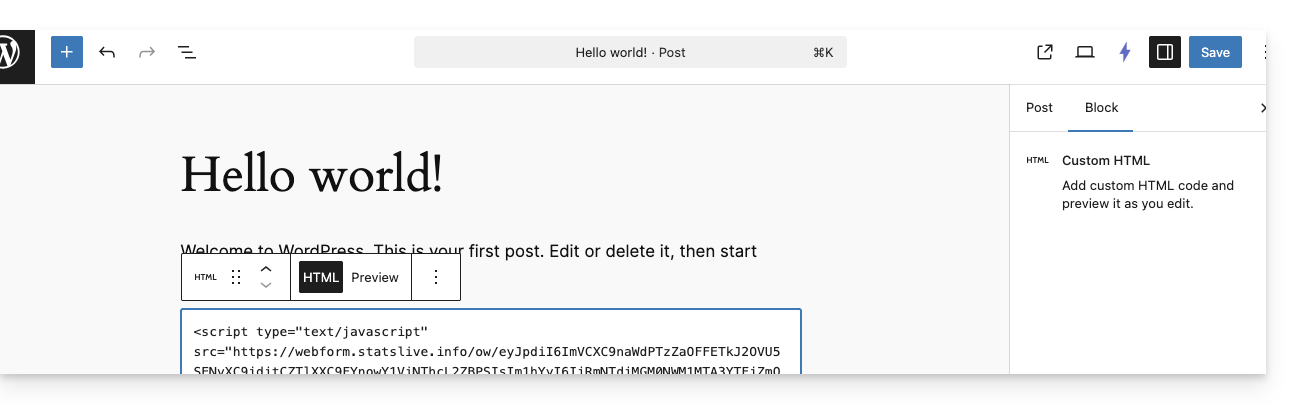
- Fügen Sie den in Schritt 6 oben erhaltenen HTML- oder JAVASCRIPT-Code ein und speichern Sie ihn:
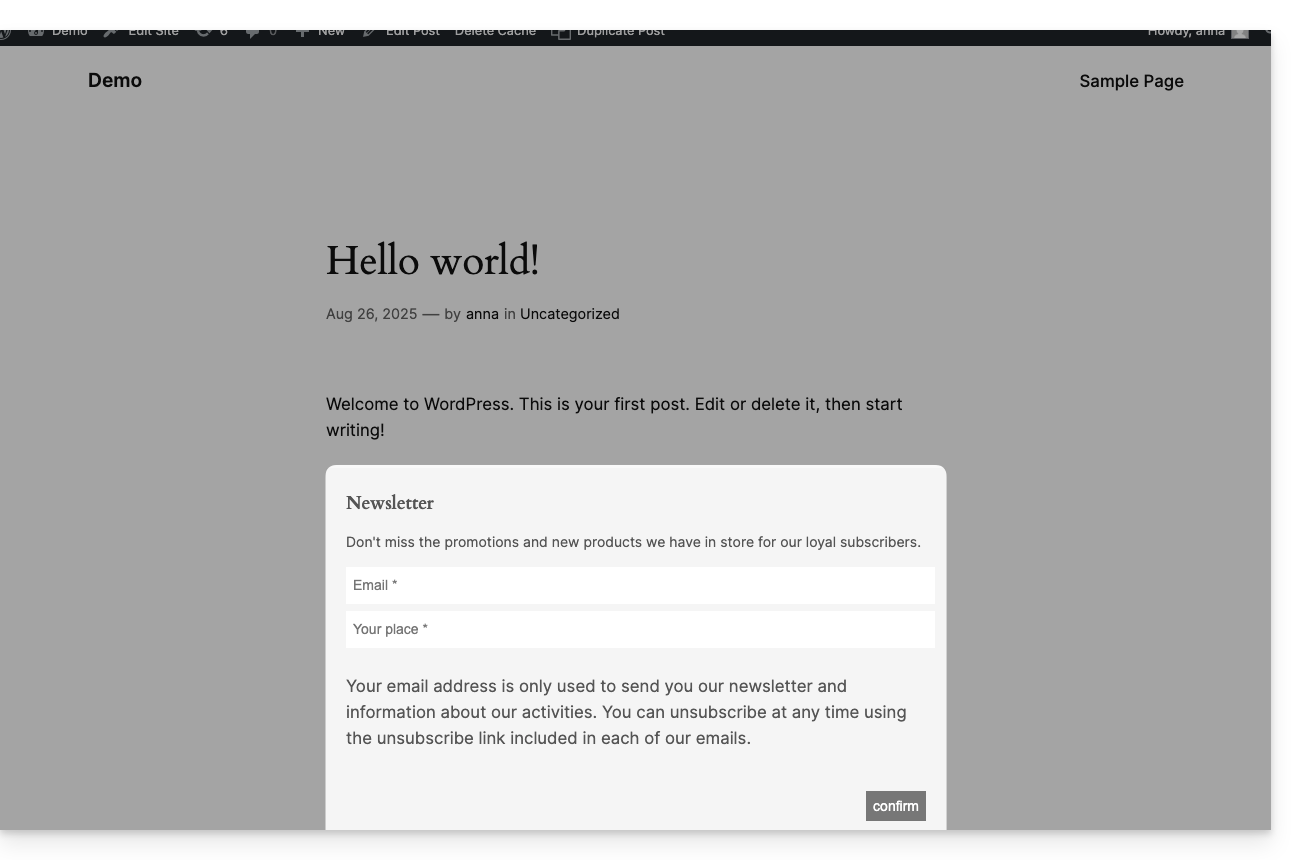
- Das zuvor konfigurierte Formular wird auf Ihrer Website angezeigt:
… mit dem Infomaniak Site Creator
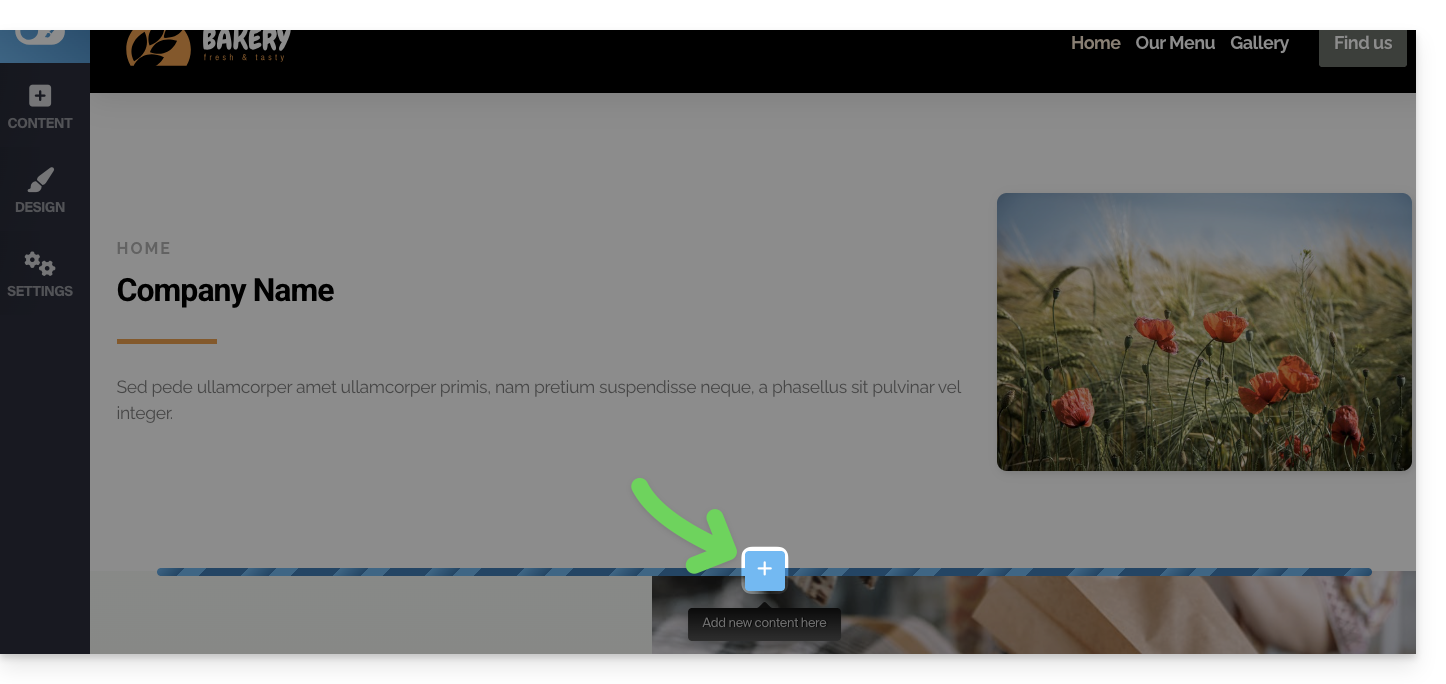
- Bewegen Sie den Mauszeiger über die gewünschte Position auf der Seite, um einen „PLUS“-Button anzuzeigen, mit dem Sie ein Block hinzufügen können:
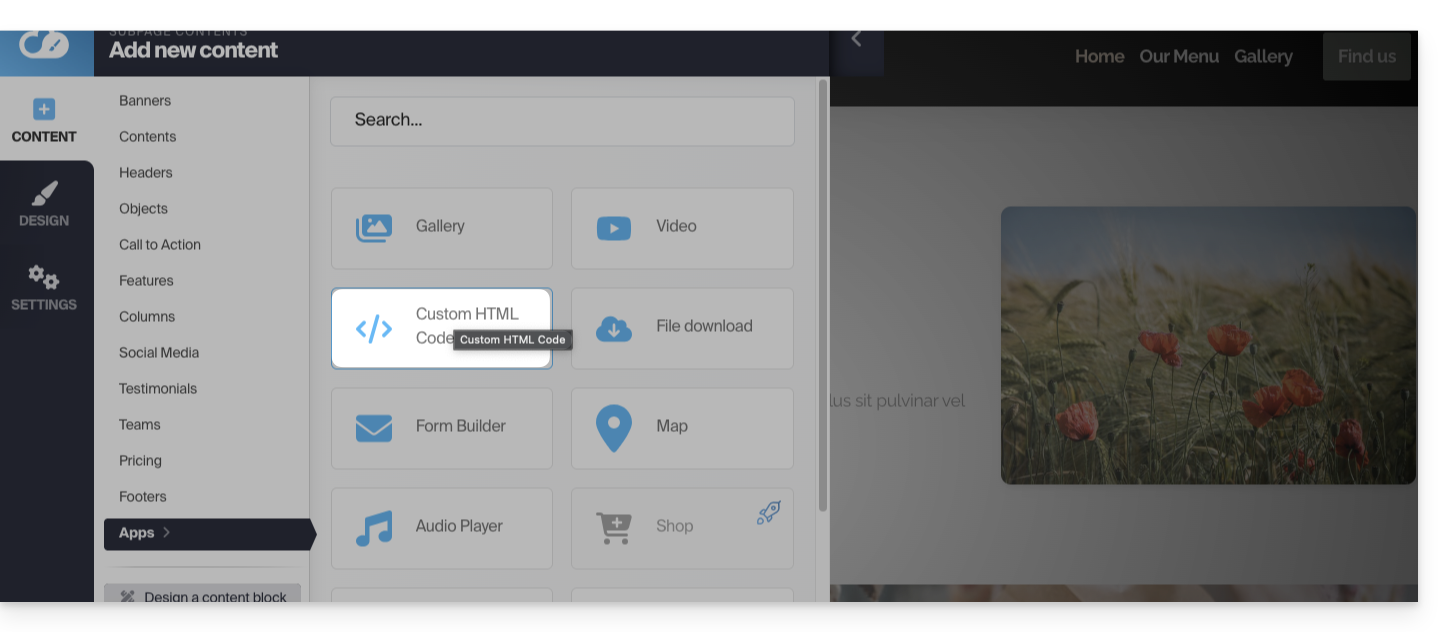
- Klicken Sie auf die Schaltfläche „MEHR“, um einen benutzerdefinierten HTML-Codeblock auszuwählen:
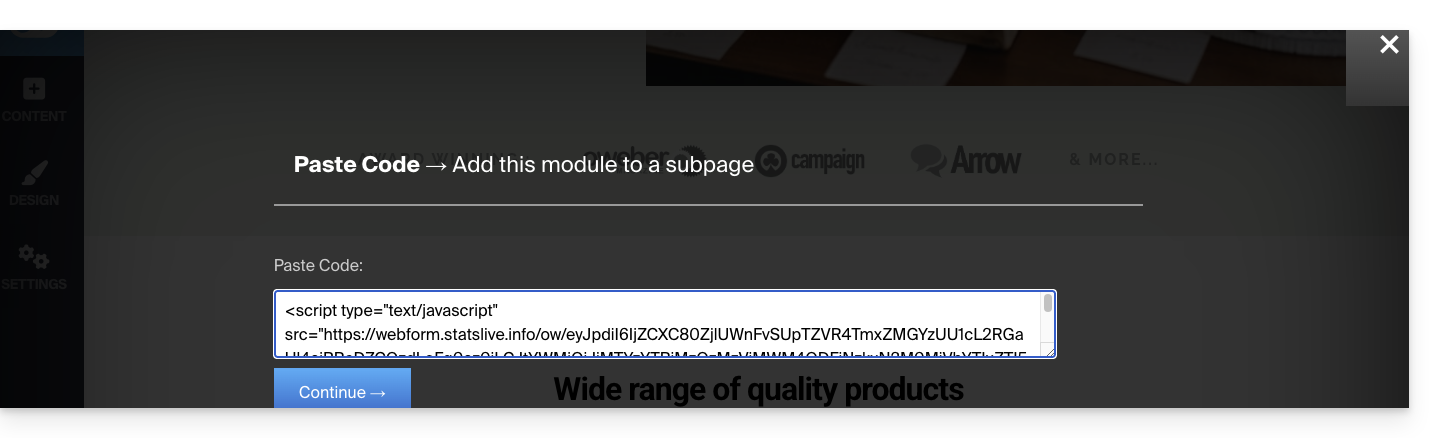
- Fügen Sie den in Schritt 6 oben erhaltenen HTML- oder JAVASCRIPT-Code ein und klicken Sie auf die Schaltfläche, um fortzufahren:
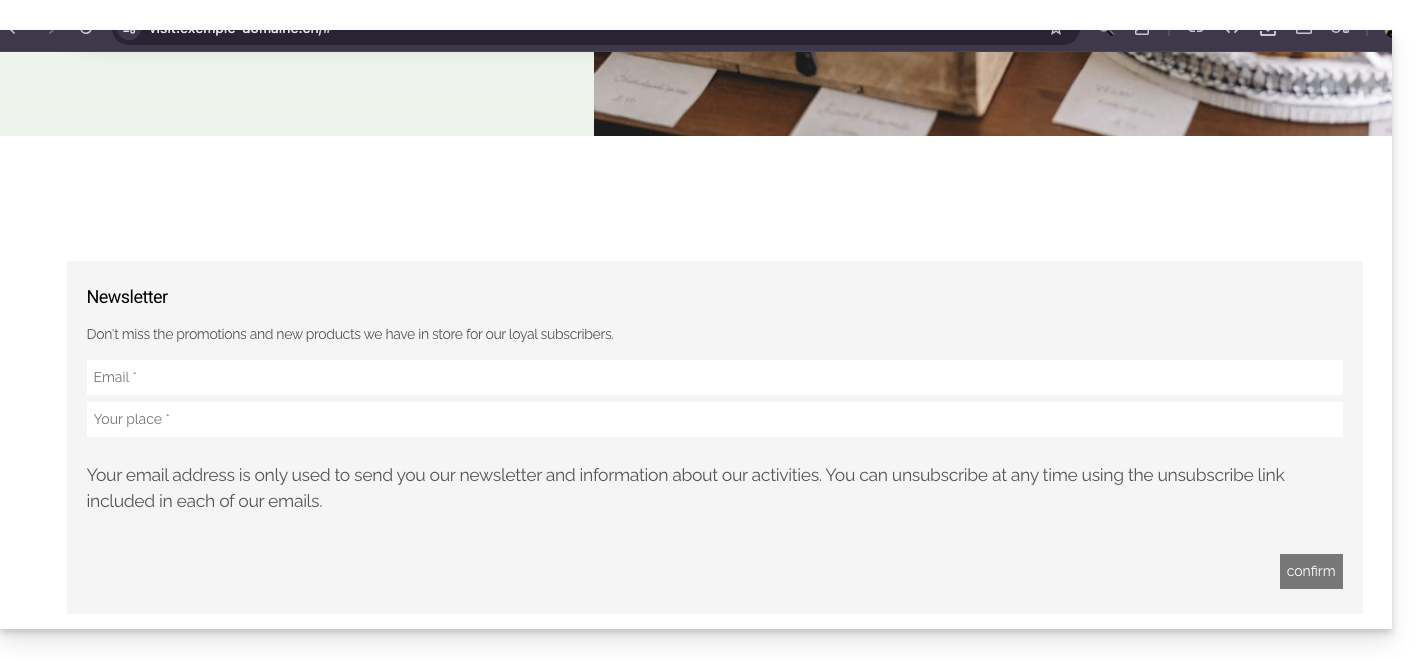
- Das Formular wird auf Ihrer Bearbeitungsseite als Vorschau angezeigt und ist für Ihre Besucher sichtbar:
Link zu dieser FAQ: https://faq.infomaniak.com/2878
War diese FAQ nützlich?