Wissensdatenbank
1 000 FAQs, 500 Anleitungen und erläuternde Videos. Hier gibt es nur Lösungen!
Verwalten und bearbeiten Sie Ihre Dateien in kDrive
Dieser Leitfaden beschreibt einige der grundlegenden Funktionen, die Sie einfach mit Daten in kDrive von Infomaniak ausführen können.
Eine Datei / einen Ordner hinzufügen
In der Web-App kDrive
So fügen Sie eine Datei oder einen Ordner in kDrive von Infomaniak hinzu:
- Klicken Sie hier, um auf die Web-App kDrive von Infomaniak zuzugreifen (Online-Dienst ksuite.infomaniak.com/kdrive).
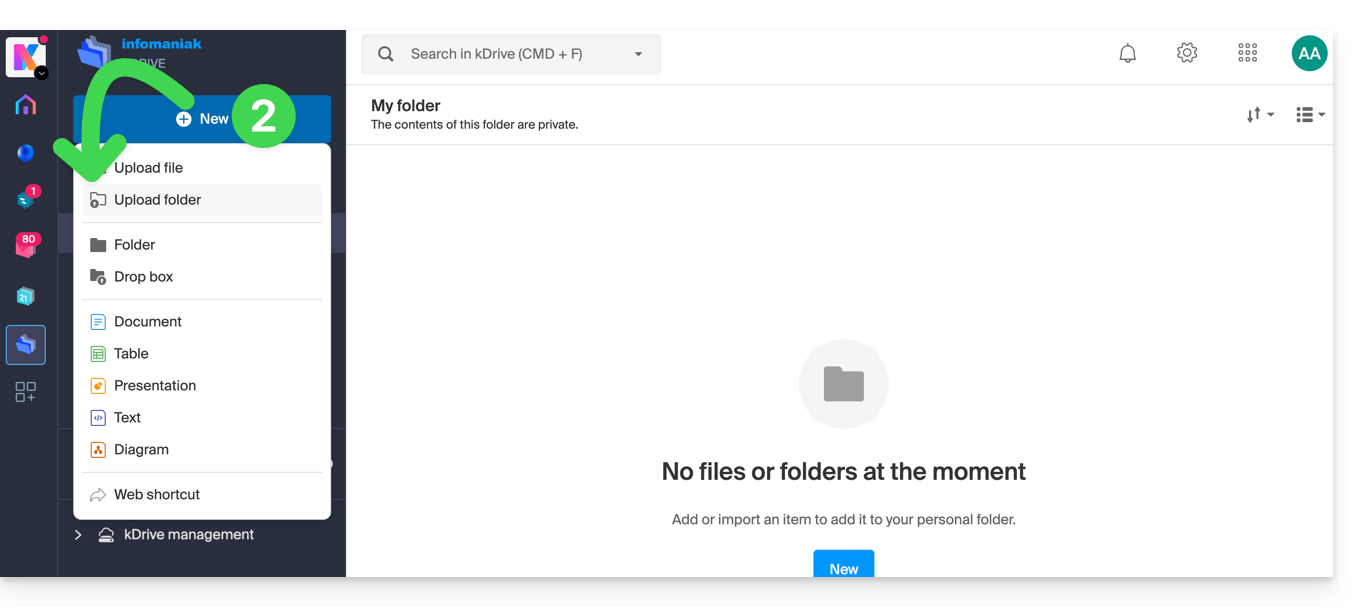
- Klicken Sie auf die Schaltfläche Neu, um einen Ordner hochzuladen:
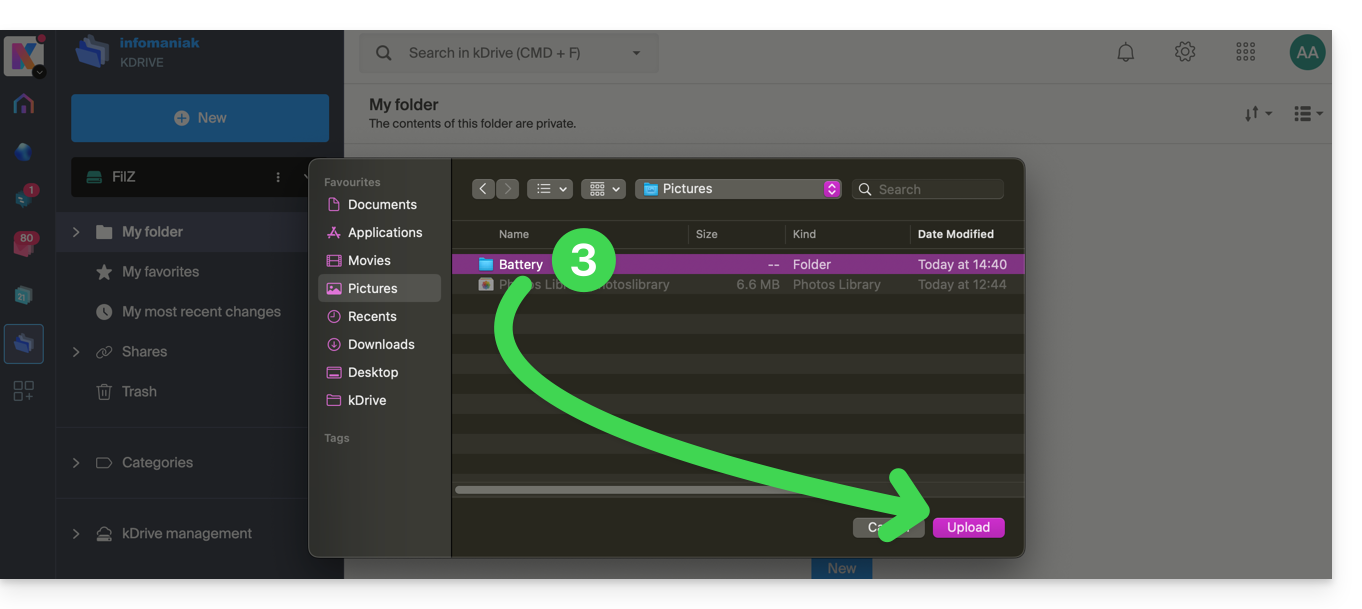
- Wählen Sie den Ordner aus, den Sie in kDrive hochladen möchten:
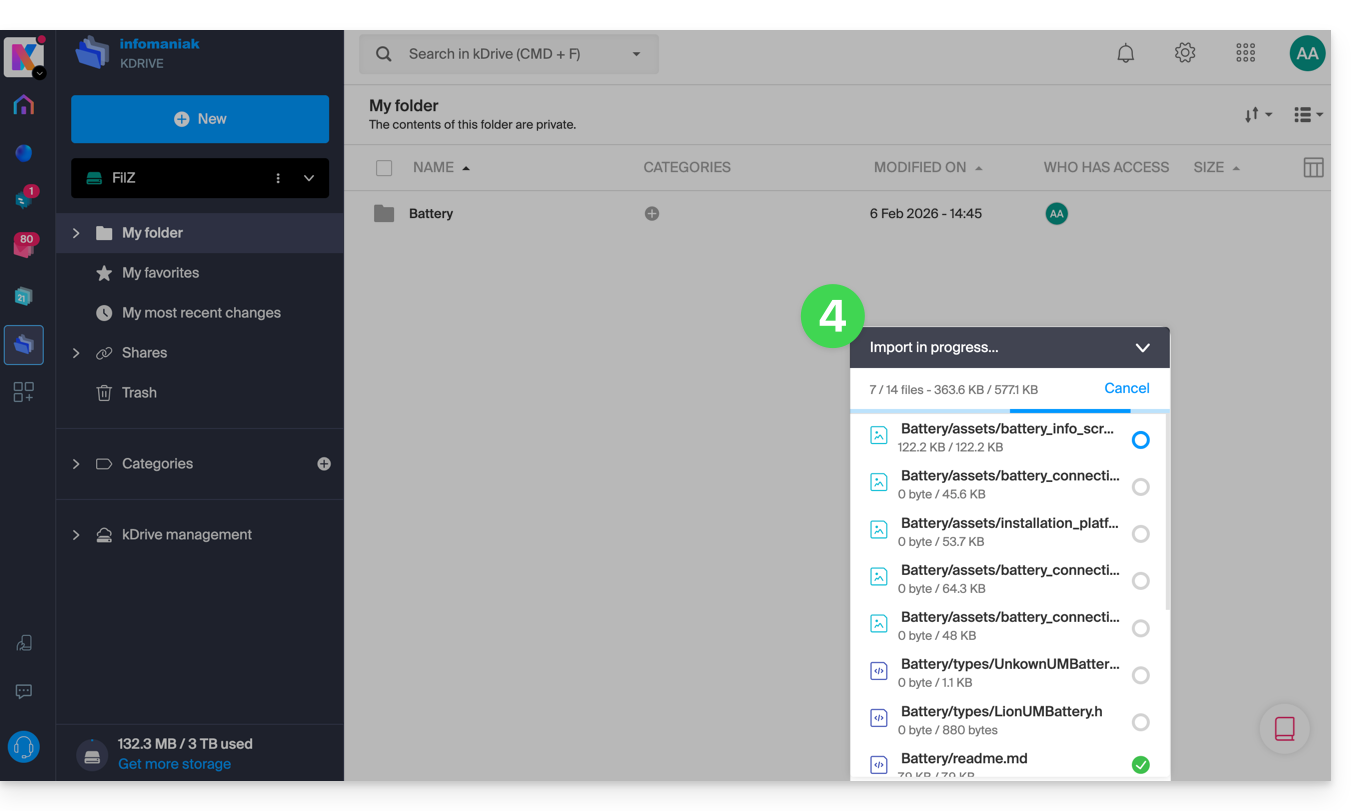
- Der Ordner und sein Inhalt werden in kDrive Infomaniak hochgeladen; warten Sie, bis der Import abgeschlossen ist:
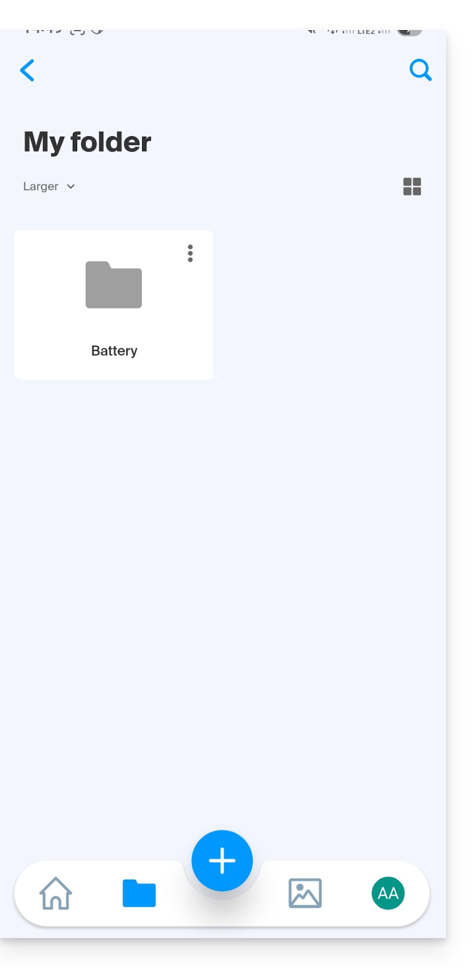
Die Daten werden mit den verschiedenen Lösungen synchronisiert, die mit demselben kDrive verbunden sind, z. B.:
- die mobile App kDrive (App für Smartphones oder Tablets unter iOS/Android):
- und die Desktop-App kDrive (Desktop-Anwendung für macOS / Windows / Linux)…
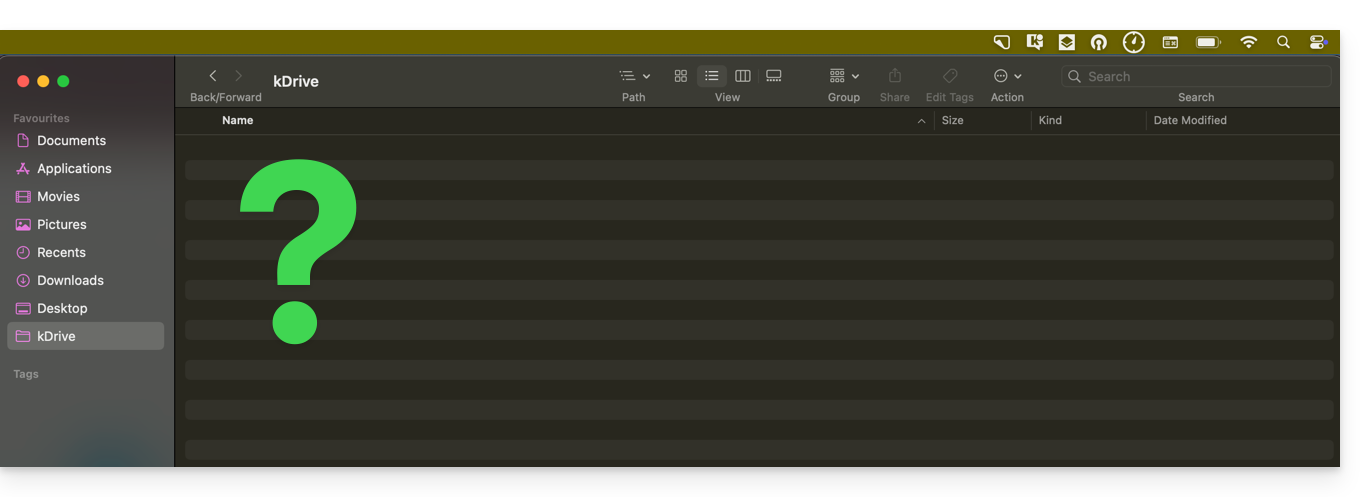
Und falls Ihr Computer, wie im obigen Beispiel, im entsprechenden Ordner von kDrive nichts Neues anzeigt (keine Synchronisierung), lesen Sie diese Anleitung, um einige mögliche Lösungsansätze zur Behebung des Problems zu finden.
Eine Datei / einen Ordner umbenennen
In der Web-App kDrive
Um eine Datei oder einen Ordner in kDrive von Infomaniak umzubenennen:
- Klicken Sie hier, um auf die Web-App kDrive von Infomaniak zuzugreifen (Online-Dienst ksuite.infomaniak.com/kdrive).
- Wählen Sie eine Datei aus, die Sie umbenennen möchten, und klicken Sie mit der rechten Maustaste darauf.
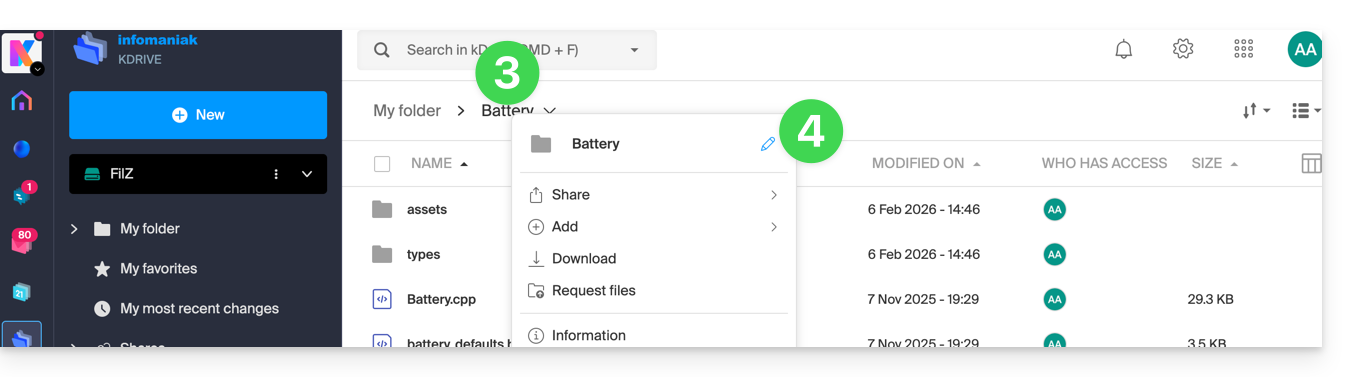
- Sie können auch auf den Namen eines Ordners in der oberen Leiste klicken.
- Klicken Sie auf das Symbol Bleistift:
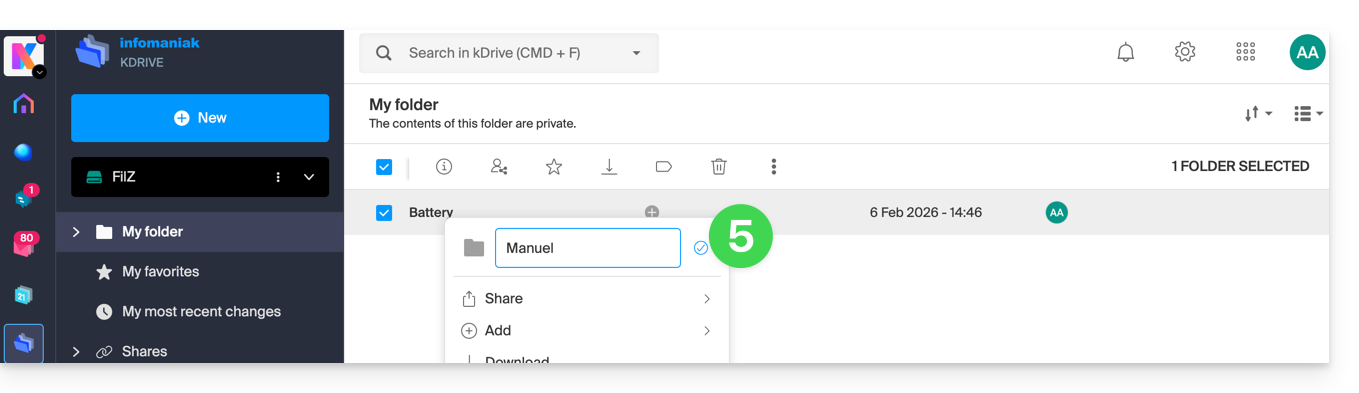
- Geben Sie den neuen Namen ein und bestätigen Sie mit der EINGABETASTE oder klicken Sie auf das Bestätigungssymbol:
Der neue Name wird mit den verschiedenen Lösungen synchronisiert, die mit demselben kDrive verbunden sind, z. B. die mobile App kDrive (Sie müssen die Oberfläche aktualisieren, wenn Sie sich bereits in dem betreffenden Ordner befinden) und die Desktop-App kDrive (Desktop-Anwendung für macOS / Windows / Linux):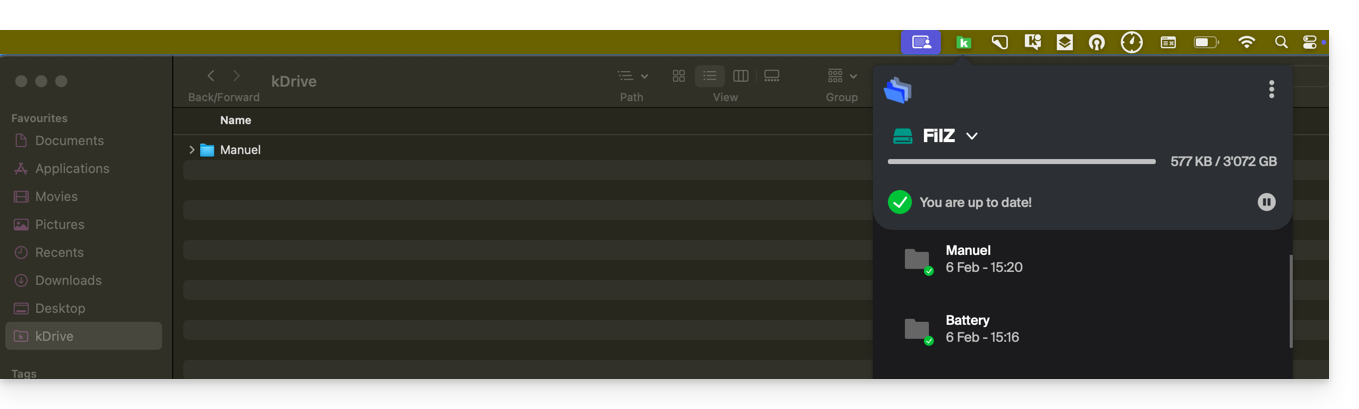
Als Favorit markieren / Datei verfolgen
In der Web-App kDrive
Um eine Datei oder einen Ordner in der Web-App kDrive von Infomaniak (Online-Dienst ksuite.infomaniak.com/kdrive) als Favorit zu markieren:
- Hier klicken, um auf die Web-App kDrive von Infomaniak zuzugreifen (Online-Dienst ksuite.infomaniak.com/kdrive).
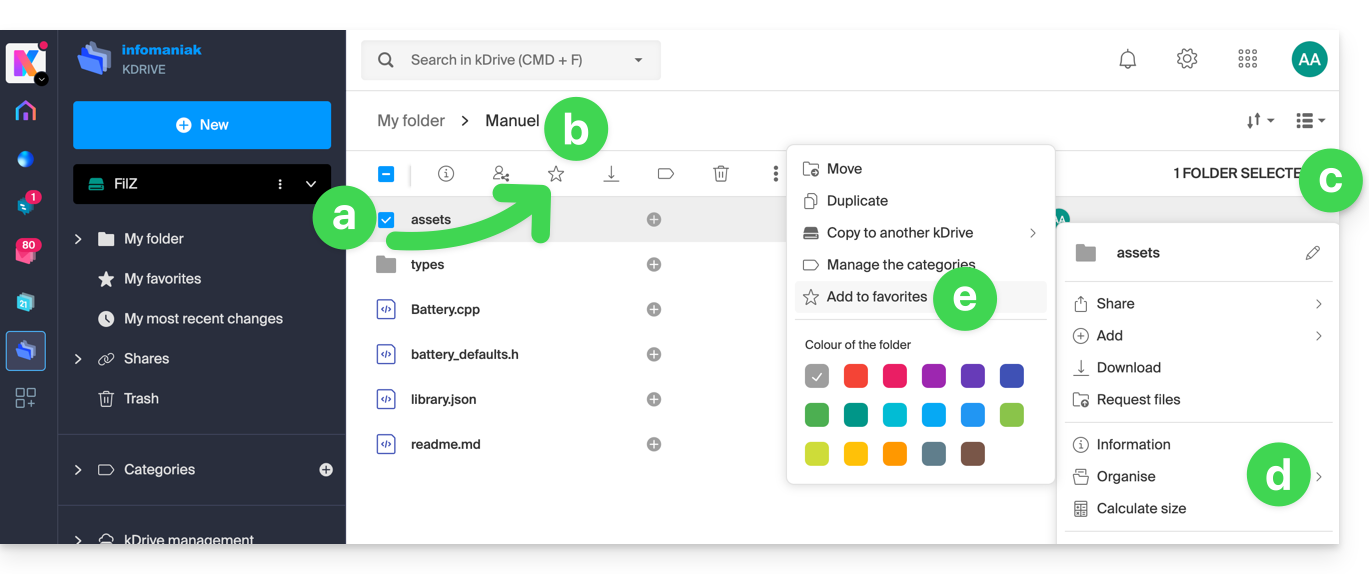
- Es gibt verschiedene Möglichkeiten, ein Element als Favorit zu speichern:
- Wählen Sie eine Datei aus, die Sie als Favorit festlegen möchten.
- Klicken Sie auf das Symbol ☆ in der oberen Leiste.
- Sie können auch auf das Aktionsmenü ⋮ rechts neben dem betreffenden Element klicken.
- Wählen Sie Organisieren.
- Klicken Sie auf Zu Favoriten hinzufügen:
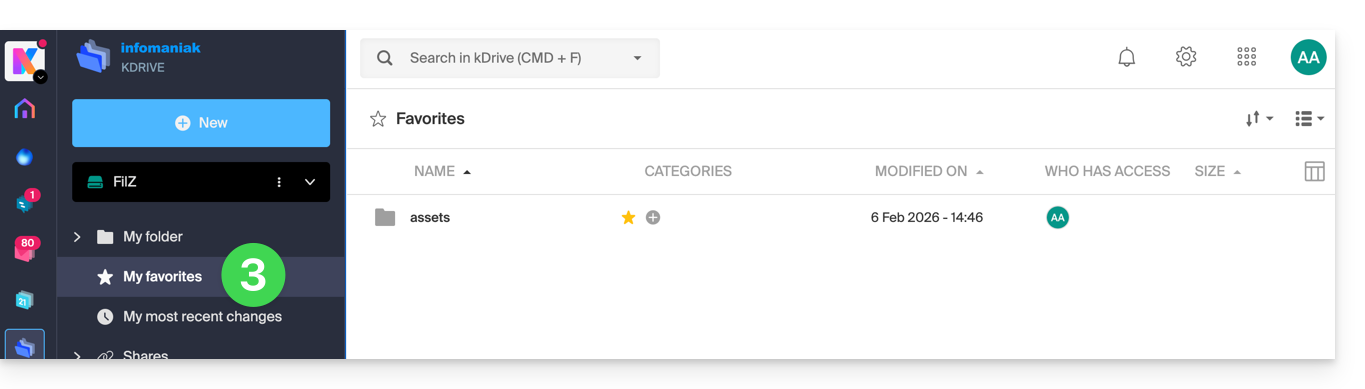
- Ein gelber Stern wird angezeigt, um die bevorzugten Dateien/Ordner zu kennzeichnen; diese sind dann alle über das Menü Meine Favoriten in der linken Seitenleiste sichtbar:
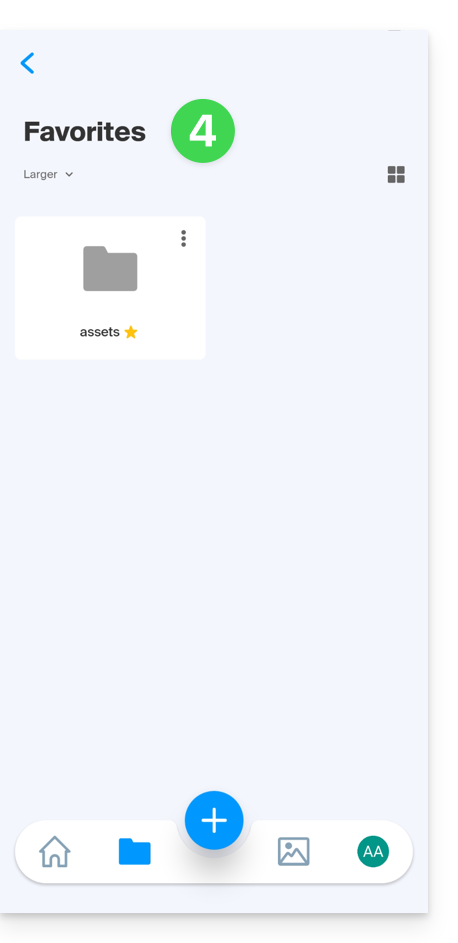
Die Favoriten werden mit den verschiedenen Lösungen synchronisiert, die mit demselben kDrive verbunden/verknüpft sind, z. B. die mobile App kDrive (Anwendung für Smartphones oder Tablets unter iOS/Android):
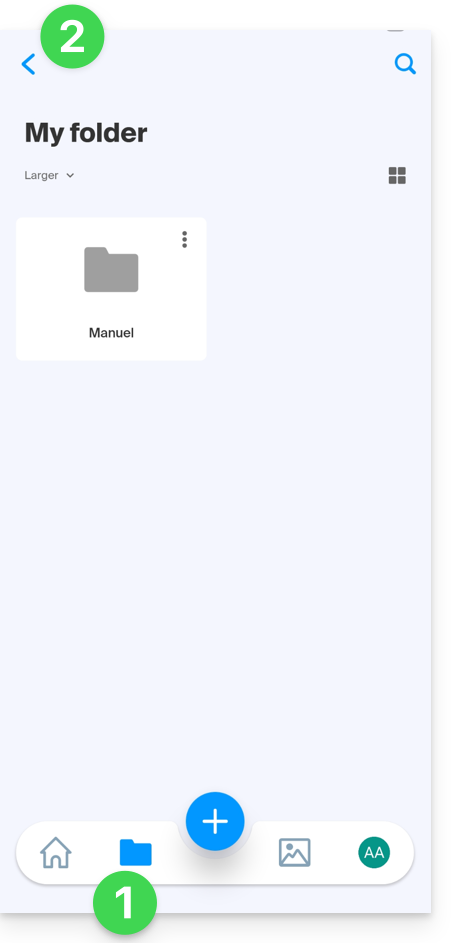
- Das Menü Favoriten befindet sich unter dem Symbol Ordner unten…
- … aber manchmal ist es notwendig, zuerst einen Schritt zurück zu gehen, wenn Sie sich bereits in einem Ordner befanden:
- Klicken Sie anschließend auf Favoriten:
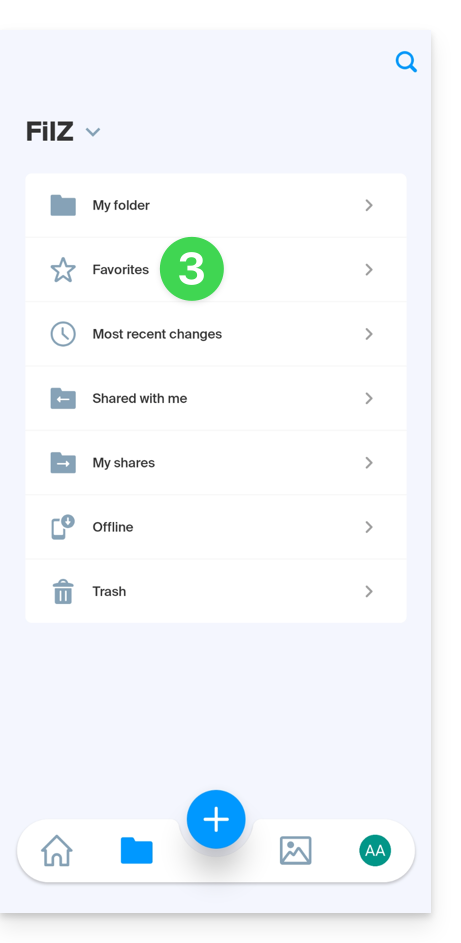
- Die synchronisierten Favoriten werden angezeigt:
In der Desktop-App kDrive (Desktop-Anwendung für macOS / Windows / Linux) gibt es kein Favoritensystem; es wird keine besondere Unterscheidung für Ihre Dateien getroffen, die Sie als Favoriten auf anderen Geräten gespeichert haben.
Eine Archivdatei entpacken
Diese Funktion für Dateien des Typs .zip ist geplant, steht aber derzeit noch nicht zur Verfügung.
Link zu dieser FAQ: https://faq.infomaniak.com/2873
War diese FAQ nützlich?